NW.js package.json 配置详解:定义入口、窗口行为及权限
深入解析 NW.js 中 package.json 的核心配置,涵盖应用入口定义(main 与 node-main)、窗口尺寸/边框/透明等行为控制,以及 node-remote 与上下文隔离等权限安全机制。
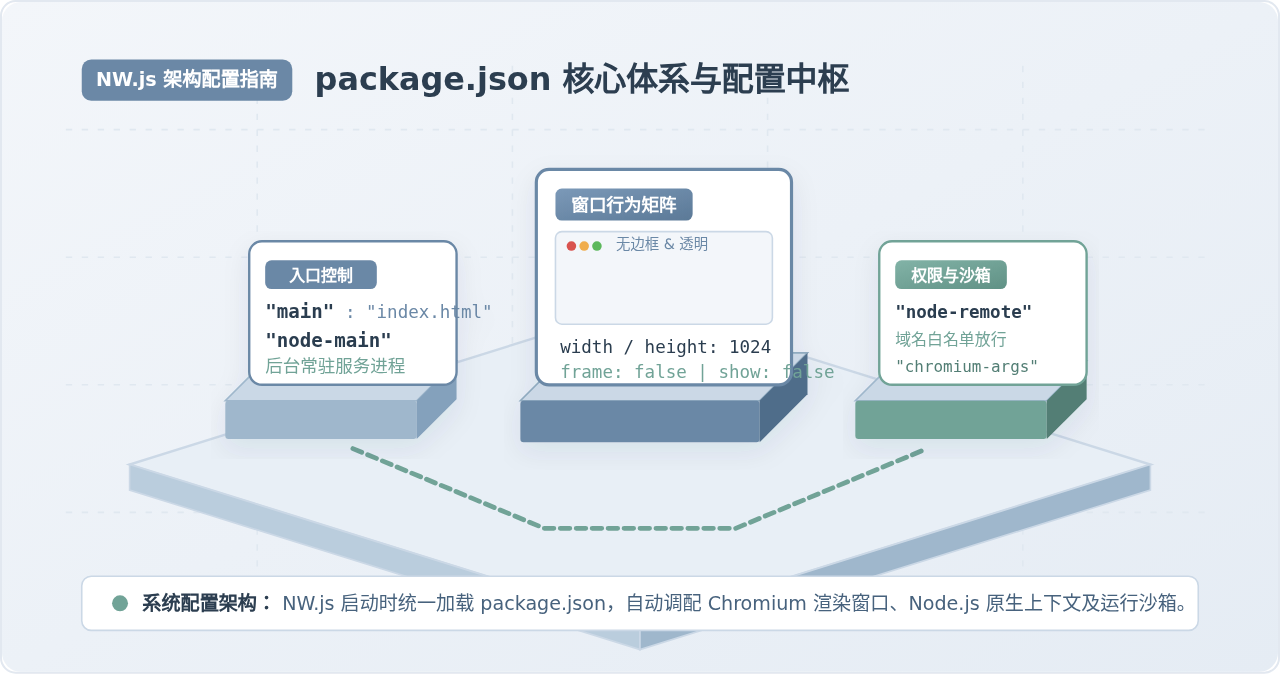
在 NW.js 桌面应用开发中,根目录下的 package.json 是整个程序的控制神经中枢。与常规 Node.js 服务端模块清单不同,NW.js 赋予了它桌面应用专有的运行语义:它不仅声明工程包名与依赖,更直接决定了应用程序的启动路径(创建前台视图窗口还是常驻后台服务)、首屏窗口的交互形态(分辨率、无边框及透明通道)以及底层 Node.js 对远程网络的权限开放边界。掌握这份清单的配置逻辑,是构建专业、流畅且安全桌面端软件的必备基石。
一、定义应用启动入口:main 与 node-main 的分流机制
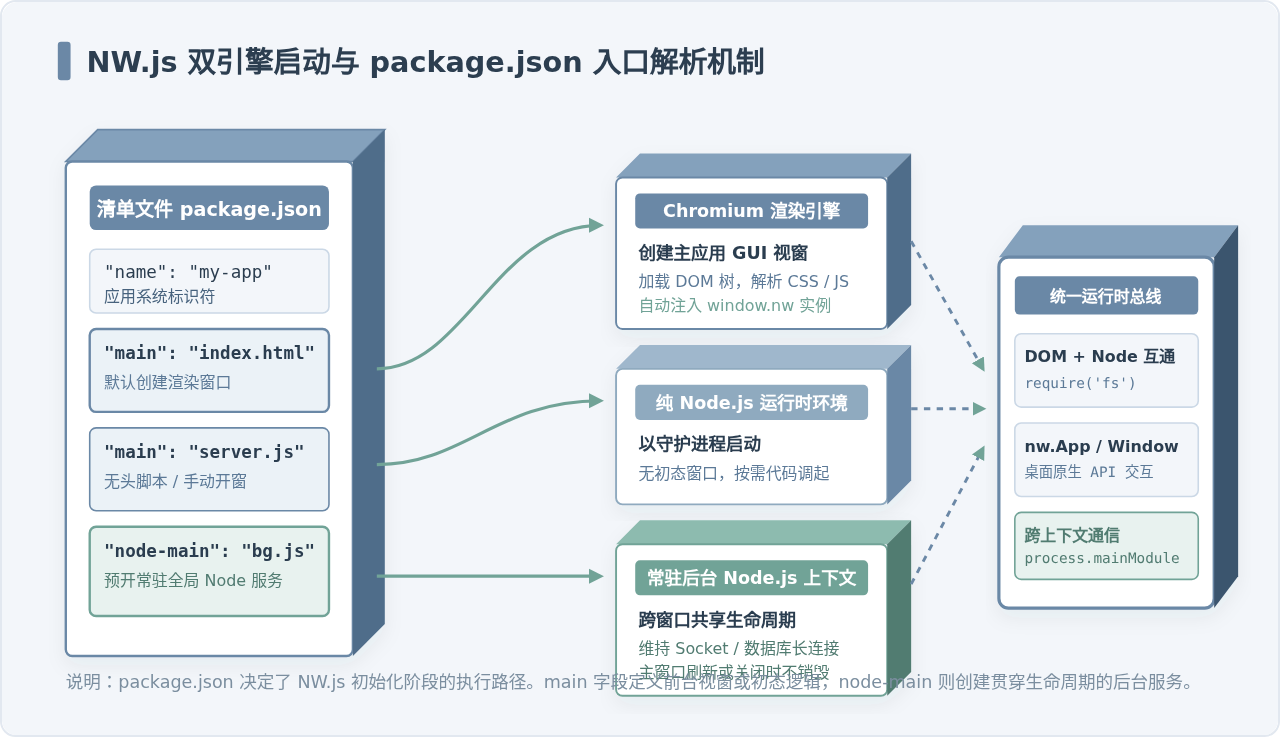
当启动 NW.js 可执行文件时,底层引擎会首先寻找并读取 package.json。其中,最基础的必要字段是 name(应用标识符)与 main(启动入口)。如果缺少 main 字段,NW.js 将因找不到任何可执行入口而抛出错误或直接退出。
1. main 字段:视图视窗与无头脚本模式
main 字段支持指定相对路径的本地文件或网络 URL,指向不同类型的文件会使 NW.js 采取截然不同的启动策略:
-
指向本地 HTML 文件(如
"main": "index.html"): 这是桌面 GUI 应用最常规的形态。NW.js 会立即调用 Chromium 渲染核心创建首个前台浏览器窗口,并在该 DOM 环境中无缝注入 Node.js 运行时上下文,开发者既可以在 HTML 中直接使用document.getElementById操作页面,也可以直接调用require('fs')读写本地磁盘。 -
指向本地 JavaScript 脚本(如
"main": "app.js"): 此时 NW.js 将进入“无头模式(Headless/Daemon)”。启动时不会自动打开任何桌面窗口,而是直接在纯 Node.js 运行时中执行该 JS 脚本。这种模式非常适合系统托盘应用、后台守护监听器,或者希望在执行完本地鉴权、环境检测后再通过nw.Window.open()动态按需调起视窗的高级工程。 -
指向远程 Web 网址(如
"main": "https://example.com"): NW.js 会将远程站点作为主窗口内容加载。但需要特别警惕的是,默认情况下远程站点运行在严格受限的 Web 沙箱中,无法直接使用 Node.js API,除非配合后续讲解的node-remote规则。
2. node-main 字段:常驻全局后台服务
在复杂桌面应用中,频繁的前端页面路由切换、iframe 重载或者主窗口关闭,都会销毁当前页面对应的 DOM 和页面内变量。如果你的应用需要维系本地 SQLite 数据库连接池、WebSocket 监听或后台定时同步任务,直接写在 main 指定的 HTML 脚本中会导致状态丢失。
NW.js 专门提供了 node-main 字段用于解决此问题:
{
  "name": "desktop-workbench",
  "version": "1.0.0",
  "main": "index.html",
  "node-main": "scripts/background-service.js"
}
node-main 指定的 JavaScript 文件将在任何窗口创建之前被加载到专有的后台 Node.js 上下文中。该上下文拥有独立的全局作用域,贯穿整个应用程序的生命周期。即使前台主窗口被刷新或多次关闭重开,node-main 里的服务仍会持续运行。前台页面可以通过 process.mainModule.exports 方便地与后台全局服务交换数据与调用方法。
二、窗口行为控制:window 配置项深度解析
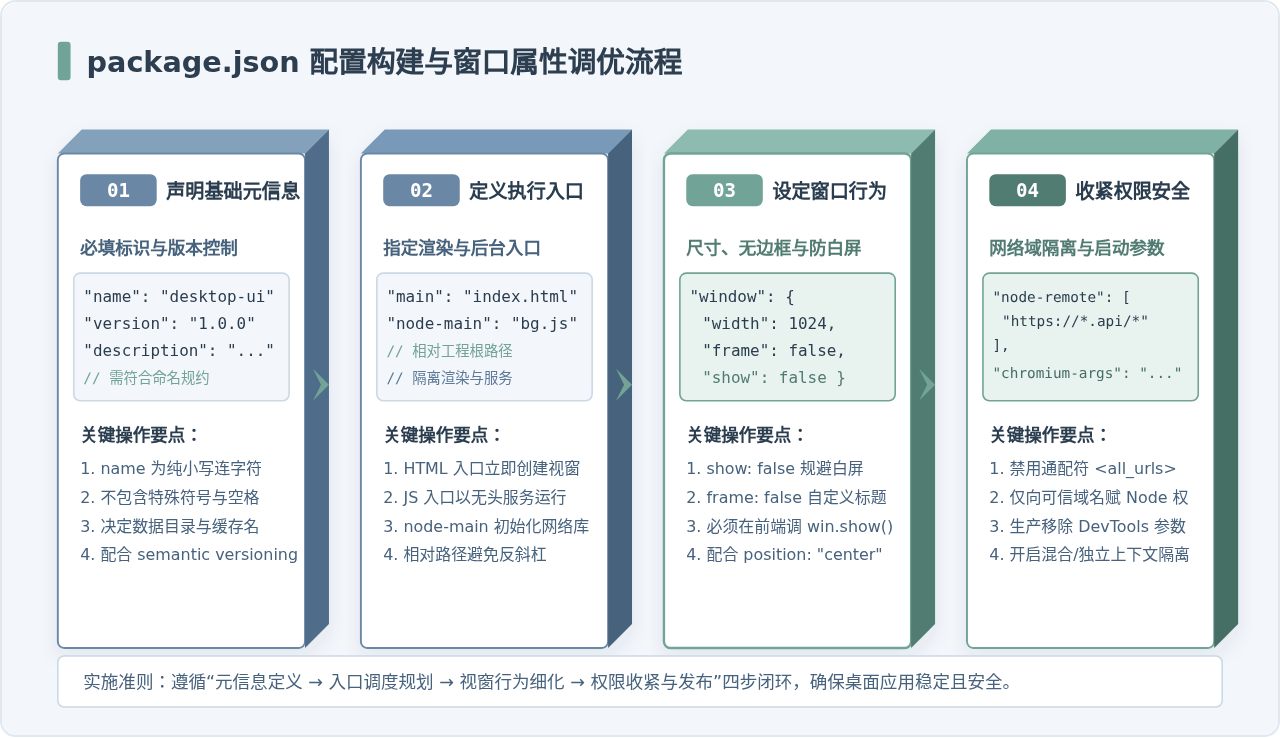
当 main 指向 HTML 文件时,NW.js 会根据 package.json 中的 window 子对象来初始化桌面窗体。如果未显式声明 window,NW.js 会使用操作系统的默认尺寸和原生窗口边框。通过精细化配置该对象,能够彻底摆脱传统网页浏览器的外观束缚,呈现纯正的桌面客户端质感。
1. 尺寸约束与窗口定位
控制窗口的大小和在用户屏幕上的初始位置是第一道视觉关卡:
"window": {
  "title": "数据管理控制台",
  "icon": "assets/icon.png",
  "width": 1280,
  "height": 800,
  "min_width": 960,
  "min_height": 600,
  "max_width": 1920,
  "max_height": 1080,
  "position": "center",
  "resizable": true
}width/height:窗口的初始像素宽度和高度。min_width/min_height:防止用户缩放时界面布局挤压变形的最小阈值。position:决定初始窗口在屏幕中的出现逻辑。常用取值为"center"(屏幕绝对居中,推荐)、"mouse"(跟随鼠标光标位置)或"none"(操作系统默认排布)。resizable:设为false时可锁定窗口尺寸,禁止用户拖拽四角或边缘改变大小。
2. 窗体边框与无边框拖拽(frame)
现代桌面应用普遍倾向于使用沉浸式设计(如 VS Code、Slack、网易云音乐等),即去除操作系统原生的厚重标题栏,完全用 HTML/CSS 自行绘制标题区、最小化/最大化/关闭按钮。
将 "frame": false 即可彻底剥离操作系统的原生外框。但必须注意,原生边框被移除后,窗口将默认失去系统的拖动能力。为了让用户能够用鼠标拖动窗口移动,必须在前端 CSS 中为顶栏区域指定专有的 WebKit 样式:
/* 页面自定义标题栏容器:允许拖动窗体 */
.custom-titlebar {
  -webkit-app-region: drag;
  height: 36px;
  background-color: #2C3E50;
  display: flex;
  align-items: center;
  padding: 0 12px;
}

/* 标题栏内的交互元素(关闭按钮、搜索框等):严禁继承拖动,否则点击失效 */
.custom-titlebar button,
.custom-titlebar input,
.custom-titlebar a {
  -webkit-app-region: no-drag;
}"frame": false 之后,标题栏内的所有可点击控件(如关闭按钮、设置菜单)务必显式声明 -webkit-app-region: no-drag;。如果漏配该属性,拖动捕获层会吃掉所有的鼠标 click 与 hover 事件,导致自定义关闭按钮无法被点击!
3. 防白屏机制:优雅的启动显示控制(show: false)
在冷启动或者页面包含较多资源(大体积 JS 打包产物、CSS 框架、本地数据加载)时,Chromium 窗口如果立即显示,用户会看到约 200~800 毫秒的空白白屏,随后界面才闪烁出现,严重影响软件品质。
行业通用的解决方案是在清单中将初始显示置为隐藏,随后由前端代码在就绪后主动唤出:
// 1. package.json 中配置静默初始化
"window": {
  "show": false,
  "width": 1024,
  "height": 720
}
// 2. index.html 或业务首屏 JS 中等待 DOM 就绪后平滑展示
window.addEventListener('DOMContentLoaded', () => {
// 获取当前窗口句柄并显现
const win = nw.Window.get();
win.show();
win.focus();
});三、窗口形态与渲染机制实战对比
根据不同的产品形态需求,NW.js 能够渲染三种截然不同的窗口类型。合理选择配置项组合,才能匹配具体的业务场景:
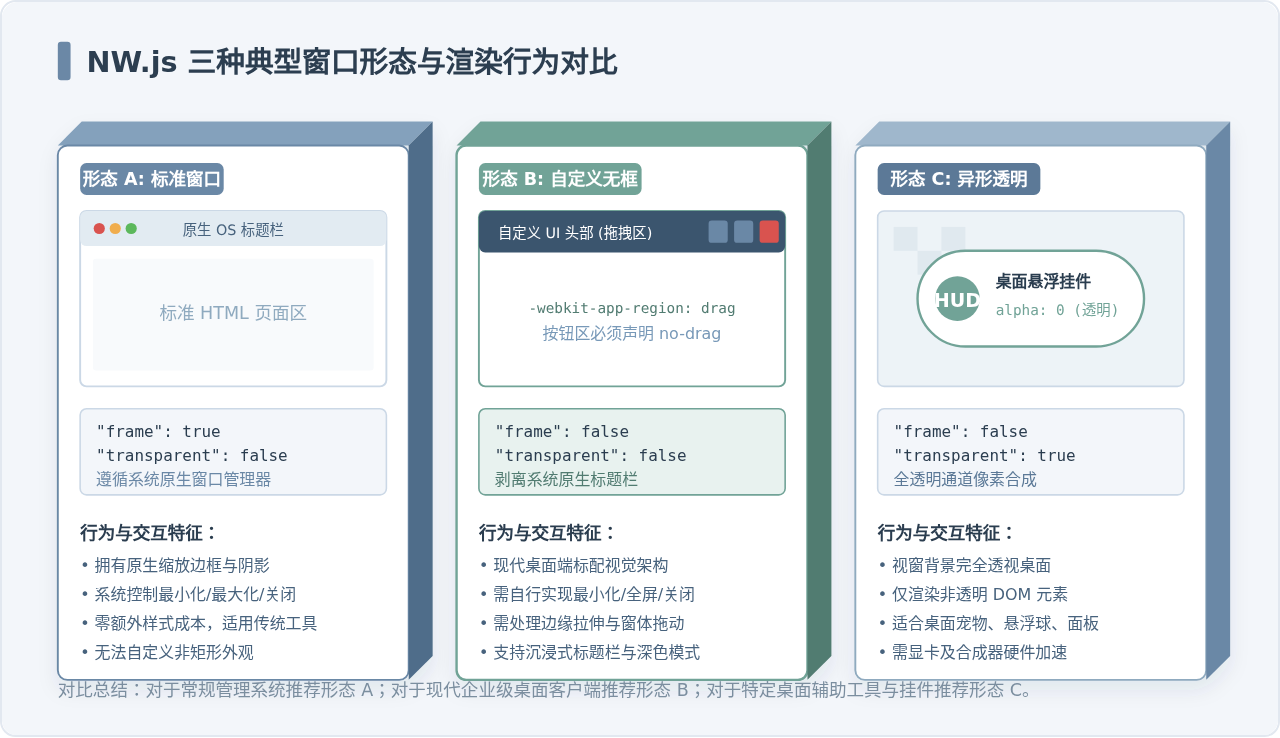
| 形态类型 | 核心关键配置 | 视觉与交互表现 | 典型应用场景 |
|---|---|---|---|
| 标准系统窗口 | "frame": true"transparent": false |
带有操作系统标准标题栏、阴影及原生操作按钮。零额外开发成本。 | 企业内部后台、管理系统、传统桌面工具。 |
| 自定义无框窗口 | "frame": false"transparent": false |
无系统标题栏,UI 自绘顶栏,配合 -webkit-app-region: drag 实现拖拽。 |
现代化即时通讯(IM)、音乐播放器、代码编辑器。 |
| 异形透明挂件 | "frame": false"transparent": true |
窗口背景全透明,仅显示有背景色的 DOM 节点,可呈现圆角卡片或非矩形轮廓。 | 桌面悬浮球、性能监视浮窗、桌面交互宠物。 |
透明窗口(transparent: true)的实现细节
如果配置了 "transparent": true,NW.js 会开启像素级 Alpha 通道合成。此时若想要实现半透明磨砂或异形卡片,还需要在 HTML/CSS 中将 <html> 与 <body> 的背景显式设置为透明:
html, body {
  background: transparent !important;
  margin: 0;
  overflow: hidden;
}

.floating-card {
  background: rgba(255, 255, 255, 0.92);
  border-radius: 16px;
  box-shadow: 0 8px 32px rgba(0, 0, 0, 0.15);
  backdrop-filter: blur(10px);
}
四、权限边界与安全控制:node-remote、上下文与启动参数
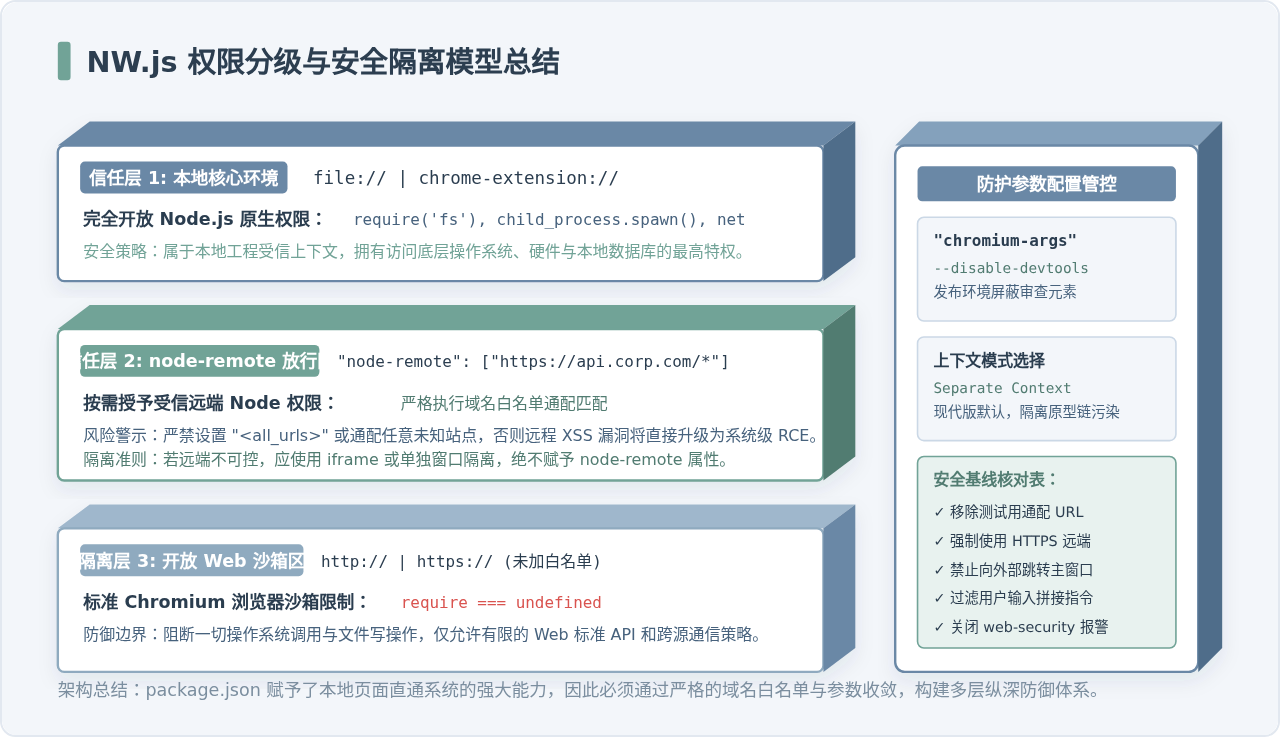
NW.js 最强大的特质是“前端 DOM 与 Node.js 运行时融合”,但这也伴随着巨大的安全隐患。在普通浏览器中,网页发生 XSS 漏洞最多泄漏 Cookie;但在 NW.js 本地特权环境下,执行恶意脚本可以直接通过 require('child_process').exec() 执行任意操作系统命令,造成系统被完全控制(RCE)。因此,理解并收紧权限边界是产品上线的核心红线。
1. node-remote 字段:远程网络域的特权白名单
默认情况下,NW.js 仅对 file:// 和 chrome-extension:// 协议的本地代码赋予 Node.js 访问权限。任何从互联网加载的远程网页(http://、https://)都运行在受限沙箱中,require 变量为 undefined。
如果你的应用需要加载自己部署在云端的 Web 系统,并允许该远程前端直接调用桌面端原生 API,必须通过 node-remote 进行白名单授权:
{
  "name": "enterprise-portal",
  "main": "https://work.company-internal.com/desktop",
  "node-remote": [
    "https://work.company-internal.com/*",
    "https://sub.company-internal.com/*"
  ]
}"node-remote": "<all_urls>" 或使用泛域名通配符放行公共互联网!一旦通配所有 URL,应用只要跳转至任意包含漏洞的第三方网站,甚至加载了遭到劫持的外部 CDN 脚本,攻击者便能轻而易举接管用户的整台计算机。
2. chromium-args:底层内核开关与安全加固
chromium-args 允许开发者在应用启动时向 Chromium 引擎直接注入命令行参数。它常用于优化渲染管线、配置代理以及关闭可能暴露敏感信息的调试接口:
"chromium-args": "--disable-devtools --disable-blink-features=AutomationControlled --mixed-context"-
--disable-devtools:在打包分发的生产版本中加入此参数,可以防止普通用户通过快捷键(F12 / Ctrl+Shift+I)随意打开审查元素控制台篡改内存或刺探逻辑。 -
--mixed-context:控制上下文模型。在现代 NW.js 中,默认采用“独立上下文(Separate Context)”,DOM 全局变量与 Node.js 全局变量互不污染。若遗留旧项目深度依赖 window 与 global 对象的混写,可通过此参数切回混合上下文模式。
五、生产级综合配置模板与排坑指南
结合上述所有模块的实际工程要求,以下给出一套兼顾美观交互、平滑防闪烁以及严谨权限管制的生产级 package.json 完整模板:
{
  "name": "pro-desktop-suite",
  "version": "1.2.0",
  "description": "企业级桌面智能协同工作台",
  "main": "app/index.html",
  "node-main": "core/background-daemon.js",
  "window": {
    "title": "Pro Desktop Suite",
    "icon": "assets/app-icon.png",
    "width": 1200,
    "height": 760,
    "min_width": 900,
    "min_height": 580,
    "position": "center",
    "resizable": true,
    "frame": false,
    "transparent": false,
    "show": false,
    "show_in_taskbar": true,
    "kiosk": false
  },
  "node-remote": [
    "https://dashboard.internal-enterprise.com/*"
  ],
  "chromium-args": "--disable-devtools --disable-features=Translate"
}
高频排坑清单
-
JSON 语法严苛性:
package.json是标准严格 JSON,任何属性尾部多余的逗号(trailing comma)或者使用单引号,都会导致 NW.js 在启动阶段静默崩溃或弹窗报错。编写后建议通过 linter 工具核验合法性。 -
show: false后的“假死”假象:配置了隐藏启动后,必须在业务脚本(如window.onload)中调用nw.Window.get().show()。若业务逻辑执行报错抛出未捕获异常中断了执行流,窗口将永久处于不可见状态,而后台进程依然在常驻占用内存。 - 跨平台拖拽与系统最小化:在 Mac 与 Windows 上,无边框模式下的自定义标题栏高度建议保持在 32px 至 40px 之间,避免与 Mac 系统的原生红绿灯按钮物理冲突。
-
相对路径陷阱:
main、node-main与window.icon中填写的路径,必须严格相对于package.json所在的目录,切勿以绝对斜杠/开头,以防止在跨平台打包打包为可执行文件(.nw或二进制合并)时发生路径寻址错误。
qrcode.js 与其他前端二维码库对比:选型建议
2026-11-05 20:51:26
JS能否通过绝对路径直接打开本地文件
2026-11-05 18:51:01
怎么在本地运行JavaScript脚本:Node.js下载安装与环境配置教程
2026-11-05 09:02:33
JavaScript开发环境怎么搭建:Node.js安装与VS Code配置指南
2026-11-03 23:36:59
JavaScript零基础入门:环境搭建与第一个Hello World
2026-11-03 23:34:09