使用 nvm 管理多版本 Node.js 的安装与切换教程
本教程详细讲解如何使用 Node Version Manager (nvm) 安装、管理与无缝切换多版本 Node.js,剖析其版本隔离机制、常用命令、.nvmrc 项目级配置及常见问题排查方案。
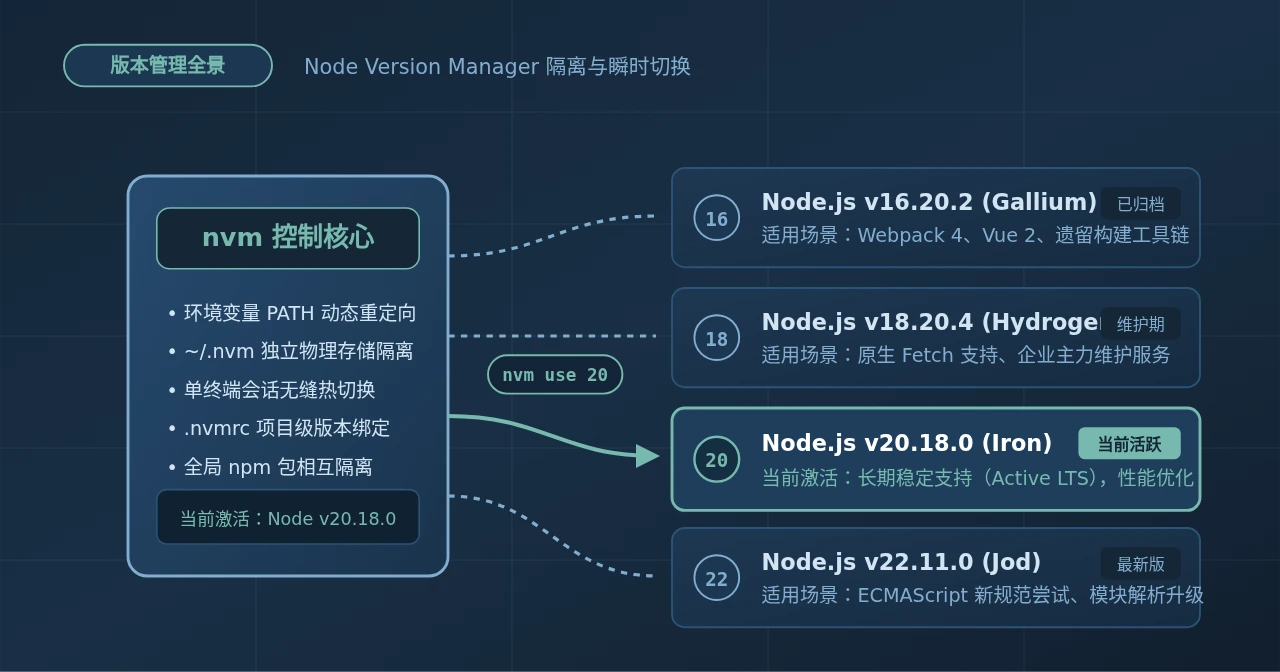
node-sass 与特定的 C++ 扩展,必须运行在 Node.js 14 或 16 环境中;与此同时,团队启动了采用 Next.js 14 与 TypeScript 的新业务,强依赖 Node.js 20 及以上的原生 Fetch 与 ESM 规范。如果直接在操作系统全局安装单一版本的 Node.js,切换项目时就会频繁遭遇语法报错、原生模块编译失败或项目无法启动。Node Version Manager(简称 nvm)的核心价值,便是在同一台计算机中独立维护多个相互隔离的 Node.js 运行时,并允许开发者在任意终端窗口或工程目录下瞬间切换当前激活的 Node.js 与 npm 版本。
一、nvm 的工作机制与版本隔离原理
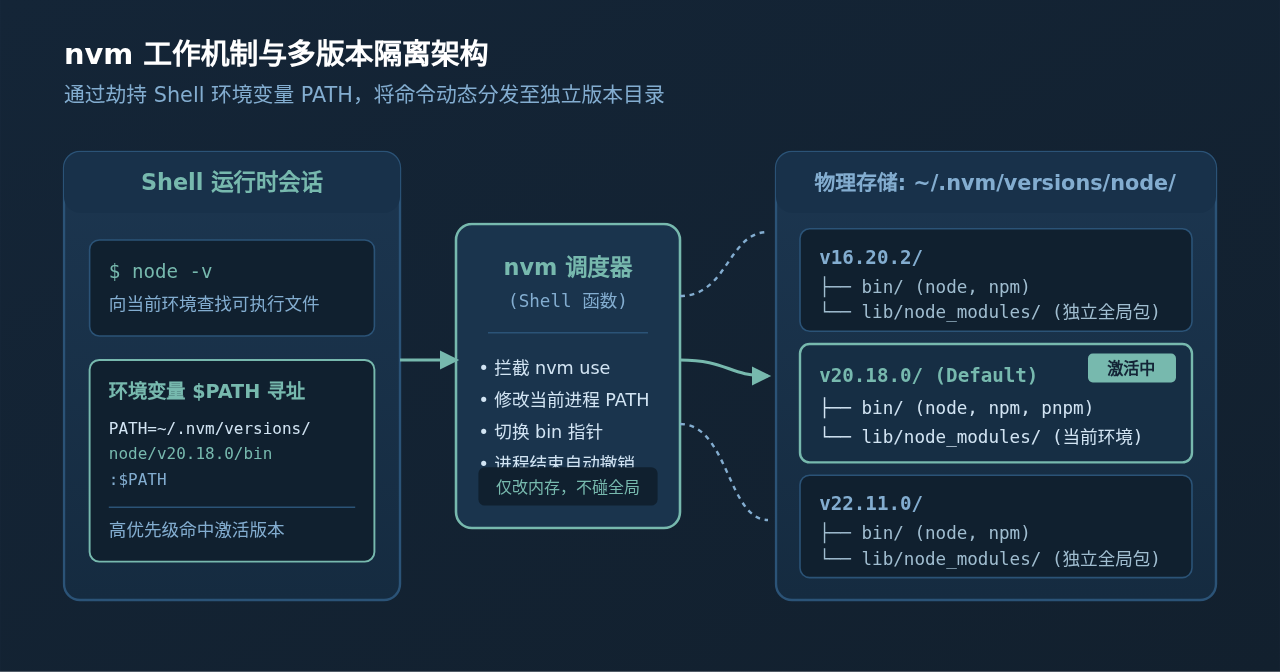
很多初学者常误以为 nvm 像 Docker 那样通过容器化虚拟出完整的系统,或者像传统安装包那样每次覆盖 /usr/local/bin/node。实际上,nvm 的运行机制非常轻量且优雅:
- 独立物理目录存储:当通过 nvm 安装某个版本的 Node.js 时,nvm 会将该版本的全部二进制文件(包括
node、npm、npx)以及全局模块,完整存放在用户主目录下的独立文件夹中(例如 macOS/Linux 下为~/.nvm/versions/node/v20.18.0/)。各版本之间物理隔离,互不产生任何依赖干扰。 - Shell 环境变量 PATH 动态重定向:在操作系统中,当你在终端输入
node时,Shell 会根据$PATH变量中声明的路径先后顺序逐一查找可执行文件。nvm 本质上是一个被注入到当前 Shell 进程中的脚本函数。当你执行nvm use 20时,nvm 只是将目标版本的bin目录前置插入到当前终端进程的$PATH变量最前端,使当前会话立即调用该版本的解释器。 - 进程级隔离与安全性:由于环境变量修改仅存在于当前 Shell 进程及其子进程中,你在窗口 A 中切换到 Node 16 构建老项目,完全不会影响窗口 B 中正在运行 Node 20 的新服务。
二、环境准备与 nvm 的规范安装
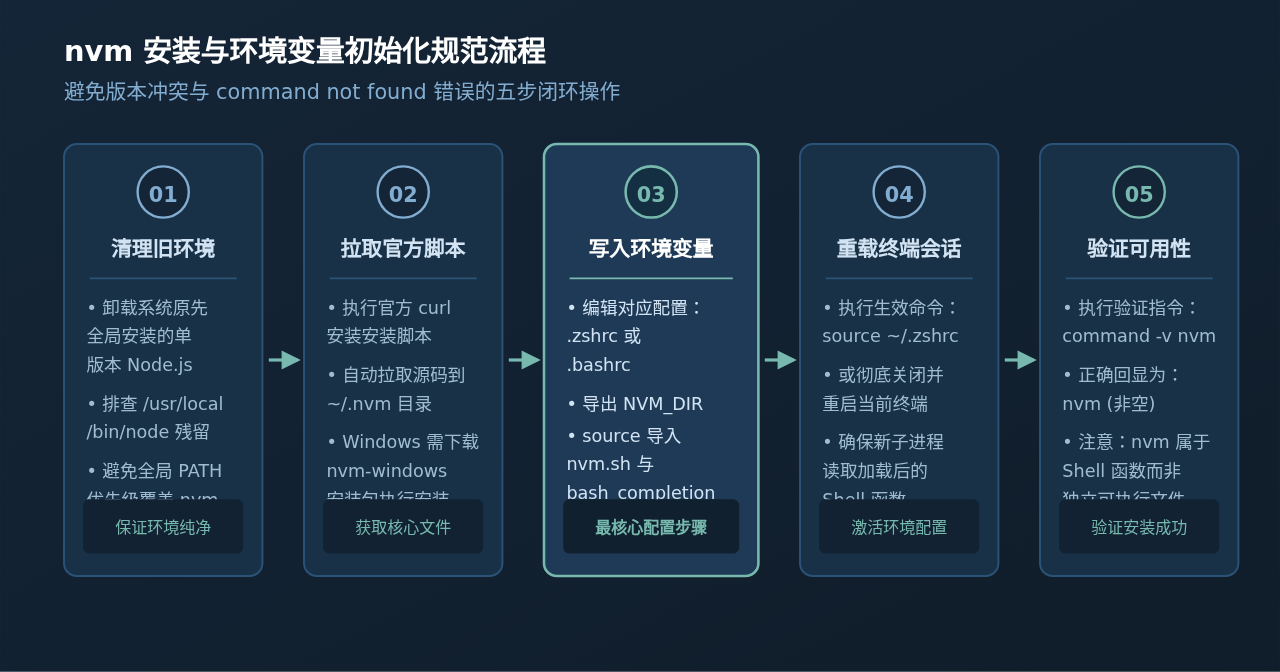
为了保证后续版本切换顺畅,不出现全局可执行文件冲突,在正式安装 nvm 之前,建议先排查并清理系统中既有的 Node.js 单版本残留。
1. 安装前清理与环境准备
如果系统中此前通过官网 .pkg、.msi、apt 或 brew install node 全局安装过 Node.js,旧的可执行文件可能会常驻在 /usr/local/bin/node 或系统默认 PATH 中,从而干扰 nvm 的版本优先级。
which node
which npm
如果返回了 /usr/local/bin/node 或 /opt/homebrew/bin/node,建议先将其完全卸载。例如 macOS 使用 Homebrew 安装过的,可执行 brew uninstall --ignore-dependencies node。
2. macOS / Linux 环境下的规范安装
官方提供了通用的网络安装脚本。打开终端,执行以下标准 curl 命令拉取并执行安装程序:
curl -o- https://raw.githubusercontent.com/nvm-sh/nvm/v0.40.1/install.sh | bash
该脚本会自动将 nvm 仓库克隆到 ~/.nvm 目录,并尝试检测你的默认 Shell 配置文件(如 ~/.bashrc、~/.zshrc、~/.bash_profile)。
3. 配置 Shell 环境变量(关键步骤)
许多开发者在安装后常遇到 command not found: nvm 的提示,根本原因在于当前 Shell 没有成功加载 nvm 的启动脚本。特别是 macOS 默认终端为 zsh,请务必确认 ~/.zshrc 文件末尾包含以下三行内容:
export NVM_DIR="$HOME/.nvm"
[ -s "$NVM_DIR/nvm.sh" ] && \. "$NVM_DIR/nvm.sh" # 加载 nvm 主脚本
[ -s "$NVM_DIR/bash_completion" ] && \. "$NVM_DIR/bash_completion" # 加载命令行补全
编辑保存后,执行 source ~/.zshrc(Bash 用户执行 source ~/.bashrc),或者直接完全关闭终端并重新开启一个新窗口。
4. 验证安装结果
请牢记:nvm 是一个 Shell 函数,而不是一个独立的二进制程序。因此官方强烈推荐使用 command -v 来检验:
command -v nvm示例输出:
nvm
若终端正确输出了 nvm,说明 nvm 已成功就绪。
由 Bash 编写的官方 nvm 原生支持 macOS 与 Linux。在 Windows 系统上,请不要尝试在标准 CMD/PowerShell 中直接运行此脚本,而应使用专为 Windows 开发的独立开源工具 nvm-windows(下载 releases 中的 nvm-setup.exe)。安装时必须注意:nvm 与 node 的安装路径中绝对不能包含空格(如 Program Files)或中文,否则后续创建软链接时会报错权限不足或路径截断。
三、Node.js 版本的安装、检索与管理
nvm 安装完毕后,便可以自由拉取官方发布的各种 Node.js 版本。
1. 查询官方可用版本
若想了解当前有哪些可安装的版本,可使用 ls-remote 查询远端镜像仓库。由于官方发布的版本极多,强烈建议添加 --lts 参数只筛选长期支持(Long Term Support)版本:
nvm ls-remote --lts示例输出:
v16.20.2 (LTS: Gallium)
v18.20.4 (LTS: Hydrogen)
v20.18.0 (Latest LTS: Iron)
v22.11.0 (LTS: Jod)2. 安装指定版本的 Node.js
nvm 支持精确小版本号、主版本代号以及语义化缩写:
- 安装最新长期支持版本(推荐新项目使用):
nvm install --lts - 安装指定主版本的最新稳定版(例如 Node 20):
nvm install 20nvm 会自动解析并下载 20.x 分支中最新的稳定发行版(例如
v20.18.0)。 - 安装指定的小版本号(用于严格对齐服务器环境):
nvm install 16.20.2
安装过程中,nvm 会自动完成预编译二进制包的下载、解压、校验以及对应版本 npm 的自动绑定。
3. 查看本地已安装的版本与别名
使用 nvm ls 可以列出当前电脑中已安装的所有本地 Node.js 版本,以及对应的系统别名:
nvm ls示例输出:
v16.20.2
v18.20.4
-> v20.18.0
v22.11.0
default -> 20 (-> v20.18.0)
iojs -> N/A (default)
unstable -> N/A (default)
node -> stable (-> v22.11.0) (default)
stable -> 22.11 (-> v22.11.0) (default)
lts/* -> lts/iron (-> v20.18.0)
lts/gallium -> v16.20.2
lts/hydrogen -> v18.20.4
lts/iron -> v20.18.0
lts/jod -> v22.11.0
在输出结果中,箭头 -> 指向的行代表当前终端正在使用的版本;default -> 20 代表每次新开启终端时的预设生效版本。
4. 卸载不需要的历史版本
当某个老项目重构完成不再需要老旧版本时,只需执行 uninstall 即可彻底清除对应的物理目录,释放磁盘存储:
nvm uninstall 14.21.3
注意:不能卸载当前正在使用的版本。如果需要卸载当前版本,需先 nvm use 切换到其他版本。
四、多版本即时切换与默认版本固化
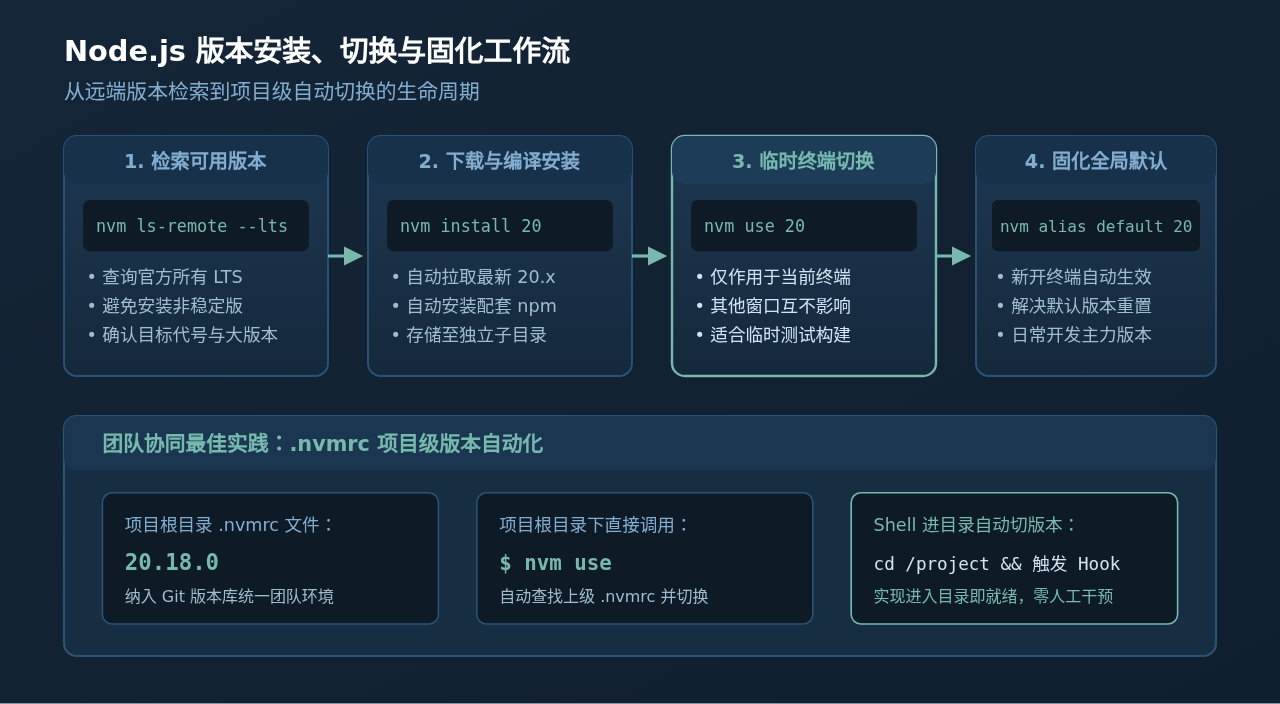
在多版本共存的日常开发中,切换版本通常分为两种场景:临时为当前窗口切版本,以及将某个版本固定为系统全局默认。
1. 临时切换当前终端会话版本(nvm use)
执行 nvm use <版本号> 可以立即改变当前终端的 Node.js 运行时:
nvm use 18示例输出:
Now using node v18.20.4 (npm v10.7.0)
node -v
示例输出:
v18.20.4重要特性:此操作仅对当前执行命令的这一个终端 Tab / 窗口有效。关闭该窗口或另开一个新窗口时,Node.js 版本会自动恢复为默认配置。
2. 固化全局默认版本(nvm alias default)
如果你希望系统在新打开终端时始终默认使用特定版本(例如 Node 20),可以使用 alias default 命令建立软引用别名:
nvm alias default 20示例输出:
default -> 20 (-> v20.18.0)
设置后,所有新建的终端会话、IDE 内置终端(如 VS Code、WebStorm)在启动初始化时,都会默认以该版本作为 node 解释器。
3. 项目级协同管理:.nvmrc 文件
在多人协同开发或多项目频繁交替的场景下,让团队成员每次手动敲 nvm use 18.20.4 既容易遗忘也容易因小版本差异引发隐蔽 bug。nvm 提供了项目级的标准化配置文件 .nvmrc。
在项目的根目录下创建一个名为 .nvmrc 的纯文本文件,写入该项目期望使用的版本号:
echo "20.18.0" > .nvmrc
任何团队成员拉取代码后,只需在项目根目录下直接运行无参数的 nvm use,nvm 就会自动向上逐级递归查找 .nvmrc,并直接切换到文件中声明的版本:
nvm use示例输出:
Found '/Users/developer/project/.nvmrc' with version <20.18.0>
Now using node v20.18.0 (npm v10.8.2)
如果本地尚未安装 .nvmrc 中指定的版本,只需输入 nvm install,nvm 会自动读取该配置并将对应版本下载安装至本地。
五、关键机制深度解析与常见高频问题排查
在实际项目落地过程中,因为开发工具链与多版本机制交织,开发者常会遇到一些典型问题,以下为具体成因与应对方案。
1. 全局 npm 包的物理隔离与平滑迁移
现象:在 Node 18 下全局安装了 pnpm 或 yarn(npm i -g pnpm),切换到 Node 20 后执行 pnpm -v 却提示命令未找到。
原因:由于 nvm 实施了严谨的目录物理隔离,每个 Node.js 版本所拥有的 lib/node_modules/ 是独立的。切换 Node 版本意味着全局模块包的安装路径也同步发生了切换,这能够彻底防止旧全局包依赖老版 C++ ABI 导致新版本运行时崩溃。
解决方案:
- 在当前新版本下直接重新安装常用的全局 CLI 工具:
npm install -g pnpm yarn rimraf; - 在安装新版本 Node.js 时,利用
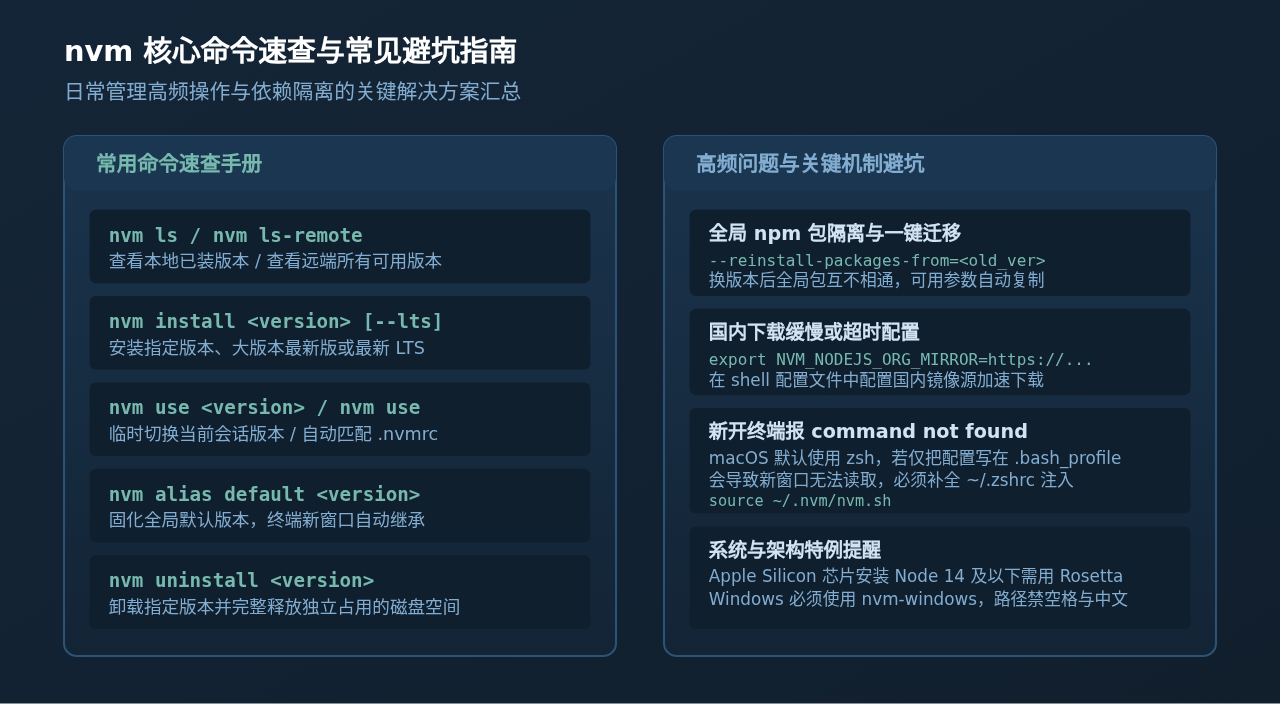
--reinstall-packages-from参数一键从已有版本无缝同步所有全局依赖:安装新版本并自动继承旧版本的全局包nvm install 22 --reinstall-packages-from=20
2. 国内网络下载缓慢与镜像加速配置
若在执行 nvm install 或 nvm ls-remote 时发生连接超时、下载极为缓慢的问题,可以通过配置环境变量使用国内镜像源(如腾讯云、阿里云镜像源)进行加速。
在 ~/.zshrc 或 ~/.bashrc 中添加以下环境变量配置:
export NVM_NODEJS_ORG_MIRROR="https://mirrors.cloud.tencent.com/nodejs-release/"保存并重载配置文件后,nvm 将直接通过国内 CDN 镜像拉取二进制压缩包,大幅提升下载与构建速度。
3. 新开终端窗口出现 command not found: nvm
排查步骤:
- 输入
echo $SHELL确认当前终端类型。如果是/bin/zsh,检查~/.zshrc中是否有 nvm 初始化代码段; - 部分开发者将配置写在了
~/.bash_profile中,而在 macOS 较新系统中默认启动的是 zsh,因此.bash_profile不会被自动执行。解决方法是将配置片段统一写入~/.zshrc; - 检查用户主目录下
~/.nvm目录是否存在。如果被误删,需重新运行安装脚本。
4. Apple Silicon (M1/M2/M3/M4) 运行老旧版本(Node 14 及以下)
Node.js 14 及更早版本发布时并未原生适配 ARM64 架构。如果在 Apple Silicon 芯片上直接执行 nvm install 14,可能会因为编译源码失败而报错退出。
标准解决方案:使用 macOS 内置的 Rosetta 2 模拟 x86_64 环境进行安装。在终端中先切换至 x86 架构子 Shell:
arch -x86_64 zsh
nvm install 14.21.3
node -p "process.arch"
示例输出:
x64
安装完成后退出该子 Shell(输入 exit),日常使用中 nvm 仍可正常调用该 x64 构建的 Node 14 二进制文件,系统底层由 Rosetta 自动转译执行。
六、总结与团队最佳实践清单
通过合理运用 nvm,开发者彻底告别了反复重装 Node.js 的低效操作。在日常开发与团队协作中,建议遵循以下最佳实践:
| 管理维度 | 规范实践 | 规避问题 |
|---|---|---|
| 新项目初始化 | 优先选择当前的 Active LTS 版本(如 Node 20.x),并在根目录提交 .nvmrc |
杜绝团队内部因开发者本地 Node 版本不一致导致锁文件(package-lock.json)冲突 |
| 默认版本管理 | 统一设置 nvm alias default <LTS版本>,避免新终端缺少 node 指令 |
防止 IDE 插件或 Git 提交钩子(Husky)因找不到全局 Node 报错中断 |
| 全局包管理 | 建议将生产构建工具(如 vite、webpack)安装在项目 devDependencies,而非依赖全局 |
降低对全局 npm 包的依赖,保证工程在任何环境下具备独立构建能力 |
| 磁盘空间清理 | 定期通过 nvm ls 审查旧版本,使用 nvm uninstall 清理过时的废弃版本 |
释放累积的各版本物理存储及 node_modules 占用 |
掌握上述工作机制与命令规范后,无论面对多么复杂的微前端体系、多代技术栈并存的代码仓库,你都能在毫秒级内完成运行环境的安全切换。
在iPad上用a-Shell配置Node.js环境并管理npm包
2026-11-12 13:17:44
iOS无法直接安装Node.js?用iSH或a-Shell在iPhone上运行JS脚本
2026-11-12 10:43:44
Node.js不适合做什么?CPU密集型任务的处理建议
2026-11-12 09:49:19
Node.js有官方安卓版App吗?澄清服务端运行时的平台限制
2026-11-12 09:34:02
Windows系统安装Node.js及配置环境变量详细步骤
2026-11-11 15:40:56