没有Node.js安卓版怎么办?通过VS Code Remote SSH在安卓上开发
针对官方没有Node.js安卓版安装包的问题,详细介绍如何在Android设备上通过Termux构建Node.js与OpenSSH运行时,并利用电脑端VS Code Remote-SSH扩展建立远程开发通道,完成全流程配置、端口转发与高效调试。
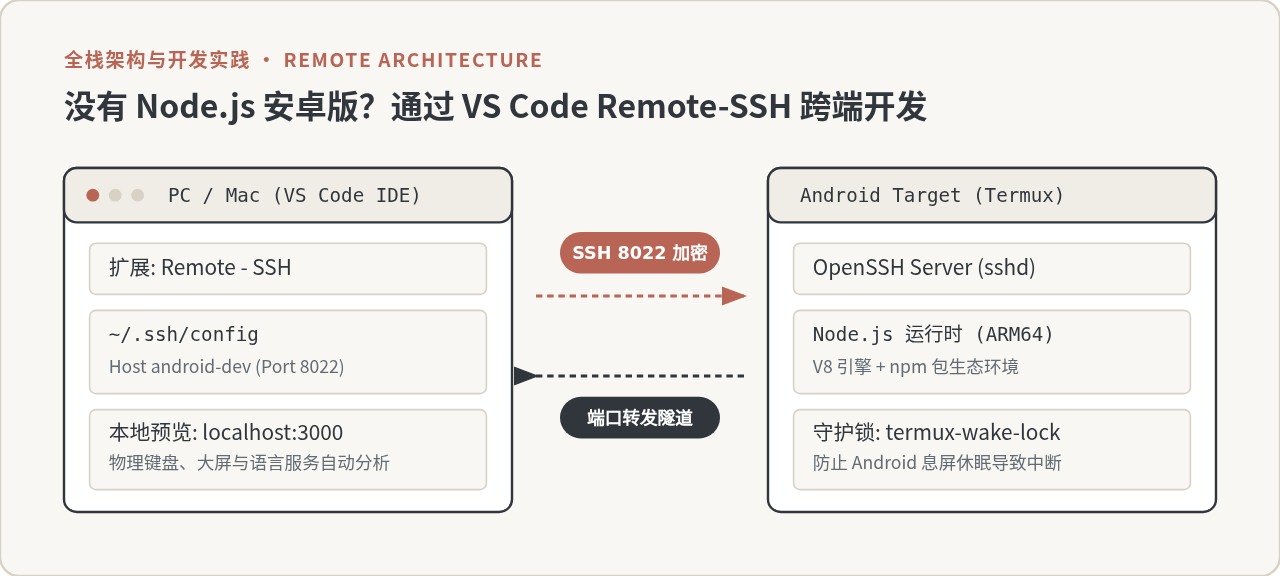
一、为什么官方没有“Node.js 安卓版”?
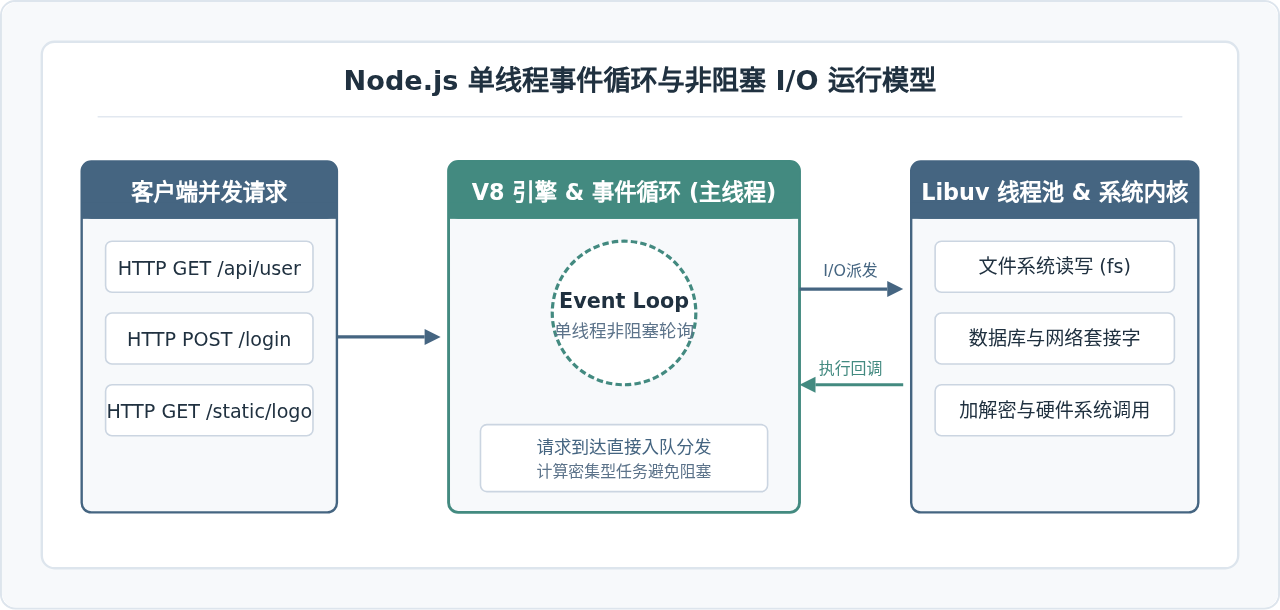
很多初次接触移动端开发的读者会疑惑,为什么 Python、Node.js 这类主流技术栈在应用市场中找不到像常规 App 一样的官方安装包。理解这个问题背后的技术限制,有助于选择正确的开发拓扑:
- C 运行时库的根本差异:官方发布的 Linux 版 Node.js 二进制包深度绑定了 GNU C 库(glibc)或 musl。而 Android 系统基于 Google 自研的 Bionic C 库,两者的动态链接机制、系统调用实现及符号导出存在底层差异,常规 Linux 可执行文件无法直接在 Android 应用沙箱内执行。
- 移动操作系统权限与包管理:标准的
npm install经常涉及原生 C++ 扩展编译(例如 node-gyp、node-pre-gyp、Python、Make 和 GCC 工具链),Android 标准应用权限沙箱严格禁止任意执行外部写入的二进制文件,原生 App 架构难以承载庞杂的编译链。 - 进程生命周期与能耗策略:Android 系统以 UI 前台展示为核心,后台进程会在息屏数分钟内受到 Doze 机制和内存回收器(Low Memory Killer)的主动冻结与终止,这与常驻监听端口的 Web 服务器运行逻辑存在天然冲突。
因此,要在安卓上运行 Node.js,不能寻找“APK 格式的 Node.js”,而是需要一个能够提供标准 POSIX 运行环境的终端抽象层,这就是 Termux 的价值所在。
二、协作架构:VS Code Remote - SSH 如何赋能移动端
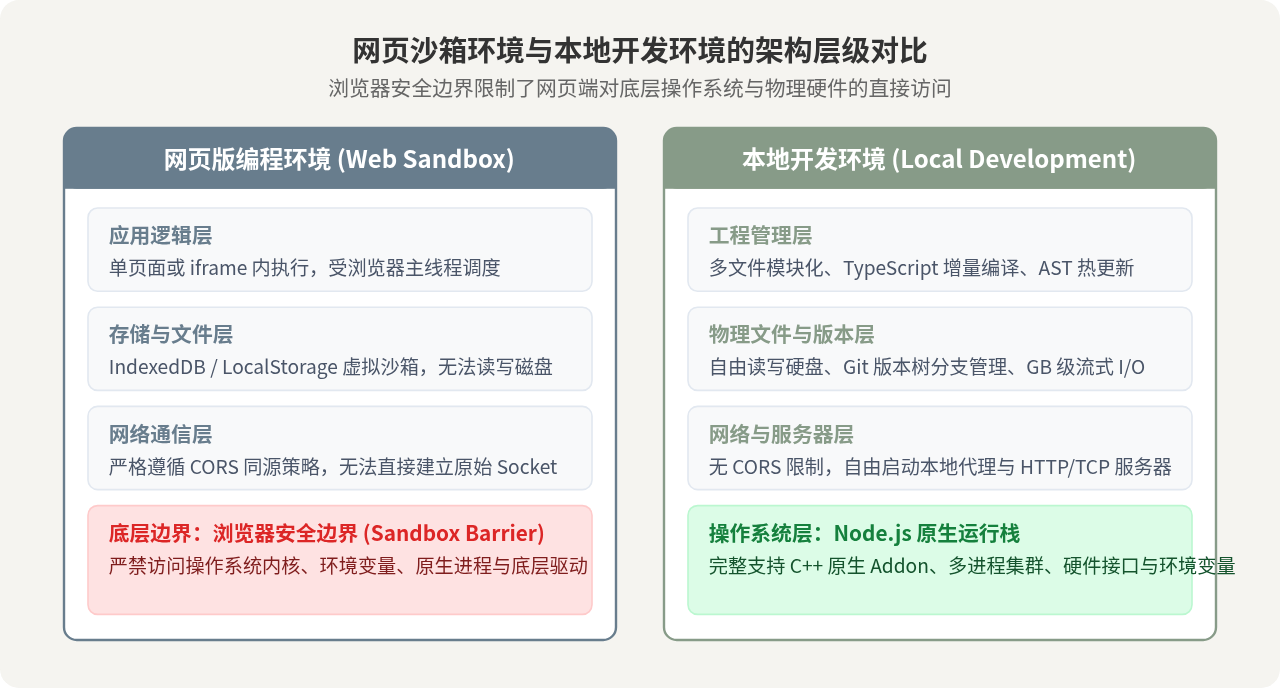
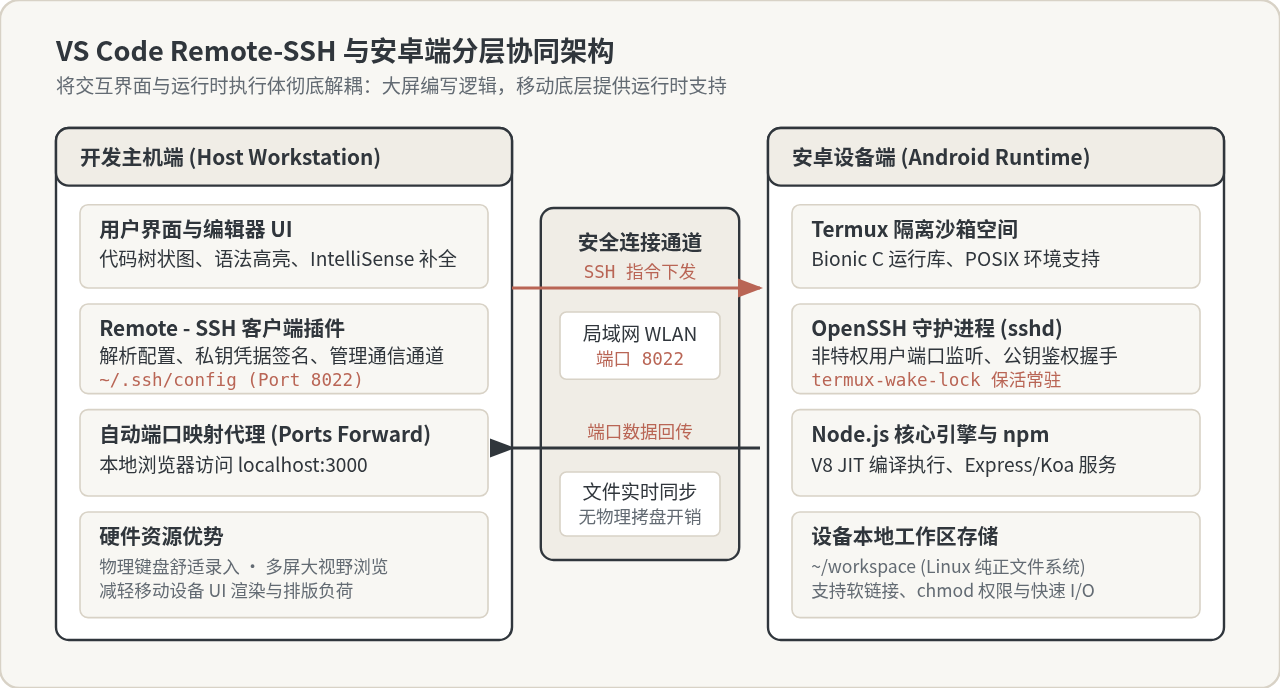
在手机或平板触摸屏上直接编写代码不仅打字效率低下,而且手机芯片在同时负担 IDE 渲染、语言服务器分析(LSP)与服务编译时容易发热降频。通过客户端-服务端分离架构,可以完美化解这一瓶颈:
在该架构中,安卓设备扮演“受管服务器节点”,在局域网内运行 Node.js 进程与文件系统;开发主机(PC 或 Mac)运行 VS Code 桌面端作为“交互工作台”,通过 SSH 加密隧道直接挂载安卓端的文件目录,同时自动将安卓端服务端口转发至本地。
三、安卓端环境准备:Termux、Node.js 与 OpenSSH
整个方案的第一阶段在安卓设备上完成。请按照如下具体步骤操作:
1. 获取正确的 Termux 版本
2. 更新软件源与安装运行套件
打开 Termux 终端,输入以下命令更新本地软件包索引并安装 Node.js 与 OpenSSH 工具包:
在 Termux 中执行:pkg update -y
pkg install -y nodejs openssh3. 配置登录密码与获取连接参数
Termux 在默认情况下以唯一的沙箱系统用户名运行(通常形如 u0_a234)。为了让远程主机能够通过 SSH 鉴权登录,必须为其设定密码,并查询当前设备的局域网 IP 地址:
# 设定当前用户的 SSH 登录密码(输入两次)
passwd

# 查询当前用户名
whoami

# 查询局域网分配的 IP 地址
ip addr show | grep "inet "4. 启动 SSH 服务与申请后台锁
Android 系统限制非 Root 应用使用 1024 以下的特权端口,因此 Termux 内置的 OpenSSH 服务默认监听在 8022 端口。同时,必须获取系统唤醒锁防止息屏后进程被挂起:
在 Termux 中执行:# 启动 SSH 守护进程
sshd
# 申请电池唤醒锁(状态栏将显示 Termux 常驻通知)
termux-wake-lock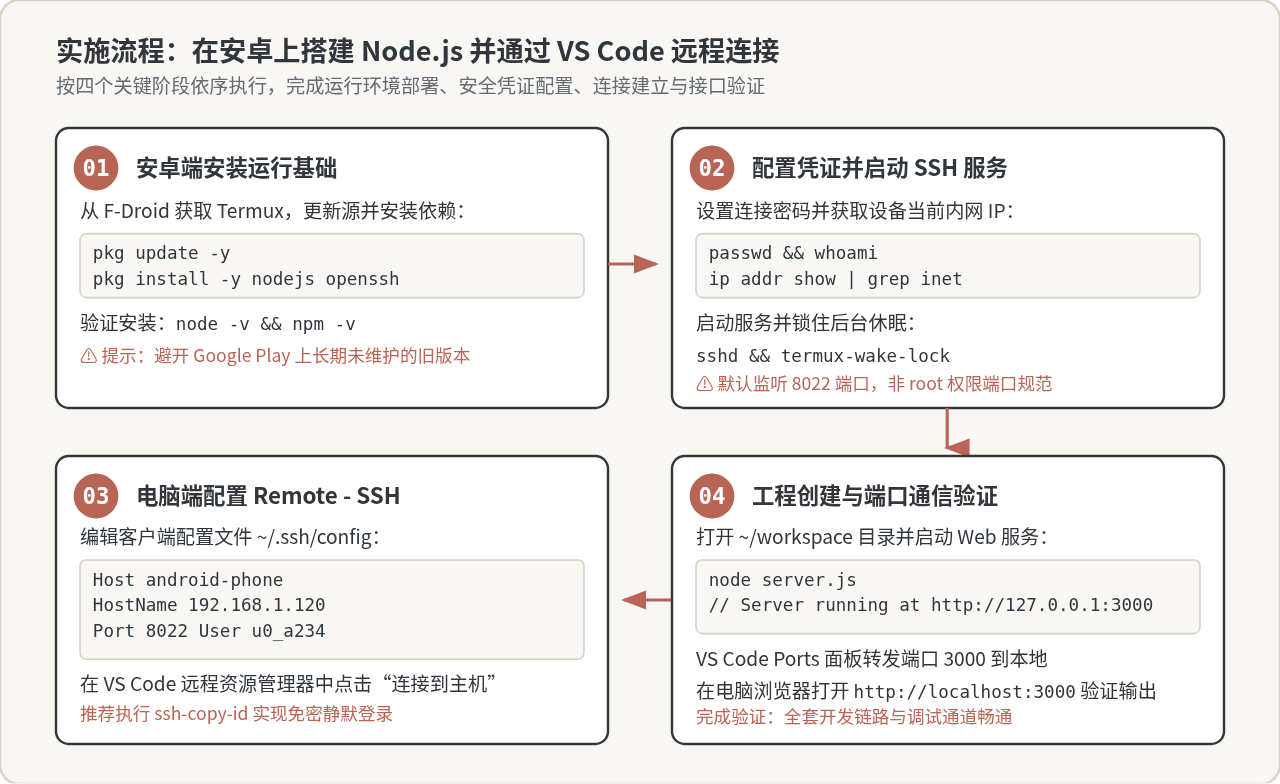
四、电脑端配置:通过 VS Code Remote - SSH 建立会话
完成安卓端服务的启动后,后续所有开发操作均可在电脑端进行,安卓设备只需保持连接 WiFi 即可。
1. 安装官方扩展
在电脑端打开 VS Code,进入左侧扩展市场(Ctrl+Shift+X 或 Cmd+Shift+X),搜索并安装微软官方发布的 Remote - SSH 扩展插件。
2. 配置 SSH 主机连接信息
按下快捷键 Ctrl+Shift+P(Mac 下为 Cmd+Shift+P),输入 Remote-SSH: Open SSH Configuration File,选择当前用户的配置文件(通常为 ~/.ssh/config),追加以下配置段落:
Host android-node
    HostName 192.168.1.120
    User u0_a312
    Port 8022
    ForwardAgent yes
将其中的 HostName 替换为上一步查出的手机 IP,User 替换为 whoami 显示的用户名。
3. 配置公钥免密登录(强烈建议)
为避免每次连接或打开新终端都弹出密码输入框,建议将电脑端的公钥直接推送给安卓设备:
在电脑终端(Terminal / PowerShell)中执行:ssh-copy-id -p 8022 -i ~/.ssh/id_ed25519.pub u0_a312@192.168.1.120若系统无 ssh-copy-id 命令,也可手动将电脑端 id_ed25519.pub 的文本追加写入安卓设备的 ~/.ssh/authorized_keys 文件中,并确保文件权限为 0600。
4. 建立连接并打开项目目录
在 VS Code 左下角点击绿色图标 ><,选择 Connect to Host...,点击列表中刚刚配置的 android-node。连接成功后,点击“打开文件夹”,选择安卓设备内的独立工程目录(如 /data/data/com.termux/files/home/workspace)。
五、工程开发实操与本地端口映射验证
当 VS Code 成功连接到安卓端后,底部的集成终端(Terminal)直接运行在安卓设备的 Linux 环境中。我们在此初始化一个标准的 Node.js HTTP 服务并验证双向通信:
在 VS Code 集成终端中执行:mkdir -p ~/workspace/demo-app
cd ~/workspace/demo-app
npm init -y在左侧文件树中新建文件 server.js,写入以下轻量 HTTP 服务代码:
const http = require('http');
const os = require('os');

const server = http.createServer((req, res) => {
  res.writeHead(200, { 'Content-Type': 'application/json; charset=utf-8' });
  res.end(JSON.stringify({
    status: 'success',
    message: 'Hello from Node.js running on Android Device!',
    platform: os.platform(),
    arch: os.arch(),
    cpus: os.cpus().length,
    freeMemory: `${(os.freemem() / 1024 / 1024).toFixed(2)} MB`,
    uptime: `${os.uptime().toFixed(0)} seconds`
  }, null, 2));
});

const PORT = 3000;
server.listen(PORT, '127.0.0.1', () => {
  console.log(`[Android Service] HTTP Server is listening on http://127.0.0.1:${PORT}`);
});
在终端内启动服务:
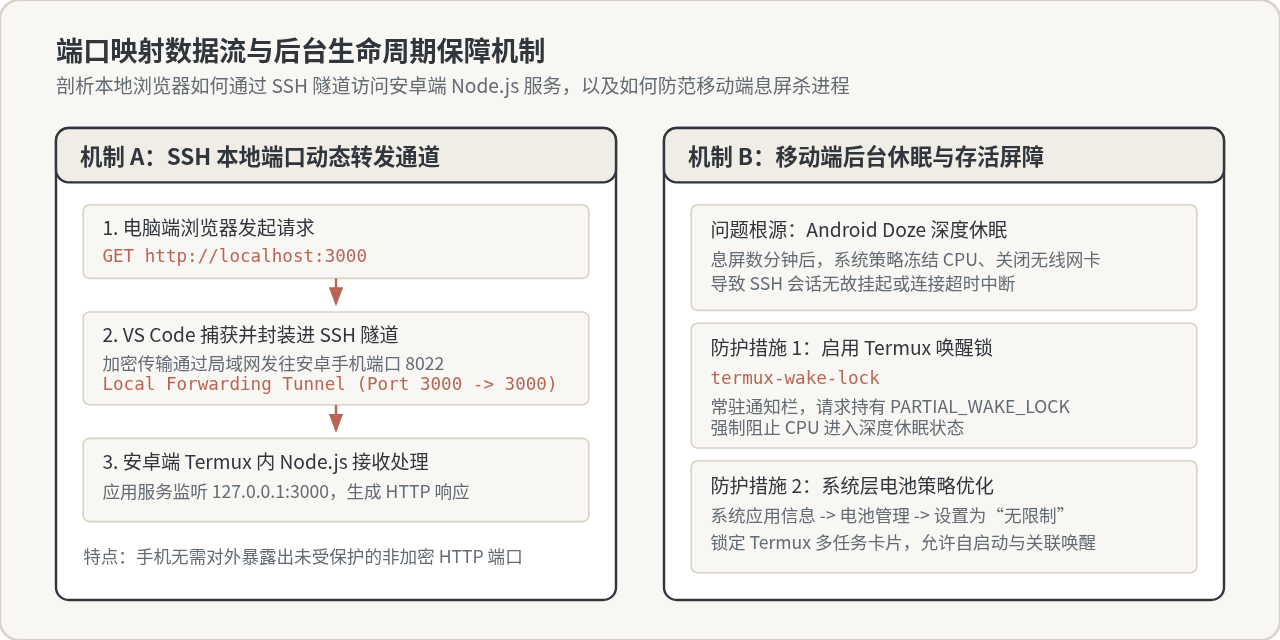
在终端内执行:node server.js此时,VS Code 的 Remote 模块会自动探测到安卓设备上开启了 3000 端口,并在“端口(Ports)”面板中创建本地映射。直接在电脑端浏览器中输入 http://localhost:3000,即可看到运行于手机上的 Node.js 返回的系统信息。
六、边界条件与关键避坑指南
在移动设备上跑开发环境与在专用服务器上存在显著差异,以下三项关键配置决定了该方案能否长期稳定运行:
1. 厂商定制系统的后台电池策略干预
国内主流厂商的 Android 系统(如 HyperOS、ColorOS、OriginOS、HarmonyOS)普遍配备了极其激进的后台查杀策略。仅执行 termux-wake-lock 有时仍会被系统杀除。必须完成以下系统级设置:
- 电池优化白名单:进入系统“设置 -> 应用管理 -> Termux -> 电池管理/省电策略”,将默认的“智能限制”或“省电推荐”改为“无限制(允许后台常驻运行)”。
- 锁定后台任务卡片:在多任务任务切换界面中,下拉 Termux 应用卡片并点击加锁图标,防止一键清理时连带杀死 sshd 进程。
- 允许开机自启动与后台活动:在手机自带的手机管家或权限管理中,为 Termux 授予“自启动”和“关联启动”权限。
2. Bionic libc 与原生 C++ 模块(node-gyp)兼容问题
由于 Termux 构建在 Bionic C 库之上,绝大多数标准纯 JS/TS 库(如 Express、Koa、Lodash、Axios、Fastify、Prisma client)能够 100% 正常运行。但遇到强依赖预编译 glibc 原生动态库的模块时,可能出现报错:
- 如果遇到带有原生 C++ 绑定的模块(如某些版本的
sharp图像库或底层加密模块),npm 官方预编译的 Linux-x64 或 Linux-arm64 二进制可能因缺失 glibc 动态符号而加载失败。 - 解决办法:在 Termux 中安装原生编译套件
pkg install build-essential python触发就地源码编译;若模块仅支持纯正 glibc,可使用proot-distro安装原生 Ubuntu 环境,在模拟容器内运行标准 glibc Node.js。
3. 文件目录选择与 Linux 权限陷阱
安卓设备的 /sdcard(即外部共享存储目录)底层通常挂载为 FAT32/exFAT 兼容文件系统。如果在 /sdcard 下创建 Node.js 项目并执行 npm install,会因为文件系统不支持 Linux POSIX 软链接(symlink)和 chmod 执行权限而大量报错。务必在 Termux 自身的内部沙箱目录(如 ~/workspace 或 /data/data/com.termux/files/home/)中建立项目。
七、方案对比与选型决策
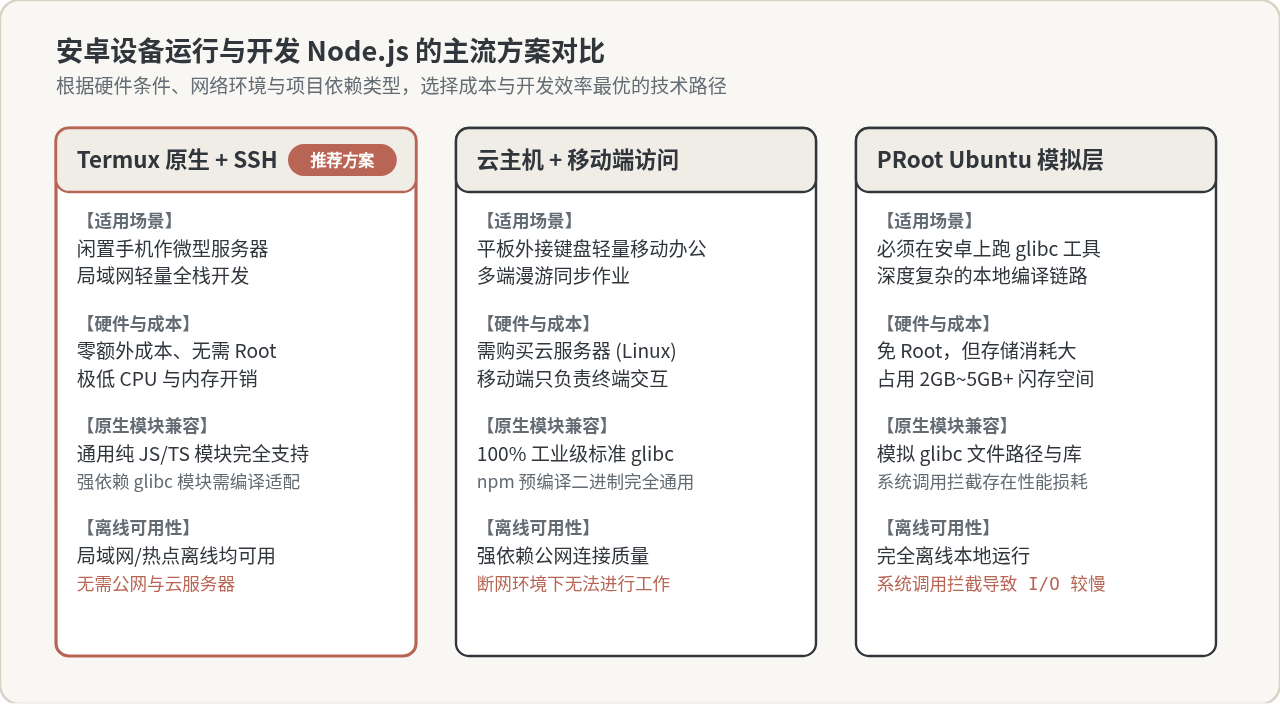
除了“Termux + VS Code Remote-SSH”这一主力方案外,社区中还存在其他在安卓生态中涉足全栈开发的变通路径。不同方案的优劣势对比如下:
| 方案分类 | 实现原理 | 优势特点 | 主要局限 | 推荐使用场景 |
|---|---|---|---|---|
| Termux + SSH (本文方案) | Android 本地 Linux 沙箱 + SSH 远程连接 | 零云成本、完全离线、低能耗、无 Root 要求 | 少数依赖 glibc 的 C++ 原生扩展需编译适配 | 旧手机复用、局域网微服务、便携本地调试 |
| 云端 VPS + 移动客户端 | 云服务器安装 Node.js,安卓仅作显示终端 | 完全标准 glibc、算力充沛、多端漫游同步 | 需长期支付云主机租金、强依赖网络信号稳定性 | 外出办公、纯平板外接键盘的生产力开发 |
| Termux PRoot Linux | 在 Termux 中通过 PRoot 虚拟化 Ubuntu 发行版 | 完美兼容所有 Linux 预编译二进制和 glibc 工具 | 系统调用拦截带来约 15%~30% 的 I/O 与编译损耗 | 必须运行大型原生编译链或复杂 Linux 服务的场景 |
结语
没有官方原生“Node.js 安卓版”并不意味着移动设备无法运行现代全栈项目。利用 Android 的底层 Linux 基因,配合成熟的 Termux 用户空间与 OpenSSH 服务,我们不仅能够以极低的资源占用在安卓硬件上稳定运行 Node.js 运行时,还能借助 VS Code Remote - SSH 的端口转发与全功能 IDE 界面,获得媲美专业工作站的开发体验。无论是将闲置旧手机改造成全天候微型 API 测试机,还是构建轻便的随身开发节点,这套方案都具备极高的实用价值与工程可行性。
Node.js安装失败常见原因及排查思路
2026-11-12 10:38:25
Node.js官网入口是哪个?正确网址与真伪识别
2026-11-11 15:40:31
安装Node.js后终端提示node命令不存在怎么办
2026-11-11 15:39:44
Gemini CLI 安装与配置:Windows/macOS/Linux 环境搭建及 API Key 设置
2026-11-08 10:20:22
JavaScript和Java有什么关系?名字相似但本质完全不同
2026-11-06 21:17:39