Dreamweaver中JavaScript alert弹窗不生效的排查步骤
针对Dreamweaver中JavaScript alert弹窗不生效的问题,系统梳理从编辑器视图模式、控制台语法报错、脚本加载时机到浏览器弹窗权限的完整排查步骤与修复方案。
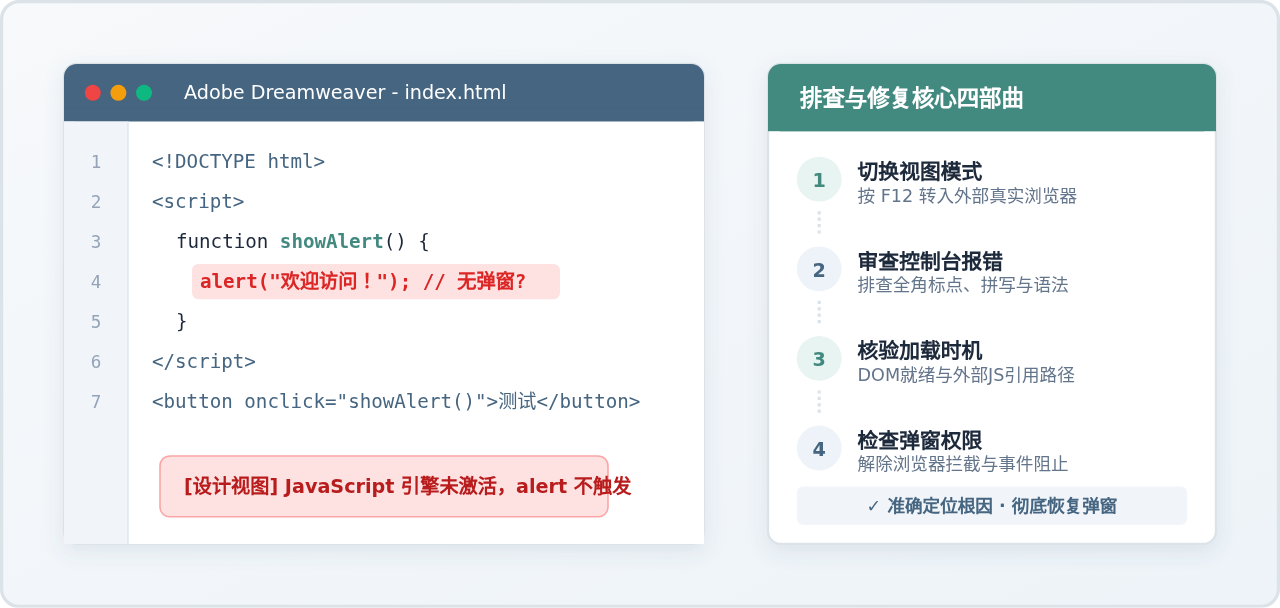
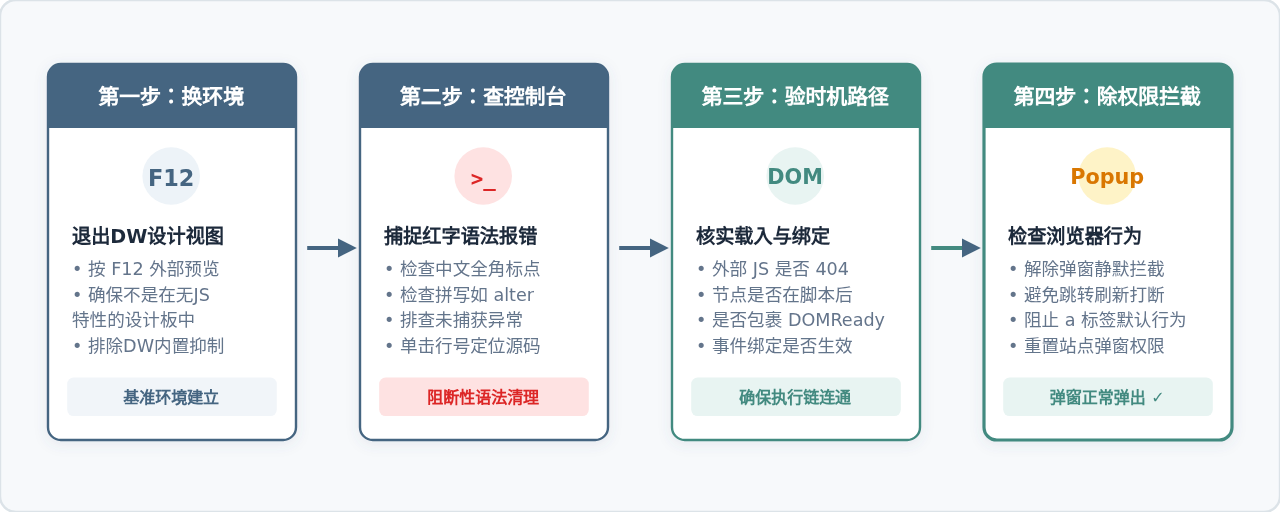
在 Adobe Dreamweaver 中编写 JavaScript 代码时,初学者经常会遇到无论如何点击按钮或刷新页面,alert() 弹窗都毫无反应的现象。产生该问题的核心原因主要分为两类:一是误在 Dreamweaver 的“设计视图”中进行交互测试,该视图本质上不运行脚本引擎;二是代码中存在中文全角字符、执行时机过早或外部路径失效等未捕获异常,导致执行线程在到达弹窗前被彻底阻断。遵循“切换真实环境测试、审查控制台报错、核查加载时机与引用路径、排查浏览器权限拦截”四个步骤,能够快速定位并解决绝大多数弹窗失效问题。
步骤一:识别并切换编辑视图模式(首要环境检查)
在排查代码逻辑之前,必须先确认当前测试所处的视图环境。许多用户在 Dreamweaver 界面中央的“设计视图”里直接点击带有 onclick="alert('Hello')" 的按钮,此时没有任何弹窗出现是完全正常的现象。
1. 三种视图模式的差异与支持度
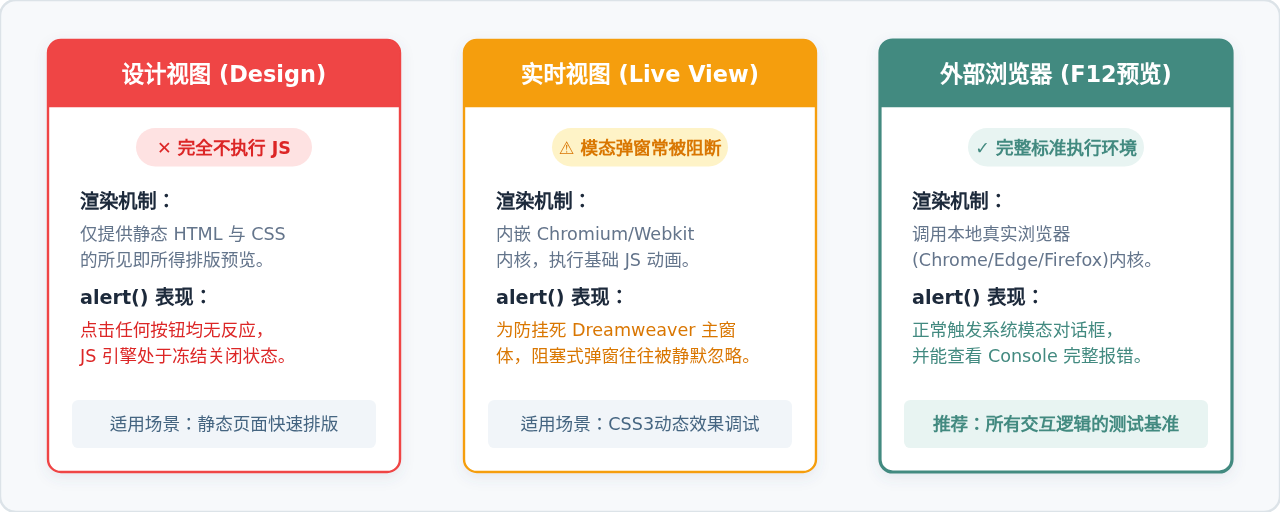
Dreamweaver 在主工作区提供了三种核心查看模式,它们对 JavaScript 的解释行为截然不同:
- 代码视图(Code View):仅作为文本编辑器,不具备直接预览与执行功能。
- 设计视图(Design View):专为静态排版与样式布局设计,Dreamweaver 在此模式下有意禁用了 JavaScript 解释执行引擎,防止脚本循环弹窗或动态重写导致排版界面崩溃。
- 实时视图(Live View):内置轻量级浏览器渲染内核,虽然支持部分 CSS 动画和简单脚本,但出于安全和防止模态窗口挂起主界面的考虑,很多版本的实时视图默认拦截了
alert()、confirm()和prompt()等阻塞式对话框。
2. 正确做法:直接使用外部浏览器(F12)运行
不要依赖 Dreamweaver 内部的“设计”或“实时”面板来验证 JavaScript 逻辑。最标准、最可靠的做法是:
- 保存当前正在编辑的 HTML 文件(快捷键
Ctrl+S或 Mac 上的Cmd+S)。 - 按下快捷键
F12(或Option+F12),或者点击 Dreamweaver 窗口右上角的“在浏览器中预览”地球图标,选择系统安装的 Chrome、Edge 或 Firefox 浏览器。 - 在弹出的真实浏览器窗口中进行点击测试。如果在此环境中能够正常弹出对话框,说明 Dreamweaver 代码本身完全正确,仅是此前测试环境选错。
编辑(Edit) > 首选项(Preferences) > 在浏览器中预览(Preview in Browser),检查是否已将常用浏览器设为主浏览器并绑定快捷键。
步骤二:审查浏览器控制台定位语法与运行时报错
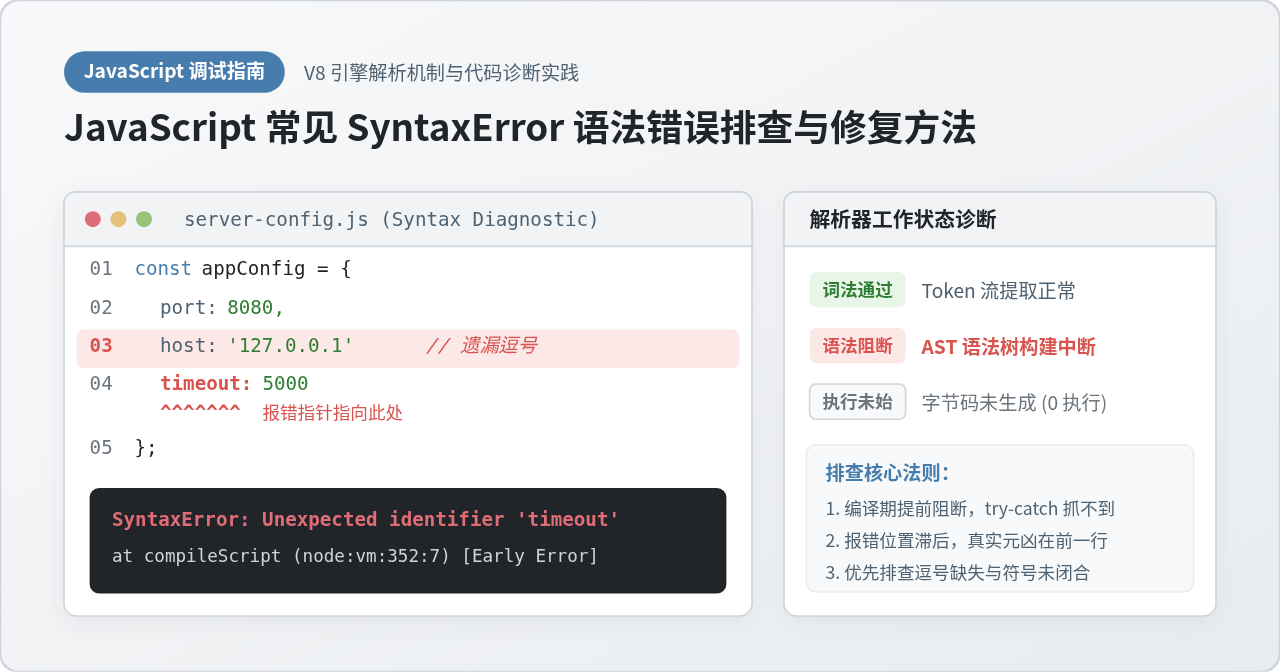
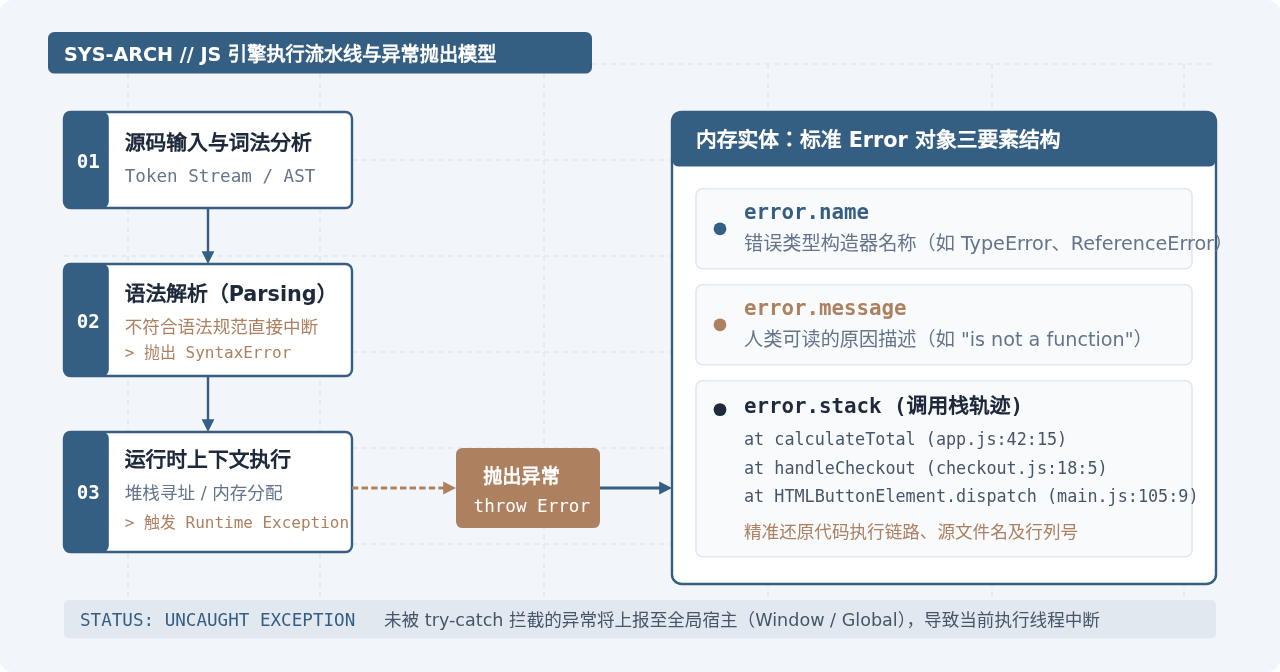
若在外部真实浏览器中运行后,alert() 依然没有弹出,此时切忌盲目猜测修改。JavaScript 属于单线程解释型语言,任何一行在 alert() 之前抛出的未捕获错误,都会立刻中断整个脚本线程,导致后续代码完全无法执行。
1. 如何打开控制台排查错误
在外部浏览器中按下 F12 或 Ctrl+Shift+I(Mac 下为 Cmd+Option+I),切换到 Console(控制台) 标签页,刷新页面并点击触发按钮:
- 如果控制台出现红色报错信息:说明代码存在致命语法或运行时错误,弹窗失效正是由该错误阻断所致。
- 点击报错右侧的文件名与行号:浏览器会直接跳转到 Sources 面板并高亮出错的具体代码行。
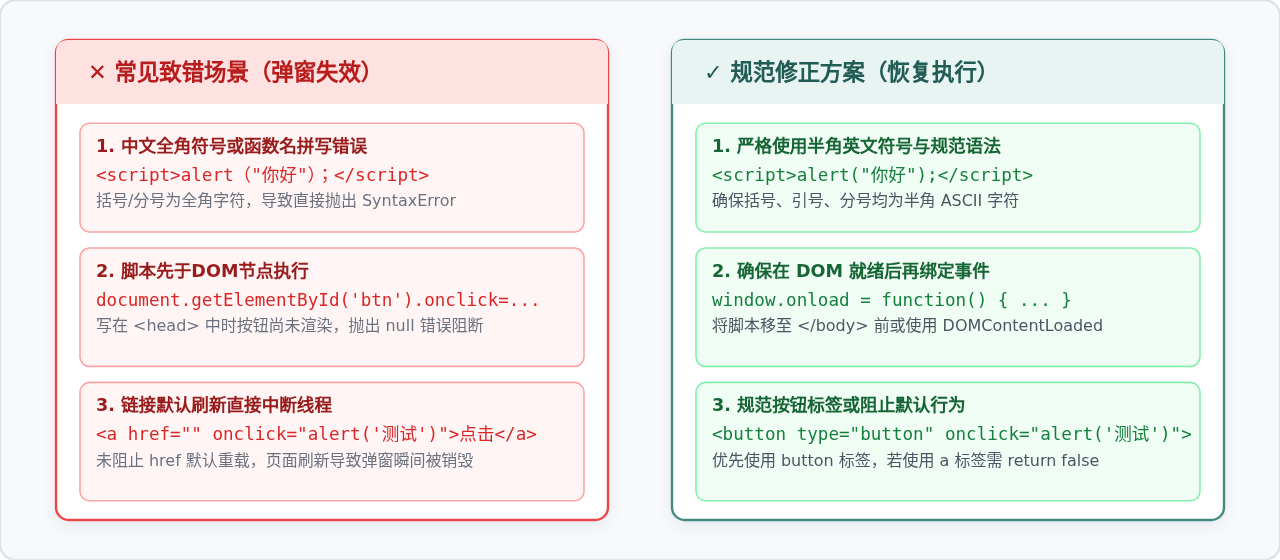
2. 排查三类最高频的语法与引用错误
在 Dreamweaver 中编写代码时,由于输入法状态切换或自动完成提示,容易引入以下三类常见错误:
- 中英文全角符号混用(Uncaught SyntaxError):
在中文输入法状态下输入了全角括号()、全角引号“”或全角分号;。JavaScript 引擎无法识别这些字符,直接抛出语法解析错误。 - 关键字或函数名拼写错误(Uncaught ReferenceError):
例如将内置函数误写为alter("hello")(字母 t 与 e 颠倒),或者调用了未声明的自定义函数名称。 - 空对象引用错误(Uncaught TypeError: Cannot read properties of null):
如果脚本在弹窗前试图获取页面元素(如document.getElementById('myInput').value),但该元素不存在或尚未加载,代码在此处直接抛出异常崩溃,执行流永远无法到达alert()。
步骤三:核验脚本执行时机与外部文件引用路径
若控制台并未报告全角或拼写错误,但点击依然无弹窗,问题通常出在 DOM 节点的就绪时机 或 外部 .js 文件的引入链路 上。
1. 脚本放置位置与 DOM 就绪状态
当使用 JavaScript 操作 HTML 元素或通过脚本绑定事件监听器时,代码执行的物理位置决定了其能否找到目标节点:
<!DOCTYPE html>
<html lang="zh-CN">
<head>
  <meta charset="UTF-8">
  <title>弹窗测试</title>
  <!-- 错误时机示例:此时 body 尚未渲染,找不到 btn 节点 -->
  <script>
    // 此处 document.getElementById('testBtn') 为 null
    document.getElementById('testBtn').onclick = function() {
      alert('执行成功!');
    };
  </script>
</head>
<body>
  <button id="testBtn">点击测试</button>
</body>
</html>
修正方法:将脚本移动到 </body> 结束标签的正上方,或者显式添加 DOMContentLoaded 事件监听,确保整个文档树加载完毕后再执行绑定:
<!-- 正确方案:等待 DOM 完全加载后再绑定事件 -->
<script>
  document.addEventListener('DOMContentLoaded', function() {
    var btn = document.getElementById('testBtn');
    if (btn) {
      btn.addEventListener('click', function() {
        alert('弹窗已恢复正常!');
      });
    }
  });
</script>
2. 外部 .js 文件路径错误(404 Not Found)
在 Dreamweaver 中,如果通过 <script src="js/main.js"></script> 引入外部脚本,经常会因为文件移动或未正确配置站点根目录,导致路径失效。
- 打开浏览器开发者工具的 Network(网络) 标签页。
- 按
F5刷新页面,在资源列表中筛选JS。 - 查看该文件的状态码(Status):如果显示为 404 Not Found,说明引用路径错误,脚本根本没有加载到浏览器中。
- 检查物理路径:在 Dreamweaver 中检查当前 HTML 与
.js文件的相对层级,切勿使用本地绝对盘符路径(如file:///C:/Users/...),统一采用站点相对路径(如./js/main.js)。
3. a 标签默认跳转导致弹窗被即刻销毁
许多开发者习惯在超链接 <a> 标签上添加点击事件。如果未显式阻止超链接的默认跳转行为,浏览器会在触发点击的瞬间刷新或重定向页面,导致 alert() 对话框刚准备弹出就被新页面生命周期强制中断:
<!-- 容易产生冲突的写法:页面瞬时刷新导致弹窗被冲掉 -->
<a href="" onclick="alert('测试');">点击弹窗</a>

<!-- 正确写法一:推荐使用标准的无默认行为 button 元素 -->
<button type="button" onclick="alert('测试成功');">点击弹窗</button>

<!-- 正确写法二:在 a 标签上显式阻止默认跳转行为 -->
<a href="javascript:void(0);" onclick="alert('测试成功'); return false;">点击弹窗</a>
步骤四:排查浏览器权限拦截与安全环境干扰
当排除上述代码层面的原因后,最后一步是核对运行端浏览器的安全策略与弹窗权限设置。
1. 频繁弹窗导致的静默拦截
为了防止恶意脚本无限循环弹出模态框骚扰用户,现代 Chromium 及 Gecko 内核浏览器具有自保护机制:如果同一个网页在短时间内连续调用两次及以上 alert(),对话框左下角会出现一个勾选框:“禁止此页面创建更多对话框”(或“阻止该站点显示其他对话框”)。
- 如果此前调试过程中不慎勾选了该项并点击了确定,浏览器后续会静默吞没该页面发出的所有
alert()调用,且控制台不会给出明显的致命错误。 - 恢复办法:关闭当前测试标签页,重新打开一个新标签页访问;或者点击浏览器地址栏左侧的“站点信息/锁形图标”,重置该网站的权限与对话框设置。
2. 本地文件协议(file://)与测试服务器
直接双击本地 HTML 文件时,浏览器地址栏显示的是 file:///... 协议。某些高安全等级的浏览器策略可能会对本地文件协议施加更严格的跨域和脚本交互限制。
建议在 Dreamweaver 中通过 “站点(Site) > 管理站点(Manage Sites)” 配置本地测试服务器(如配备 Apache、Nginx 或 Node.js 的本地运行环境),使用 http://localhost/... 形式进行访问测试,确保运行环境与生产网络环境完全一致。
排查自检清单与故障修复决策
为了帮助读者在遇到 alert() 弹窗失效时能够快速对号入座,下表对各类故障现象、核心根因与对应的检查手段进行了系统汇总:
| 故障表现特征 | 核心故障根因 | 定位与确认方法 | 对应修复步骤 |
|---|---|---|---|
| Dreamweaver界面内点击无反应,无任何弹窗 | 当前处于“设计视图”或实时视图模态抑制 | 观察编辑窗口顶部的“设计/实时/代码”切换开关 | 按 F12 切换到外部真实浏览器中运行与调试 |
| 外部浏览器控制台提示 SyntaxError / 语法错误 | 代码混入了中文全角标点、括号或引号不闭合 | 按 F12 查看 Console 红色报错,定位高亮行 | 切换英文输入法,将全角字符全部替换为半角 ASCII 标点 |
| 控制台提示 ReferenceError: xxx is not defined | 函数名拼写笔误(如 alter)或引用了未声明函数 | 检查 Console 报错指向的函数名称 | 核对内置 alert 拼写,确保调用的函数已在作用域内声明 |
| 控制台提示 TypeError: Cannot read properties of null | 脚本执行位置早于 DOM 节点渲染 | 报错行指向 getElementById 或 querySelector | 将 script 标签移至 </body> 前,或用 DOMContentLoaded 包裹 |
| Network 标签中外部 .js 文件状态显示 404 | 站点相对路径写错或文件未放置在指定目录 | 开发者工具 Network 标签筛选 JS 观察请求状态码 | 检查 HTML 与 js 文件的相对层级,使用站点相对路径 |
| 点击 a 标签时页面瞬间闪烁刷新,弹窗一闪而过 | 超链接未阻止 href 属性的默认跳转 | 查看地址栏末尾是否出现 # 或刷新动效 | 改用 <button type="button"> 或在 onclick 末尾添加 return false |
| 控制台无任何红字,但 alert 仍被静默忽略 | 浏览器勾选了“禁止此页面创建更多对话框” | 地址栏右侧是否显示弹出式窗口拦截图标 | 关闭并重开标签页,或在浏览器站点设置中重置弹窗权限 |
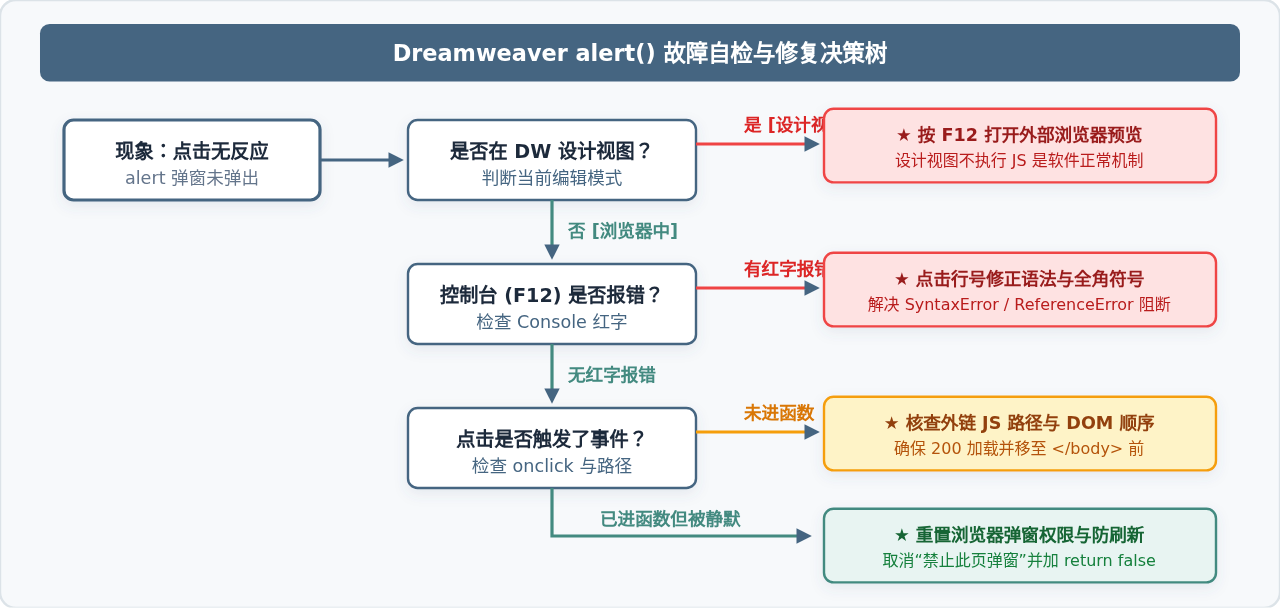
alert() 未触发时,可以在该代码块最顶部插入一行极简的 alert(1);。如果 alert(1) 能够弹出,证明环境与调用通道畅通,问题必定出在后续的数据处理与条件分支(如 if 判定未满足)中;如果连 alert(1) 都无法弹出,则严格按照本文上述四个步骤依次排查即可彻底解决。
JS字符串转数组:split()方法详解与正则分隔符用法
2026-11-12 17:02:43
JS 中 Math.floor、Math.trunc 与 parseInt 取整区别
2026-11-12 16:01:29
JS数组slice和splice有什么区别?切片与删除操作对比
2026-11-12 09:22:37
有Java基础转学JavaScript,需要克服哪些思维转换难点?
2026-11-12 09:17:29
JS数组合并后修改元素影响原数组怎么办
2026-11-11 15:40:36