安装Node.js后终端提示node命令不存在怎么办
刚安装完Node.js却在终端收到node不是内部或外部命令或command not found的报错?本文系统梳理从终端会话刷新、PATH环境变量配置到多版本管理工具(NVM/FNM)锁定的完整排查与解决步骤。
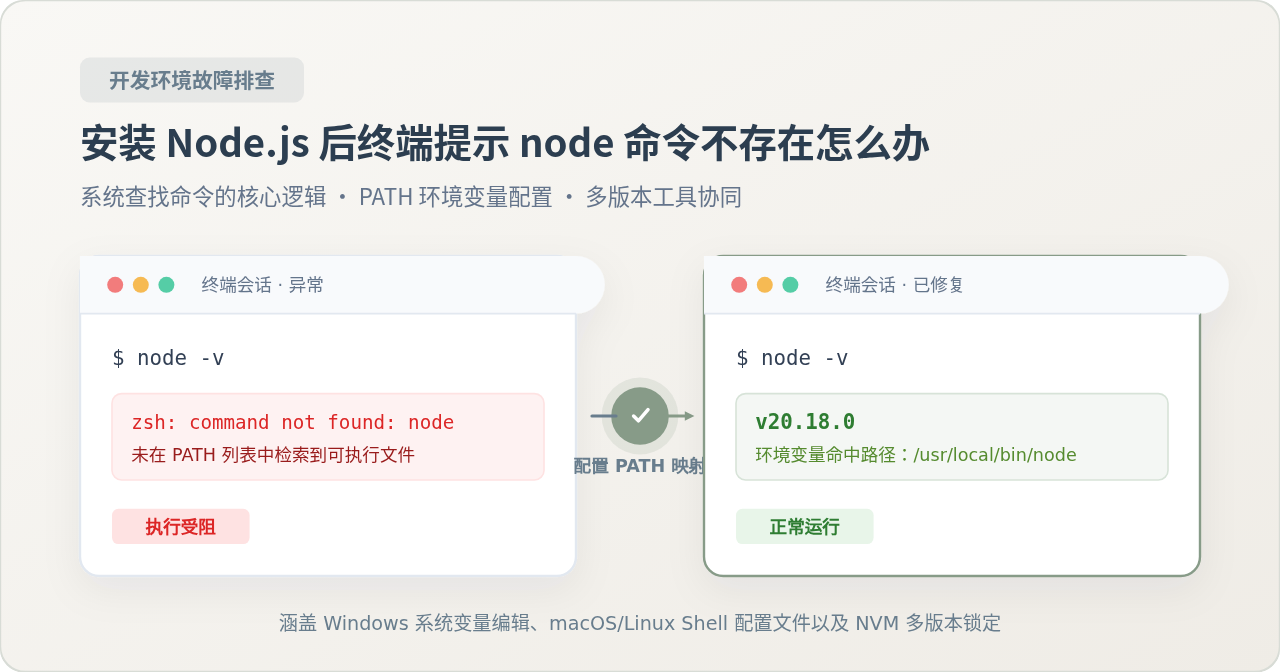
node -v 却遭遇了 'node' 不是内部或外部命令 或 zsh: command not found: node 的报错。这种现象绝大多数情况下并非 Node.js 安装失败,而是操作系统尚未建立起从终端命令到实际可执行程序之间的“寻址链接”,或者当前终端会话依然驻留在未更新旧环境的缓存中。解决此问题无需反复卸载重装,顺着“刷新会话、校对实体、补录 PATH、锁定版本”的逻辑即可彻底恢复。
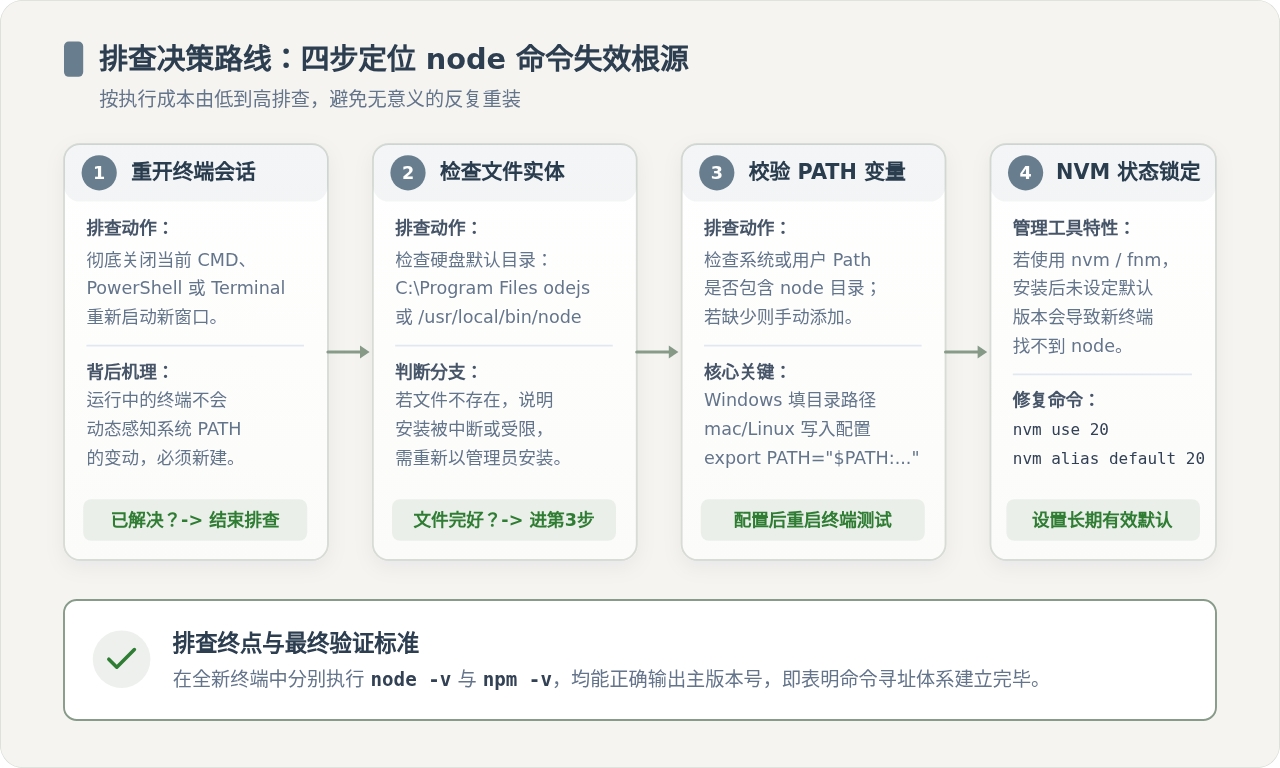
一、快速排查:首先排除最常见的“会话未刷新”
在深入调整系统设置之前,第一步必须确认自己是否是在安装完成前就已经打开的终端窗口中执行测试命令。
操作系统在启动一个终端进程(例如 Windows 的 CMD、PowerShell,或 macOS 的 Terminal、iTerm)时,会读取一次当前的系统环境变量并缓存在该进程上下文中。安装向导在后台即使成功写入了新的系统变量,已经打开的终端窗口也不会自动同步更新。此时在旧窗口中执行任何新命令,系统自然反馈“找不到命令”。
完全关闭当前所有的命令行或终端窗口(如果使用的是 VS Code 等编辑器内置终端,请点击垃圾桶图标彻底销毁终端实例,而非仅仅隐藏面板),重新打开一个全新的终端窗口,再次键入 node -v 进行验证。
二、核心机制:为什么程序装好了终端却找不到?
为了清楚知道接下来的每一步配置在做什么,有必要理解终端寻找命令的基本原理。
当你敲击键盘输入 node 并回车时,操作系统并不会遍历整个几百 GB 的硬盘去翻找名为 node 的文件,因为那样做会产生极大的性能延迟。操作系统的真实做法是:查阅一个名为 PATH 的系统环境变量。
PATH 变量本质上是一串由分隔符(Windows 为分号 ;,macOS/Linux 为冒号 :)串联起来的文件夹路径清单。操作系统会从前往后依次翻看清单中的每一个文件夹。一旦在某个文件夹内发现了名为 node.exe(Windows)或 node(macOS/Linux)的可执行二进制文件,就立刻将其调入内存运行;如果把清单里的所有文件夹都翻遍了依旧一无所获,终端便会停止搜索并抛出报错:“命令不存在”。
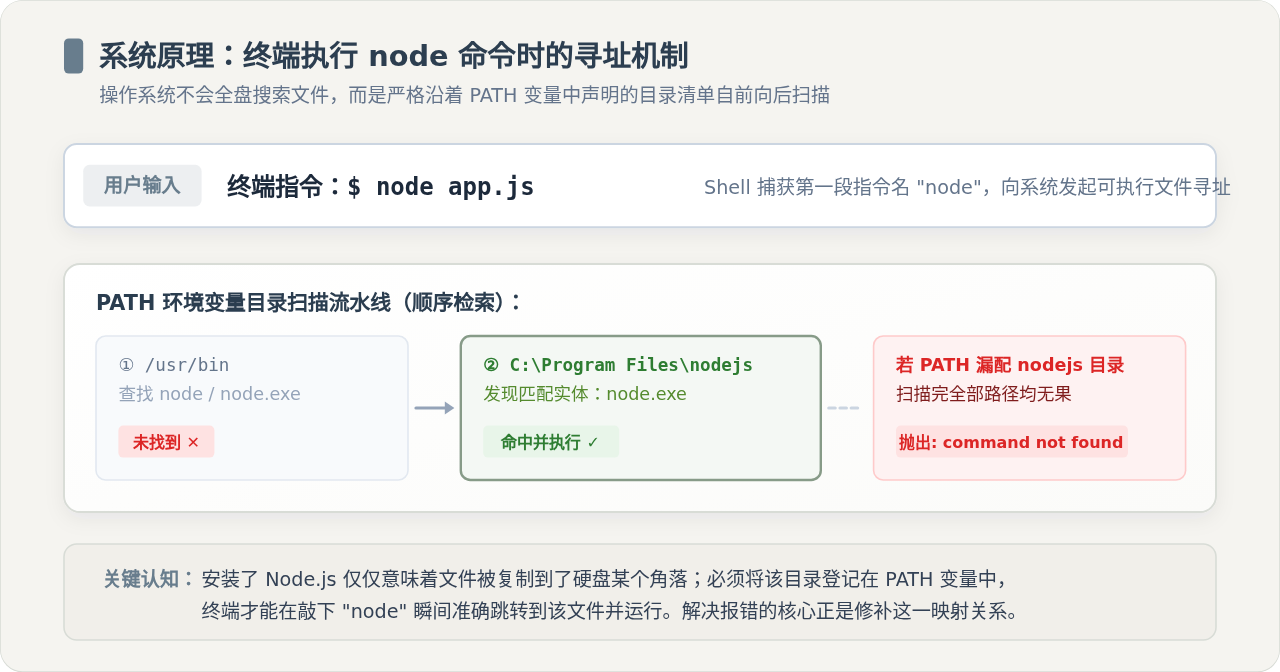
因此,“安装了但提示不存在”的核心矛盾,几乎百分之百可以归结为:存放 node 可执行文件的实际文件夹路径,没有被正确写入系统的 PATH 环境变量列表中。
三、分步解决:核对物理路径并补全 PATH 环境变量
1. 第一阶段:确认 Node.js 物理文件是否存在
在配置 PATH 之前,必须先确认软件确实已被写入硬盘,并获得真实的安装路径:
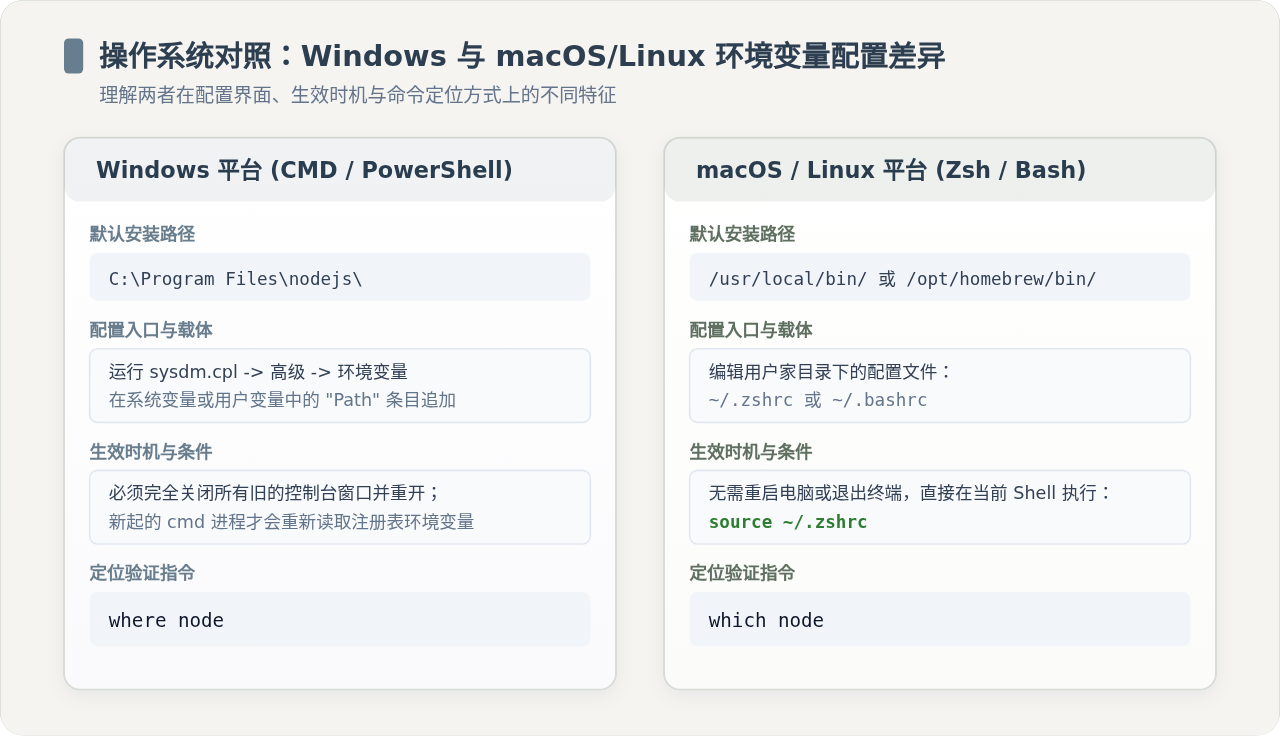
- Windows: 打开文件资源管理器,默认安装路径通常为
C:\Program Files\nodejs\。请进入该目录,检查里面是否存在node.exe与npm.cmd。若曾自定义过安装盘符(如 D 盘),请前往当时指定的目录查看。 - macOS (官方 PKG 安装): 默认安装在
/usr/local/bin/node(Intel 芯片)或/opt/homebrew/bin/node(Apple Silicon 芯片通过 Homebrew 安装)。可以在访达中按下快捷键Cmd + Shift + G粘贴路径查看。 - Linux: 默认通常位于
/usr/bin/node或/usr/local/bin/node。
如果在上述默认位置完全找不到可执行文件,说明安装程序可能在执行阶段因杀毒软件拦截、权限不足或磁盘空间耗尽而异常退出。此时请重新下载官方 LTS 安装包,右键选择“以管理员身份运行”完成基础安装。
2. 第二阶段:在 Windows 系统中补全 Path
确认 C:\Program Files\nodejs\ 目录下存在 node.exe 后,按照以下具体步骤将其加入系统环境:
- 按下快捷键
Win + R呼出“运行”窗口,输入sysdm.cpl并回车,直接打开“系统属性”。 - 切换到“高级”标签页,点击右下方的“环境变量”按钮。
- 在下方的“系统变量”列表中找到名为
Path(大小写均可)的一行,选中后点击“编辑”。 - 在弹出的编辑窗口中,查看列表中是否包含
C:\Program Files\nodejs\(若自定义了路径,请以实际路径为准):- 如果已有该条目,检查路径末尾是否拼写正确,是否存在多余字符。
- 如果列表里确实没有,点击右侧的“新建”,将完整目录路径
C:\Program Files\nodejs\粘贴进去。
- 连续点击三次“确定”按钮保存所有修改。
- 新开一个 CMD 或 PowerShell 窗口,执行版本验证命令。
C:\Users\Developer> node -v
v20.18.0

C:\Users\Developer> where node
C:\Program Files\nodejs\node.exe3. 第三阶段:在 macOS / Linux 中配置环境配置文件
macOS 和 Linux 系统主要依赖用户的 Shell 配置文件来加载环境变量。当前主流 macOS 默认使用 zsh,部分 Linux 发行版默认使用 bash。
- 首先在终端运行命令查看当前使用的 Shell 类型:
echo $SHELL示例输出:若输出 /bin/zsh 则对应配置文件 ~/.zshrc;若输出 /bin/bash 则对应 ~/.bashrc。 - 使用文本编辑器打开对应的配置文件(以 zsh 为例):
nano ~/.zshrc - 在文件最末尾添加以下导出语句(根据实际安装路径选择其一):
# 官方标准安装路径 export PATH="/usr/local/bin:$PATH" # Apple Silicon 芯片使用 Homebrew 的安装路径 export PATH="/opt/homebrew/bin:$PATH" - 保存退出后,在终端执行重载命令使配置立刻生效:
source ~/.zshrc
四、差异对比:直接安装包与版本管理器(NVM/FNM)的关键分歧
在实际排查中,有相当比例的读者并不是从官网下载 .msi 或 .pkg 安装的,而是通过 NVM(Node Version Manager)或 FNM 等多版本管理工具进行安装。这两种安装机制在 PATH 映射行为上有着本质区别,也是导致“明明安装了却提示不存在”的高频原因。
| 对比维度 | 直接安装包(.msi / .pkg) | 版本管理工具(NVM / FNM) |
|---|---|---|
| 可执行文件存储位置 | 全局固定目录(如 Program Files\nodejs) |
用户目录隔离存储(如 ~/.nvm/versions/node/v20.x/bin) |
| PATH 注入方式 | 安装向导一次性静态写入系统环境变量 | 终端每次启动时通过 Shell Hook 脚本动态将当前选中版本注入 PATH 前端 |
| 常见失效诱因 | 未重开终端;安装向导未勾选“Add to PATH” | 安装后未执行 nvm use;未指定 default 别名;配置文件缺少初始化脚本 |
| 环境隔离度 | 仅支持单版本全局覆盖,切换版本需重装 | 支持多版本共存与按项目即时切换 |
如果你使用的是 NVM,仅仅运行 nvm install 20 下载了二进制文件是不够的。如果当前会话未指明激活哪个版本,PATH 中就不会出现任何版本的 node 路径。针对这种情况,请依次运行以下命令:
# 1. 检查已下载的本地版本清单
$ nvm ls
       v18.20.4
->     v20.18.0
       v22.11.0

# 2. 如果没有选中任何版本或没有默认版本,锁定全局默认别名
$ nvm alias default 20.18.0

# 3. 在当前终端立刻切换启用
$ nvm use 20.18.0
Now using node v20.18.0 (npm v10.8.2)同时需要检查 ~/.zshrc 或 ~/.bashrc 是否包含了 NVM 的初始化引导块。若遗漏了以下几行,新开终端将无法识别 node 甚至连 nvm 自身也会提示 command not found:
export NVM_DIR="$HOME/.nvm"
[ -s "$NVM_DIR/nvm.sh" ] && \. "$NVM_DIR/nvm.sh"
[ -s "$NVM_DIR/bash_completion" ] && \. "$NVM_DIR/bash_completion"
五、最终验证与日常维护清单
当完成上述任一修复路径后,请不要只测试 node -v 一项就草草结束。一个健康的 Node.js 运行环境包含了一整套紧密联动的开发工具链。
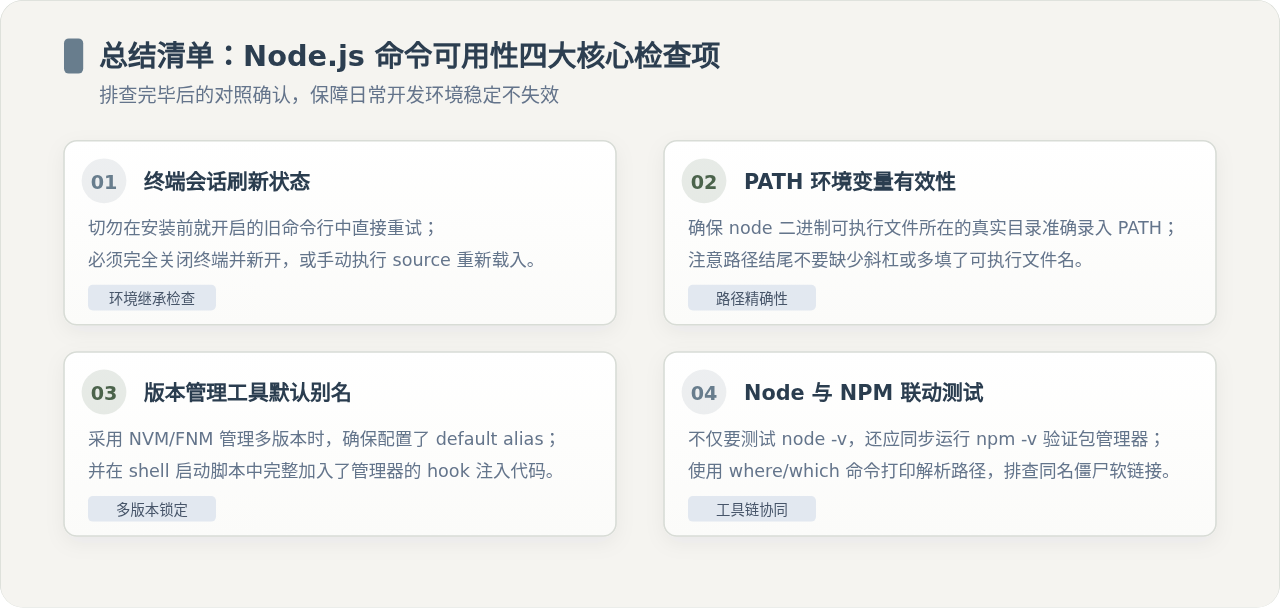
请在全新的终端中进行双重检测:
- 验证 Node 解释器:
正常应当回显类似node -vv20.18.0的版本编号。 - 验证 NPM 包管理器:
正常应当回显类似npm -v10.8.2的版本编号。因为npm与node处于同一父级目录,如果node -v成功但npm -v报错,多半说明环境变量中直接把文件名填入了 PATH,而非填入文件夹目录本身。 - 校验执行实体来源:
在 Windows 下执行
where node,在 macOS/Linux 下执行which node。观察输出的完整绝对路径,确保该路径确实指向你刚才配置的目录,避免系统中旧版本或其它开发套件(如某些 IDE 自带的精简版 node)发生路径劫持。
Node.js官网入口是哪个?正确网址与真伪识别
2026-11-11 15:40:31
Gemini CLI 安装与配置:Windows/macOS/Linux 环境搭建及 API Key 设置
2026-11-08 10:20:22
JavaScript和Java有什么关系?名字相似但本质完全不同
2026-11-06 21:17:39
怎么在本地运行JavaScript?Node.js官方下载地址与安装指南
2026-11-06 18:20:24
Java和JavaScript应用场景对比:企业级后端 vs Web前端与Node.js
2026-11-04 16:42:01