Node.js官网下载地址及Windows/macOS安装包选择
本文详细介绍 Node.js 官方唯一下载入口、LTS 与 Current 版本的决策原则,并针对 Windows 与 macOS 操作系统分别解析 .msi、.zip、.pkg、.tar.gz 以及 x64 与 ARM64 芯片架构的精准选型与安装验证方案。
获取 Node.js 最安全且规范的途径始终是其官方网站。在安装前,多数开发者面临的真正疑问并非“去哪里找下载链接”,而是在官网下载页呈现的众多选项中,如何快速确定适合自己操作系统的版本(LTS 还是 Current)、安装包格式(.msi 还是 .zip,.pkg 还是 .tar.gz)以及芯片架构(x64 还是 ARM64)。明确这些选型规则,不仅能避免因架构转译导致的性能损耗,还能减少后续环境变量配置和全局模块权限的琐碎麻烦。
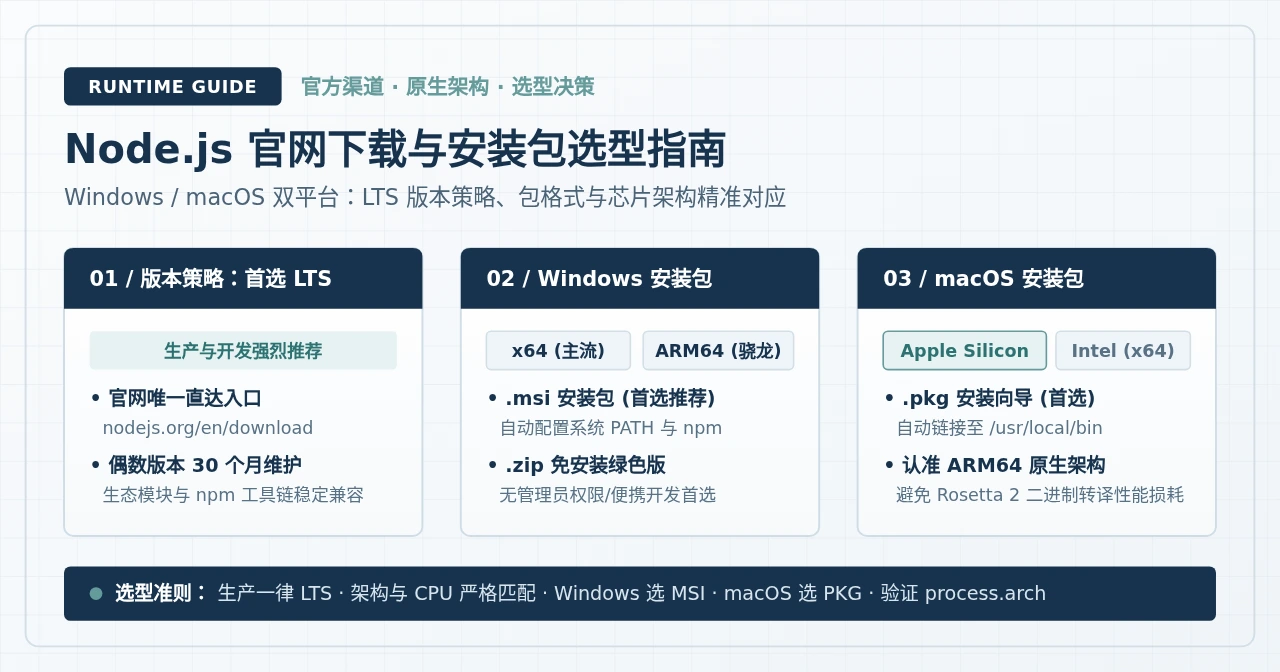
一、Node.js 官方唯一下载入口与版本通道解析
由于 Node.js 在前端工程化和后端服务端运行中扮演底层基石的角色,从任何未经校验的第三方软件站或非官方下载渠道获取安装包,都存在被植入恶意脚本或携带多余捆绑软件的风险。
获取 Node.js 的正规官方渠道为:
- 官网主页:
https://nodejs.org/ - 官方完整下载中心(直达入口):
https://nodejs.org/en/download - 历史版本发布归档目录:
https://nodejs.org/dist/(收录每个版本的二进制文件、源码压缩包及 SHA256 校验哈希文件)
当打开官方下载中心时,页面最上方最醒目的两个切换标签就是 LTS 与 Current。理解这两个版本形态的定位,是下载前必须明确的第一道选择题。
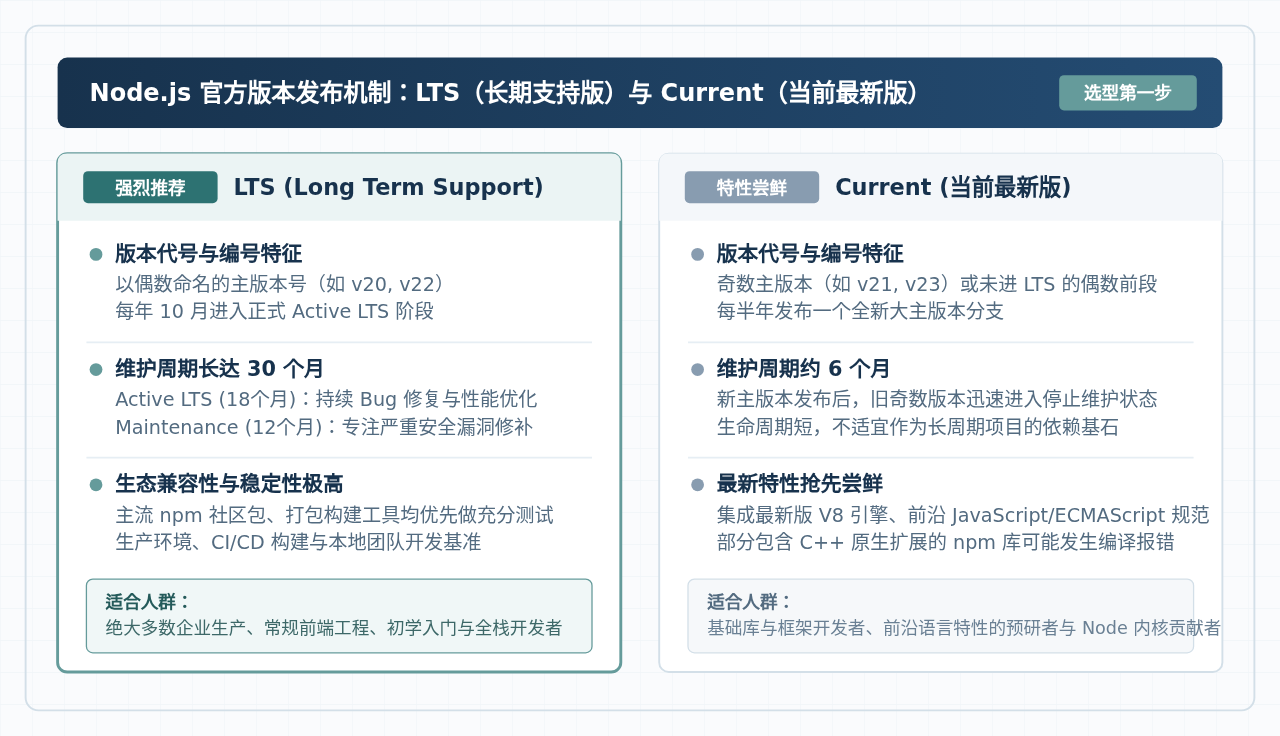
1.1 LTS(长期支持版,推荐所有生产与日常开发)
LTS 是 Long Term Support 的缩写。在官方的发布规划中,每年 4 月份发布的偶数主版本(如 Node.js 18、20、22),会在当年的 10 月正式转入 LTS 阶段。进入该阶段后,该版本将获得官方长达 30 个月 的技术维护:
- Active LTS(活跃支持阶段,前 18 个月):持续合并核心性能优化、重要的 Bug 修复与 API 稳定性增强,但严格禁止引入任何可能破坏向后兼容性的重大变更(Breaking Changes)。
- Maintenance LTS(维护阶段,后 12 个月):只修补高危安全漏洞与重大缺陷,完全进入封冻保鲜期。
结论:无论是商业项目的生产服务器环境、团队协作的前端项目构建,还是刚接触编程的初学者,一律优先下载 LTS 版本。主流的第三方工具(如 Vite、Webpack、ESLint、React、Vue 等)均以 LTS 版本作为测试基准,能最大限度规避依赖安装报错。
1.2 Current(当前最新版,尝鲜与预研用途)
Current 代表了官方当前最新发布的代码分支(包含奇数主版本如 21、23,以及尚未进入 10 月 LTS 阶段的当期偶数版本)。它的特点是紧随 Google V8 引擎的最新升级,第一时间提供最新的 JavaScript/ECMAScript 语言特性支持与实验性 API。
但它的代价是维护周期极短(通常仅有 6 个月左右)。一旦下一个主版本推出,旧的奇数版本就会直接终止维护(End of Life)。更重要的是,npm 生态中部分包含底层 C++ 原生绑定的模块(如旧版编译工具链)往往未及时跟进新版底层 ABI,经常导致 npm install 编译报错。因此,除非你是库与框架的维护者,或是专门评估某项新特性,否则不应将 Current 版作为主力开发环境。
二、Node.js 官方包四步决策操作法
很多初学者在官网点击“Download”时感到困惑,主要是面对安装向导格式(Installer)与免安装归档(Binary Archive),以及不同的硬件架构名称(x64、ARM64、x86)不知如何勾选。按照以下四步流水线操作,即可准确无误地定位目标文件。
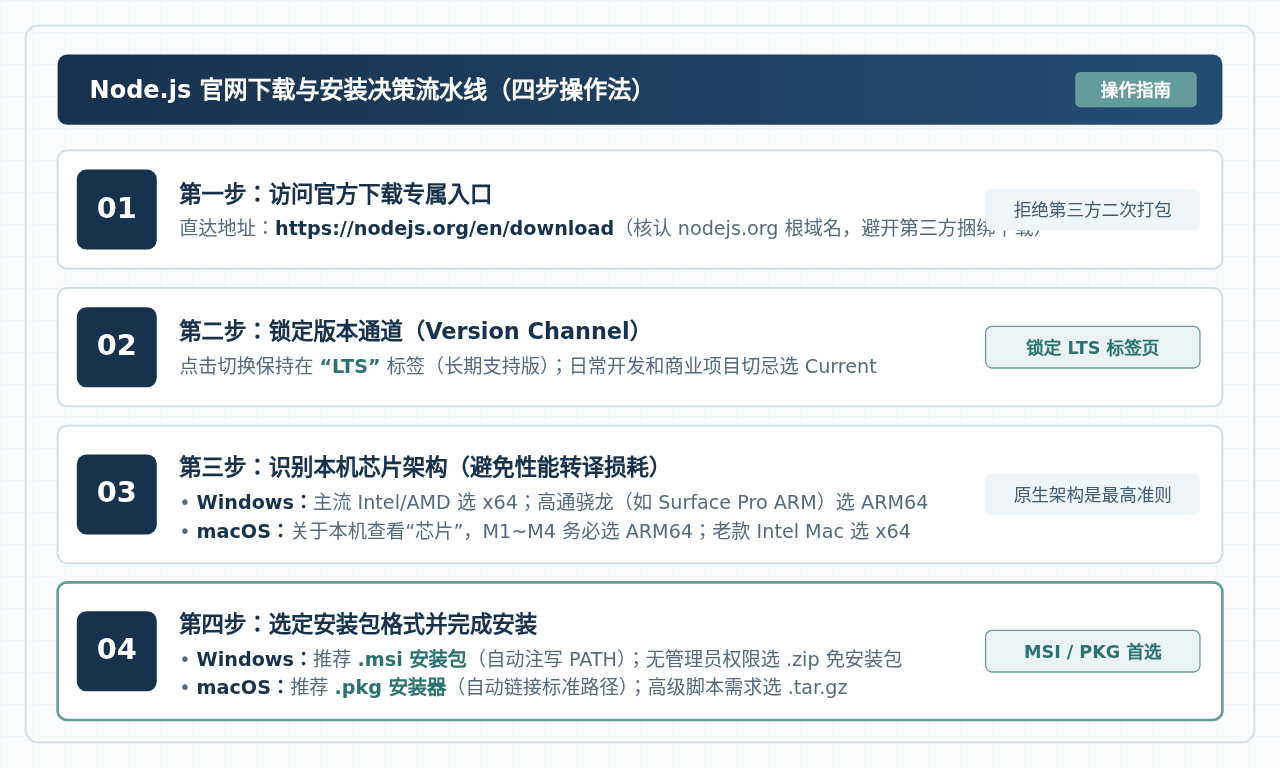
若在某些网络环境下访问官方下载源较慢,可使用经官方 SHA256 哈希比对一致的国内权威镜像(如阿里云/腾讯云 npmmirror 镜像源:https://registry.npmmirror.com/binary.html?path=node/)。镜像文件与官方源完全同源,但依然需按照后文的架构与格式规则选择。
三、Windows 平台安装包格式与架构深度选型
在 Windows 操作系统下,Node.js 官网主要提供两种分发封装:.msi 安装包 和 .zip 压缩包。
3.1 .msi 安装程序 vs .zip 绿色便携包
-
Windows Installer(.msi 安装包)——【绝大多数用户首选】:
双击运行后会启动安装向导。其最大优势在于全自动处理环境配置:它不仅会将 Node.js 运行时与核心的 npm 工具安装到标准系统目录(通常为C:\Program Files odejs\),更重要的是会自动将该路径追加到 Windows 系统环境变量的Path中,并配置好全局模块的执行软链接。安装完成后,打开任何 CMD 或 PowerShell 终端均可直接执行命令。 -
Windows Binary(.zip 压缩包)——【特定受限环境选用】:
这是一个纯绿色的二进制归档文件,解压后即为一个独立的 nodejs 文件夹。它不会向 Windows 注册表中写入条目,也不会自动修改系统环境变量。
适用场景:① 所在公司或学校的电脑没有系统管理员权限(Administrator),无法运行 MSI 安装向导;② 需要将 Node.js 放入移动硬盘或 U 盘作为随身便携式前端工具链;③ 需要手动在同一台机器上保留某个特殊历史版本以供独立测试。
注意事项:解压后,用户必须自行在“系统属性 -> 高级系统设置 -> 环境变量”中,找到用户或系统的Path变量,手动将解压路径追加进去,并在终端重新加载后方可使用。
3.2 Windows 芯片架构:x64 与 ARM64 如何选?
在 Windows 下载区域,通常会列出 64-bit (x64)、ARM64 和 32-bit (x86):
- x64(64-bit):对应搭载 Intel Core(酷睿 i3/i5/i7/i9)或 AMD Ryzen(锐龙)处理器的绝大多数常规台式机与笔记本电脑。只要你的电脑是近十年购买的常见 PC,一律选这个版本。
- ARM64:对应搭载 Qualcomm Snapdragon(高通骁龙 X Elite、骁龙 8cx 等)移动计算平台的 Windows on ARM 电脑(例如新一代 Surface Pro、ThinkPad T14s ARM 版等)。必须下载 ARM64 专版,才能原生发挥能效比;切勿误装 x64 版触发系统的指令模拟层。
- x86(32-bit):属于即将淘汰的历史陈旧架构,仅极少数老旧工业工控机或 32 位老系统使用。现代主流开发生态已基本停止对 32 位 Node 的支持,切勿选用。
在运行 .msi 安装向导时,有一步会询问是否勾选 Automatically install the necessary tools (Chocolatey, Python, Visual Studio Build Tools...)。
建议:常规 Web 页面、Vue、React 开发一律不要勾选此项。
因为勾选后,安装程序在完成主体安装后会自动调用 PowerShell 联网下载庞大的 Visual Studio C++ 编译环境和 Python,体积常达 3GB~5GB,耗时极长且容易因网络超时中断卡死。普通前端开发基本不会用到本地 C++ 扩展编译。如后续确有项目依赖原生编译,再单独按需安装即可。
四、macOS 平台安装包格式与 Apple Silicon / Intel 选型
macOS 用户在下载 Node.js 时,关键在于区分芯片型号(Apple Silicon 还是 Intel 处理器)。这一步直接决定了运行效率与生态兼容性。
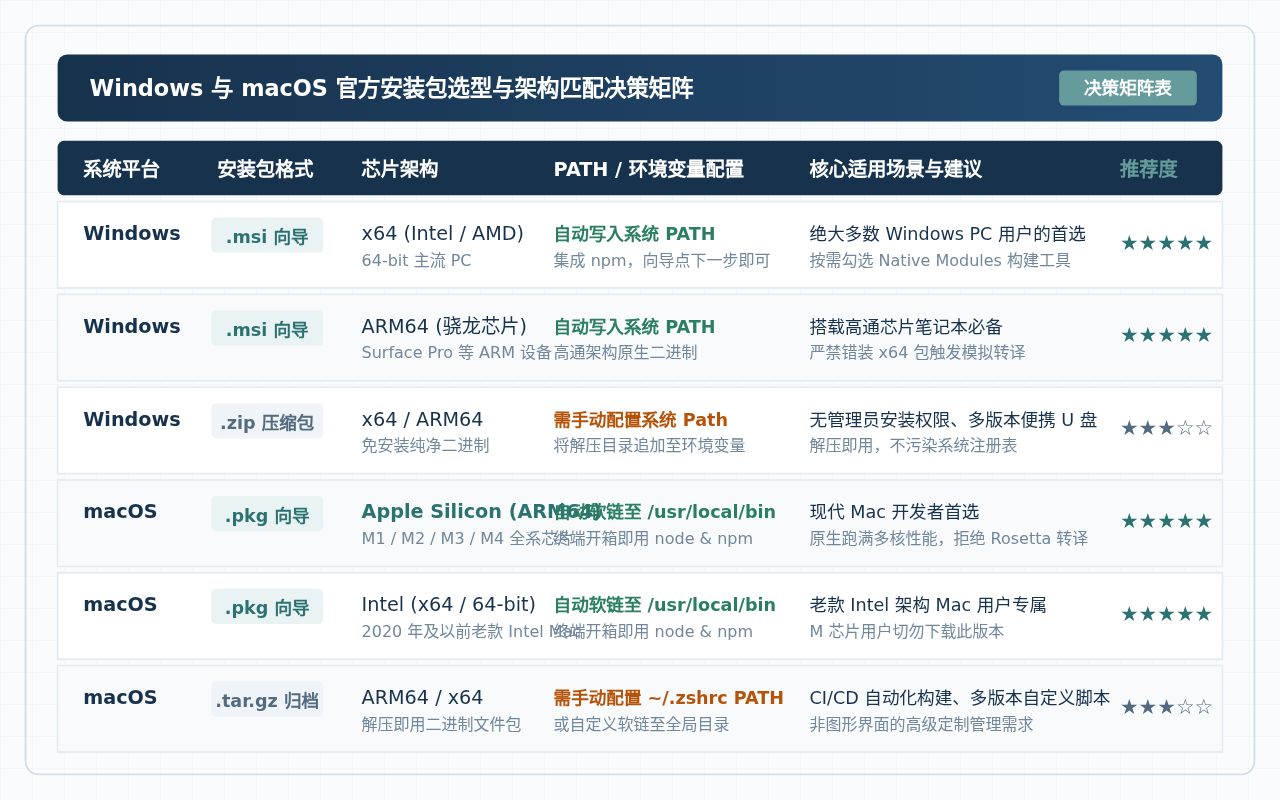
4.1 确认当前 Mac 的芯片类型
在下载前,必须明确当前 Mac 的物理 CPU。确认方法十分简单:
- 点击屏幕左上角的 苹果图标 ();
- 在下拉菜单中点击 “关于本机”(About This Mac);
- 观察弹出的概览面板:
- 如果显示 “芯片:Apple M1 / M2 / M3 / M4”(或其 Pro / Max / Ultra 衍生系列),则为 Apple Silicon 架构。
- 如果显示 “处理器:Intel Core i5 / i7 / i9 / Xeon”,则为 Intel x64 架构。
4.2 macOS 安装包格式选择
-
macOS Installer(.pkg 文件)——【首选推荐】:
标准的图形化安装包。下载后双击即可跟随向导安装。该安装器会将 Node.js 二进制及核心组件规范地安装到/usr/local/bin/node和/usr/local/bin/npm(在某些系统下为特定系统安全目录),同时软链接会自动映射到默认 Shell(zsh 或 bash)的 PATH 搜索路径下。普通开发者无需做任何手动路径声明即可直接使用。 -
macOS Binaries(.tar.gz 归档文件):
免安装的 tarball 二进制包。解压后可直接得到包含 bin、lib、include 的目录结构。适用于运维编写自动化构建脚本、持续集成环境(CI/CD Runner)拉取指定运行时,或者不希望在系统目录留存全局文件的场景。需要用户在~/.zshrc中手动导出export PATH="/path/to/node/bin:$PATH"。
4.3 拒绝 Rosetta 2 转译:认准 ARM64 专版
在搭载 Apple Silicon 芯片的 Mac 上,macOS 提供了名为 Rosetta 2 的动态二进制转译层,允许用户运行专为 Intel x64 编译的软件。这就导致了一个常见陷阱:如果在 M 系列芯片的 Mac 上误下载了 macOS x64 版本的 Node.js,系统表面上不会报错,也能正常执行简单的脚本。
然而,一旦项目规模扩大,或者使用了包含图像处理(如 sharp)、加密底层(如 node-canvas)等本地二进制扩展(Node-API / N-API)时,Rosetta 2 转译层就会产生严重的兼容性冲突,甚至出现构建进程无故挂起或崩溃。此外,转译执行在多核并行构建(如大型 Vite / Next.js 构建)时性能开销显著增加。
法则:Apple Silicon 用户在官方下载页必须精确点击 macOS Installer (ARM64)。
五、安装完成后的关键验证与常见排错流程
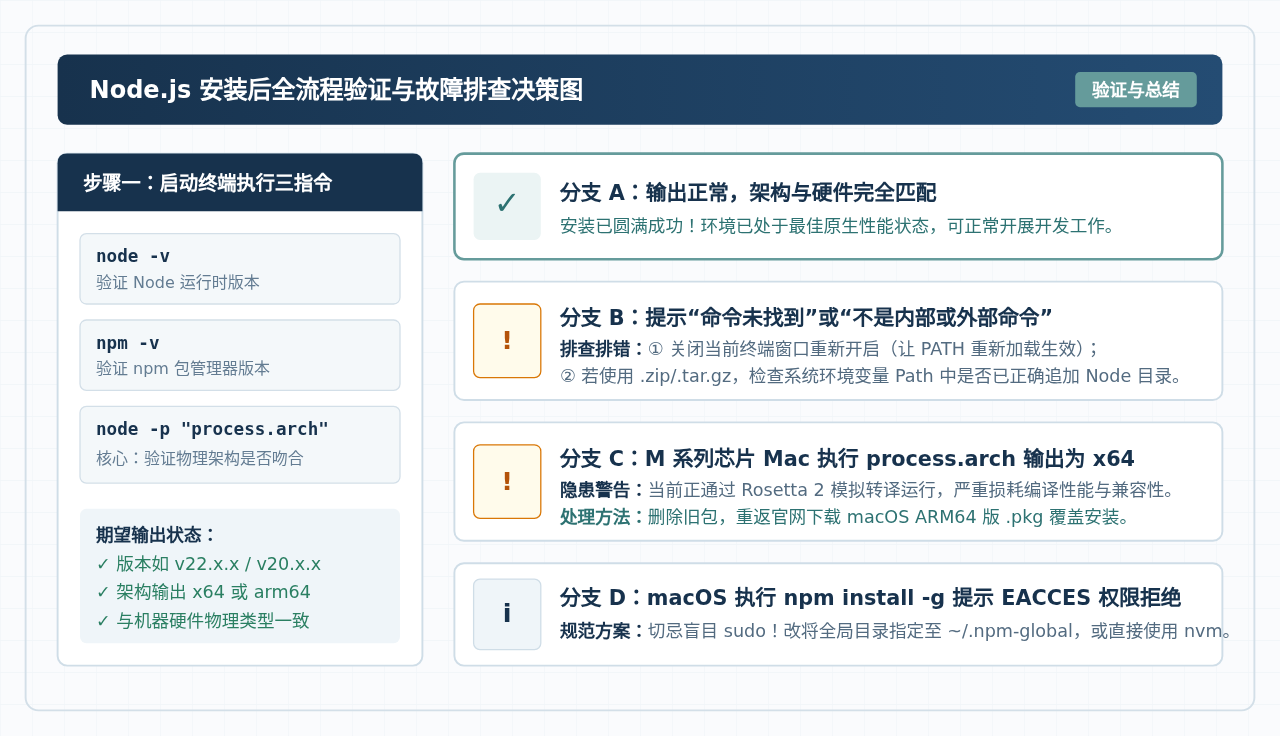
安装完成后,切忌仅凭“安装向导提示成功”就关闭窗口,应通过命令行进行三个关键维度的验证。
5.1 验证命令与标准输出
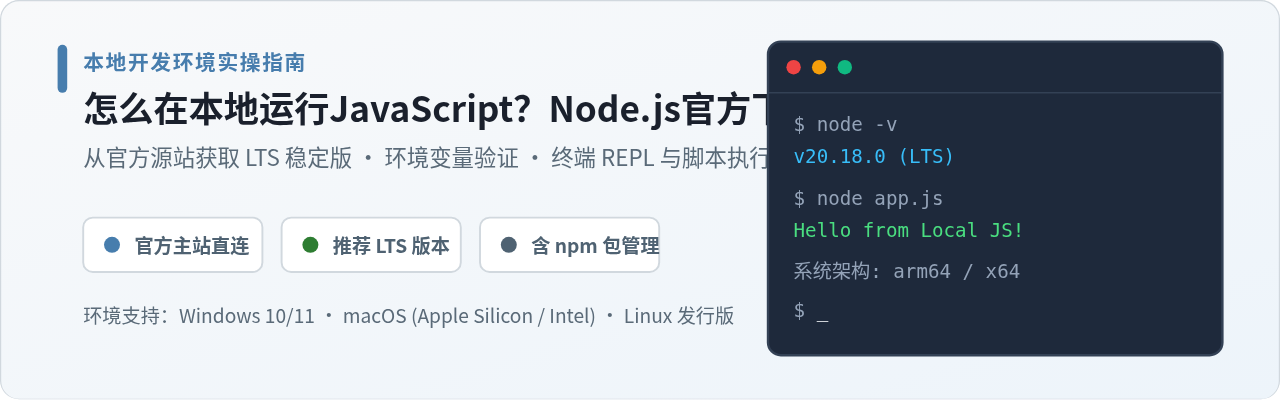
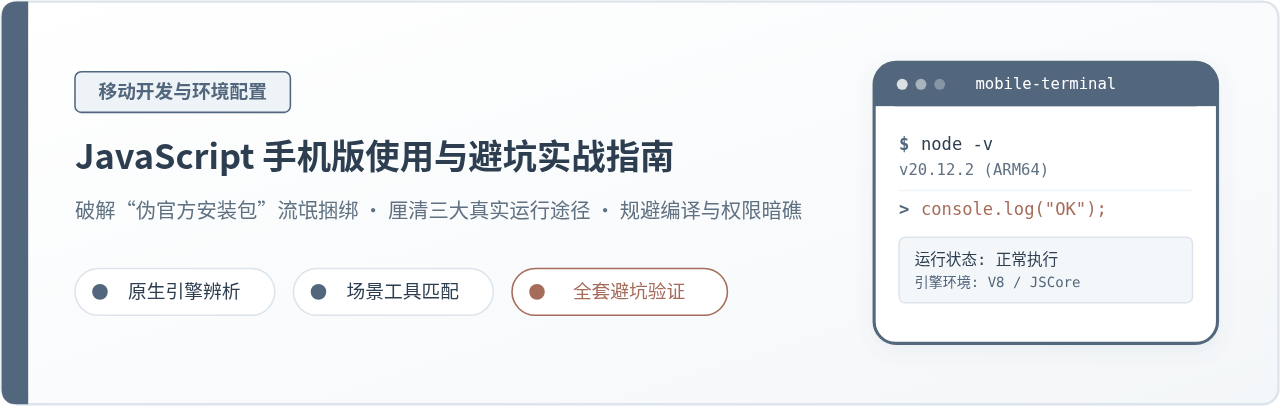
打开系统终端(Windows 打开 PowerShell 或 CMD;macOS 打开 Terminal 或 iTerm2),依次执行以下三条指令:
# 1. 验证 Node.js 运行时版本
$ node -v
# 正常输出示例:v22.12.0(或你安装的对应 LTS 版本)

# 2. 验证伴随安装的 npm 包管理器版本
$ npm -v
# 正常输出示例:10.9.0

# 3. 核心核验:检查当前 Node 运行时的底层硬件架构
$ node -p "process.arch"
# 正常输出示例:
# - 在主流 Windows PC 或老款 Intel Mac 上:输出 "x64"
# - 在搭载 M1/M2/M3/M4 的 Mac 或骁龙 Windows 电脑上:必须输出 "arm64"
5.2 常见异常排查与解决办法
异常 1:终端提示“'node' 不是内部或外部命令”或“command not found: node”
- 原因 A:终端缓存未刷新。在安装完成前就已打开的终端窗口,其读取的是安装前的环境变量快照。解决办法很简单:直接彻底关闭当前所有终端窗口重新打开即可。
- 原因 B:环境变量未注入。若使用的是 .zip 或 .tar.gz 免安装包,系统并没有自动添加路径。需手动将 node 执行文件所在文件夹路径添加至操作系统的 PATH 中。在 Windows 中搜索“环境变量”,编辑用户变量中的
Path,新增解压后的根目录路径;在 macOS 中,在~/.zshrc文件末尾添加export PATH="/your/node/path/bin:$PATH"并执行source ~/.zshrc。
异常 2:Apple Silicon Mac 上执行 process.arch 输出为 “x64”
- 原因:误下载了 Intel 版本的安装包,当前 Node 正工作在转译层。
- 解决办法:前往官方下载页重新下载 macOS Installer (ARM64) 的
.pkg文件,直接覆盖安装。安装后重新运行终端,输出即变为原生arm64。
异常 3:macOS 下执行 npm install -g 提示 EACCES 权限错误
- 原因:官网 .pkg 包默认将全局模块链接在系统受保护目录
/usr/local/lib/node_modules中,普通用户写入会触发安全阻拦。 - 正规解决方案:千万不要滥用 sudo npm install -g!盲目使用 sudo 会导致项目内部生成 root 权限的文件,引发连锁权限混乱。规范做法是通过配置将 npm 全局包路径重定向至用户专属目录:
# 创建用户级全局模块安装目录
mkdir -p ~/.npm-global

# 告知 npm 将全局包安装至此目录
npm config set prefix '~/.npm-global'

# 将该目录加入 PATH(写入 ~/.zshrc)
echo 'export PATH=~/.npm-global/bin:$PATH' >> ~/.zshrc
source ~/.zshrc
六、官网下载直选决策速查清单
为了方便快速决策,根据你当前手中的设备型号与工作场景,可直接参考下表直接定位下载选项:
| 硬件与操作系统场景 | 版本频道选择 | 对应官网安装包全名 | 后续环境变量 |
|---|---|---|---|
| 常规 Windows 电脑(Intel 或 AMD 处理器) | LTS 长期支持版 | Windows Installer (.msi) 64-bit | 向导自动配置,开箱即用 |
| Windows on ARM 笔记本(如骁龙 X Elite / 8cx) | LTS 长期支持版 | Windows Installer (.msi) ARM64 | 向导自动配置,原生架构运行 |
| 受限 Windows 环境(公司无管理员密码 / 便携U盘) | LTS 长期支持版 | Windows Binary (.zip) 64-bit | 需手动添加解压目录至系统 Path |
| 现代 Mac(搭载 M1 / M2 / M3 / M4 芯片) | LTS 长期支持版 | macOS Installer (.pkg) ARM64 | 自动写入标准软链,满血原生性能 |
| 老款 Intel Mac(2020 年及以前 Intel 机型) | LTS 长期支持版 | macOS Installer (.pkg) 64-bit | 自动写入标准软链,开箱即用 |
遵循以上选型路径,从官网直接获取对应平台的原生 LTS 安装包,不仅能够在开发中获得最稳妥的生态兼容支持,更能确保你的硬件性能被完整调用,为后续的前端开发与全栈服务构建奠定稳固的基础环境。
企业级应用中Node.js的典型用例:实时聊天与API服务
2026-11-11 15:40:41
Node.js官网地址是什么?认准nodejs.org
2026-11-11 14:29:40
Node.js LTS版和Current版怎么选?安装包版本选择建议
2026-11-11 14:27:43
Node.js 大版本升级(如 v16 到 v20)前的兼容性检查与迁移策略
2026-11-06 16:40:41
VS Code配置JavaScript开发环境完整教程
2026-11-06 15:34:33