VS Code配置JavaScript开发环境完整教程
本教程详细介绍在 Visual Studio Code 中搭建现代化 JavaScript 开发环境的完整流程,涵盖 Node.js 运行时安装、工程化项目结构初始化、ESLint 与 Prettier 格式化配置、launch.json 断点调试配置及常见问题排查。
Visual Studio Code(简称 VS Code)本身内置了对 JavaScript 基础语法的色彩高亮与轻量级补全,但要让其成为可胜任日常项目开发、模块化管理与断点排错的成熟工作台,必须补齐底层运行环境、代码规范校验工具以及专属的调试适配配置。本文将从运行时的安装与验证开始,逐步讲解工程目录初始化、扩展链搭建、自动格式化规则以及 launch.json 断点调试的具体步骤与配置参数,帮助你从零构建一套稳定、高效的 JavaScript 开发环境。
一、JavaScript 开发环境核心架构与运行机制
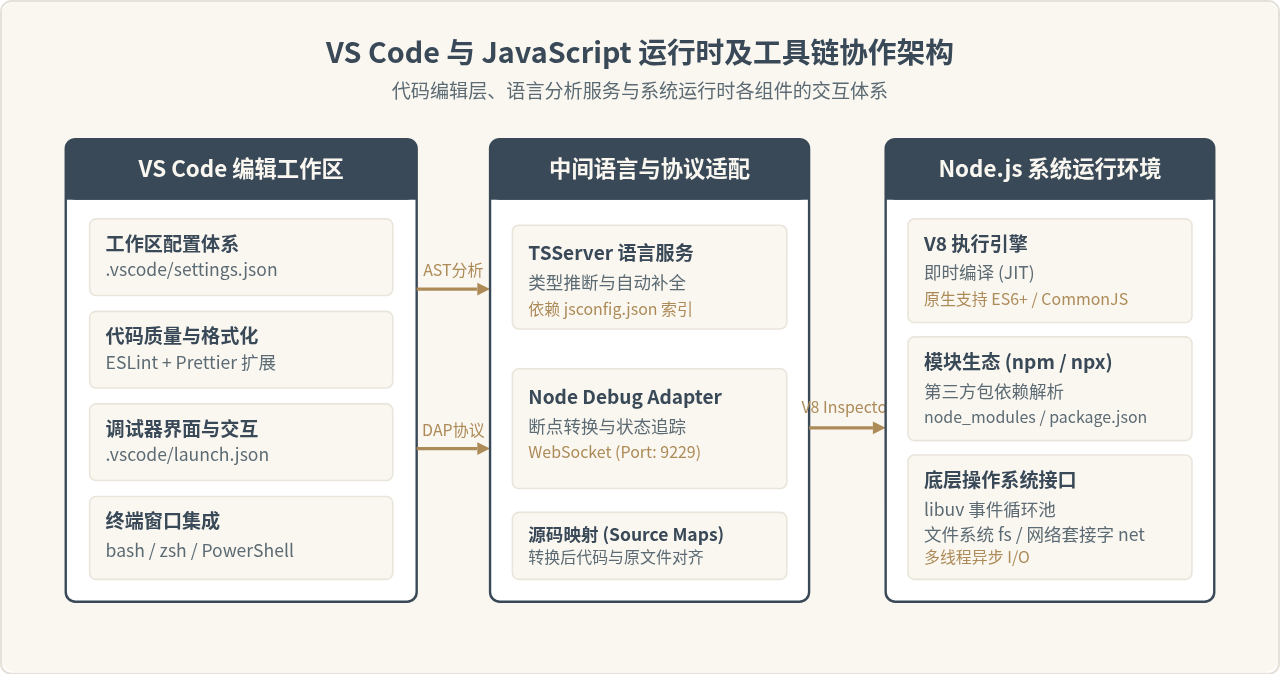
在开始配置之前,理解 VS Code 如何执行与处理 JavaScript 代码能够避免大部分因概念不清导致的配置错误。浏览器环境中的 JavaScript 由浏览器内置内核(如 Chrome 的 V8、Safari 的 WebKit)执行,主要与 DOM/BOM 接口交互;而在本地开发桌面环境中,JavaScript 代码依靠 Node.js(基于 V8 引擎封装的独立运行时)来执行系统调用、文件读写和网络通信。
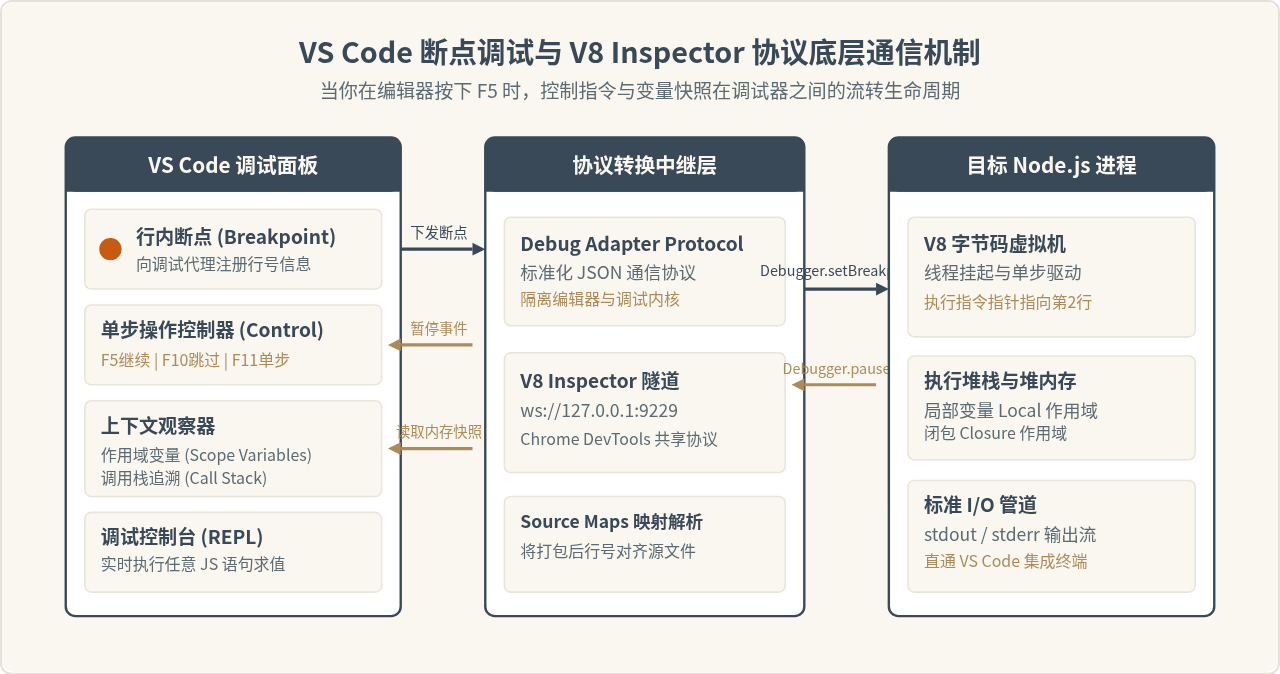
VS Code 内部通过语言服务器(TSServer)为 JavaScript 提供智能感知(IntelliSense)、参数提示和类型推断。当用户在编辑器中编写代码时,语言服务在后台提供即时分析;当需要执行或调试代码时,VS Code 通过调试适配器协议(Debug Adapter Protocol, DAP)与 Node.js 进程建立 WebSocket 调试通信管道,从而实现断点暂停、单步跟踪和堆栈变量审查。
二、第一步:准备运行时并创建标准化工程结构
搭建环境的第一步是确保本地操作系统中具备正确安装的 Node.js 运行时。建议初学者与生产开发者均选择官方标有 LTS(长期支持版,Long Term Support) 的版本,该版本具备极高的稳定性与最全面的第三方依赖兼容性。
1. 运行时验证
在安装完成后,打开系统终端(macOS/Linux 为 Terminal,Windows 为 PowerShell 或 CMD),执行以下两条命令核验:
node -v
npm -v
若终端输出类似 v20.18.0(具体小版本视下载时而定)与 10.8.2 的版本号,说明 Node 运行时与包管理器已经正确写入了系统环境变量 PATH。如果提示“未找到命令”或不是内部外部命令,需重新检查安装包是否勾选了“Add to PATH”选项。
2. 创建项目工作区并初始化
不建议将随意的单个 .js 文件散落在桌面直接双击运行。规范做法是为每个项目创建独立的工作区目录,以便在后续生成专属的 VS Code 配置与依赖记录:
# 创建项目目录并进入
mkdir js-starter-kit
cd js-starter-kit

# 使用 npm 初始化生成工程描述清单
npm init -y
执行 npm init -y 会在根目录下生成标准的 package.json 文件。随后在当前目录下启动 VS Code:
code .此时在项目根目录下新建入口文件 index.js,写入简单的示例逻辑:
function calculateSummary(items) {
  const total = items.reduce((sum, item) => sum + item.price, 0);
  return { count: items.length, total };
}

const sampleData = [
  { name: '笔记本电脑', price: 6999 },
  { name: '无线鼠标', price: 129 },
  { name: '机械键盘', price: 499 }
];

const result = calculateSummary(sampleData);
console.log('统计计算完成:', result);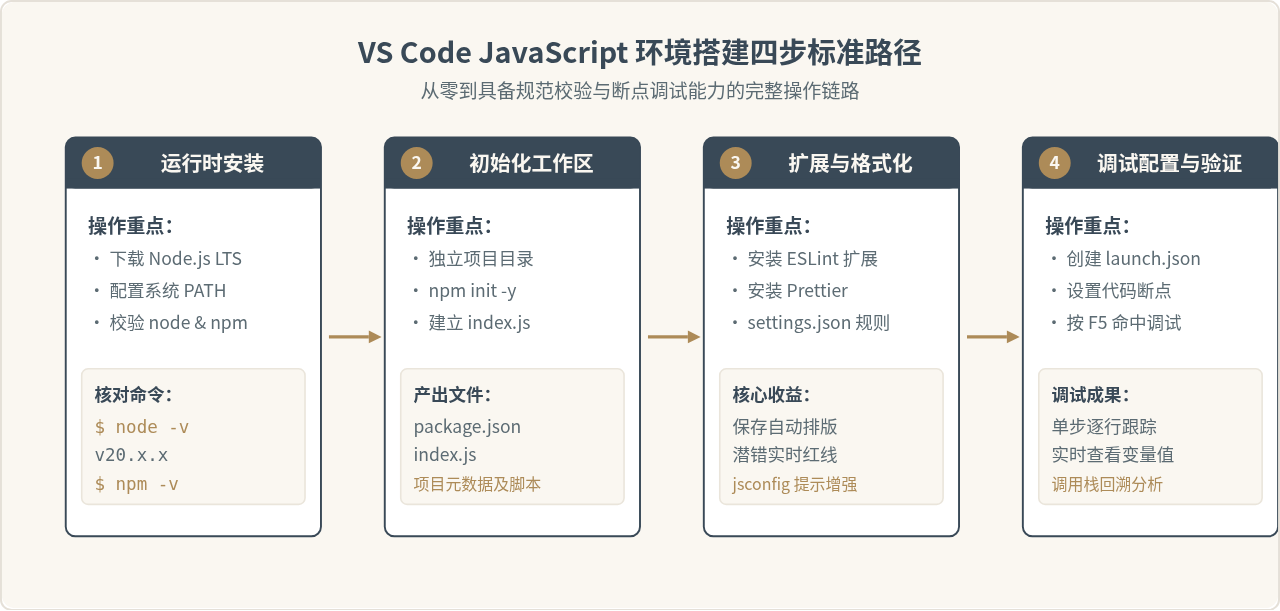
三、第二步:编辑器核心插件与工程化规范配置
原生 VS Code 能够提供基础的语法上色,但在实际开发中,容易出现不同团队成员缩进不一致、漏写分号或写出未定义变量的情况。通过集成行业通用的插件与工作区配置文件,可以实现在按下保存快捷键(Ctrl+S 或 Cmd+S)时,编辑器自动修正缩进与格式错误。
1. 核心扩展推荐
- ESLint(由 Microsoft / Dirk Baeumer 维护):在编写代码时静态扫描语法,根据规则在有潜藏 bug 或语法隐患的代码下绘制红色或黄色波浪线。
- Prettier - Code formatter(由 Prettier 官方维护):业界广泛认可的代码风格格式化工具,统筹换行宽度、双引号/单引号及末尾逗号。
- Error Lens(可选推荐):将代码报错信息直接内联显示在对应行右侧,无需将鼠标悬停在波浪线上即可看清错误详情。
2. 配置工作区专属 settings.json
VS Code 具有全局用户设置(User Settings)和工作区专属设置(Workspace Settings)。为了保证当前配置随代码仓库移动而在任何设备上都保持一致,必须在项目根目录下创建 .vscode/settings.json 文件:
{
  "editor.tabSize": 2,
  "editor.formatOnSave": true,
  "editor.defaultFormatter": "esbenp.prettier-vscode",
  "editor.codeActionsOnSave": {
    "source.fixAll.eslint": "explicit"
  },
  "javascript.suggest.completeFunctionCalls": true,
  "javascript.updateImportsOnFileMove.enabled": "always"
}editor.formatOnSave: true 保证每次保存时调用 Prettier 排版;source.fixAll.eslint: "explicit" 确保在保存时自动修复能通过规则自动纠正的 ESLint 语法小问题。
3. 配置项目根目录 jsconfig.json
在前端或 Node.js 项目根目录下,如果不声明 jsconfig.json,VS Code 会把每一个 .js 文件视作互不关联的孤立文件,跨文件的函数跳转(按 F12)或路径自动补全将大幅受限。在项目根目录下新建 jsconfig.json:
{
  "compilerOptions": {
    "module": "commonjs",
    "target": "es2022",
    "checkJs": false,
    "baseUrl": "./"
  },
  "exclude": ["node_modules", "dist"]
}
其中 target: "es2022" 明确告诉编辑器的 TSServer 核心支持现代 JavaScript 的新特性(如 Promise.withResolvers、顶级 await、Object.hasOwn 等),避免编辑器误报语法错误。
四、第三步:配置 launch.json 与断点调试环境
很多初学者调试 JavaScript 仍然停留在在代码中写满 console.log() 的阶段。打日志不仅污染代码、容易遗漏在生产提交中,而且无法查看函数内部更深层的异步闭包和即时调用栈。VS Code 拥有极强且轻量级的原生调试能力。
1. 自动生成 launch.json
点击左侧活动栏的“运行和调试”图标(快捷键 Ctrl+Shift+D 或 macOS 下 Cmd+Shift+D),点击上方的“创建 launch.json 文件”,在弹出的运行时选择框中选择 Node.js。VS Code 会在 .vscode 目录下自动生成 launch.json。
将 launch.json 替换为以下经过优化的生产级配置:
{
  "version": "0.2.0",
  "configurations": [
    {
      "type": "node",
      "request": "launch",
      "name": "启动当前处于焦点的JS文件",
      "program": "${file}",
      "skipFiles": ["<node_internals>/**", "**/node_modules/**"],
      "console": "integratedTerminal"
    },
    {
      "type": "node",
      "request": "launch",
      "name": "启动项目入口(index.js)",
      "program": "${workspaceFolder}/index.js",
      "skipFiles": ["<node_internals>/**", "**/node_modules/**"],
      "console": "integratedTerminal",
      "restart": true
    }
  ]
}
关键配置项字段解析:
| 属性名称 | 典型设定值 | 核心作用解释 |
|---|---|---|
type |
"node" |
指定调试适配器为 Node.js 运行时专用调试器。 |
request |
"launch" |
发起全新调试进程;对应另一种为 "attach"(挂载至已在运行的进程)。 |
program |
"${file}" |
动态指定调试当前在编辑器焦点激活的激活标签页文件。 |
skipFiles |
["<node_internals>/**"] |
在按单步跳入(F11)时,自动忽略 Node.js 核心底层源码与第三方包,只进入自己写的业务代码。 |
console |
"integratedTerminal" |
直接使用 VS Code 内置终端输出,支持交互式命令行输入与终端颜色字符。 |
2. 断点设置与实操步骤
配置完成后,实际调试只需三步:
- 在
index.js的第 2 行(const total = ...)左侧行号前单击鼠标,出现一个明显的红色圆点(即设置了断点)。 - 按下键盘
F5(或点击左上角绿色播放三角形“启动调试”)。 - 编辑器立刻高亮停留在该断点处。此时左侧栏会动态展开:
- 变量(Variables):查看当前作用域中的
items、sum等即时数值。 - 监视(Watch):可输入任意表达式,如
items.length > 0,调试器会即时求值。 - 调用堆栈(Call Stack):清晰呈现当前函数是由哪个外层代码在第几行调用的。
- 变量(Variables):查看当前作用域中的
五、第四步:现代模块化规范(ES Modules)支持
在旧版教程中,Node.js 默认采用 CommonJS 规范(即使用 const fs = require('fs') 与 module.exports = ...)。然而在现代前端与全栈开发中,ECMAScript 官方标准模块化(ES Modules,即 import 与 export)已是主流。
1. 开启 ES Modules 规范
如果直接在 Node.js 中写 import ...,默认会报错 SyntaxError: Cannot use import statement outside a module。解决办法极其简单,只需在项目根目录的 package.json 中追加一行配置:
{
  "name": "js-starter-kit",
  "version": "1.0.0",
  "type": "module",
  "scripts": {
    "start": "node index.js",
    "dev": "node --watch index.js"
  }
}
只要声明了 "type": "module",当前项目下的所有 .js 文件都会自动被 Node.js 按照 ES Modules 解析。
2. 使用 Node.js 原生文件监听热重载
过去很多开发者会额外安装 nodemon 来监听文件变化,但从 Node.js 18.11.0 起,官方已原生支持监听模式。在 package.json 的 scripts 中配置 "dev": "node --watch index.js" 之后,在 VS Code 终端中输入:
npm run dev每当在编辑器中修改并保存 index.js,终端便会自动重启并输出最新结果,极大减少了频繁手动运行命令的时间。
六、高频配置问题排查与解决办法
在实际配置过程中,由于操作系统权限、策略或者插件版本差异,初学者往往会遇到以下几类常见阻碍:
1. Windows PowerShell 提示“无法加载文件...因为在此系统上禁止运行脚本”
原因: Windows 默认将 PowerShell 的执行策略设置为 Restricted,阻止执行从 npm 全局安装的命令脚本(如 nodemon、eslint 等)。
解决方法: 以管理员身份启动 PowerShell,运行以下命令并将策略调整为只校验远程签名的模式:
Set-ExecutionPolicy -Scope CurrentUser -ExecutionPolicy RemoteSigned确认提示输入 Y 即可。此策略仅对当前用户生效,既不会降低全局安全性,又能顺利执行本地构建脚本。
2. 设置的断点呈现为灰色空心圆,提示“Breakpoint unverified”
原因: 通常是因为 launch.json 中的 program 路径与实际文件路径不匹配,或者配置了未正确生成的 Source Maps。
解决方法: 检查 launch.json 中的 program 属性是否写成了绝对路径导致路径失效,建议使用内置宏变量 "${file}" 或 "${workspaceFolder}/index.js"。如果使用了 Babel 或 TypeScript 编译,务必确认在编译配置中开启了 "sourceMap": true。
3. ESLint 与 Prettier 格式化冲突
表现: 刚保存文件被 Prettier 自动换行或变成双引号,ESLint 紧接着立刻弹出红色报错警告。
解决方法: 在项目根目录下建立统一的 .prettierrc,强制指定规则与 ESLint 保持对齐:
{
  "semi": true,
  "singleQuote": true,
  "trailingComma": "es5",
  "printWidth": 100
}
七、VS Code JavaScript 环境自检速查清单
完成以上步骤后,你可以通过下方整理的环境全景速查卡对照核实每一项是否已经就绪。一个健全的开发环境应当满足:代码能被补全、保存自动格式化、断点按键即停、脚本修改自动重载。
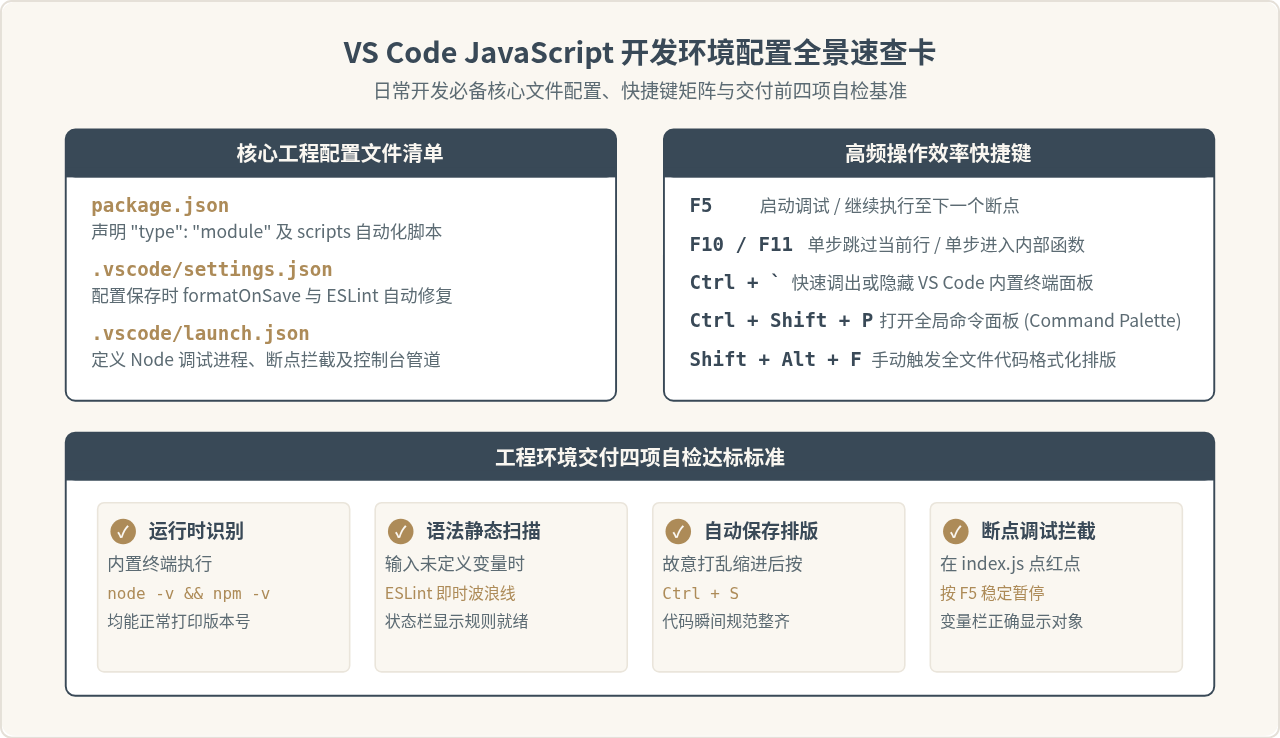
通过合理规划目录结构、配置 settings.json 与 jsconfig.json、熟练运用 launch.json 进行断点单步跟踪,VS Code 便不再仅仅是一个文本编辑器,而是一个功能齐备、体验流畅的现代化 JavaScript 开发工作台。按照上述步骤完成设置后,即可在规范的工程框架下开始编写更可靠的业务代码。
Node.js 大版本升级(如 v16 到 v20)前的兼容性检查与迁移策略
2026-11-06 16:40:41
Node.js 升级后 npm 依赖报错或编译失败怎么解决
2026-11-05 23:23:04
怎么使用 nvm 管理并平滑升级 Node.js 版本
2026-11-05 22:04:59
Java和JavaScript的应用场景分工:后端企业级开发与Web前端交互
2026-11-05 15:57:34
除了浏览器和Node.js,还有哪些轻量级Js脚本运行工具?
2026-11-04 17:38:24