Node.js官网下载慢?国内npmmirror镜像源高速下载指南
针对Node.js官方分发服务器国内访问延迟高、下载速度慢的问题,提供基于国内npmmirror镜像源的高速下载与配置方案,涵盖浏览器直下、nvm多版本管理器镜像设置及常见排错指南。
一、为什么 Node.js 官网下载慢?核心机制与概念厘清
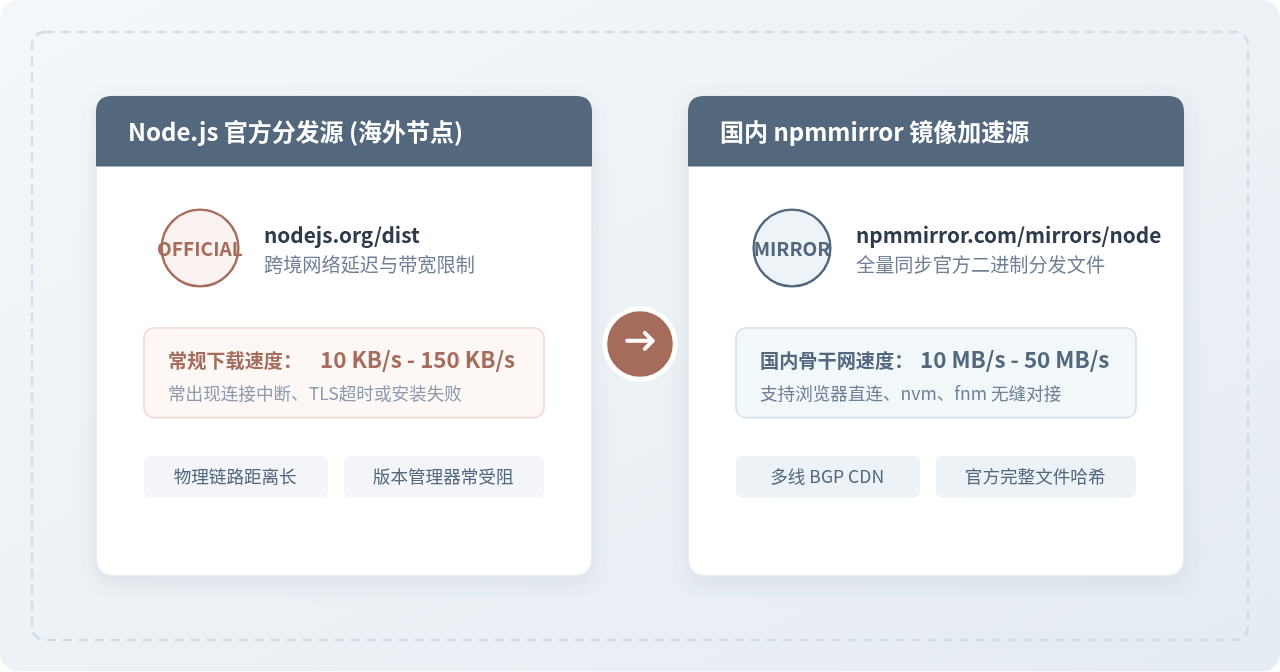
Node.js 官方安装程序与二进制发行文件存放在 nodejs.org/dist/ 目录下。官方虽然配置了海外 CDN,但在国内未部署专属加速节点。当本地发起下载请求时,数据包需经跨洋海底光缆并在多个骨干网网关之间路由跳转。在网络高峰时段,丢包率和延迟明显增加,直观表现就是百兆宽带下下载速率可能跌至几十 KB/s,版本管理工具直接报错中断。
国内的 npmmirror 镜像站通过国内多线 BGP 高速 CDN 节点,与官方 dist 目录保持准实时双向同步,完整镜像了自 Node.js 诞生以来的所有安装包、二进制文件及 SHA256 校验列表。
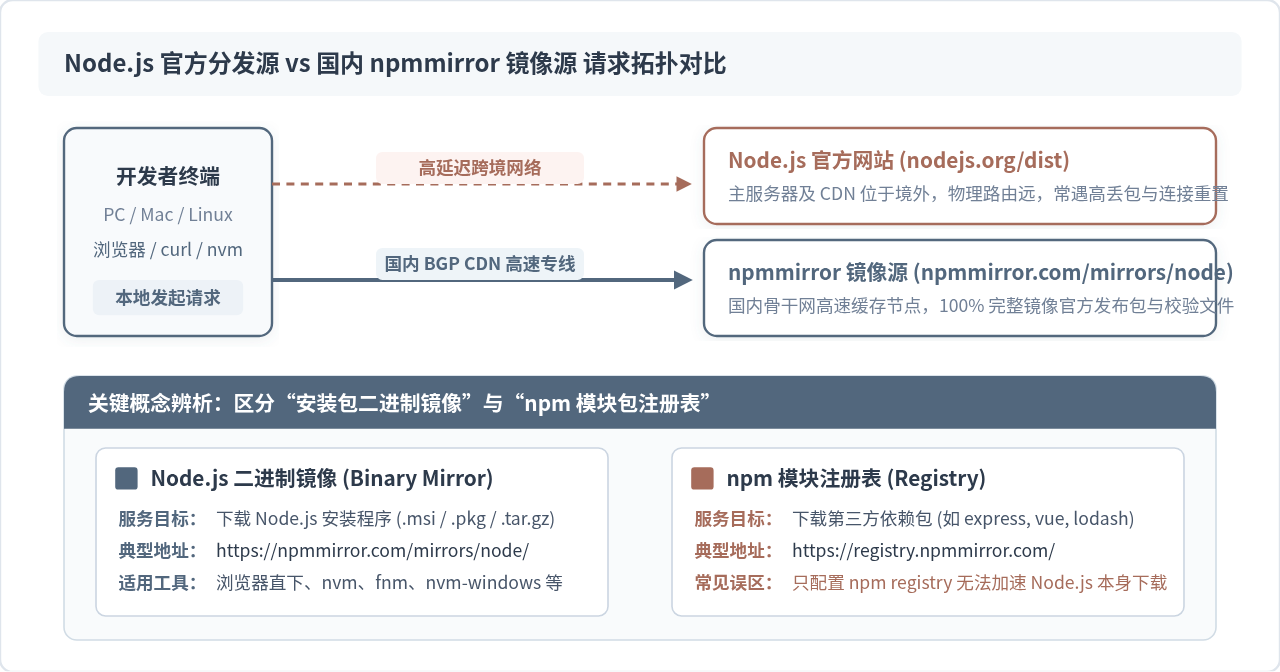
许多开发者在遇到 Node.js 下载慢时,会习惯性执行
npm config set registry https://registry.npmmirror.com。请注意,该命令仅作用于后续使用 npm 安装第三方依赖包(如 Express、React),并不会改变 Node.js 本身安装包或版本管理工具下载底层 Node 二进制文件的地址。Node.js 二进制文件的镜像独立位于 https://npmmirror.com/mirrors/node/。
二、方法一:浏览器直接访问镜像目录下载(单版本快速安装)
如果开发环境仅需要安装一个标准版本的 Node.js,或者处于临时排查环境,直接使用浏览器访问 npmmirror 的二进制文件目录是步骤最少、最直观的途径。
1. 访问镜像索引主页
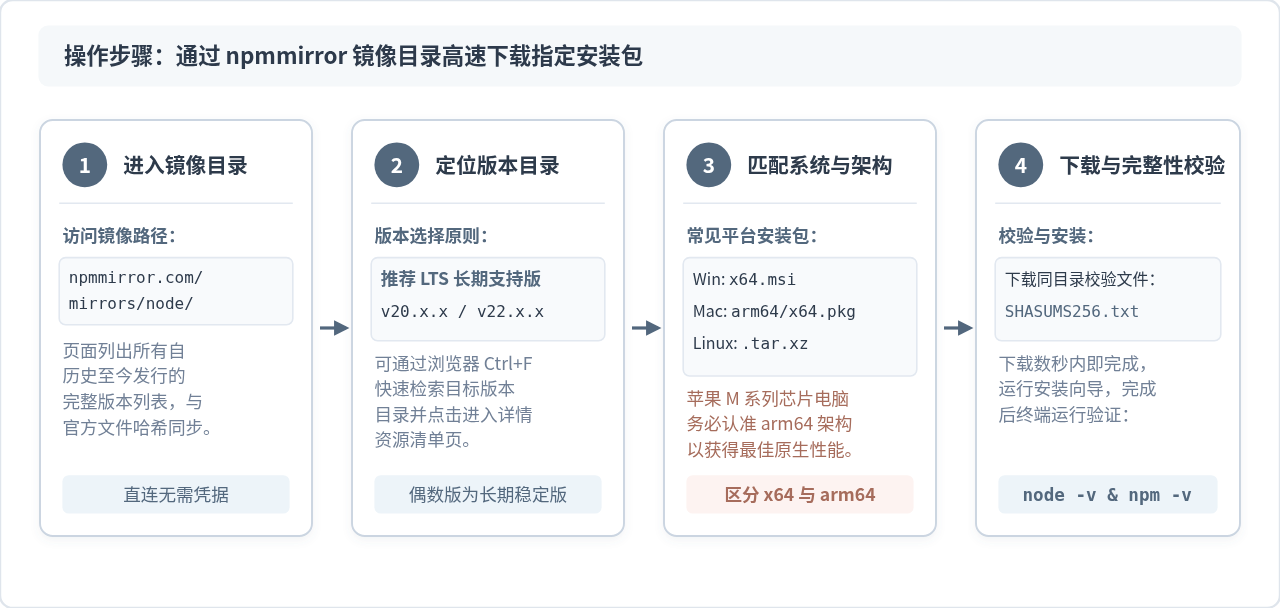
在浏览器地址栏输入官方二进制镜像目录地址:
https://npmmirror.com/mirrors/node/
该页面展示了按时间倒序或版本号排序的全部 Node.js 版本目录(以 vX.Y.Z/ 格式命名)。
2. 定位推荐的长期支持版本(LTS)
在企业生产或常规开发中,优先推荐下载 LTS(Long Term Support,长期技术支持)版本。在页面中可通过快捷键 Ctrl + F(macOS 为 Cmd + F)输入对应的主要版本号快速定位目录,例如:
- Node.js 22 LTS 系列:进入
v22.x.x/目录(如v22.11.0/) - Node.js 20 LTS 系列:进入
v20.x.x/目录(如v20.18.0/)
3. 根据操作系统与处理器架构选择文件
进入具体版本的目录后,会看到包含各种操作系统格式的打包文件。请务必根据自身硬件与操作系统精确选择:
| 操作系统 | 硬件架构 | 文件名格式示例 | 说明 |
|---|---|---|---|
| Windows | 64位 (Intel / AMD) | node-v20.18.0-x64.msi |
标准 MSI 安装向导,自带环境路径配置 |
| Windows | ARM64 | node-v20.18.0-arm64.msi |
适用于 Surface Pro X 等 ARM Windows 设备 |
| macOS | Apple Silicon (M1/M2/M3/M4) | node-v20.18.0.pkg 或直接选用 arm64 架构包 |
现代主流 Mac 专用,原生高性能执行 |
| macOS | Intel 处理器 | node-v20.18.0.pkg |
通用安装包,老款 Mac 适用 |
| Linux | x64 | node-v20.18.0-linux-x64.tar.xz |
解压即用的二进制压缩包,适合服务器部署 |
4. 校验文件完整性与安装
点击目标文件名即可启动下载。由于流量走国内骨干 CDN,通常可在数秒内完成。每个版本目录下均存有 SHASUMS256.txt,对安全级别有要求的环境可通过终端校验哈希值以确保文件未经篡改。
# Linux / macOS 校验示例
shasum -a 256 node-v20.18.0-darwin-arm64.tar.gz

# Windows PowerShell 校验示例
Get-FileHash node-v20.18.0-x64.msi -Algorithm SHA256三、方法二:配置版本管理工具镜像源(推荐日常多版本开发)
前端与后端开发中,不同历史项目往往依赖不同版本的 Node.js。开发者普遍使用 nvm(Linux/macOS)或 nvm-windows(Windows)管理多个 Node.js 运行时。若未配置国内镜像,执行 nvm install 时依然会默认向海外 nodejs.org 发送请求。
1. nvm(macOS 与 Linux 系统)
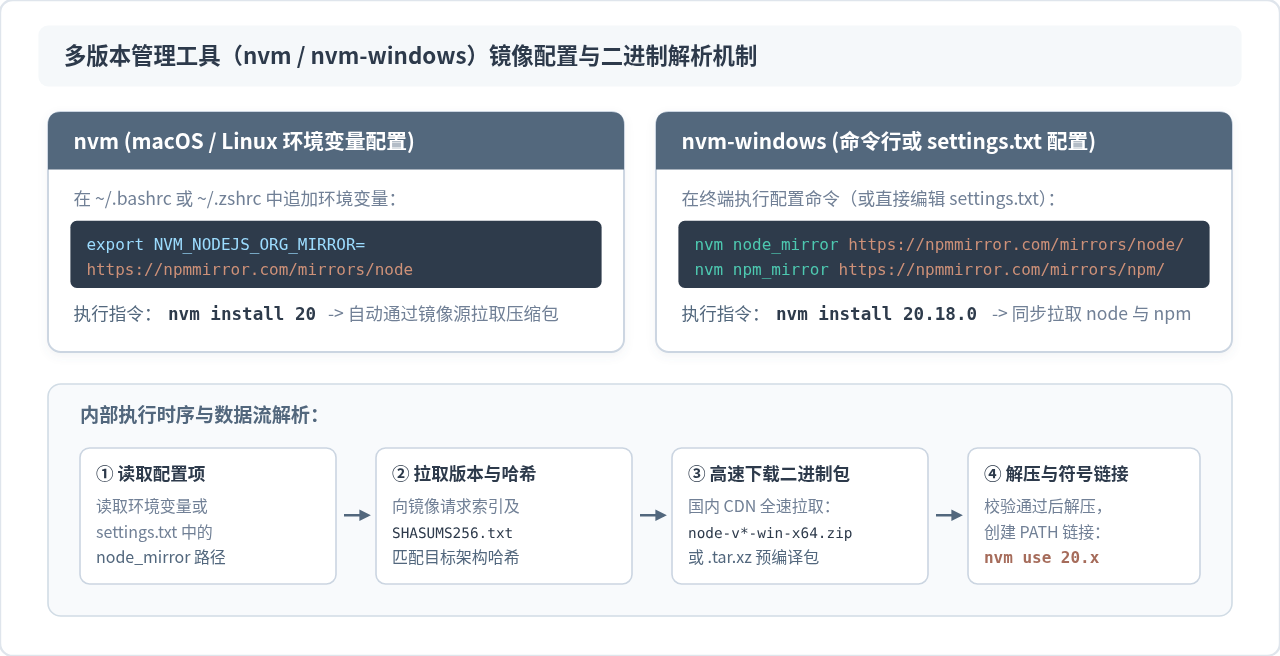
在 Linux 与 macOS 的标准 nvm 环境中,版本管理脚本通过环境变量 NVM_NODEJS_ORG_MIRROR 指定下载源。将其持久化写入 Shell 配置文件即可:
# 如果使用的是 zsh (macOS 默认)
echo 'export NVM_NODEJS_ORG_MIRROR=https://npmmirror.com/mirrors/node' >> ~/.zshrc
source ~/.zshrc

# 如果使用的是 bash (主流 Linux 默认)
echo 'export NVM_NODEJS_ORG_MIRROR=https://npmmirror.com/mirrors/node' >> ~/.bashrc
source ~/.bashrc
配置生效后,直接执行安装命令:
nvm install 20Downloading https://npmmirror.com/mirrors/node/v20.18.0/node-v20.18.0-darwin-arm64.tar.xz...
######################################################################## 100.0%
Computing checksum with sha256sum
Checksums matched!
Now using node v20.18.0 (npm v10.8.2)
2. nvm-windows(Windows 系统)
Windows 平台的 nvm-windows 架构与 POSIX 脚本不同,它需要分别配置 Node 镜像与内置配套 npm 镜像。可以通过管理员权限打开命令提示符或 PowerShell 执行如下两条命令:
nvm node_mirror https://npmmirror.com/mirrors/node/
nvm npm_mirror https://npmmirror.com/mirrors/npm/
上述命令会自动将配置写入 nvm-windows 安装根目录下的 settings.txt 文件。配置完成后,文件内容应类似:
root: C:\Users\Username\AppData\Roaming\nvm
path: C:\Program Files\nodejs
node_mirror: https://npmmirror.com/mirrors/node/
npm_mirror: https://npmmirror.com/mirrors/npm/
此时即可高速安装目标版本:
nvm install 20.18.0
nvm use 20.18.0
3. fnm(Fast Node Manager)镜像配置
采用 Rust 开发的新型版本管理器 fnm 速度较快,其同样支持通过环境变量 FNM_NODE_DIST_MIRROR 指向国内镜像:
# macOS / Linux 环境变量
export FNM_NODE_DIST_MIRROR="https://npmmirror.com/mirrors/node"

# Windows PowerShell 临时或持久化设置
$env:FNM_NODE_DIST_MIRROR = "https://npmmirror.com/mirrors/node"
[System.Environment]::SetEnvironmentVariable('FNM_NODE_DIST_MIRROR', 'https://npmmirror.com/mirrors/node', 'User')
四、安装验证与国内 npm 镜像源协同配置
完成 Node.js 本体的安装之后,应先确认终端环境已能正确识别当前运行时版本。
node -v
npm -v10.8.2
此时 Node.js 已经就绪,但为了保证后续在项目中安装第三方依赖包(如 Vue、React、TypeScript)同样畅通无阻,应顺便将 npm 的依赖包注册表(Registry)切换为 npmmirror 源:
# 切换全局 npm 依赖源至 npmmirror
npm config set registry https://registry.npmmirror.com/

# 验证配置结果
npm config get registry五、常见问题排查与避坑指南
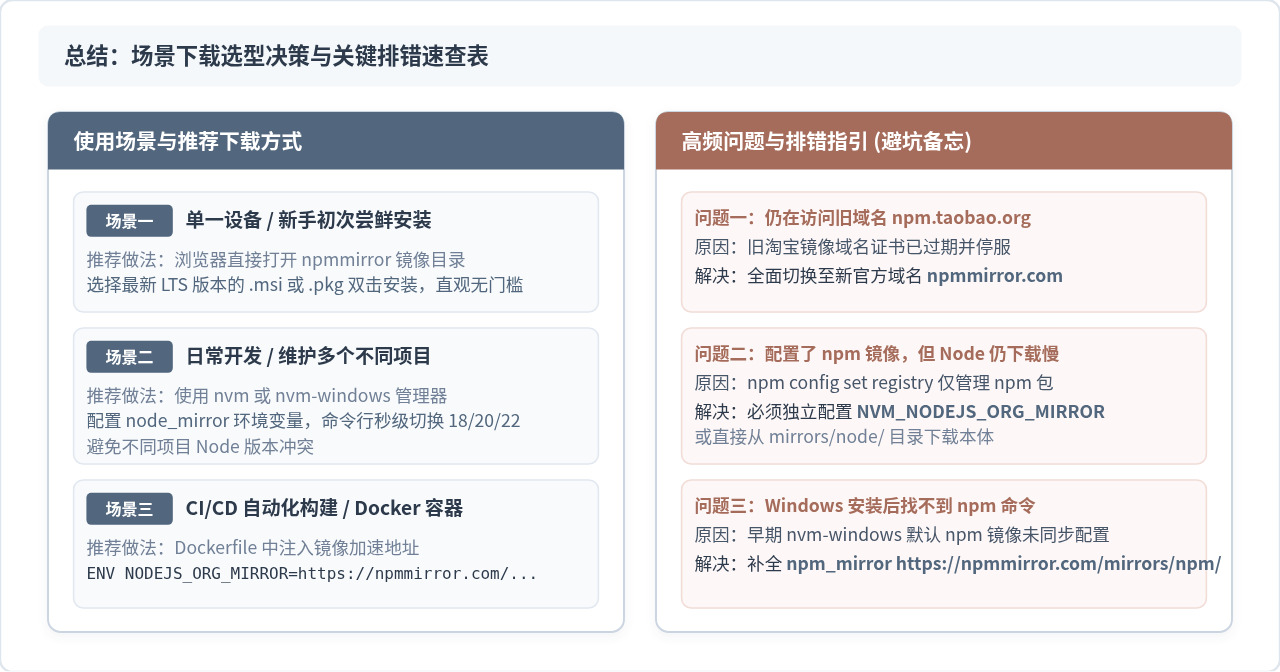
1. 警惕旧域名失效:全面替换 taobao.org
历史上淘宝镜像站曾长期使用 npm.taobao.org 和 registry.npm.taobao.org 域名。镜像运营团队已于 2024 年初全面停用了旧域名的解析与 SSL 证书。如果本地旧脚本或老项目仍引用 taobao.org,会导致 CERT_HAS_EXPIRED 或无法解析域名的致命报错。所有地址均应统一更新为新域名 npmmirror.com。
2. nvm-windows 提示 npm 下载失败但 Node 安装成功
在 Windows 环境中,Node.js 早期版本通常与特定版本的 npm 独立打包。若仅配置了 node_mirror 而遗漏了 npm_mirror,会导致 Node.exe 下载顺利,但随后的 npm.zip 下载超时。确保 nvm npm_mirror https://npmmirror.com/mirrors/npm/ 已正确执行,或者直接在 settings.txt 中核对该行配置。
3. 企业内网自建代理或内网证书拦截
若在公司网络或存在中间人代理的环境下出现 self signed certificate in certificate chain 提示,应优先联系网络管理员导入公司内部根证书;不建议直接设置 NODE_TLS_REJECT_UNAUTHORIZED=0,以避免丧失网络安全校验能力。
对于个人新设备单次装机,直接通过浏览器访问
npmmirror.com/mirrors/node/ 寻找最新 LTS 版本的 .msi 或 .pkg 文件最为快捷;对于多项目协作开发,建议安装 nvm 或 nvm-windows 并固化 NVM_NODEJS_ORG_MIRROR 配置,从源头上彻底规避依赖海外网络导致的下载阻塞。
Node.js 官方下载与 Windows/macOS/Linux 安装步骤
2026-11-12 19:19:42
Node.js 下载慢怎么办?配置国内 npm 镜像加速指南
2026-11-12 18:41:52
怎么查看Node.js最新LTS版本号及官方下载入口
2026-11-12 18:14:47
Node.js适合做哪些类型的项目
2026-11-12 14:38:35
为什么选择Node.js开发后端?适用场景与局限性分析
2026-11-12 12:50:54