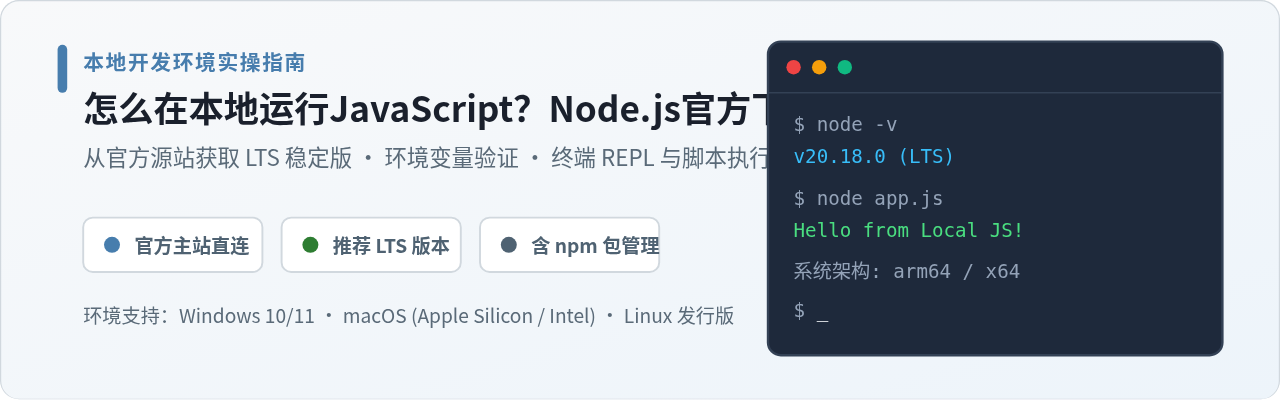
怎么查看Node.js最新LTS版本号及官方下载入口
详细介绍如何准确查看Node.js最新LTS长期支持版本号,辨析LTS与Current版本的区别,并提供Node.js官方下载入口、不同系统安装包的选择方法及命令行查询技巧。
nvm ls-remote --lts 获取最新版本号。
一、理解 LTS 机制:为什么必须锁定 LTS 版本?
在寻找并安装 Node.js 时,很多人首先遇到的困惑是页面上同时出现的两个版本:一个是“LTS”,另一个是“Current”。搞清两者的区别,是避免误装版本导致后续项目构建报错的第一步。
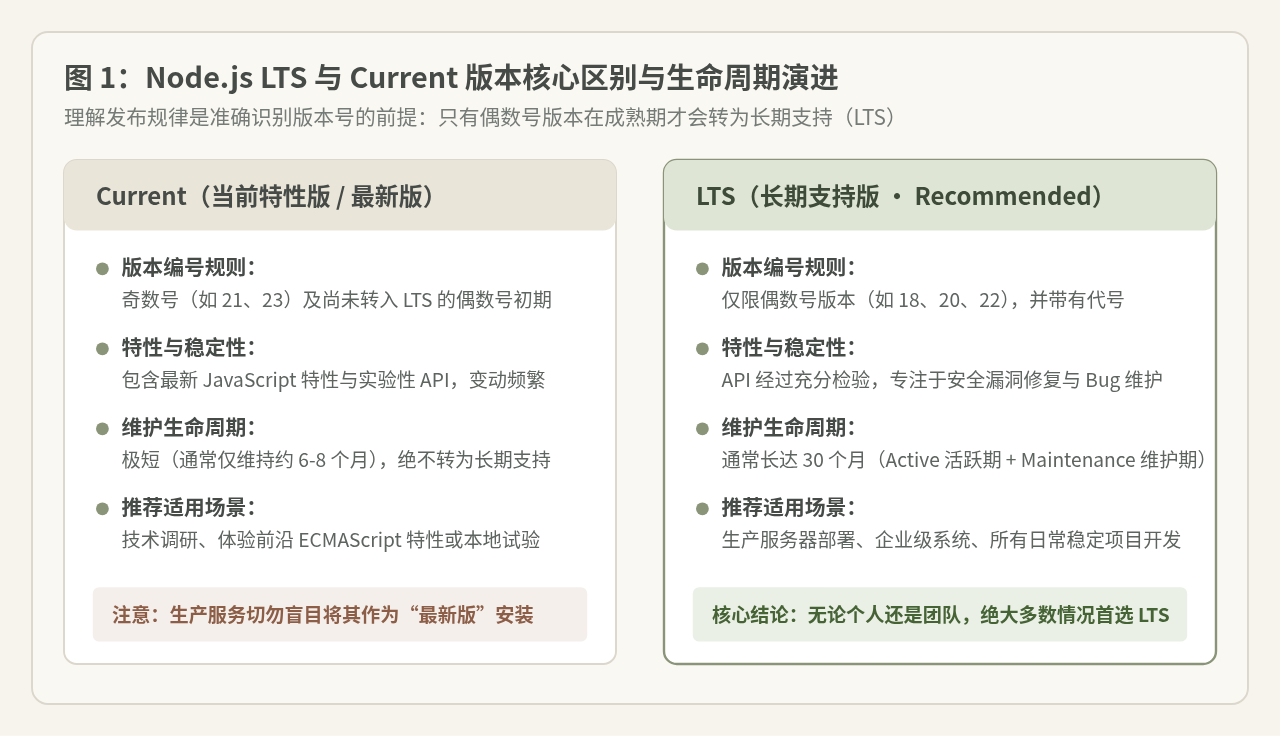
Node.js 采用了严格的六个月发布迭代周期:每年 4 月发布偶数大版本,10 月发布奇数大版本。LTS(Long Term Support,长期支持)机制专门为生产环境与稳定性要求极高的项目设立。根据官方维护策略,只有偶数号大版本(例如 v18、v20、v22)会在发布当年的 10 月正式转入“Active LTS”(活跃支持期),随后转入“Maintenance”(维护期),整个生命周期长达 30 个月。在此期间,该版本主要接收关键安全补丁和严重 Bug 修复,不再引入可能破坏向后兼容性的重大变更。
说法一:“既然要下载最新版,那就应该选版本号最大的那个(Current)。”
这种说法在普通桌面软件中看似合理,因为用户习惯于“新版一定比旧版好”。但在 Node.js 生态中该说法并不适用。Current 版本包含最新的 JavaScript 语法支持与处于试验阶段的底层 API,可能伴随破坏性更新,且奇数版本(如 v21、v23)寿命仅有 6 至 8 个月,绝不会进入 LTS。如果在生产服务器或大型团队项目中盲目选用 Current,极易遭遇第三方 npm 包兼容性报错或依赖断代。
说法二:“在电脑终端执行 node -v 就能知道最新的 LTS 是多少。”
这个操作容易让人产生误解。node -v 只能输出当前电脑本地已安装并配置在环境变量中的 Node.js 版本。如果你的本地环境很久没有升级,或者在离线环境下运行,命令显示的只是过去的旧版本,根本无法反映 Node.js 官方当前发布的最新版本状态。
二、查看最新 LTS 版本号的 3 种官方途径
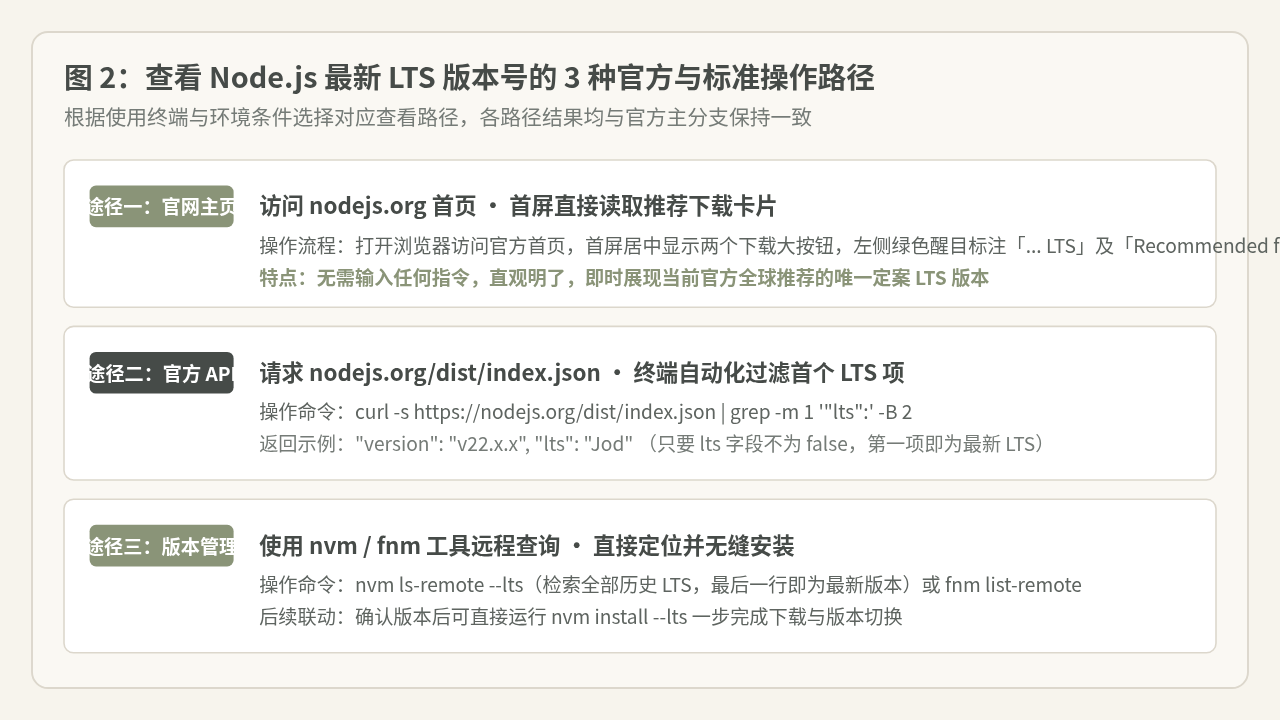
根据你的操作环境(个人开发电脑、无桌面 Linux 服务器或自动化运维脚本),可以通过以下三种官方标准途径查看当前的最新 LTS 版本号:
途径一:官方网站首屏直观查看(桌面用户首选)
这是最快捷、不会出错的可视化确认方式:
- 在浏览器地址栏输入官方网址:
https://nodejs.org/(国内网络会自动重定向或可直接访问中文站https://nodejs.org/zh-cn/)。 - 进入首页后,正中央会并列展示两张醒目的下载卡片。
- 查看左侧绿色卡片,上方大字清晰显示版本号(格式如
v22.x.x),下方明确注有LTS以及英文说明Recommended for most users(中文界面显示为“推荐大多数用户使用”)。 - 卡片下方还会标注该 LTS 版本的专属英文代号(Codename),例如
v18对应 Hydrogen、v20对应 Iron、v22对应 Jod。
途径二:通过官方分发 API 索引实时查询(服务器与脚本环境)
如果在没有浏览器的 Linux 终端或需要自动化脚本动态提取最新 LTS 版本,官方维护的 dist/index.json 是最精准的机器可读数据源:
# 官方索引接口
curl -s https://nodejs.org/dist/index.json | grep -m 1 '"lts":' -B 2
接口会返回完整的 JSON 数组,第一项包含 "lts": "<代号>"(非 false)的条目,即为当前最新发布的 LTS 版本。示例结构如下:
[
  {
    "version": "v22.11.0",
    "date": "2024-10-29",
    "files": ["headers", "linux-arm64", "linux-x64", "osx-arm64-tar", "win-x64-exe", ...],
    "npm": "10.9.0",
    "v8": "12.4.254.20",
    "uv": "1.49.0",
    "zlib": "1.3.0.1",
    "openssl": "3.0.15",
    "modules": "127",
    "lts": "Jod",
    "security": false
  }
]
只需读取条目中的 version 字段,即可精确获取最新 LTS 版本号,完全不受本地缓存干扰。
途径三:使用版本管理工具(nvm / fnm)远程检索
已安装 Node 版本管理工具的开发者,可以直接在终端调取官方源的远程列表:
# 使用 nvm 查询所有历史及最新 LTS 版本列表
nvm ls-remote --lts

# 示例返回的末尾几行(最底下一行为最新发布):
#        v20.18.0   (LTS: Iron)
#        v22.11.0   (Latest LTS: Jod)
末行标有 (Latest LTS: ...) 的即是当前的最新版本号。确认后还可直接运行 nvm install --lts 立即拉取并激活,省去手动下载安装包的步骤。
三、Node.js 官方下载入口与全平台介质选型
获取到版本号之后,必须通过官方正规通道获取对应的安装介质。盲目从第三方软件下载站下载不仅可能捆绑插件,而且往往存在安全隐患。
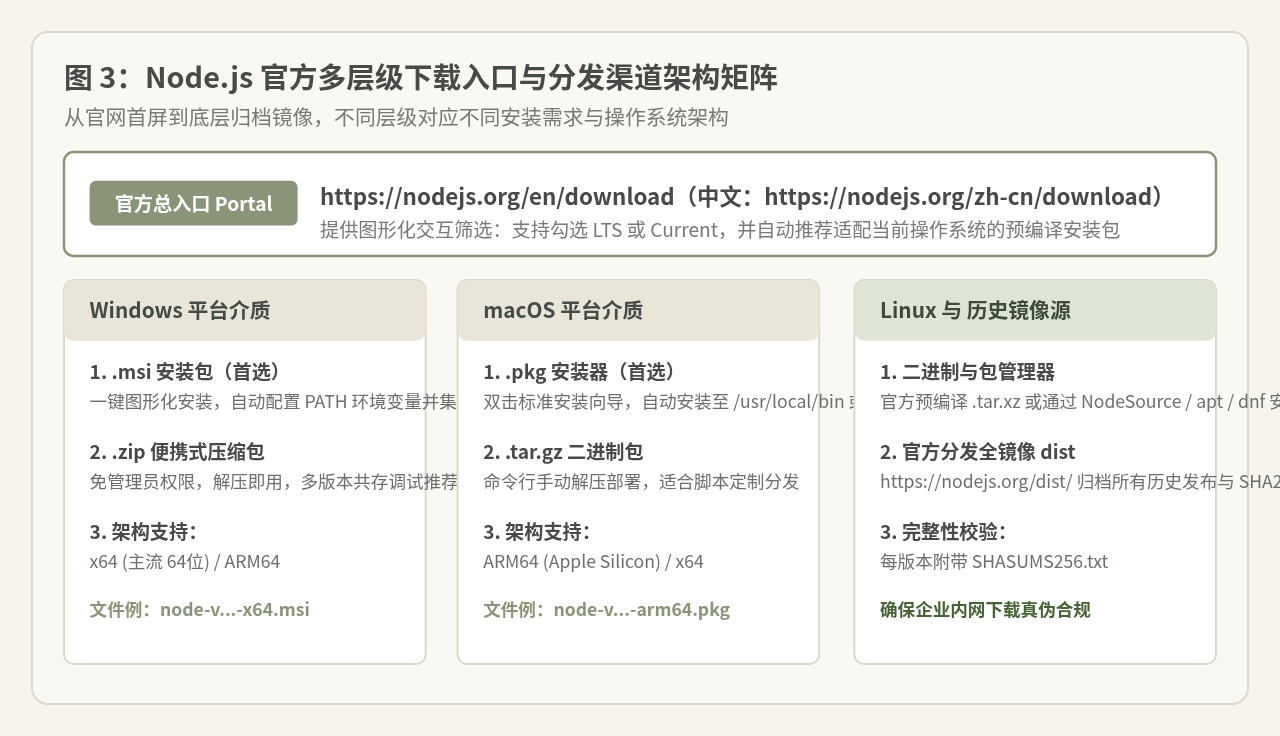
1. 官方总下载入口(Download Portal)
官方为不同操作系统提供了统一的分发专页:
- 全球官方英文下载页:
https://nodejs.org/en/download - 简体中文官方下载页:
https://nodejs.org/zh-cn/download
在下载专页中,默认处于 LTS 选项卡下,系统会自动识别读者的操作系统(Windows、macOS 或 Linux),并高亮展示推荐的安装包类型。
2. 各操作系统安装包选型建议
| 操作系统 | 推荐安装包类型 | 文件后缀与格式 | 适用场景与特征 |
|---|---|---|---|
| Windows | Windows Installer | .msi(x64 / ARM64) |
标准图形向导安装,自动写入系统 PATH,自动绑定全局 npm,适合个人开发。 |
| Windows(免安装) | Windows Binary | .zip 压缩包 |
解压即用,不需要 Administrator 管理员权限,适合便携 U 盘或临时测试。 |
| macOS | macOS Installer | .pkg(ARM64 / x64) |
苹果标准安装程序。Apple Silicon(M1/M2/M3/M4 系列芯片)需注意选 ARM64 包。 |
| Linux | Linux Binaries | .tar.xz |
官方预编译二进制包,解压后建立软链接即可使用;也可使用 NodeSource 官方仓库。 |
| 全平台源码 | Source Code | .tar.gz |
从源码本地编译构建,适用于特殊架构或定制化裁剪需求。 |
3. 官方历史与镜像归档根目录(dist)
如果需要批量下载特定历史小版本、特定架构补丁包,或者需要自动化部署脚本拉取安装介质,官方提供了完全开放的文件目录服务:
https://nodejs.org/dist/
在该目录下,每一个发布版本均有独立子文件夹(例如 https://nodejs.org/dist/latest-v22.x/ 或 https://nodejs.org/dist/latest/)。更重要的是,每个版本目录下都随附了 SHASUMS256.txt,可用于离线校验文件的真实性与完整性。
四、下载安装后的验证与注意事项
在完成介质下载和本地安装后,建议执行标准检验流程,确保运行环境处于预期状态:
1. 完整性校验(生产环境与关键设施)
在企业级服务器或生产环境中部署时,应避免直接执行未经校验的二进制文件。在 nodejs.org/dist/<version>/ 目录中找到 SHASUMS256.txt,在终端通过哈希比对进行校验:
# macOS / Linux 计算文件哈希示例
shasum -a 256 node-v22.11.0-darwin-arm64.tar.gz

# Windows PowerShell 计算文件哈希示例
Get-FileHash .\node-v22.11.0-x64.msi -Algorithm SHA256
比对终端计算所得的散列值与官方文件中的记录,完全一致即可确认安装包在传输过程中未受损坏或篡改。
2. 安装结果验证命令
打开全新的终端(Windows 命令提示符 / PowerShell,macOS Terminal 或 Linux Shell),输入以下命令验证:
# 验证 Node.js 运行时版本
node -v
# 期望输出:v22.x.x(与你刚才下载的 LTS 版本号一致)

# 验证随附安装的 npm 包管理器版本
npm -v
# 期望输出:10.x.x
如果命令提示“命令未找到”或显示的版本依然是旧版本,通常是因为之前打开的终端没有刷新环境变量。关闭所有旧终端窗口并重新打开,或者检查系统 PATH 变量中是否包含 Node.js 的安装目录即可解决。
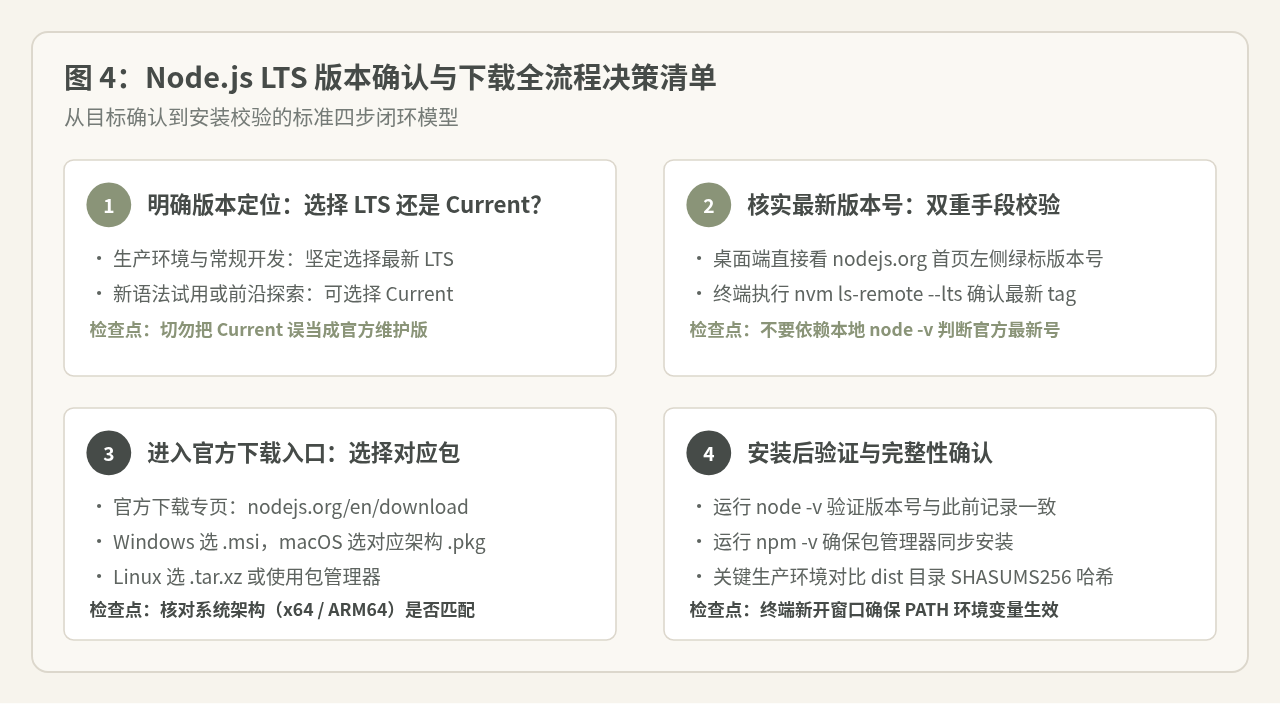
五、总结与快速决策清单
综上所述,确认并获取 Node.js 最新 LTS 版本的标准操作逻辑非常清晰:
- 第一步(辨别版本):坚定锁定 LTS 标识,排除仅供尝鲜的 Current 版本。
- 第二步(核实版本号):日常使用直接访问
https://nodejs.org/首页读取绿标,服务器与自动化脚本使用nodejs.org/dist/index.json或nvm ls-remote --lts。 - 第三步(进入官方入口):通过
https://nodejs.org/en/download(或中文站/zh-cn/download)获取符合当前硬件架构的安装介质。 - 第四步(安装验证):安装后在全新终端执行
node -v与npm -v确认就绪。
Node.js 下载慢怎么办?配置国内 npm 镜像加速指南
2026-11-12 18:41:52
Node.js适合做哪些类型的项目
2026-11-12 14:38:35
为什么选择Node.js开发后端?适用场景与局限性分析
2026-11-12 12:50:54
旧项目升级Node.js版本要注意哪些兼容性风险
2026-11-12 12:45:51
解决 JavaScript 局域网聊天连接被防火墙拦截的问题
2026-11-12 11:23:19