Node.js 官方下载与 Windows/macOS/Linux 安装步骤
本文系统讲解 Node.js 官方下载渠道与 LTS/Current 选型差异,提供针对 Windows、macOS 和 Linux 操作系统的具体安装步骤、环境验证、npm 配置及常见排错指南。
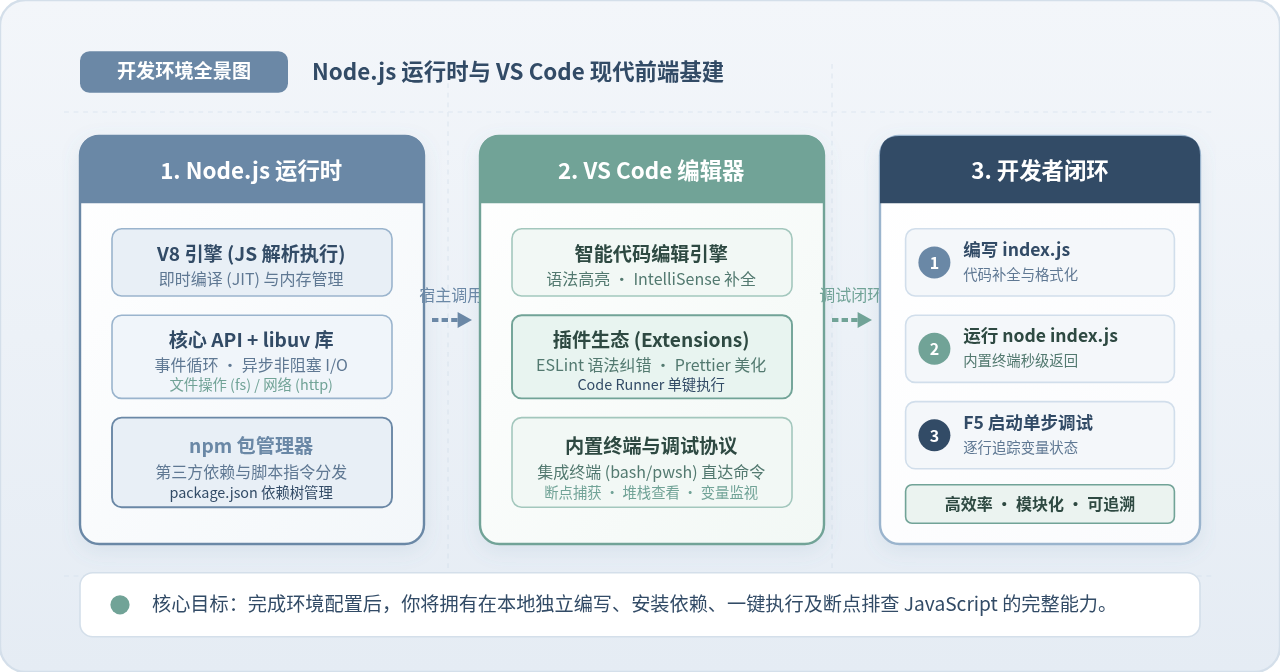
Node.js 是基于 Chrome V8 引擎构建的开源 JavaScript 运行时,让 JavaScript 能够脱离浏览器在服务端运行,也是现代前端构建与后端服务端开发的核心基础工具链。本文直接针对 Node.js 官方渠道获取安装包的核心路径展开,全面对比 LTS 长期维护版与 Current 最新版的适用差异,并按序拆解 Windows、macOS 与 Linux 三大操作系统的官方安装步骤、环境变量配置与验证流程。
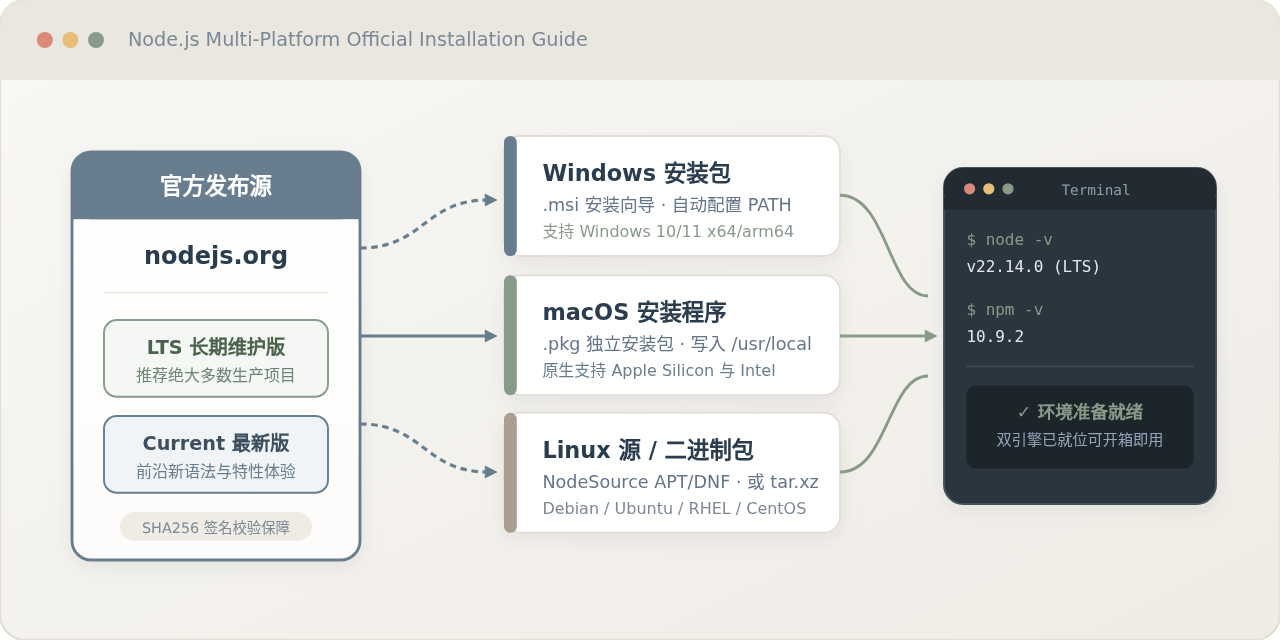
一、官方下载渠道与版本选型(LTS 与 Current)
获取 Node.js 时,必须严格认准官方源:官方主站网址为 https://nodejs.org/。在各操作系统的下载页面中,官方始终并行提供两个主要分支:LTS(Long Term Support,长期支持版) 与 Current(最新发布版)。理解这两者的关键差异,是搭建稳定开发与生产环境的第一步。
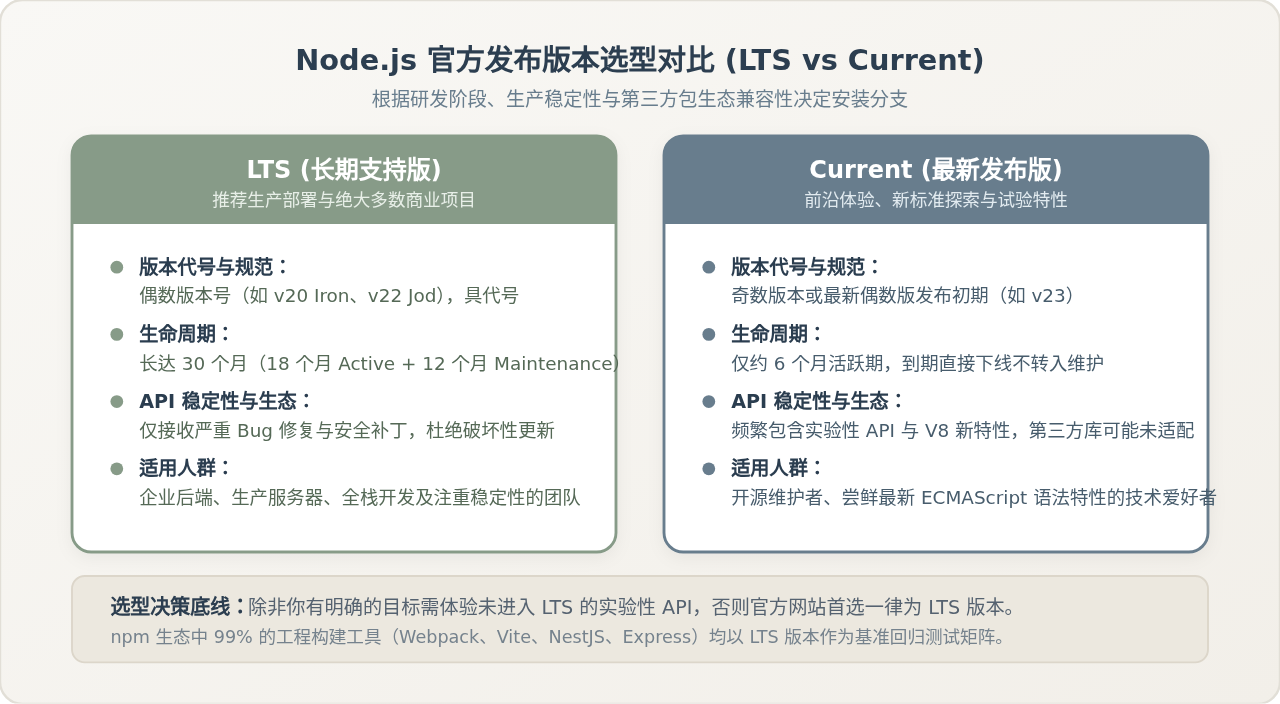
1. LTS 与 Current 的核心差异机制
Node.js 采用具有严密规划的偶数/奇数版本迭代策略。两者的差异不仅在于版本号数字,更决定了项目的依赖稳定度与维护周期:
- 生命周期规划:Node.js 规定每年 4 月发布一个偶数版本,每年 10 月发布一个奇数版本。每年 10 月,当年 4 月发布的偶数版本会正式转为 Active LTS(活跃支持),持续 18 个月;之后转入 Maintenance LTS(维护阶段) 12 个月,总寿命达 30 个月。而奇数版本(如 v21、v23)仅作为过渡的 Current 版本,寿命仅约 6 个月,到期后直接终止维护(EOL),永远不会转为 LTS。
- API 与生态兼容稳定性:进入 LTS 阶段后,Node.js 核心团队严格遵循语义化版本规范,严禁引入破坏性 API 变更(Breaking Changes),仅合并高危安全修补和必要的 Bug 修复。前端常用的构建工具链(如 Vite、Webpack、Rollup)与服务端框架(Express、NestJS)均以当前的 LTS 作为第一优先的测试与发布矩阵。相反,Current 版本会频繁引入 V8 引擎新特性、实验性原生 API,部分底层 C++ 原生模块在 Current 上可能因为 Node-API 适配滞后而编译失败。
2. 官方选型基准:为什么绝大多数场景必须选 LTS?
对比这两者的差异表明:稳定性是工业级生产开发的第一诉求。
- 推荐选择 LTS:公司业务项目、团队协作项目、生产服务器部署、个人全栈及前端学习。选定 LTS 可以保证在未来 2 到 3 年内无需担心运行时突发废弃语法或兼容崩溃。
- 适合选择 Current:开源库作者测试下一代 Node.js 新特性、探索最新的 ECMAScript 语法提案、进行本地实验性技术预研。
二、Windows 平台官方安装步骤
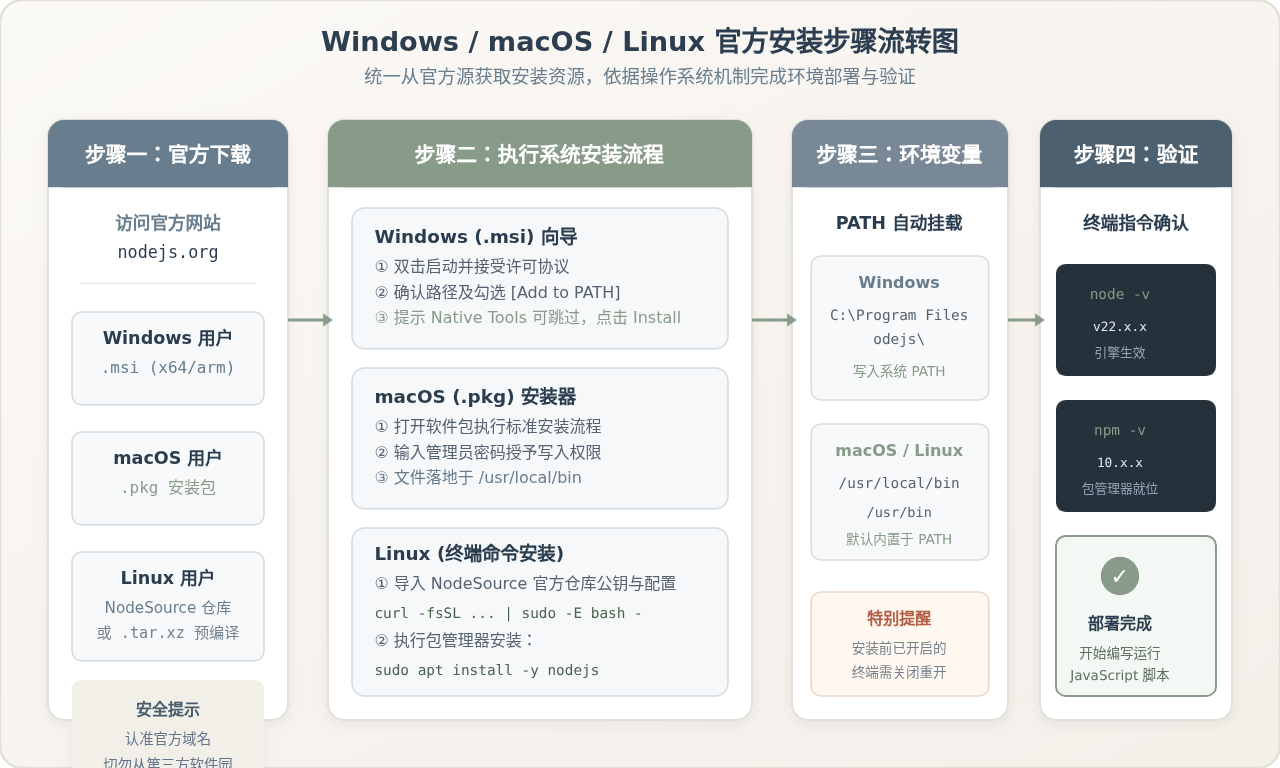
Windows 官方安装推荐使用官方预编译的 .msi(Microsoft Installer)安装包。该包内建安装引导程序,会自动注入系统环境变量,免去手动配置系统 Path 的繁琐。
步骤 1:下载安装程序
在浏览器中打开 https://nodejs.org/zh-cn/download,在 Windows 分类下选择 Windows 安装包 (.msi)。现代 PC 硬件绝大多数为 64 位架构,请点击下载 64-bit 版本(如 node-v22.x.x-x64.msi)。
步骤 2:运行安装向导
- 双击下载完成的
.msi文件启动安装向导,在欢迎界面点击 Next。 - 阅读并勾选最终用户许可协议(End-User License Agreement),点击 Next。
- 指定安装路径:默认路径通常为
C:\Program Files
odejs\
。除非系统盘空间极其紧张,建议保持默认路径不变,避免中文或特殊字符路径引发的脚本找不到路径问题。 - Custom Setup(自定义设置)检查:在此步骤中,安装树包含
Node.js runtime、corepack、npm package manager以及Add to PATH。务必确认 [Add to PATH] 处于选中状态(默认已选中),这一步确保了node和npm命令能够在任意终端直接调用。
向导后续会弹出一个复选框:"Automatically install the necessary tools. Note that this will also install Chocolatey..."。
对于绝大多数初学者和常规 Web 前端开发,建议取消勾选(不选)。若勾选,安装程序会在后台静默下载 Python 3 与 Visual Studio C++ 生成工具包(体积超过 3GB),耗时极长。除非你的项目涉及需要本地编译 C/C++ 插件的
node-gyp 原生包,否则无需安装。直接点击 Next 然后点击 Install。
等待进度条走完,点击 Finish 即可完成 Windows 端的安装。
三、macOS 平台官方安装步骤
针对苹果 macOS 系统,Node.js 官方提供了经过公证签名的 .pkg 安装程序包,能够无缝适配搭载 Apple Silicon(M1/M2/M3/M4 系列芯片)以及旧款 Intel x86 处理器的 Mac 设备。
步骤 1:下载对应芯片架构的 .pkg 包
访问 Node.js 官方下载页。如果你的 Mac 是在 2020 年底之后购买的搭载 M 系列处理器的电脑,官方页面通常会自动识别并提供 ARM64 架构的 .pkg 文件;如果是更早期的 Intel 处理器机型,则提供 x64 包。下载完成后得到如 node-v22.x.x.pkg。
步骤 2:执行安装向导
- 双击
.pkg文件,启动标准 macOS 软件安装器。 - 点击“继续”并同意软件许可条款。
- 选择“安装类型”,保持默认的磁盘位置(Macintosh HD),点击“安装”。
- 系统将弹出触控 ID(Touch ID)或要求输入当前 Mac 管理员密码以授权系统写入。
- 安装器会将核心可执行文件分发至系统标准用户可执行文件目录:
- Node.js 运行主程序:
/usr/local/bin/node - npm 包管理器:
/usr/local/bin/npm
- Node.js 运行主程序:
- 提示“安装成功”后,点击“关闭”,并可选择将安装包移至废纸篓。
四、Linux 平台官方安装步骤
Linux 发行版众多,虽然各发行版官方源(如 Ubuntu 的 apt install nodejs)通常带有 Node.js,但系统默认源中的版本往往严重滞后(例如可能仍停留在数年前的旧主干版本)。因此,Linux 环境推荐采用官方维护的 NodeSource 二进制仓库或官方预编译归档包(.tar.xz)。
方法一:通过官方 NodeSource 存储库安装(推荐)
NodeSource 是 Node.js 官方针对主流 Linux 发行版维护的专业二进制源,能够直接无缝通过 apt 或 dnf 管理和升级版本。
Ubuntu / Debian 系统:
# 1. 更新系统包索引并安装必要的基础传输工具
sudo apt-get update && sudo apt-get install -y ca-certificates curl gnupg

# 2. 导入 NodeSource 官方 Node.js 22.x (LTS) 软件源设定
curl -fsSL https://deb.nodesource.com/setup_22.x | sudo -E bash -

# 3. 安装 Node.js 主程序(内含对应版本 npm,无需额外安装 npm)
sudo apt-get install -y nodejs
CentOS / RHEL / Rocky Linux / Fedora 系统:
# 1. 导入 NodeSource 官方 RPM 仓库脚本
curl -fsSL https://rpm.nodesource.com/setup_22.x | sudo bash -

# 2. 执行包安装
sudo dnf install -y nodejs
方法二:解压官方预编译二进制包(适用于离线或无 root 权限环境)
如果服务器处于隔离内网或不具备管理员直接联网权限,可以直接从官网下载 Linux Binaries (x64) 编译好的压缩包(例如 node-v22.14.0-linux-x64.tar.xz):
# 1. 创建存放目录并解压到 /usr/local/lib/nodejs
sudo mkdir -p /usr/local/lib/nodejs
sudo tar -xJvf node-v22.14.0-linux-x64.tar.xz -C /usr/local/lib/nodejs

# 2. 建立系统级全局软链接
sudo ln -s /usr/local/lib/nodejs/node-v22.14.0-linux-x64/bin/node /usr/local/bin/node
sudo ln -s /usr/local/lib/nodejs/node-v22.14.0-linux-x64/bin/npm /usr/local/bin/npm
sudo ln -s /usr/local/lib/nodejs/node-v22.14.0-linux-x64/bin/npx /usr/local/bin/npx
五、Node.js 运行时核心架构与组件协同
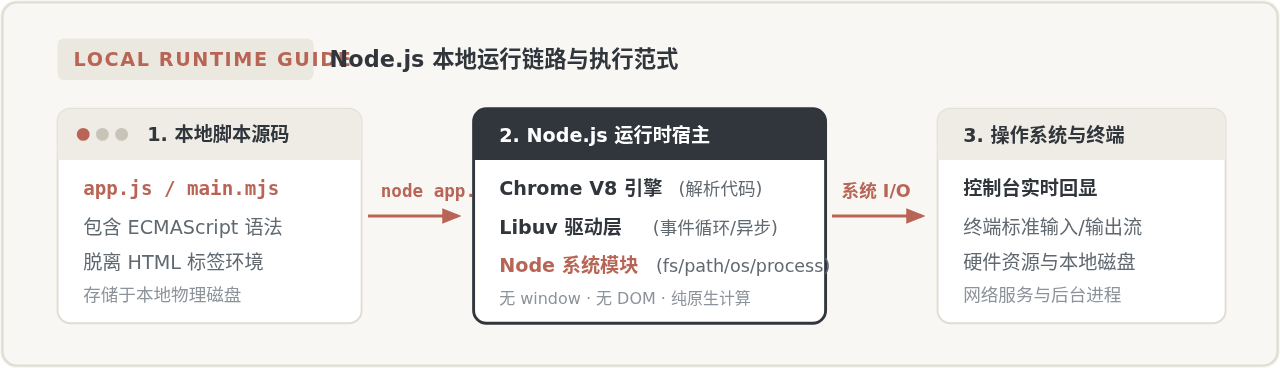
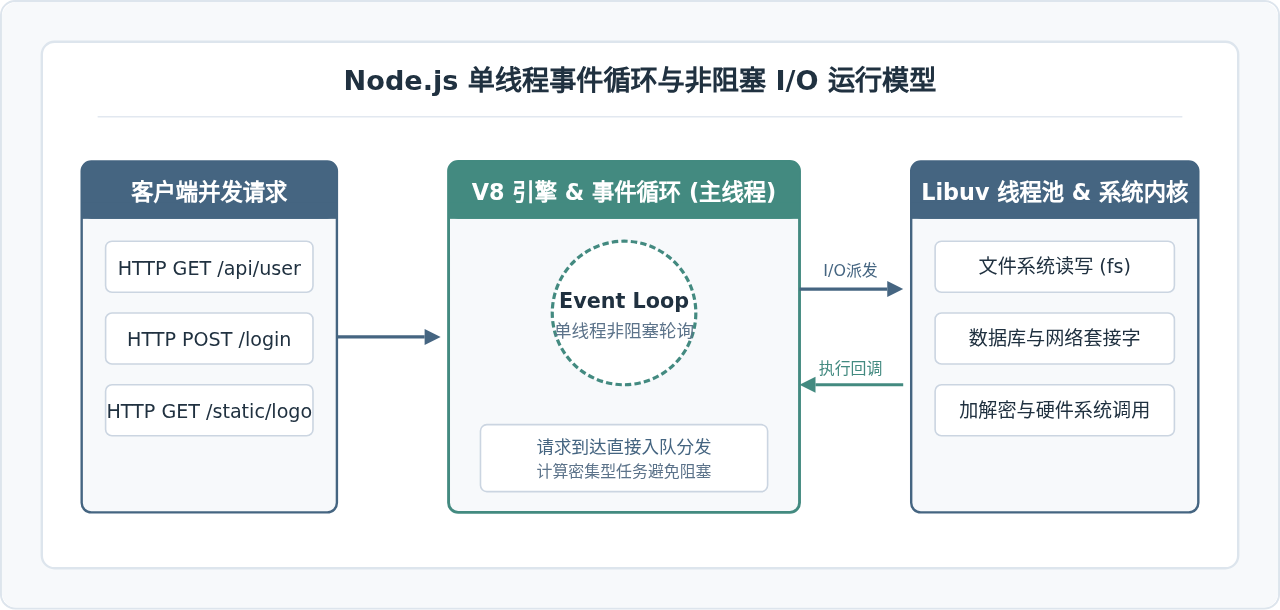
完成软件的安装后,在系统中运行的不仅是一个独立的可执行命令,而是一套高度协同的软件工程体系。了解 Node.js 的内部架构,能够帮助读者直观理解为什么它具备极高的 I/O 处理效率。
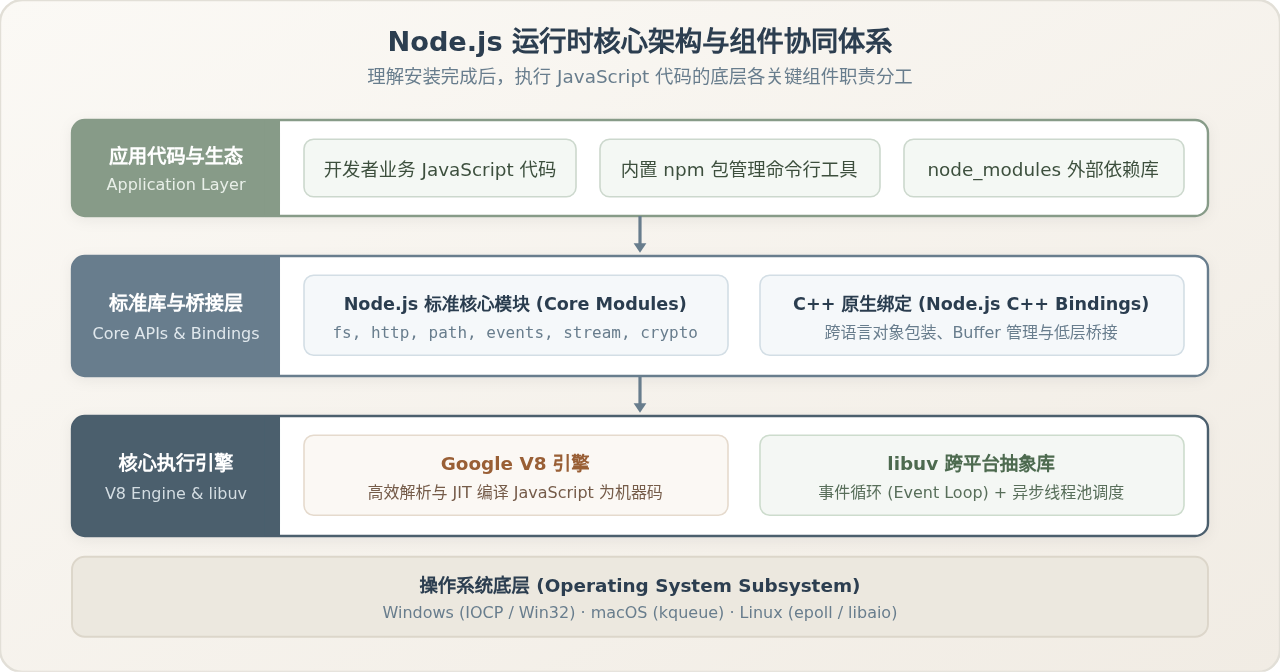
如上图所示,Node.js 运行时自上而下由四个核心层级构成:
- 应用层与生态支撑:你编写的
.js或经过转译的.ts脚本,以及通过官方附带的npm管理的第三方开源包(存放于node_modules)。 - 核心 API 与 C++ 原生绑定(Bindings):Node.js 提供的官方标准库(例如用于读写磁盘文件的
fs、创建 Web 服务的http、计算加密哈希的crypto)。因为 JavaScript 语言本身没有操作底层文件系统与网络套接字(Socket)的能力,Node.js 在该层通过 C++ 桥接函数,将 JS 调用传递给底层的系统驱动。 - 执行引擎与事件抽象:
- Google V8 引擎:负责解析、即时编译(JIT)并执行 JavaScript 代码,处理内存分配与垃圾回收(GC)。
- libuv:由 Node.js 社区原生开发的开源跨平台异步 I/O 库。libuv 封装了事件循环机制(Event Loop)与工作线程池(Thread Pool),负责非阻塞地调度文件读写、DNS 查询和高并发网络请求。
- 操作系统底层接口:libuv 在不同操作系统上自动调用最高效的异步 I/O 多路复用内核调用。在 Linux 上采用
epoll,在 macOS 上采用kqueue,在 Windows 上采用IOCP(完成端口)。这确保了跨平台一致的代码能够获得原生级别的执行效率。
六、安装结果验证与环境配置
无论你在哪个平台完成安装,都必须进行最终的命令与运行验证。
1. 终端版本号检查
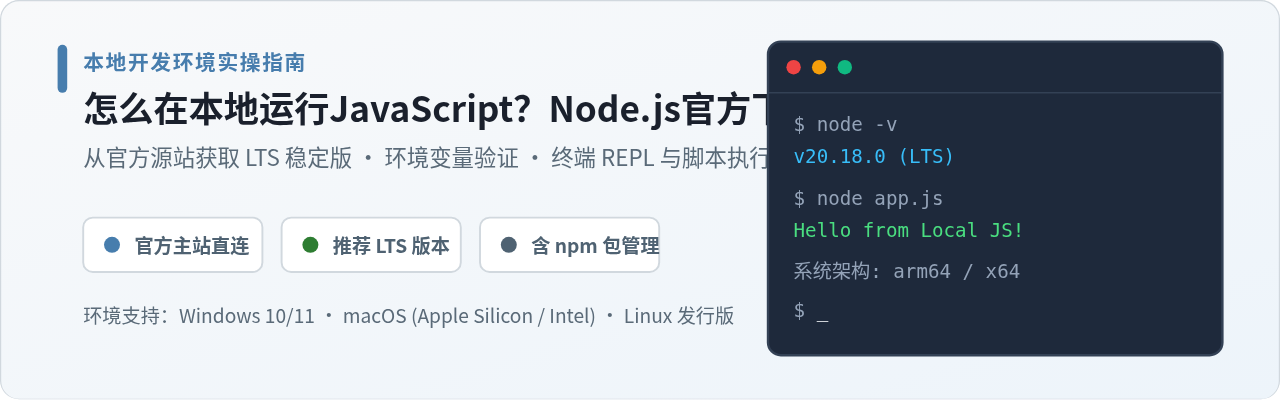
打开新的终端窗口(Windows 打开 PowerShell 或 CMD,macOS/Linux 打开 Terminal),依次执行以下两条命令:
# 检查 Node.js 运行时核心版本
node -v
v22.14.0

# 检查绑定的 npm 包管理器版本
npm -v
10.9.2
若两条命令均成功打印出版本号(格式为 vXX.XX.XX 与纯数字),证明安装程序已正确落地,且环境变量已全局生效。
2. 执行单行脚本验证事件循环
使用 -e 参数(evaluate)直接在终端中唤起 Node.js 执行单行 JavaScript 代码,验证引擎运行状态:
node -e "console.log('Node.js 运行环境就绪,当前平台:', process.platform, '架构:', process.arch)"
Node.js 运行环境就绪,当前平台: darwin 架构: arm64
3. 国内镜像源加速配置(可选推荐)
npm 默认从国外的 https://registry.npmjs.org/ 下载依赖包。如果你在国内网络环境下进行开发,配置国内知名镜像源(如 npmmirror 镜像站)能够显著提升 npm install 的下载速度与稳定性:
# 查看当前生效的 registry
npm config get registry

# 设置为官方推荐的 npmmirror 镜像
npm config set registry https://registry.npmmirror.com

# 再次确认配置是否生效
npm config get registry
https://registry.npmmirror.com/
七、常见问题排查与维护建议
安装过程中如果遇到报错或命令无法识别,可以参考以下决策树和排查对策。
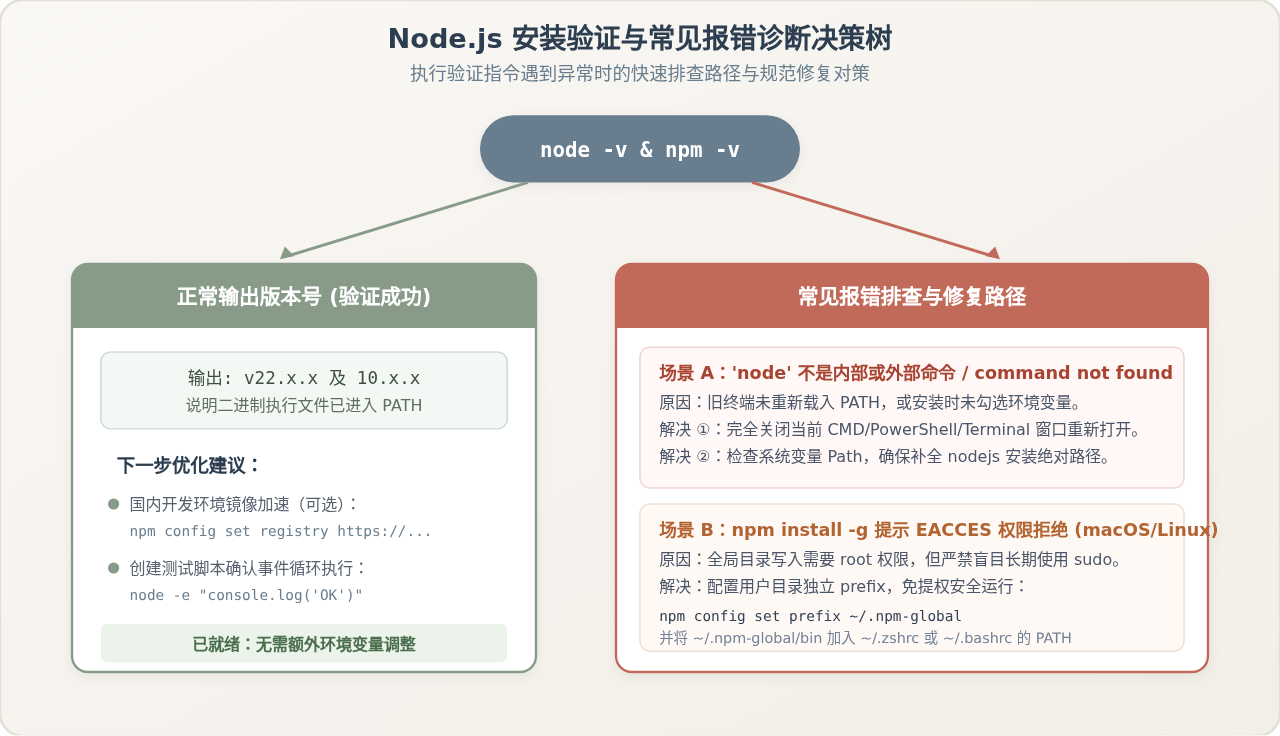
问题 1:'node' 不是内部或外部命令,或 command not found
表现:输入 node -v 后,终端提示找不到可执行文件。
排查与解决步骤:
- 终端未重载(最常见原因):环境变量是在终端启动时载入内存的。如果在运行安装包前你的命令行窗口就已经处于打开状态,它无法获知刚注入的环境变量。彻底关闭所有打开的终端窗口并重新打开即可。
- Path 未写入:
- Windows:按下快捷键
Win + R,输入sysdm.cpl打开系统属性,依次点击“高级” -> “环境变量”。在系统变量列表中双击Path,检查是否存在C:\Program Files odejs\。若缺失,点击“新建”手动添加该路径并保存。 - macOS / Linux:检查终端所用的 Shell(
echo $SHELL)。如果是 zsh,确认~/.zshrc中是否配置了正确的 PATH;如果是 bash,检查~/.bashrc。通常官方安装包会自动写入/usr/local/bin,确保该目录在$PATH变量中:export PATH="/usr/local/bin:$PATH"。
- Windows:按下快捷键
问题 2:npm 全局安装时遭遇 EACCES 权限拒绝错误
表现:在 macOS 或 Linux 上执行 npm install -g <package> 时,终端报出 npm error code EACCES、permission denied。
sudo npm install -g 强行提权!使用 sudo 运行 npm 会导致全局依赖包被 root 用户所有,其附属执行脚本也将以最高系统权限运行,不仅存在极大的安全风险,还会破坏之后常规操作的文件权限。
官方推荐的规范解法:将 npm 全局包的安装目录重定向至当前用户具备完全读写权限的个人主目录下:
# 1. 在用户主目录创建一个专门存放全局包的隐藏文件夹
mkdir ~/.npm-global

# 2. 修改 npm 配置,将 prefix 指向新建的目录
npm config set prefix ~/.npm-global

# 3. 将新目录的可执行 bin 路径添加到当前 Shell 的环境变量中(以 zsh 为例)
echo 'export PATH=~/.npm-global/bin:$PATH' >> ~/.zshrc
source ~/.zshrc
配置完成后,后续所有 npm install -g 的工具(如 pnpm、typescript、yarn)均会在用户目录安全执行,彻底告别权限报错。
问题 3:多版本共存场景说明(官方安装包与 NVM 的区别)
本文介绍的官方安装程序是标准的单版本全局部署方案。对于需要在一个开发机上同时维护多个老项目(例如项目 A 必须在 Node 16 下运行,项目 B 运行在 Node 20,新项目采用 Node 22)的专业开发者,可以了解 NVM(Node Version Manager) 等版本管理工具。
对于普通学习者、绝大多数独立开发者与 CI/CD 生产构建容器,首选官方单版本 LTS 安装包不仅结构最干净、无二次环境变量嵌套,也能够最大程度规避不同 shell 加载脚本带来的环境变量寻址诡异问题。
遵循 Node.js 官方发布渠道规范 · 建议定期使用 node -v 确认版本,生产系统持续跟进 LTS 维护动态。
Node.js 下载慢怎么办?配置国内 npm 镜像加速指南
2026-11-12 18:41:52
怎么查看Node.js最新LTS版本号及官方下载入口
2026-11-12 18:14:47
Node.js适合做哪些类型的项目
2026-11-12 14:38:35
为什么选择Node.js开发后端?适用场景与局限性分析
2026-11-12 12:50:54
旧项目升级Node.js版本要注意哪些兼容性风险
2026-11-12 12:45:51