VS Code配置Prettier实现JS代码保存自动格式化
详细讲解在 VS Code 中配置 Prettier 插件实现 JavaScript 代码保存自动格式化的完整过程,涵盖插件安装、核心设置项、执行机制原理、全局与项目级配置对比以及常见排查方案。
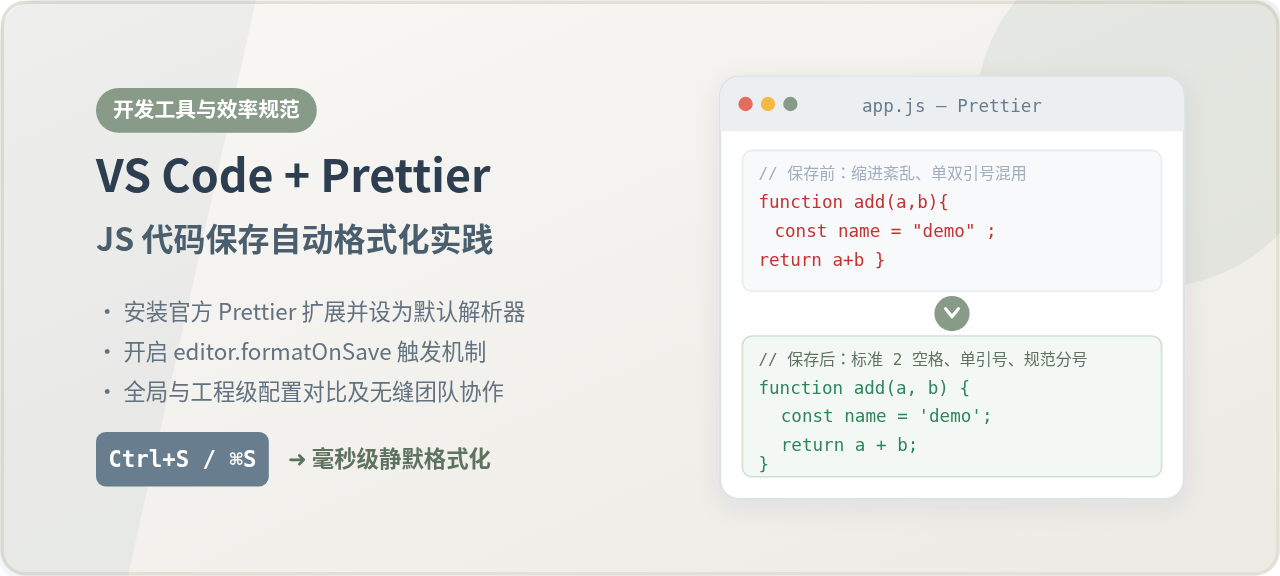
在 VS Code 中实现 JavaScript 代码在保存时自动格式化,核心逻辑由三个要点组成:在编辑器中安装官方 Prettier 扩展、将 Prettier 指定为 JavaScript 的默认格式化工具(Default Formatter),并开启保存自动格式化(Format On Save)开关。完成这三步后,每次在编辑器中按下保存快捷键,Prettier 就会在毫秒内静默解析当前文件的代码结构,按照预设规则规整缩进、分号与引号。
一、安装 Prettier 扩展
VS Code 本身仅内置了基础的代码缩进机制,代码风格的标准化与美化依赖专用的格式化插件。Prettier 是目前前端生态中使用最广泛的代码格式化引擎之一,具有强约束性与跨技术栈通用性。
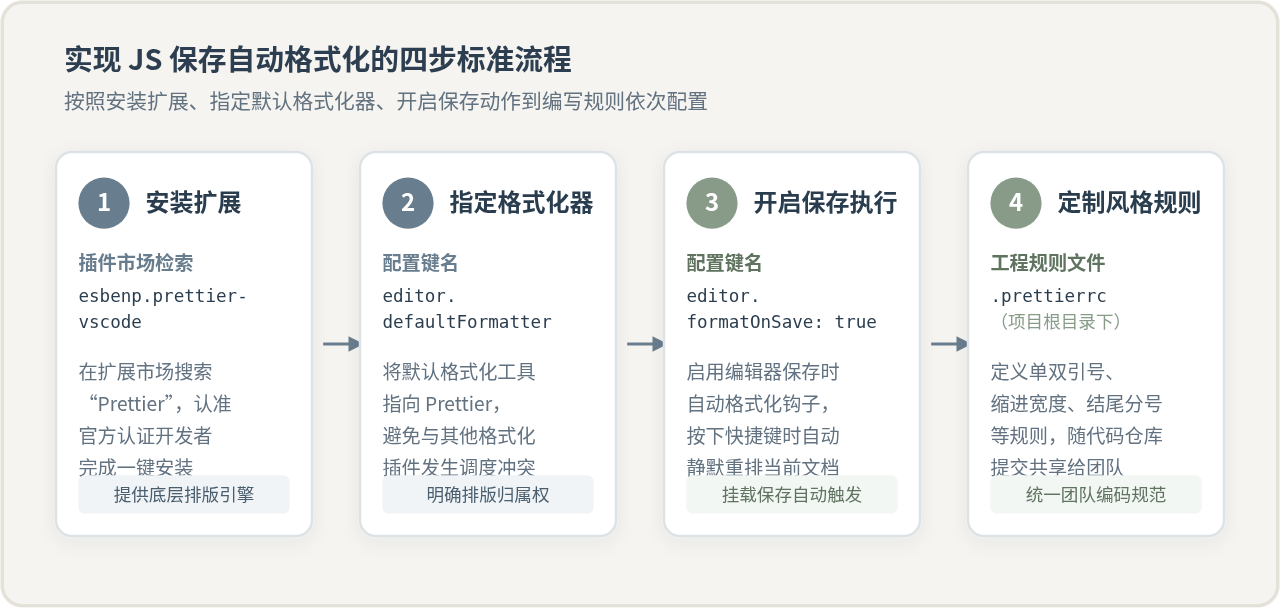
在 VS Code 中安装 Prettier 的操作步骤如下:
- 使用快捷键打开扩展视图:macOS 上按下
Cmd + Shift + X,Windows / Linux 上按下Ctrl + Shift + X;或者直接点击左侧活动栏的积木形状“扩展”图标。 - 在扩展检索框中输入
Prettier - Code formatter。 - 在检索列表中找到标识符为
esbenp.prettier-vscode、由 Prettier 官方发布的扩展项,点击“安装”(Install)按钮。 - 安装完毕后无需重启编辑器,扩展会自动加载并在后台注册相应的代码格式化服务。
二、核心配置项设置与生效机制
安装扩展后,必须明确告知 VS Code“在保存时调用该扩展”,否则编辑器在保存时仍然保持静默。这一调度主要涉及两个关键设置项:editor.formatOnSave 与 editor.defaultFormatter。
1. 打开配置文件 settings.json
虽然 VS Code 提供了图形化“首选项 - 设置”界面,但直接修改 settings.json 是最清晰、最不易产生配置遗漏的方式:
- 按下快捷键
Cmd + Shift + P(macOS)或Ctrl + Shift + P(Windows / Linux)呼出命令面板。 - 输入
Open User Settings (JSON)并回车,进入用户的全局配置文件。
2. 写入格式化调度配置
在打开的 JSON 对象中,添加如下配置项:
{
  // 开启文件保存时自动执行格式化
  "editor.formatOnSave": true,

  // 针对 JavaScript 文件明确锁定默认格式化器为 Prettier
  "[javascript]": {
    "editor.defaultFormatter": "esbenp.prettier-vscode"
  },

  // (可选)若希望对全局所有语言通用 Prettier 兜底
  "editor.defaultFormatter": "esbenp.prettier-vscode"
}
推荐采用 "[javascript]" 这种针对语言环境的分组写法。这样可以确保在编写 JavaScript 时由 Prettier 负责排版,同时不影响其他可能需要专属格式化器(如 Python 的 Black 或 Go 的 gofmt)的语言环境。
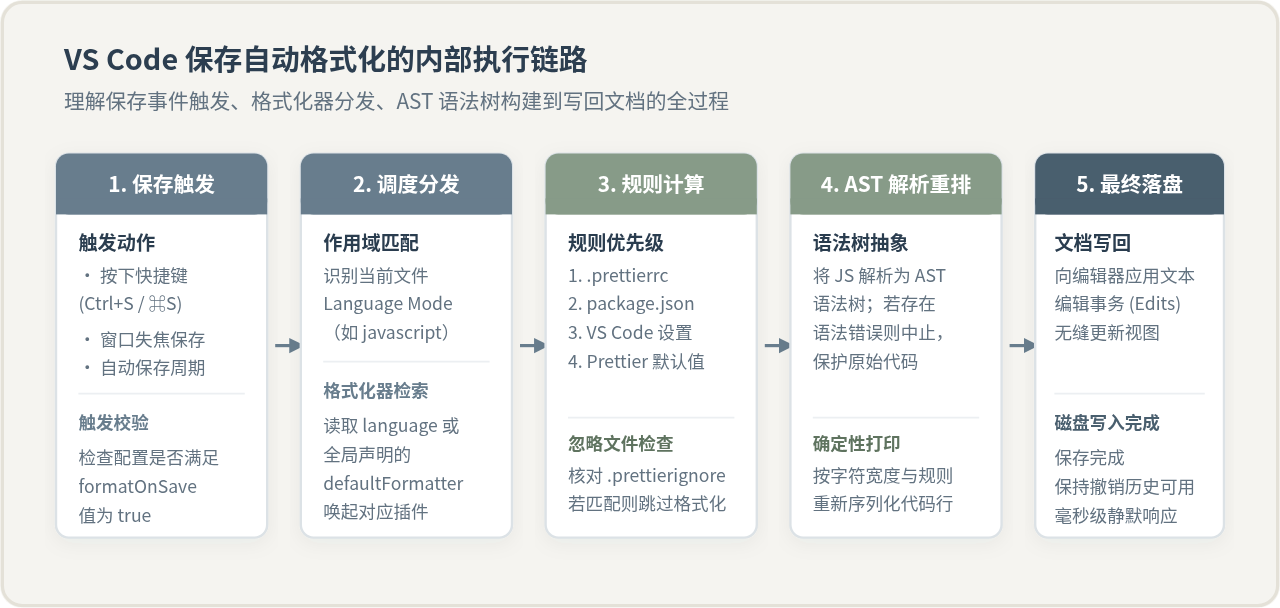
如上图所示,当用户触发保存动作后,编辑器的执行链路具体如下:首先拦截保存事件并判断 editor.formatOnSave 是否开启;紧接着根据当前文件的语言识别类型找到注册的 esbenp.prettier-vscode 插件;Prettier 随后加载作用域内的规则,将源码解析为 AST(抽象语法树),完成重新序列化;最后将文本编辑事务(Text Edits)精准写回文档并写入磁盘。整个过程在后台毫秒级完成,不影响打字流畅度。
三、配置方案对比:全局用户设置 vs 项目工作区配置
在实际开发过程中,保存格式化存在两种不同的配置落地方式:一种是在 VS Code 软件层面设置的全局用户配置(User Settings),另一种是随代码仓库存储的项目工程配置(Workspace Settings + .prettierrc)。了解两者的关键差异有助于避免团队协作中的摩擦。
| 对比维度 | 全局用户设置 (User Settings) | 项目工程配置 (Workspace + .prettierrc) |
|---|---|---|
| 配置文件路径 | 个人计算机本地用户数据目录(如 ~/Library/.../Code/User/settings.json) |
项目根目录下的 .vscode/settings.json 与 .prettierrc |
| 生效范围 | 本机当前系统登录用户打开的所有文件夹与单文件 | 仅对当前打开的工作区与仓库有效,随 Git 同步 |
| 协作一致性 | 弱。依赖每个协作者手动在自己的电脑上调一致,极易遗漏 | 强。规则随代码仓库提交版本管理,克隆即生效,所有人完全一致 |
| 规则覆盖优先级 | 低。属于基础默认兜底层级 | 高。工作区配置会覆盖全局配置中的同名属性 |
| 适用场景 | 个人电脑快速开发、临时脚本编写或无团队约定的独立项目 | 团队商业项目、开源协同仓库以及有统一代码审查要求的团队 |
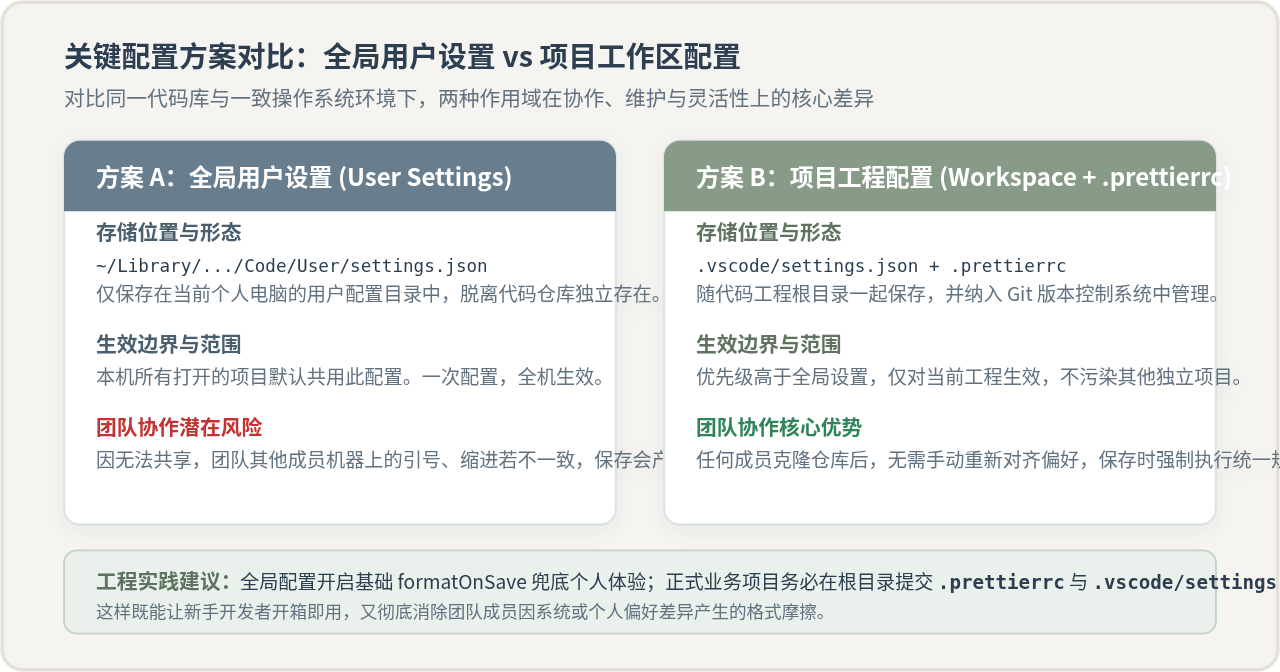
关键差异为什么重要?
这两者的关键差异在于代码规范的约束边界与协作成本。若仅在全局配置中指定规则,当团队成员 A 偏好单引号、团队成员 B 偏好双引号时,即使两人都配置了保存自动格式化,每次提交代码也会将对方修改的文件重新刷一遍引号,导致 Git 提交历史中充斥着海量的无意义排版 Diff,严重干扰代码审查(Code Review)。
而在项目根目录下创建 .prettierrc 配置文件并提交到 Git 仓库,能保证团队内所有开发人员在保存时读取相同的规则。标准的 .prettierrc 示例如下:
{
  "semi": true,
  "singleQuote": true,
  "tabWidth": 2,
  "trailingComma": "es5",
  "printWidth": 80
}
规则说明:
"semi": true:在语句末尾统一添加分号。"singleQuote": true:使用单引号替代双引号(JSX 内仍保持规范的双引号)。"tabWidth": 2:每个缩进层级使用 2 个空格。"trailingComma": "es5":在 ES5 有效的多行对象或数组末尾保留尾逗号,减少版本控制中增删属性时的 Diff 行数。"printWidth": 80:每行代码最大字符宽度建议为 80,超出时自动折行。
四、操作验证与效果展示
完成配置后,可以通过一段格式不规则的 JavaScript 代码进行即时验证。在工作区中新建一个 test.js 文件,输入以下排版混乱的原始示例:
// 验证输入代码(格式不规整:缩进混乱、缺少空格、单双引号混用)
function calculateUserSummary(  userInfo,orderList ){
const userTitle="VIP Customer" ;
let totalAmount= 0;
orderList.forEach( item=>{
    totalAmount +=item.price*item.count
  } )
return { name:userInfo.name, title:userTitle,total: totalAmount}
}
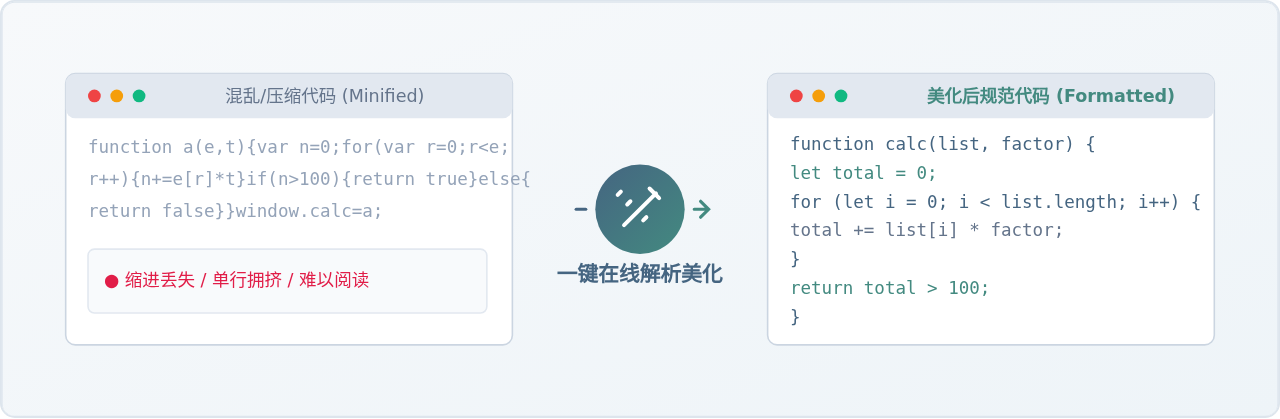
在编辑器中按下保存快捷键 Cmd + S(macOS)或 Ctrl + S(Windows),Prettier 会立即执行重排。预期输出的格式化效果如下:
// 自动格式化后的输出结果(缩进统一为 2 空格、运算符空格规范、单引号与分号补齐)
function calculateUserSummary(userInfo, orderList) {
  const userTitle = 'VIP Customer';
  let totalAmount = 0;
  orderList.forEach((item) => {
    totalAmount += item.price * item.count;
  });
  return { name: userInfo.name, title: userTitle, total: totalAmount };
}
如果保存后代码立刻变成了规整后的形态,说明从 VS Code 监听事件、Prettier 扩展调度到规则应用的完整链路已经成功打通。
五、保存未生效的常见原因与排查步骤
如果按下保存快捷键后代码没有任何变化,可以按照以下四个关键点进行排查:
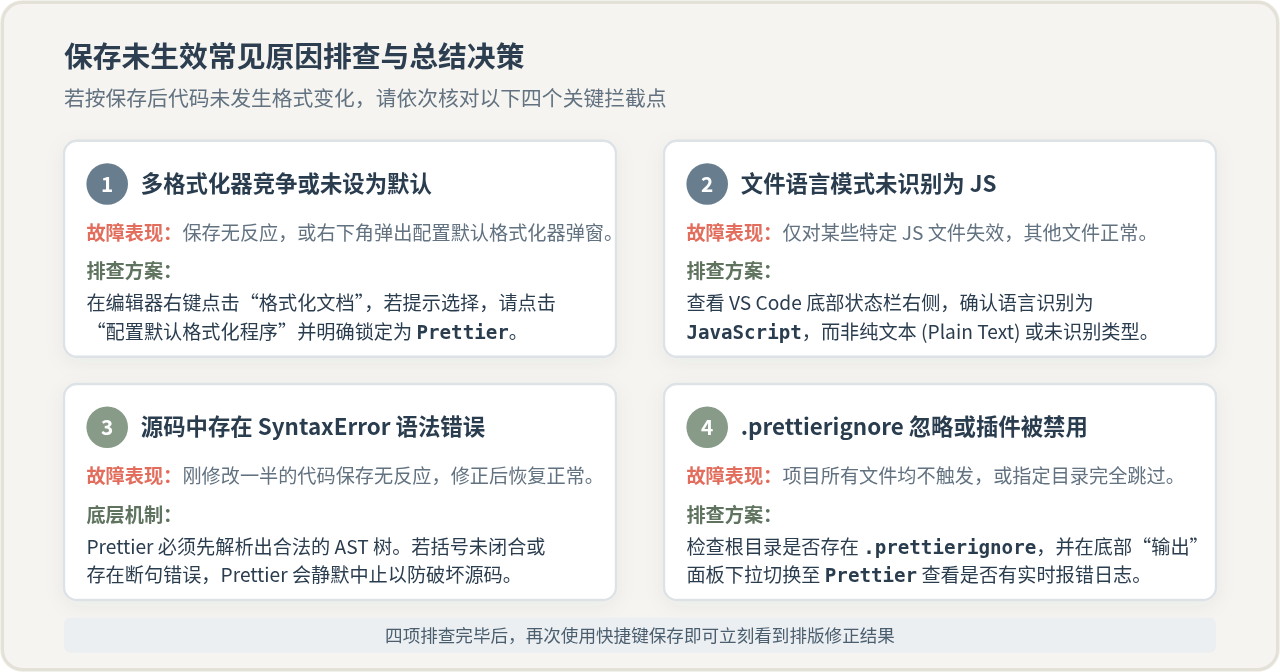
1. 编辑器存在多个格式化器且未锁定默认值
若工作区中同时安装了 Beautify、ESLint、JS-CSS-HTML Formatter 等多个扩展,VS Code 会因为无法判断应该交给谁处理而放弃保存自动格式化。解决方法:在代码编辑区任意位置点击鼠标右键,选择“格式化文档...”,如果弹出格式化器选择列表,点击“配置默认格式化程序”,在弹出的列表中明确选中 Prettier - Code formatter。
2. 文件语言模式识别错误
查看 VS Code 窗口右下角状态栏。如果新建的文件没有保存后缀名,或者被误识别为 Plain Text(纯文本),针对 [javascript] 配置的格式化器将不会被唤醒。点击状态栏中的语言名称,手动将其切换为 JavaScript 即可。
3. 源码存在语法错误(SyntaxError)
Prettier 与基于正则匹配的简易替换工具不同,它必须先将 JavaScript 完整构建成抽象语法树(AST)。如果当前代码中有未闭合的括号、非法字符或严重语法错误,AST 解析将会失败。此时 Prettier 出于保护源码不被破坏的目的,会直接中止本次格式化操作并原样保留文本。只要将语法错误修正后再次保存即可恢复正常。
4. 根目录存在 .prettierignore 忽略文件
检查项目根目录是否存在 .prettierignore 文件。如果当前文件所在的路径(如 dist/、public/ 或特定测试目录)被写入了忽略名单中,Prettier 在收到调度请求后会自动跳过该文件。
JS字符串转整数结果为NaN的原因及处理
2026-11-12 08:12:30
JS原生代码实现当前时间格式化为YYYY-MM-DD HH:mm:ss
2026-11-11 15:40:41
javascript下载安装手机版遇到编码问题怎么定位
2026-11-08 10:30:26
JS隐式类型转换陷阱:怎么安全地将数字显式转为字符串
2026-11-06 19:23:53
JS控制台输出基础:console.log的正确用法与常见误区
2026-11-05 23:52:08