怎么使用在线工具快速美化混乱的JS代码
详细讲解如何利用在线工具快速将压缩、无缩进或排版混乱的JavaScript代码格式化为结构清晰、易于阅读和调试的规范代码,包含实操步骤、核心配置项解析及安全注意事项。
一、为什么 JS 代码会变得混乱?
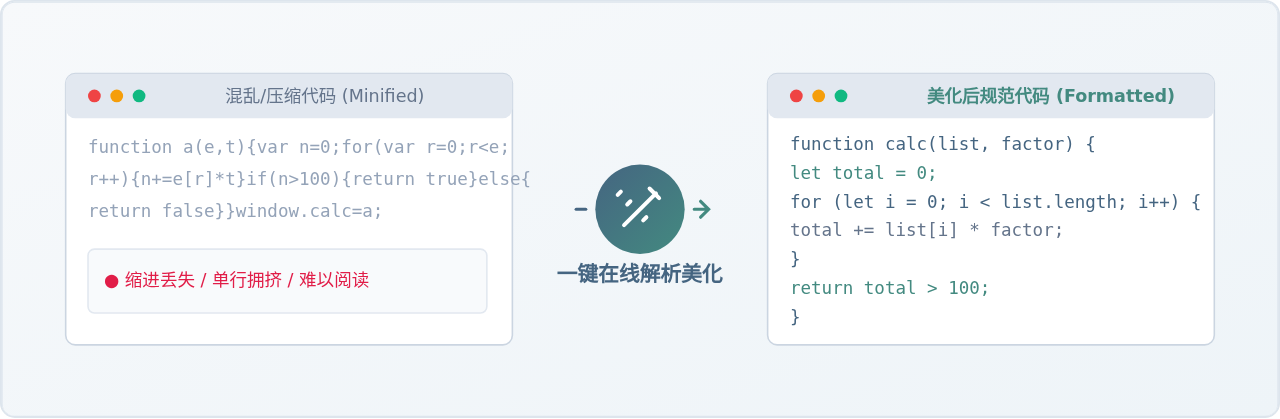
在前端开发或日常排查网页问题时,我们经常会遇到难以直接阅读的 JavaScript 代码。这些代码之所以“混乱”,通常分为以下两类实际情况:
- 线上打包压缩(Minification):为了减少网页静态资源的网络传输体积,构建工具(如 Webpack、Vite、Terser 等)会剔除所有注释、换行和空格,并将长变量名缩短。这类代码语法完全合法,但所有逻辑被挤压成单行长文本。
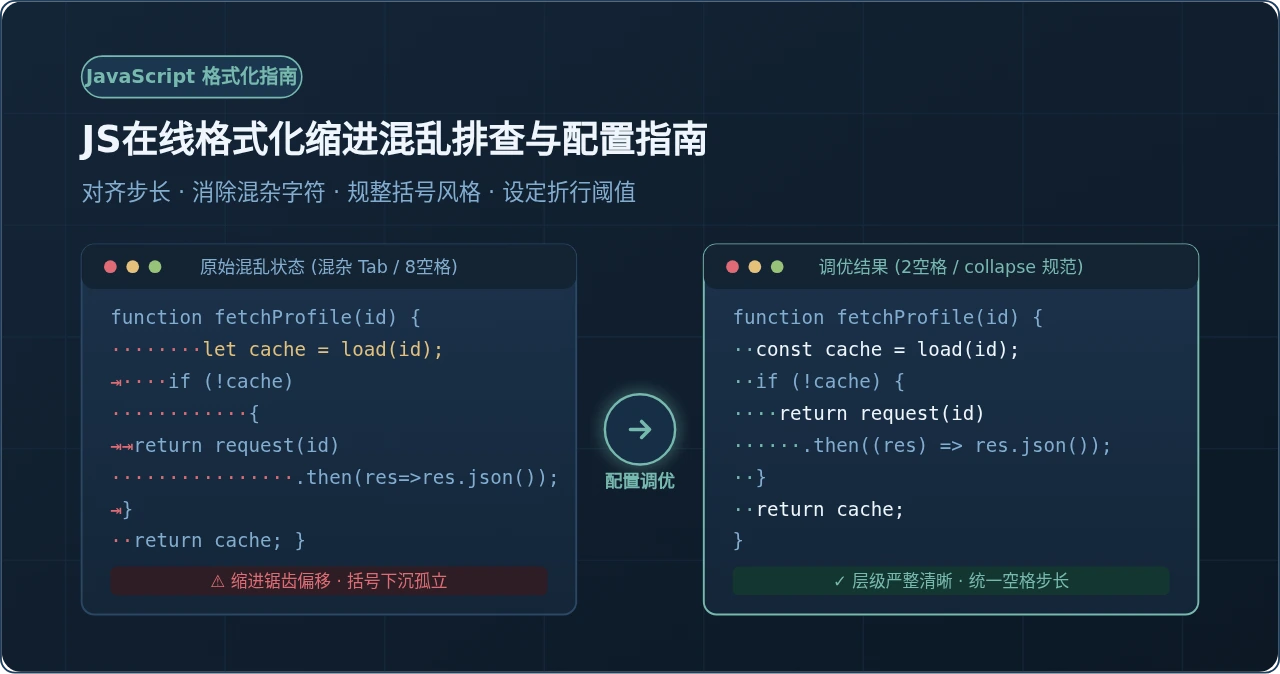
- 协作混杂或多次拷贝:来自不同项目、论坛片段或旧工程的代码碎片,有的使用 2 空格缩进,有的使用 4 空格甚至制表符(Tab),括号闭合随意,分号时有时无,阅读体验极差。
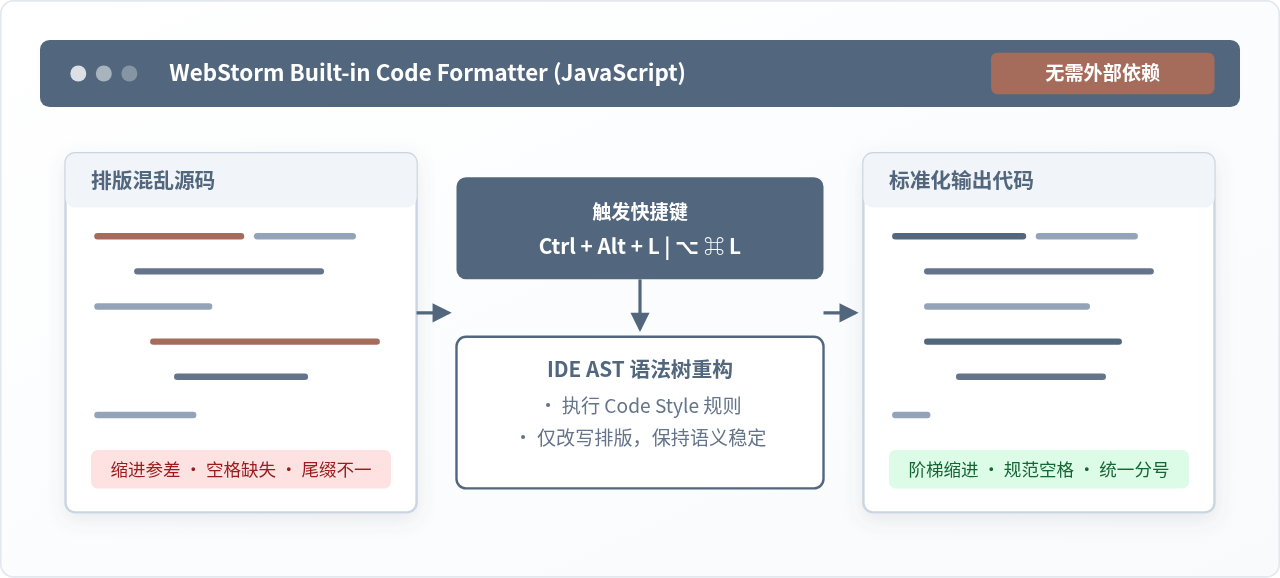
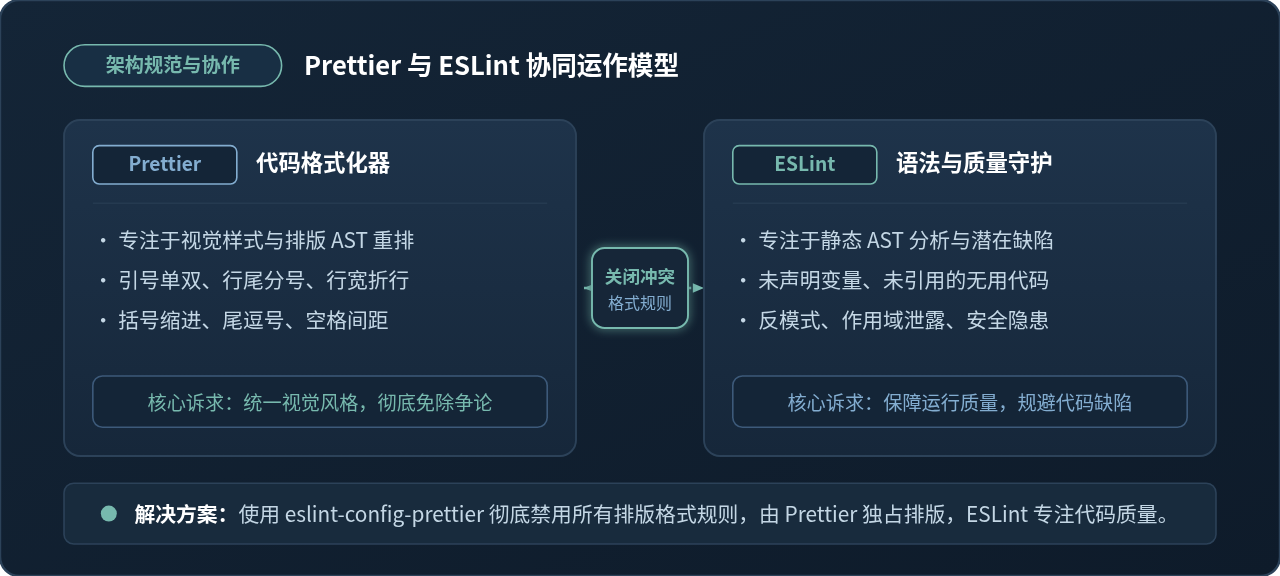
如果直接在未格式化的代码上查找 Bug 或理解逻辑,不仅费时费力,还极易看错语法嵌套范围。借助在线代码美化工具(Code Beautifier),能够在不改变代码原有执行逻辑的前提下,依据抽象语法树(AST)规则重新排版,快速恢复代码的层次结构。
二、使用在线工具快速美化的标准操作步骤
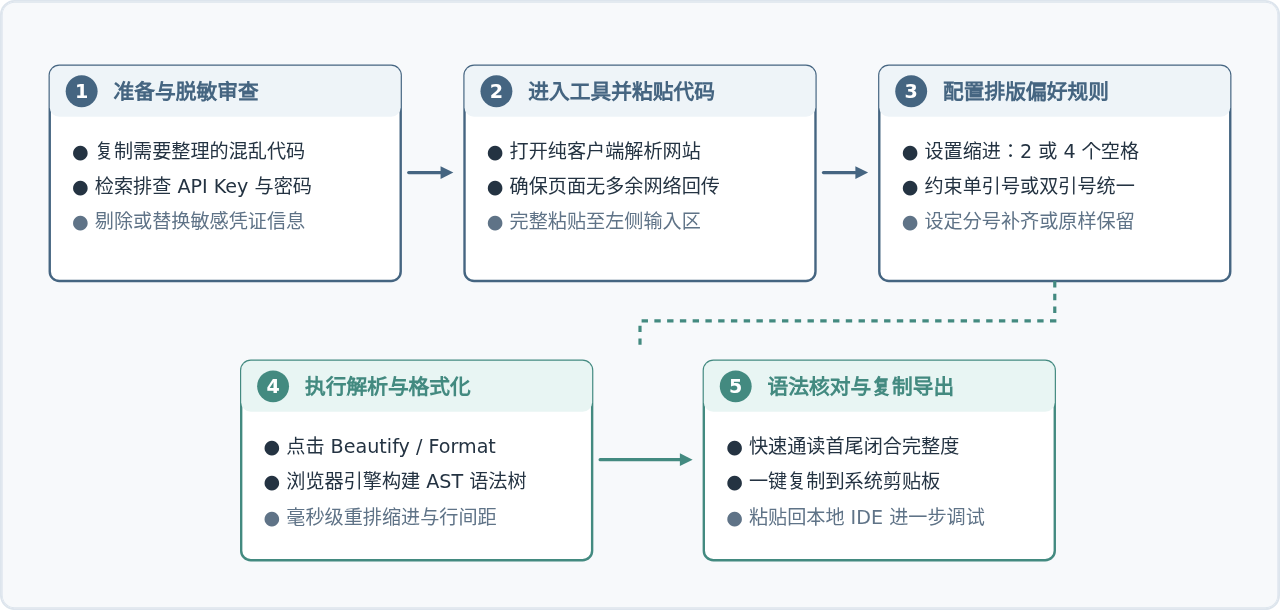
使用在线美化工具并不复杂,但按照规范顺序操作可以避免语法损坏或敏感信息泄露。具体操作步骤如下:
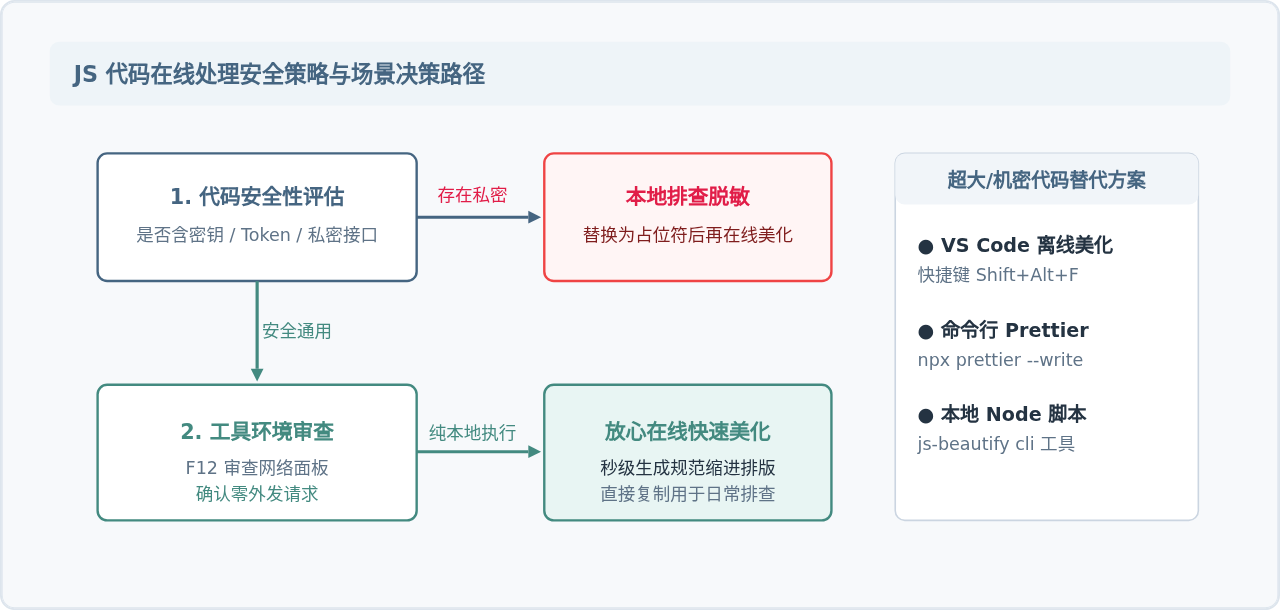
- 准备与初筛代码:复制代码片段。如果代码中包含涉及业务接口的密钥、Token、内网测试地址或个人密码,请先在本地文本编辑器中进行占位替换或删除,确保不携带私密数据。
- 进入可靠的在线工具平台:打开浏览器,访问主流且信誉良好的在线工具网站(例如 Beautifier.io、Prettier 官方演练场、以及各大开发者社区的纯客户端 JS 美化器)。
- 粘贴代码至输入面板:将混乱的 JavaScript 代码直接粘贴到左侧或主输入框内。
- 配置格式化选项(按需微调):选择所需的缩进类型(Spaces 或 Tabs)、缩进层级(通常推荐 2 或 4 个空格)、括号换行偏好及是否补全语句末尾分号。
- 点击美化(Beautify / Format):触发执行按钮。现代在线工具几乎都在 1 秒内完成语法重组。
- 检查并复制输出代码:在输出窗口检查是否有语法截断或解析报错,确认无误后点击“Copy Code”或导出文件。
三、实际案例演示:美化前后的直观对比
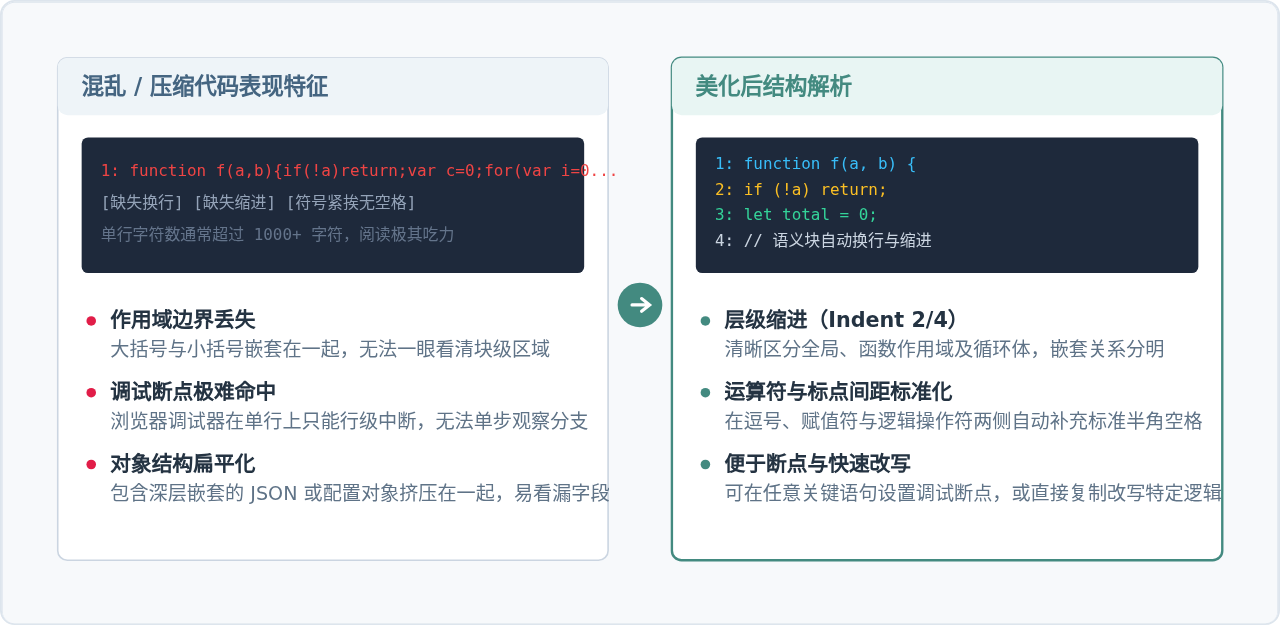
为了直观感受在线工具的实际效用,我们看下面这段典型的混乱代码。这是一段在生产环境中提取出来的网络请求与数据聚合处理函数:
美化前的混乱状态
function processUserData(d,c){var res=[];if(!d||!d.length){return res;}for(var i=0;i<d.length;i++){var item=d[i];if(item.active&&item.score>=60){var scoreFixed=Number(item.score.toFixed(1));res.push({uid:item.id,name:item.name||"匿名",passed:true,score:scoreFixed});}}if(typeof c==="function"){c(res);}return res;}在上述代码中,整个函数体被压缩成了单行,不仅无法快速定位 for 循环体与条件分支的嵌套深度,一旦其中缺失右括号或标点,人工极难排查。
美化后的规范状态
function processUserData(d, c) {
  var res = [];
  if (!d || !d.length) {
    return res;
  }
  for (var i = 0; i < d.length; i++) {
    var item = d[i];
    if (item.active && item.score >= 60) {
      var scoreFixed = Number(item.score.toFixed(1));
      res.push({
        uid: item.id,
        name: item.name || "匿名",
        passed: true,
        score: scoreFixed
      });
    }
  }
  if (typeof c === "function") {
    c(res);
  }
  return res;
}
美化后的代码按照 2 个空格严格缩进,对象的属性键值对逐行展开,控制分支与函数退出点的逻辑层次一目了然。
四、关键格式化参数与设置技巧
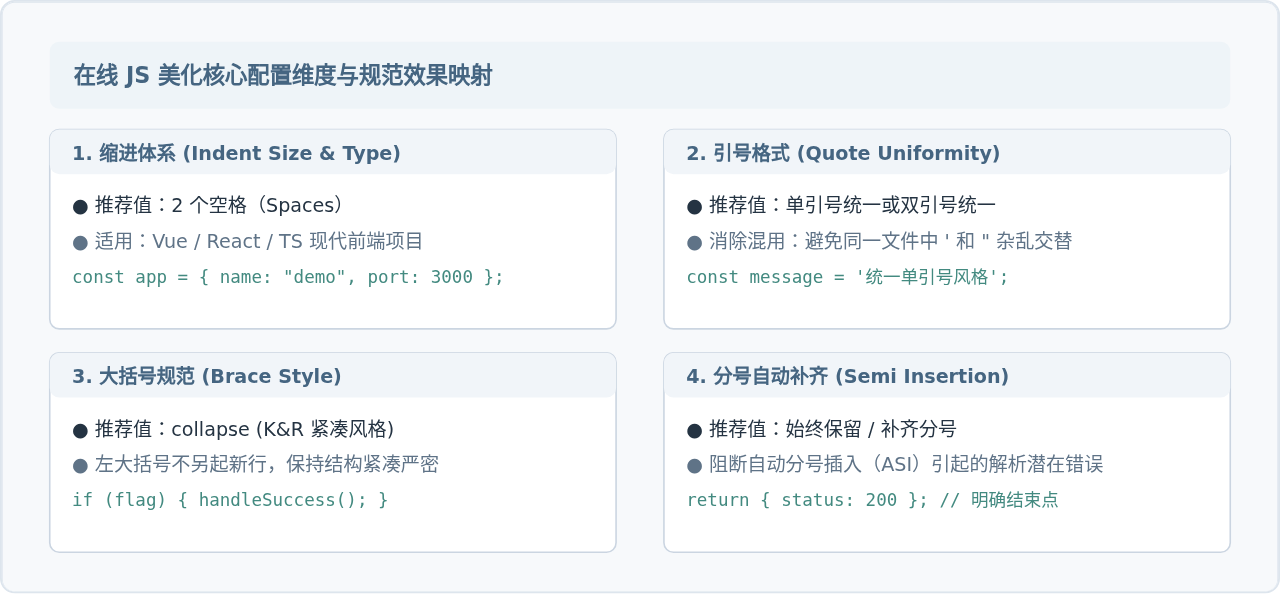
绝大多数在线美化工具(例如基于 js-beautify 或 prettier 驱动的在线页面)都提供了选项面板。合理调整这些选项,可以使输出的代码更契合你当前项目的编码风格规范:
| 参数名称 | 常见选项值 | 实际作用与建议 |
|---|---|---|
| 缩进大小 (Indent Size) | 2 空格 / 4 空格 / 1 Tab | 现代前端框架(Vue、React 等)主流多采用 2 空格;传统脚本或后端 Node.js 项目常用 4 空格。 |
| 大括号风格 (Brace Style) | collapse (K&R) / expand (Allman) | 推荐选择 collapse,即 if (...) { 大括号紧跟条件尾部,符合现代 JS 规范。 |
| 分号策略 (Semicolons) | 保持现状 / 强制添加 / 强制移除 | 如果在阅读压缩代码,建议设为“强制保留或添加分号”,能有效避免自动分号插入(ASI)引起的潜在歧义。 |
| 引号风格 (Quote Style) | 单引号 (Single) / 双引号 (Double) | 将混杂的 ' 与 " 统一为项目统一标准,提升视觉一致性。 |
| 行宽换行 (Max Line Length) | 80 / 100 / 120 / 无限制 | 超过指定列宽时自动折行,便于在窄屏或分屏模式下横向对比代码。 |
五、安全防范与常见疑问
1. 如何判断在线工具是纯客户端运行还是上传了服务器?
优质的在线代码美化工具通常基于 JavaScript 自身的 AST 库(例如 Babel Parser、Acorn、Prettier Standalone 或 js-beautify 浏览器版本)在你的浏览器本地直接完成计算。
验证方法非常简单:打开浏览器的开发者工具(按 F12),切换到 Network(网络) 面板。点击页面上的“美化”按钮。如果网络面板中没有任何 POST 或 GET 外部 API 请求发出,说明整个美化过程完全发生在浏览器沙盒内部,代码不会离开你的电脑。
2. “美化(Beautify)”与“反混淆(Deobfuscate)”的区别
许多初学者会将这两者混淆:
- 代码美化(Formatting / Beautify):只负责调整代码的物理外观排版,例如分行、缩进、空格、括号配对。它绝不篡改变量名和语法逻辑。如果原变量叫
a、b,美化后依然是a、b。 - 反混淆(Deobfuscating):针对经过混淆器(如
javascript-obfuscator)处理过的代码,包括字符串 16 进制转义解码、控制流平坦化还原等。美化工具无法自动猜出变量原来的语义名称,但美化是进行后续深入逆向分析的必须第一步。
3. 遇到大文件(如数兆字节的 bundle.js)该怎么做?
在线工具的输入框通常适合处理几十 KB 到几百 KB 的代码片段。如果遇到几兆字节甚至几十兆字节的巨大 JS 文件,直接粘贴可能导致浏览器标签页内存溢出并发生卡死崩溃。对于超大文件,建议优先在本地使用命令行或代码编辑器执行格式化:
# 本地直接使用 npx prettier 格式化超大 JS 文件
npx prettier --write large_bundle.js
或者在 VS Code 等现代化编辑器中打开文件,直接按下格式化快捷键(Windows: Shift + Alt + F,macOS: Shift + Option + F),利用本地高效的多线程引擎快速排版。
总结
利用在线工具美化混乱的 JavaScript 代码,是提升日常代码阅读效率和快速排查 Bug 最轻量、直接的方式。在实际操作中,只需要把握住三个核心关键点:先脱敏敏感信息、选择基于浏览器本地解析的工具、按项目需求选择标准缩进配置。对于日常片段和接口响应数据,使用在线工具几秒内即可还原结构;而在面对敏感商业逻辑或超大型 Bundle 文件时,配合本地编辑器快捷键或命令行工具,便能从容应对各种复杂的代码排版场景。
JS脚本在App中运行报错怎么解决
2026-11-04 23:11:03
JS怎么使用padStart方法给数字补零
2026-11-04 11:12:03
JS是什么意思?JavaScript全称及基本定义
2026-11-04 08:05:29
JS 使用 toFixed(1) 保留一位小数的基本用法与注意事项
2026-11-03 18:34:57
JS字符串转整数:parseInt与Number的区别及用法
2026-11-03 17:26:54
相关标签: