JavaScript禁用怎么解除有哪些更现代的替代方案
详细解析主流浏览器中解除JavaScript禁用的排查与配置步骤,并深入探讨摆脱全量禁用后的现代替代方案,包括原生HTML5与CSS特性替代、渐进增强、孤岛架构及细粒度内容安全策略。
一、主流浏览器解除 JavaScript 禁用的具体操作步骤
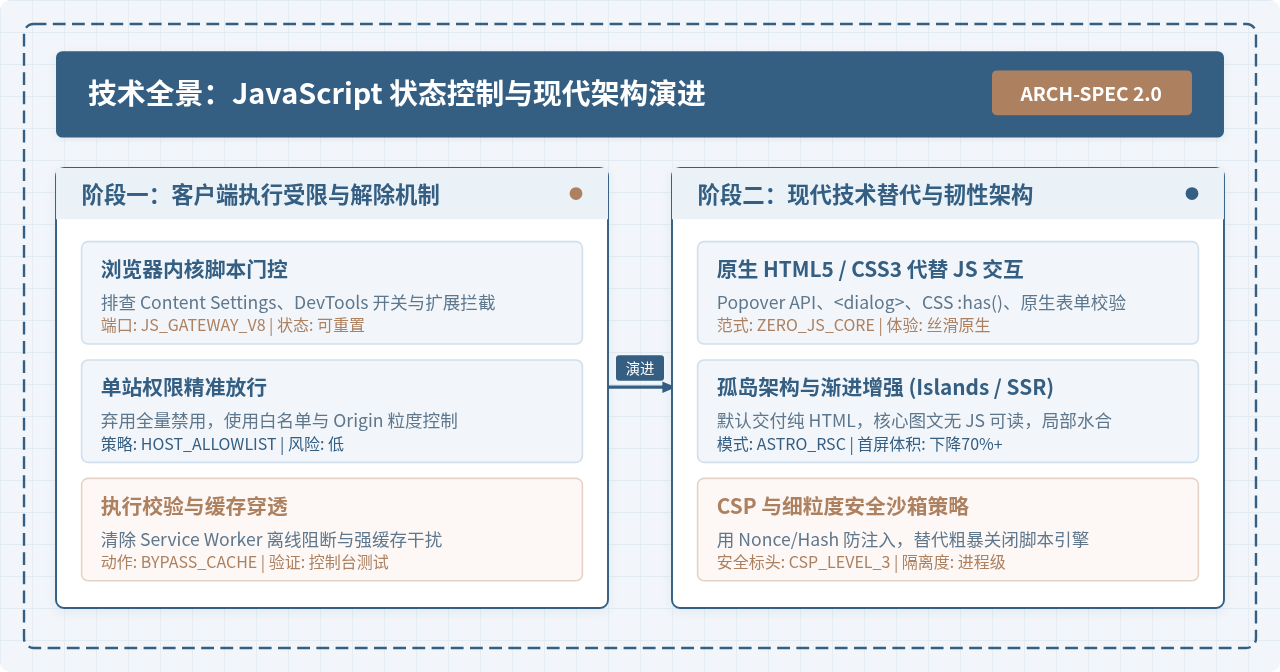
JavaScript 禁用通常发生在两类场景:一是浏览器全局或单站内容安全配置被关闭;二是开发者在调试或误触了开发者工具快捷键。按以下具体步骤可以精确定位并恢复运行:
1. Google Chrome 与 Chromium 内核浏览器(Edge、Brave、360极速等)
在 Chrome 或基于 Chromium 的浏览器中,可以通过全局设置或地址栏快速恢复权限:
- 全局解除路径:在浏览器地址栏输入
chrome://settings/content/javascript并回车。在“默认行为”区域,勾选“网站可以发送 JavaScript”。检查下方的“不允许使用 JavaScript”自定义行为列表,若目标网站位于该列表中,点击其右侧的垃圾桶图标删除拦截规则。 - 单站快速放行:在访问异常网页时,点击地址栏最左侧的“网站信息/锁形图标”,选择“网站设置”,在打开的权限列表中找到“JavaScript”,将其从“禁止”修改为“允许(默认)”,返回网页后点击刷新即可生效。
2. Mozilla Firefox 浏览器
Firefox 将核心脚本引擎开关置于高级配置底层,同时在隐私模式中对三方脚本实施保护:
- 高级参数复位:在地址栏输入
about:config,点击“接受风险并继续”。在页面顶部搜索框输入javascript.enabled。观察该参数的布尔值状态,如果显示为false,双击该行或点击最右侧的双向箭头按钮,将其重置为true。 - 跟踪保护与异常站点设置:点击地址栏左侧的盾牌图标,如果“增强型跟踪保护”处于严格模式导致部分站点脚本运行异常,可临时针对该站点关闭保护,或在“设置 > 隐私与安全 > 增强型跟踪保护”中调整为“标准”模式。
3. Apple Safari(macOS 与 iOS)
Safari 在桌面端与移动端的设置入口有所区分:
- macOS 端:打开 Safari 菜单栏,进入“偏好设置”(或“设置”),切换至“安全性”选项卡,确保勾选“启用 JavaScript”。
- iOS / iPadOS 移动端:打开系统“设置”,向下滑动并点击“Safari 浏览器”,拉至底部点击“高级”,将“JavaScript”右侧的切换开关滑动至绿色开启状态。
4. 开发者工具(DevTools)禁用排查
前端开发者常在按快捷键审查元素时不慎切断了调试会话的脚本解释器。排查方法如下:
- 按下
F12或Ctrl + Shift + I(Mac 下为Cmd + Option + I)打开控制台。 - 按快捷键
Ctrl + Shift + P(Mac 下为Cmd + Shift + P)调出命令行面板。 - 输入
Enable JavaScript并回车执行。如果此前禁用了脚本,开发者工具顶部会伴有黄色感叹号图标,恢复后图标将自动消失。
5. 浏览器扩展与安全防护软件审计
安装了广告拦截器或脚本控制插件(如 uBlock Origin、NoScript、ScriptSafe)时,插件可能默认阻断了静态资源 CDN 域名的脚本加载。点击浏览器工具栏的插件图标,查看是否有标红的阻断规则,将当前域名及依赖的静态域名加入白名单并保存刷新。
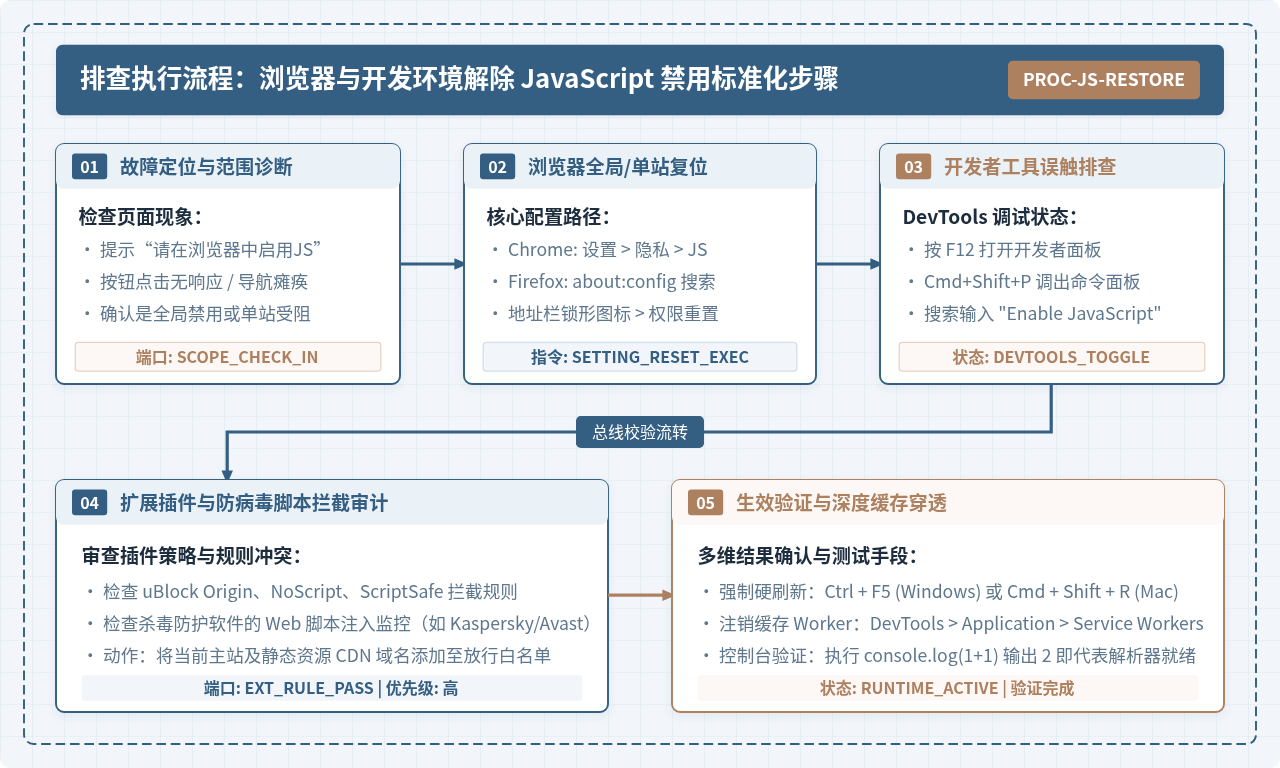
Ctrl + F5(Mac 为 Cmd + Shift + R)执行强制刷新,跳过旧的本地缓存。打开控制台输入 console.log("JS_ACTIVE") 并回车,若正常打印字符串且页面功能恢复,即代表解释器运行正常。
二、为什么传统的“全局一刀切禁用”正在被淘汰
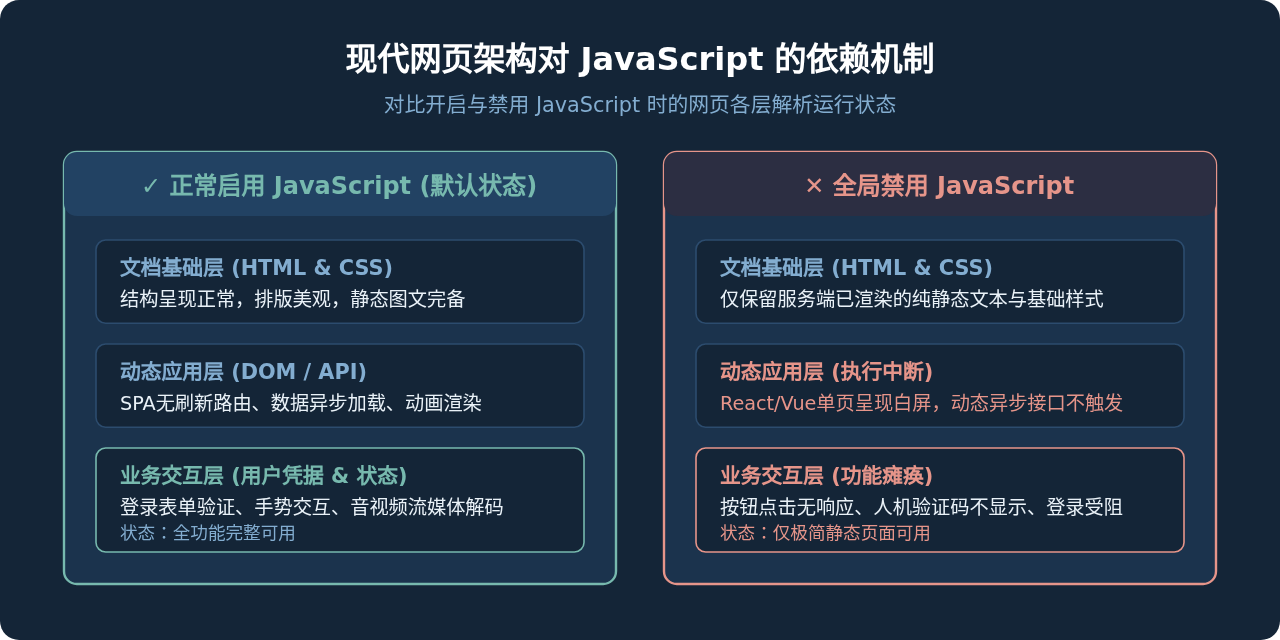
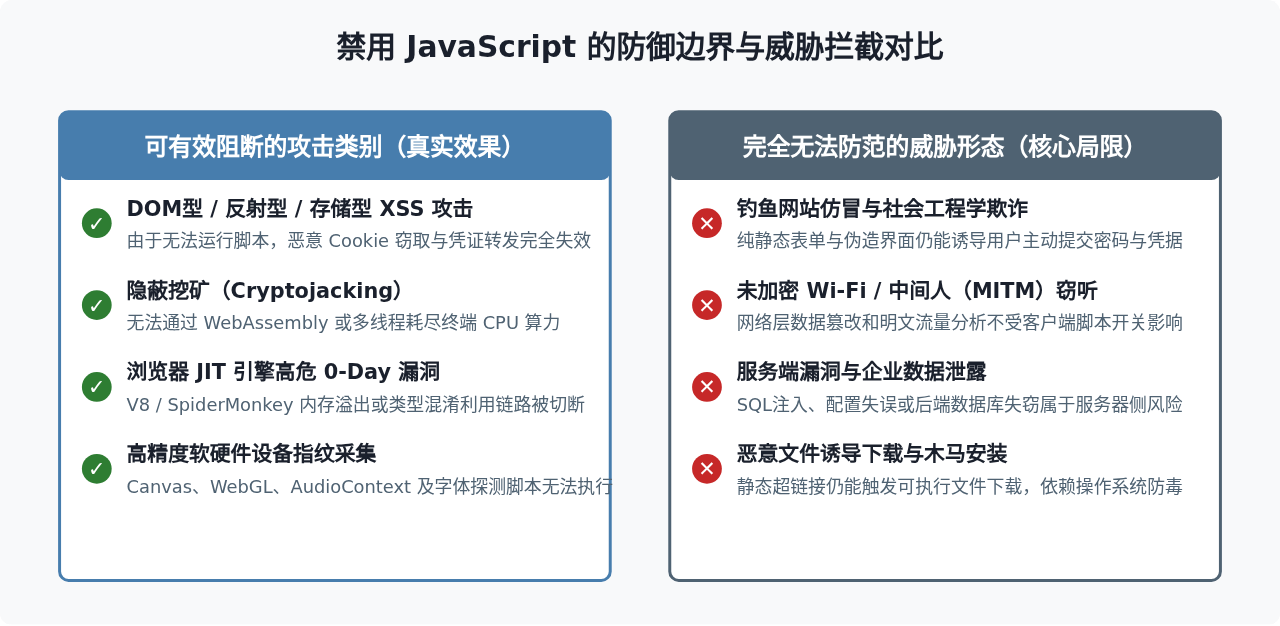
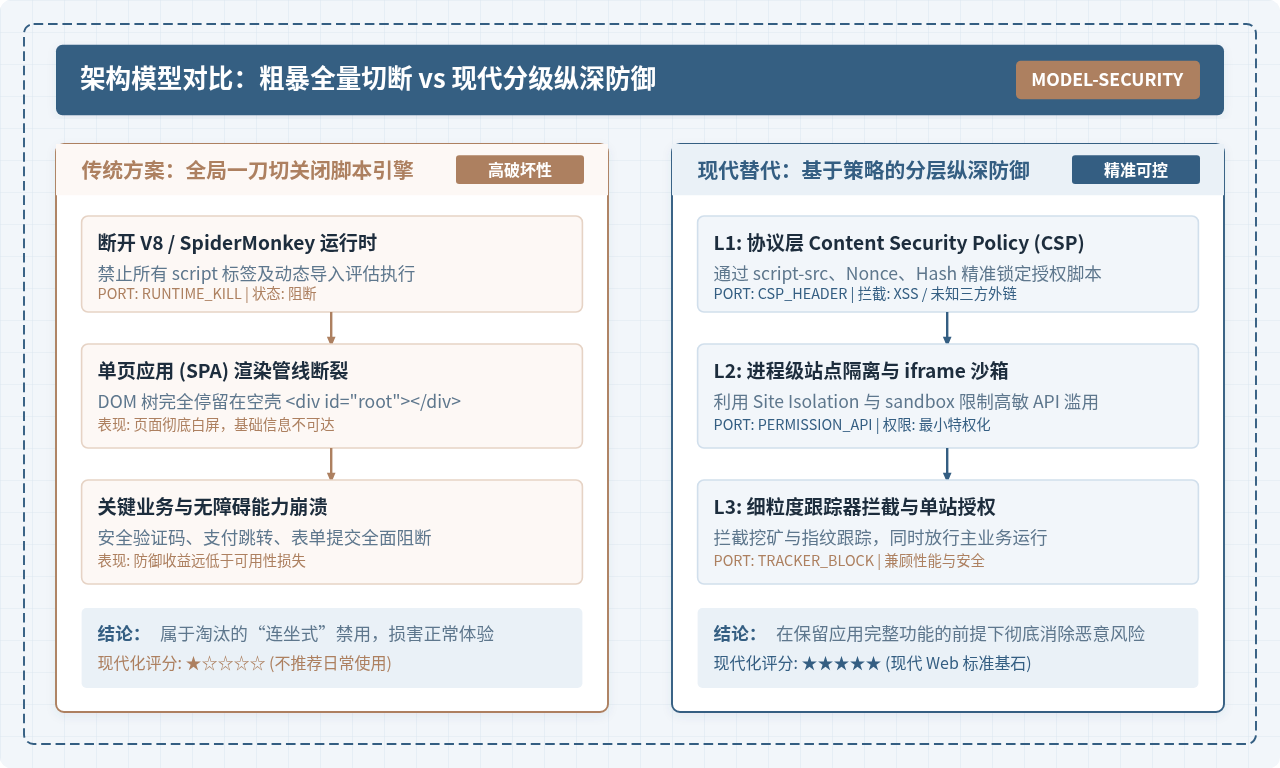
在早期互联网环境中,部分用户和安全团队习惯全局禁用 JavaScript,主要出于以下动机:防范恶意的跨站脚本攻击(XSS)、屏蔽大量弹窗广告、避免浏览器指纹追踪,以及在低配置设备上节省 CPU 与内存开销。然而在现代 Web 架构中,全局一刀切禁用的成本已远远超过其收益:
- 单页应用(SPA)白屏化:现代主流应用(管理系统、在线协同文档、音视频播放器)普遍采用组件化渲染,DOM 结构依赖客户端挂载。一旦全局切断脚本,用户看到的仅是一个空白的
<div id="root"></div>,连基本图文都无法浏览。 - 核心业务与无障碍(A11y)阻断:表单防刷验证码(Captcha)、支付网关重定向、身份鉴权令牌刷新以及屏幕阅读器的无障碍焦点管理全部依赖脚本支持。强行禁用会导致业务流程直接阻断。
- 安全防御机制下沉:现代浏览器已经原生支持跨域资源共享(CORS)、站点隔离(Site Isolation)、安全上下文(HTTPS-only)与强类型沙箱,恶意脚本在浏览器层面的破坏力已被大幅削弱。
三、面向开发者的现代替代方案:减少对重度 JS 的依赖
如果业务目标是“提高站点韧性、提升加载速度、保障无脚本或弱网环境下的可用性”,开发者无需再依赖落后的 <noscript> 弹窗警告,而应采用更现代的架构与规范替代方案:
1. 采用原生 HTML5 与 CSS3 新标准替代重型 JS 交互
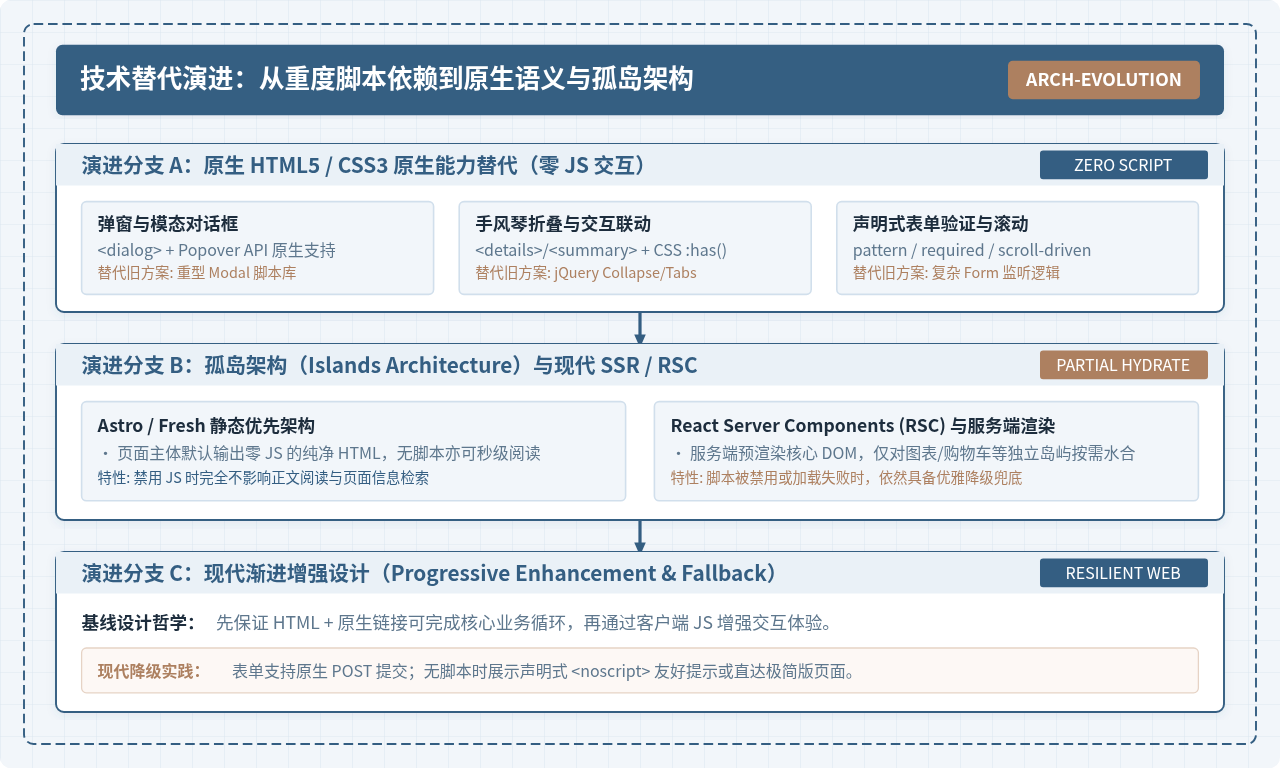
近年来现代浏览器内核吸收了大量原生交互规范,曾经需要引入数十 KB 脚本库才能实现的组件,如今完全可以通过原生标记语言完成:
- 原生模态框与弹窗(<dialog> 与 Popover API):使用
<dialog>元素配合内置的showModal()即可直接获得顶层图层(Top Layer)、焦点捕捉(Focus Trap)与背景遮罩(::backdrop),无需维护庞大的 React/Vue 弹窗组件树。而基准的 Popover API(popover属性与popovertarget)更是允许通过纯 HTML 声明式触发浮层与下拉菜单,无需一行 JavaScript。 - 手风琴折叠与树状展示(<details> 与 <summary>):原生支持点击展开与收起,并可通过 CSS
[open]属性精细定制平滑动画,彻底淘汰旧有的 jQuery Collapse 插件。 - 父选择器联动(CSS :has() 伪类):过去若要根据表单勾选状态动态修改页面布局,必须绑定
change事件并手动切换类名。现在只需一行 CSS:body:has(input[type="checkbox"]:checked),由样式引擎在渲染流水线内直接计算完成。 - 滚动驱动动画(Scroll-driven Animations):原生 CSS
animation-timeline: scroll()允许直接绑定页面滚动进度与视差特效,无需使用 JS 监听window.onscroll,避免引起主线程抖动与重排。 - 原生表单约束校验:直接利用 HTML 属性
required、pattern、min/max及type="email",由浏览器内核直接接管格式校验与错误提示气泡。
<!-- Popover API 原生下拉菜单:纯 HTML 声明,无需任何 JS 监听 -->
<button popovertarget="profile-menu">个人中心</button>
<div id="profile-menu" popover>
  <p>账号设置</p>
  <p>退出登录</p>
</div>

<!-- 原生 details 手风琴组件 -->
<details>
  <summary>点击查看详细配置说明</summary>
  <p>此处为展开后的正文内容,完全由原生内核渲染,支持纯键盘无障碍导航。</p>
</details>
2. 孤岛架构(Islands Architecture)与静态优先框架
以 Astro 为代表的孤岛架构彻底颠覆了“全站统一水合”的传统 SPA 模式:
- 默认零客户端 JavaScript:页面整体在服务端编译为纯粹的 HTML 和 CSS 输出。无论用户是否启用 JavaScript,文章正文、导航链接、静态排版均能秒级直出。
- 按需局部水合(Partial Hydration):仅当页面中存在复杂动态组件(如交互式数据图表、评论输入框)时,通过声明
client:visible或client:idle将其独立水合。即使局部脚本加载失败或被拦截,页面主体阅读体验毫发无损。
3. 现代服务端渲染(SSR)与渐进增强设计
现代全栈框架(如 Next.js React Server Components、Remix、Nuxt)提倡“表单原生可提交、链接原生可跳转”的渐进增强理念:
- 基于原生
<form action="/api/submit" method="POST">处理基础数据提交。在脚本未加载或被阻止时,浏览器退回到经典 HTTP POST 提交模式并刷新重定向;在脚本正常时,通过拦截onSubmit自动升级为无刷新的 Fetch 异步交互。 - 这种模式从架构根源上杜绝了“JS 禁用即系统瘫痪”的脆弱设计。
四、面向安全与防护的现代替代方案:细粒度管控替代粗暴禁用
对于注重网络安全、隐私保护的企业及个人用户,现代 Web 标准提供了精细化的安全工具箱,完全取代了过去伤敌一千自损八百的“全局禁用”:
1. 内容安全策略(CSP - Content Security Policy)
站点管理员可以通过 HTTP 响应标头严格限制脚本的执行来源与方式,从根源上防御恶意注入:
# 现代严格 CSP 标头示例:仅允许本源及具备一次性 Nonce 的合法脚本
Content-Security-Policy: default-src 'self'; script-src 'self' 'nonce-rAnd0m123' https://trusted.cdn.com; object-src 'none'; base-uri 'none';
在开启上述策略后,即便黑客向网页留言板注入了 <script>malicious()</script>,浏览器因无法匹配 Nonce 随机值将直接丢弃该脚本,保障业务脚本正常运行的同时阻断注入。
2. 权限策略(Permissions Policy)与 iframe 沙箱
通过配置 Permissions-Policy 标头,可以对页面内部调用的硬件及敏感 API 进行逐一隔离:
- 例如禁止页面访问摄像头与麦克风:
Permissions-Policy: camera=(), microphone=() - 对引入的第三方内容使用沙箱隔离:
<iframe src="..." sandbox="allow-scripts allow-forms">,明确剥离弹窗、跨域访问与顶级导航权限。
3. 基于规则集的现代内容拦截器
现代内容过滤工具(如 uBlock Origin)支持采用规则引擎仅阻断挖矿脚本、追踪探针(Telemetry)与广告投放脚本,同时放行网站骨架运行所必需的首方业务脚本。这种“分流过滤”比传统的“关停 V8 引擎”更加高效合理。
五、技术选型决策与排查总结
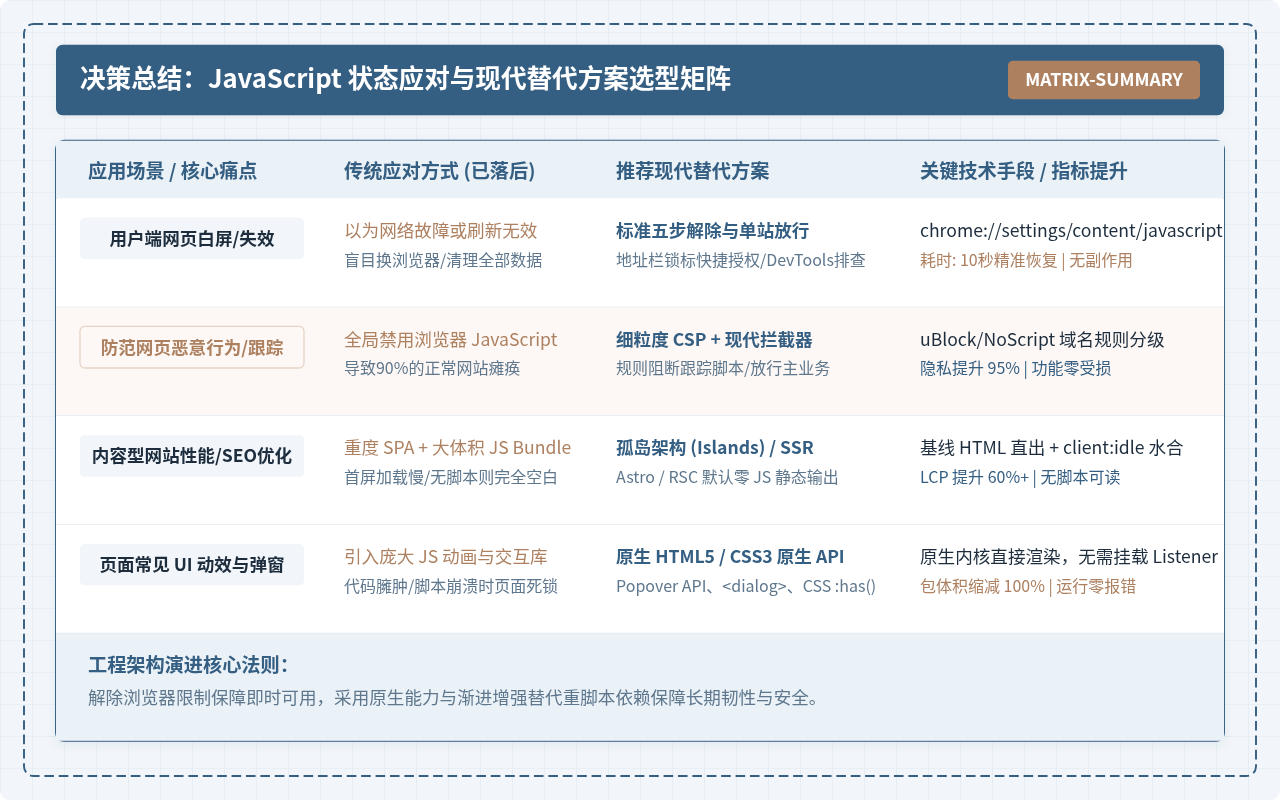
根据不同角色的需求与使用场景,下表给出了应对 JavaScript 状态控制与架构演进的推荐行动指南:
| 角色与场景 | 传统旧做法 | 现代推荐替代方案 | 预期收益与核心价值 |
|---|---|---|---|
| 终端用户 / 办公排障 遇到网页加载异常或提示开启脚本 |
重装浏览器或胡乱清理全部 Cookies | 按 Chrome/Firefox 标准五步法排查设置与 DevTools 开关,针对单站单独设为“允许” | 10秒内精确恢复功能,不丢失其他网站登录态 |
| 隐私与安全关注者 期望防止跨站跟踪与恶意挖矿代码 |
在浏览器设置中一律关闭 JavaScript | 部署分级规则拦截器(如 uBlock),结合浏览器原生“严格跟踪保护”与站点隔离 | 过滤 98% 追踪行为,且保证日常网页交互与登录完全正常 |
| 前端与架构工程师 构建具备高韧性、抗弱网与高 SEO 性能网站 |
构建庞大 SPA 并仅放置冷冰冰的 <noscript> 提示 |
采用孤岛架构(Astro)或 SSR,运用 Popover、<dialog>、CSS :has() 替代冗余脚本 | 首屏 JS 体积大幅削减,即便脚本解析受阻,图文核心依然完整可用 |
| 运维与安全团队 抵御生产系统 XSS 攻击与供应链风险 |
依赖前端输入转义函数或限制用户操作 | 部署严格 CSP 标头(Nonce/Hash)、Permissions-Policy 与 Subresource Integrity (SRI) | 在协议与内核层封死未授权脚本执行路径,实现防御下沉 |
六、常见疑难排查与边缘情况
在实际操作中,如果按照上述步骤开启了 JavaScript 但网页依然无法正常交互,可以按以下顺序进行深度排查:
- Service Worker 离线拦截残留:某些渐进式 Web 应用(PWA)此前缓存了故障状态。按
F12打开开发者工具,切换至Application选项卡,在左侧点击Service Workers,对当前域名点击Unregister(注销),随后勾选Bypass for network强制从服务端重新拉取。 - 本地安全卫士或企业防火墙流量拦截:部分公司内网网关或第三方防病毒软件(如火绒、卡巴斯基、赛门铁克)开启了“网页脚本监控”或“SSL 解密审查”,可能在中间人层面将
.js文件拦截或篡改返回空响应。可在 DevTools 的Network选项卡中观察脚本请求的状态码是否为Blocked或Failed。 - 浏览器扩展冲突:排查是否安装了用户脚本管理器(如 Tampermonkey、Violentmonkey)且脚本存在语法错误抛出未捕获异常(Uncaught Exception),阻断了后续主脚本的正常生命周期。
JavaScript框架库漏洞怎么做数量统计
2026-11-08 13:32:16
怎么用JS三元表达式简化if-else判断
2026-11-05 18:55:13
前端页面怎么实现JSON数据的高亮格式化展示
2026-11-05 18:12:52
js文件中async和defer属性的区别及加载顺序
2026-11-05 18:11:39
怎么使用 JavaScript import() 实现模块的条件加载
2026-11-05 14:44:45