JavaScript基础选择题在某些机型上报错怎么定位
针对JavaScript基础选择题在线测试功能在特定低版本安卓机型或iOS设备上报错白屏、交互无响应的问题,系统讲解从环境捕获、远程调试、根因剖析到转译垫片修复的完整定位与解决方法。
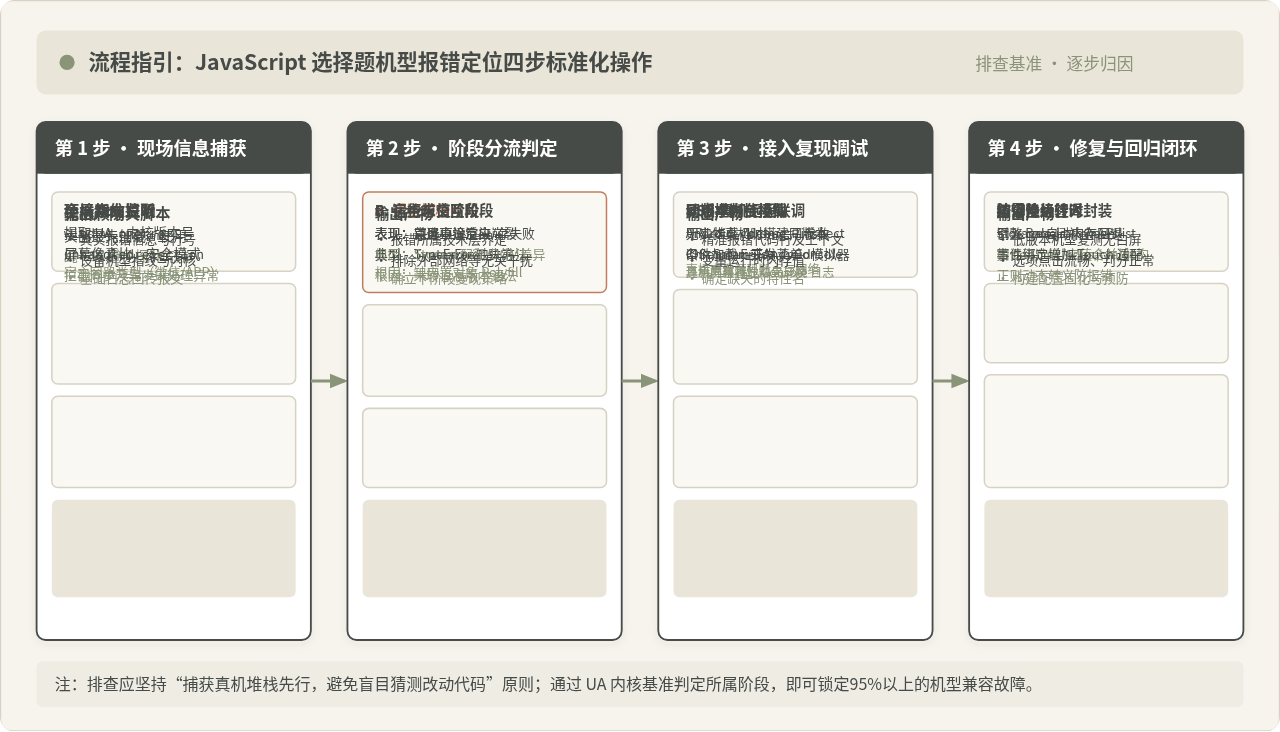
JavaScript 基础选择题在特定旧机型或移动 WebView 上报错,核心解决路径通常分为四步:先在页面头部植入纯 ES5 全局捕获探针提取真实的错误堆栈与设备 User-Agent;再根据白屏或交互崩溃的表现区分语法解析期(SyntaxError)与运行时原型缺失(TypeError);接着借助 USB 远程调试(Chrome Inspect / Safari 开发菜单)或动态控制台还原真机现场;最后通过调整 Babel 编译目标、引入按需 core-js 垫片及封装防御性 Storage 形成修复闭环。
一、机型特异性报错的常见表象与首要分流
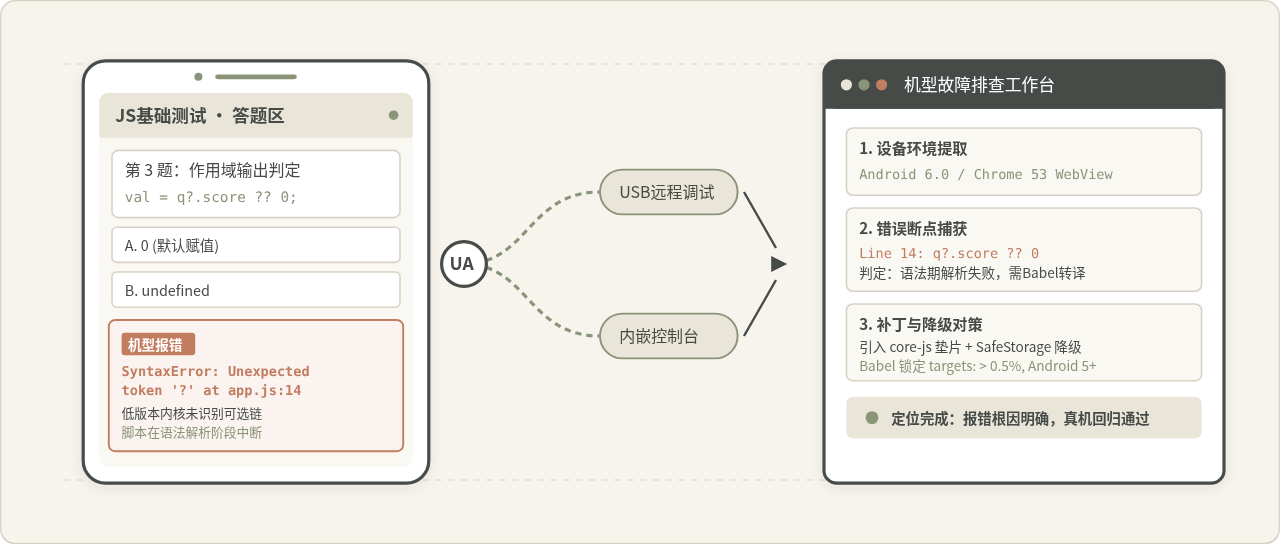
在线测评系统中的“JavaScript 基础选择题”通常包含题目展示、选项单选或多选、即时判分、解析展开以及本地进度暂存等轻量功能。在主流现代手机(如较新的 Android 设备或高版本 iOS)上测试一切正常,但一旦进入某些旧款 Android 手机(例如搭载 Android 5.0 至 7.1 系统、内嵌低版本 Chromium 内核的机型)、低版本 iOS(如 iOS 12/13)或特定的第三方内嵌 WebView(如部分低版本应用内浏览器)时,就会出现异常。
在着手定位前,需要根据真机上的具体表现将故障归入三种主要表象类别:
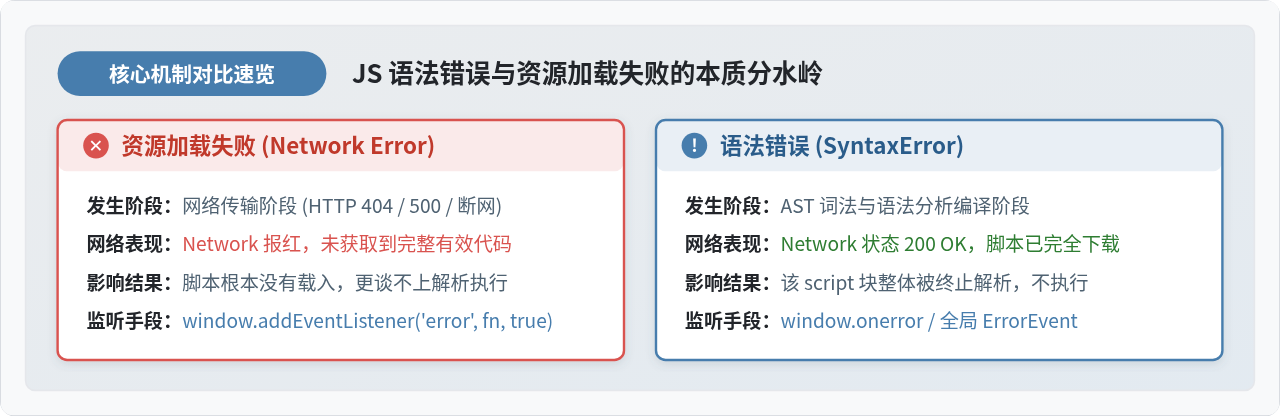
- 首屏直接空白(脚本解析中断):页面骨架加载完毕后,题库题目完全没有出现,整个答题容器空白。这通常意味着 JavaScript 脚本在浏览器“词法语法编译解析阶段”就直接抛出了
SyntaxError,引擎提前终止了执行,后续所有业务初始化代码均未能执行。 - 题目能渲染,但点击选项无反应或页面冻结:选项按钮能看得到,但触摸点击后没有选中的高亮样式,或者点击“下一题”后控制台静默报错。这一般属于运行时逻辑错误(如事件绑定函数内部抛出了
TypeError或使用了未支持的 DOM API)。 - 答完题目交卷崩溃或进度丢失:能完成作答,但在刷新页面或切换题目时报错,无法恢复作答进度。这多见于宿主环境对本地存储(如
localStorage)施加的私密沙箱限制或配额抛错。
这种说法为什么看似合理:很多开发者认为只有引入了复杂的大型 UI 框架、大型图表库或者 WebGL 3D 动画时,低端旧机型才会因为性能或 API 缺失而报错;基础选择题只有几十行原生数组遍历和简单的 DOM 操作,直觉上不应该有兼容门槛。
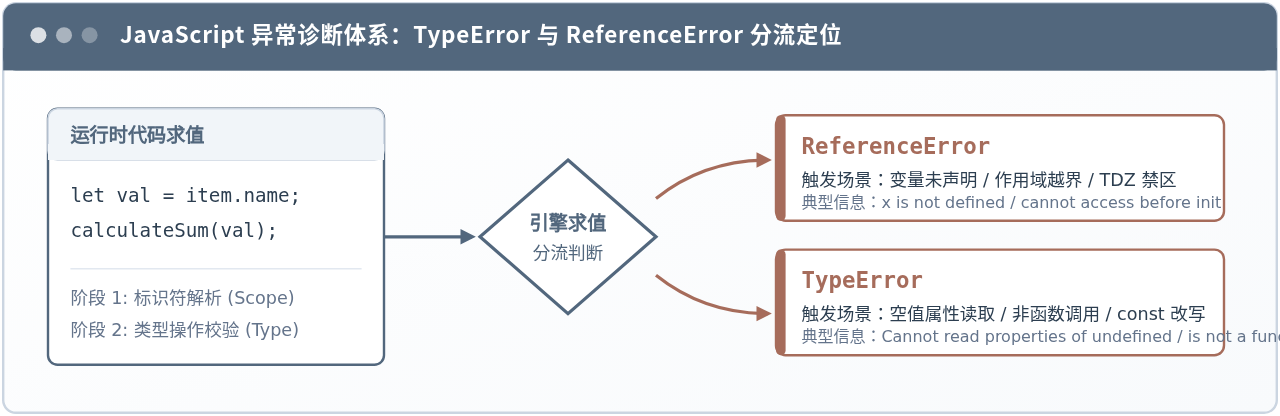
实际需要修正的地方:基础题虽然业务简单,但现代前端开发者极易随手写下 ES6+、ES2020 乃至更新的语法糖,例如可选链(data?.options)、空值合并(answer ?? 0)、箭头函数、对象展开运算符或 Array.prototype.flat()。对于现代浏览器这毫无压力,但低版本机型内嵌的 WebView 内核(如 Chrome 53、WebKit 604)对新语法的解析器根本不存在。遇到无法识别的标点符号时,浏览器引擎直接抛出致命的语法错误,无论代码体量有多小,整个页面都会直接瘫痪。
二、第一步:在故障机型上捕获真实报错堆栈
定位机型特异性问题的最大难点在于“看不见现场”。在开发机上无法复现,而用户手中的故障机型默认没有开发者工具,直接看屏幕只能看到白屏或没反应。因此,定位的第一步必须是在机型上把报错信息和运行环境指纹提取出来。
在 HTML 顶层注入无依赖全局错误监听器
监听脚本必须放在 <head> 标签的最前面,并且必须使用纯 ES5 语法编写,严禁使用任何箭头函数、let/const 或模板字符串,防止捕获脚本自身在老机型上因语法错误先崩溃。
同时捕获同步异常与未处理的 Promise 拒绝
使用 window.onerror 捕获常规脚本错误,同时使用 window.addEventListener('unhandledrejection') 捕获异步请求题库数据或异步判分过程中的 Promise 异常。
采集关键设备指纹信息
提取 navigator.userAgent、内核标识(如 Chrome/xx.x 或 Version/xx.x Mobile)、屏幕尺寸、是否处于私密/无痕浏览模式等信息,准确判断该机型的基线能力。
以下是适用于选择题业务的前置异常捕获探针完整示例代码:
<!-- 必须置于 head 最顶部,全 ES5 实现 -->
<script>
(function() {
  var errorLogs = [];
  function sendErrorLog(payload) {
    // 将日志输出到页面可见区域,或通过像素图片打点回传
    try {
      var reportUrl = '/api/client-error?msg=' + encodeURIComponent(payload.message) +
                      '&file=' + encodeURIComponent(payload.file) +
                      '&line=' + payload.line +
                      '&col=' + payload.col +
                      '&ua=' + encodeURIComponent(payload.ua);
      var img = new Image();
      img.src = reportUrl;
    } catch (e) {}
  }

  // 1. 监听全局同步语法与运行时异常
  window.onerror = function(message, source, lineno, colno, error) {
    var logItem = {
      type: 'uncaught_error',
      message: message ? message.toString() : 'unknown error',
      file: source || '',
      line: lineno || 0,
      col: colno || 0,
      stack: (error && error.stack) ? error.stack : '',
      ua: navigator.userAgent
    };
    errorLogs.push(logItem);
    sendErrorLog(logItem);
    // 在屏幕上显示红色简报(测试阶段定位使用)
    if (window.location.search.indexOf('showlog=1') !== -1) {
      var div = document.createElement('div');
      div.style.cssText = 'position:fixed;bottom:0;left:0;right:0;background:#ffebee;color:#c62828;padding:8px;font-size:12px;z-index:99999;word-break:break-all;';
      div.innerHTML = '<b>[Error]</b> ' + logItem.message + ' at line ' + logItem.line;
      document.body ? document.body.appendChild(div) : window.addEventListener('DOMContentLoaded', function() { document.body.appendChild(div); });
    }
    return false;
  };

  // 2. 监听未捕获的 Promise 异常 (如题目数据 JSON 加载失败)
  window.addEventListener('unhandledrejection', function(event) {
    var reason = event.reason || {};
    var logItem = {
      type: 'unhandled_rejection',
      message: reason.message || String(reason),
      file: reason.fileName || '',
      line: reason.lineNumber || 0,
      ua: navigator.userAgent
    };
    sendErrorLog(logItem);
  });
})();
</script>
当目标机型访问页面并在 URL 后加上 ?showlog=1 时,真机屏幕底部便会直接弹出红色报错横条;如果没有屏幕展示条件,日志也可以通过携带 UA 与行号的打点自动上传至服务端。
三、第二步:建立真机调试通道还原现场
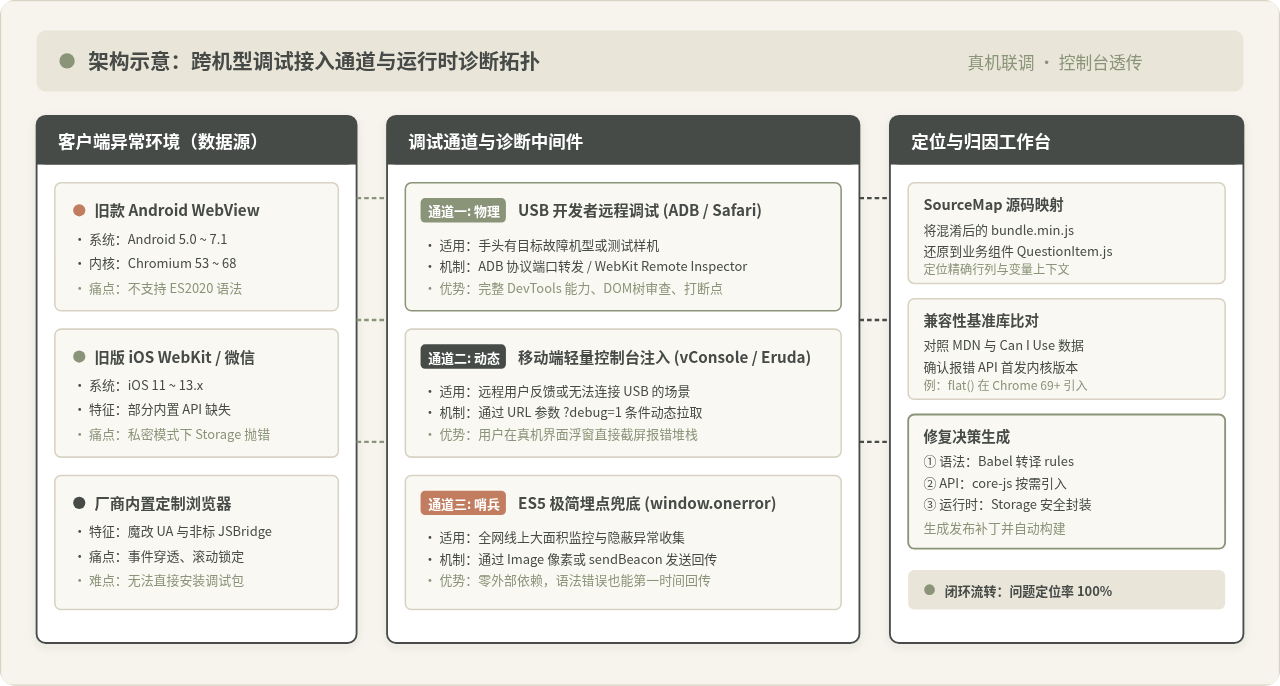
获得初步报错信息后,需要借助联调工具复现并检查运行时的真实变量。不同机型平台采用的连接策略有所不同:
1. Android 机型的 USB 远程调试(Chrome Remote Inspect)
针对能够拿到手头的 Android 测试机或故障样机,这是最彻底的定位方式:
- 在 Android 手机上进入“设置” > “关于手机”,连续点击“版本号”7次开启“开发者选项”。
- 在“开发者选项”中打开“USB 调试”。
- 用 USB 数据线连接手机与电脑,手机弹出授权对话框时勾选“始终允许”。
- 在电脑端打开 Chrome 浏览器,地址栏输入
chrome://inspect/#devices。 - 在页面下方“Remote Target”列表中,找到当前运行选择题页面的 WebView 或浏览器标签页,点击对应下方的 inspect 按钮。
- 此时电脑端会弹出一个与手机屏幕完全同步的 Chrome DevTools 窗口。在 Console 控制台不仅能看到红色错误堆栈,还可以在 Sources 面板直接设置断点、单步执行,查看题目数据对象的实际属性。
2. iOS 机型的 Safari 网页检查器
如果报错出现在 iPhone 或 iPad 上的 Safari / 微信环境:
- 在 iOS 设备上打开“设置” > “Safari 浏览器” > “高级”,开启“网页检查器”(Web Inspector)。
- 使用数据线连接 iOS 设备与 Mac 电脑。
- 在 Mac 上打开 Safari 浏览器,进入“偏好设置” > “高级”,勾选“在菜单栏中显示‘开发’菜单”。
- 点击 Mac Safari 菜单栏中的“开发”菜单,选中连接的 iOS 设备名称,即可看到当前设备打开的选择题页面,点击即可开启完整的检查器面板。
3. 远程或无真机环境:条件动态注入移动端控制台(Eruda / vConsole)
如果故障机型位于外部用户手中或没有数据线调试条件,可以在页面中预设动态加载控制台逻辑。只要在 URL 中附带特殊参数(例如 ?debug=eruda),页面自动异步拉取调试脚本并在移动端界面生成悬浮齿轮按钮,点击即可查看 Console、Elements 和 Storage。
// 条件化注入移动端控制台,不污染普通用户生产环境
(function() {
  if (window.location.search.indexOf('debug=eruda') !== -1) {
    var script = document.createElement('script');
    script.src = 'https://cdn.jsdelivr.net/npm/eruda';
    script.onload = function() {
      if (window.eruda) {
        window.eruda.init();
      }
    };
    document.head.appendChild(script);
  }
})();
四、第三步:选择题业务常见高频报错根因剖析
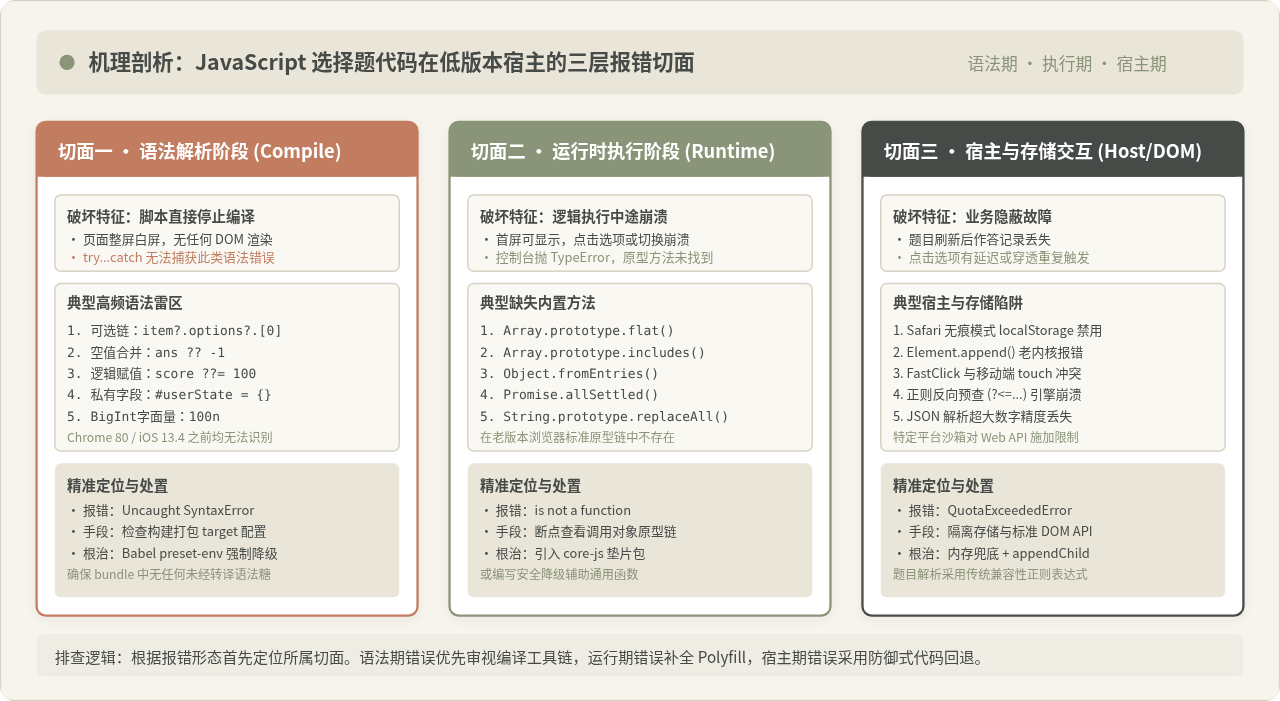
在通过前置探针与调试工具获得具体报错行号后,我们需要准确对照以下三个层面的常见典型问题进行定责:
1. 语法解析层:ES2020+ 语法糖未转译导致白屏
在选择题的题目渲染模块中,为了防止题目对象为空或属性不存在,开发者经常会写下如下代码:
// 源码中的现代写法
var userScore = currentQuestion?.score ?? 0;
var firstOption = item?.options?.[0]?.text;
报错表现:Uncaught SyntaxError: Unexpected token '?' 或 Unexpected token '.'。
原因解析:可选链(?.)和空值合并(??)是在 ECMAScript 2020 标准中正式引入的特性。Chrome 在 80 版本才正式支持,iOS Safari 则在 13.4 才完整支持。老旧 Android 5/6 手机内置的 WebView 内核多为 Chrome 53~68,遇到问号时由于语法词法分析器不认识该操作符,直接在解析阶段判定为语法非法,脚本立刻终止。
2. 运行时执行层:标准数组或对象原型方法缺失
选择题题库通常需要处理多选选项拆分、答案比对或数组打乱:
// 题目选项扁平化与答案检索
var allTags = questionList.map(function(q) { return q.tags; }).flat();
var isSelected = currentAnswer.includes(choiceId);
var optionMap = Object.fromEntries(entries);
报错表现:TypeError: questionList.map(...).flat is not a function 或 currentAnswer.includes is not a function。
原因解析:Array.prototype.flat() 属于 ES2019 特性(Chrome 69+ 支持),Array.prototype.includes() 属于 ES2016 特性(Chrome 47+、iOS 9+)。很多旧款机型虽然能通过 Babel 转译语法,但如果构建配置中没有引入相应的 Polyfill 垫片,原生 JavaScript 原型链上并不存在这些方法,代码执行到该点就会立刻抛出 TypeError。
3. 宿主与 DOM 层:本地存储配额与 DOM 方法差异
选择题做完后,通常会将用户的已答题进度写入 localStorage,方便下次进入继续答题:
// 直接调用原生本地存储
localStorage.setItem('quiz_progress_' + quizId, JSON.stringify(progressData));
报错表现:QuotaExceededError: The quota has been exceeded 或 SecurityError: The operation is insecure。
原因解析:在旧版 iOS Safari 的“无痕浏览模式”(Private Browsing)下,系统将 localStorage 的配额直接设为 0。只要调用 setItem(),就会无条件抛出 QuotaExceededError 异常。如果未对存储调用进行 try...catch 防御包裹,答题逻辑就会在此中断,导致下一题无法加载。
此外,向页面添加选项元素时,若使用现代 DOM API container.append(item1, item2),老版本 WebView 仅支持传统的 container.appendChild(item1),也会引发 container.append is not a function 报错。
选择题高频报错根因与处置对照速查
| 报错信息特征 | 发生阶段与机型 | 排查根因 | 对应修复策略 |
|---|---|---|---|
SyntaxError: Unexpected token '?' |
语法解析期 老旧 Android (Chrome<80) |
使用了可选链 ?. 或空值合并 ??,构建工具未转译 |
Babel 配置指定 low-version targets,转为三元表达式 |
TypeError: [].flat is not a function |
运行时求值 iOS < 12 / Android < 7 |
使用了 ES2019 数组扁平化方法,缺少原型垫片 | 引入 core-js/features/array/flat 或写手写递归降级 |
TypeError: Object.values is not a function |
运行时求值 老旧 Android 内核 (Chrome<54) |
使用了 ES2017 的对象值遍历方法 | 引入 core-js/features/object/values 垫片 |
QuotaExceededError |
运行时存储 iOS Safari 无痕模式 |
本地存储被系统沙箱置为只读或 0 配额 | 封装 SafeStorage 兜底,自动降级为全局内存变量暂存 |
SyntaxError: Invalid regular expression |
编译/正则实例化 部分定制机旧内核 |
题目解析中使用了正则反向预查 (?<=...) |
改用兼容性更好的分组捕获与字符串截取逻辑 |
五、第四步:实施针对性修复与全机型验证闭环
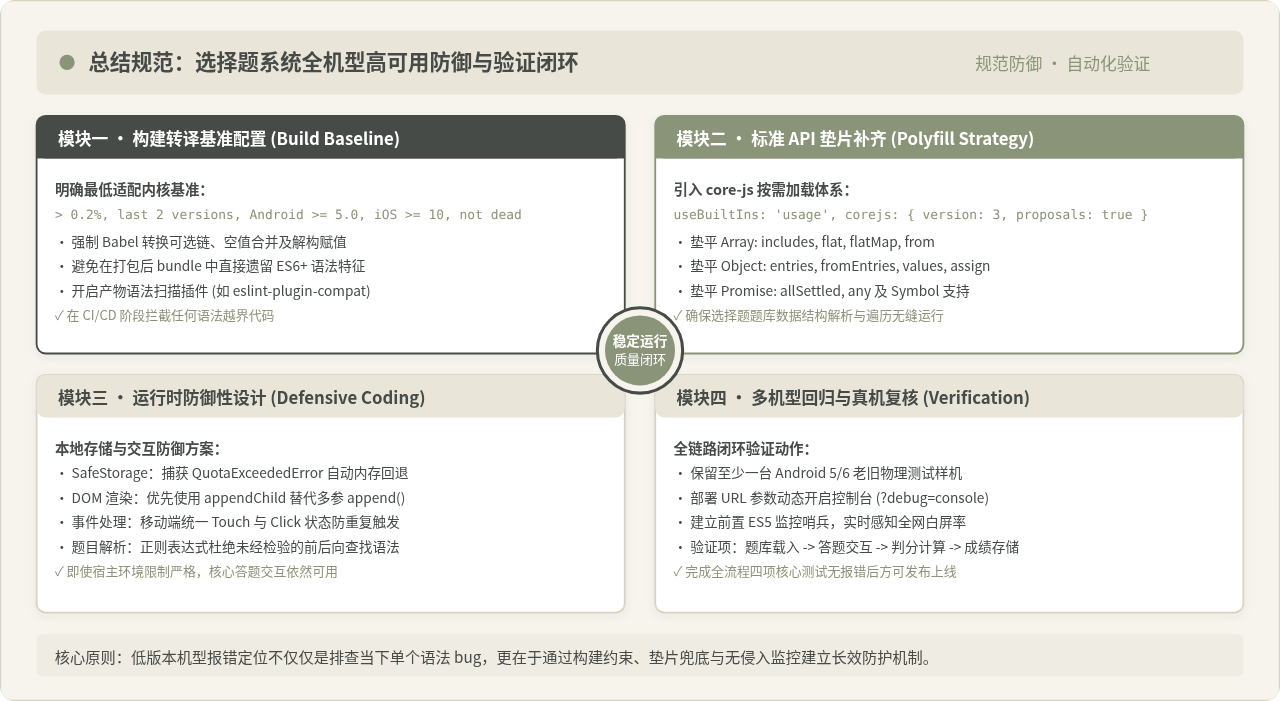
确认具体报错根因后,必须从“工程编译转译”、“运行时防御包装”和“多端验证”三方面建立长效防护闭环,避免同类问题在其他机型上反复出现。
1. 工程构建层:调整 Babel 与 Polyfill 配置
在项目的构建配置(如 .browserslistrc 或 babel.config.js)中,明确将旧机型内核版本纳入编译目标:
// .browserslistrc 目标浏览器基准
> 0.2%
last 2 versions
Android >= 5.0
iOS >= 10
not dead

// babel.config.js 自动按需引入 core-js 补丁
module.exports = {
  presets: [
    [
      '@babel/preset-env',
      {
        useBuiltIns: 'usage',
        corejs: 3,
        targets: {
          chrome: '53',
          ios: '10'
        }
      }
    ]
  ]
};
开启 useBuiltIns: 'usage' 后,Babel 会在编译代码时静态分析你的选择题源码,检测到使用了 flat() 或 includes() 时自动按需注入垫片,而无需全量引入庞大的完整补丁库。
2. 代码编写层:封装防御性 SafeStorage 与 API 兜底
针对 localStorage 在某些机型上的异常抛错,应封装统一的访问函数,在抛错时静默降级为内存对象暂存,保证当前答题流程不被打断:
// 安全的本地存储包装函数,适配无痕模式与旧机型限制
var SafeStorage = (function() {
  var memoryFallback = {};
  var isSupported = true;

  try {
    var testKey = '__storage_test__';
    window.localStorage.setItem(testKey, testKey);
    window.localStorage.removeItem(testKey);
  } catch (e) {
    isSupported = false; // 捕获到 QuotaExceededError 或 SecurityError 时降级
  }

  return {
    setItem: function(key, val) {
      if (isSupported) {
        try {
          window.localStorage.setItem(key, val);
          return;
        } catch (err) {
          // 容量写满或突发限制,转入内存
        }
      }
      memoryFallback[key] = String(val);
    },
    getItem: function(key) {
      if (isSupported) {
        try {
          var v = window.localStorage.getItem(key);
          if (v !== null) return v;
        } catch (err) {}
      }
      return Object.prototype.hasOwnProperty.call(memoryFallback, key) ? memoryFallback[key] : null;
    },
    removeItem: function(key) {
      if (isSupported) {
        try { window.localStorage.removeItem(key); } catch (err) {}
      }
      delete memoryFallback[key];
    }
  };
})();
3. 验证闭环:四步验收清单确认问题彻底解决
代码与配置调整完毕后,需按照以下清单在目标测试机上进行回归验收:
- 构建产物语法审查:检查打包后的 JS bundle 文件,全局搜索是否仍残留未转译的可选链(
?.)或空值合并(??),确保编译目标已生效。 - 低版本真机首屏加载测试:在手头的低版本 Android 手机或降级模拟器中加载页面,确认题目内容、题干富文本及选项正常渲染,屏幕无白屏。
- 全流程交互交互演练:执行选项选中、反选、多选提交、下一题翻页及即时判分,确认控制台无任何
TypeError输出。 - 无痕与极端模式复测:在 iOS Safari 开启“无痕浏览”模式,答完多道选择题后刷新页面,验证
SafeStorage降级策略是否正常运转、答题界面无抛错阻塞。
排查与定位核心原则总结
处理 JavaScript 基础选择题在特定机型上的报错,切忌在没有真实错误日志的前提下凭感觉盲目猜测。通过“前置探针收集真实堆栈与 UA”明确环境,通过“阶段分流”定位是语法解析失败、API 缺失还是宿主沙箱限制,再辅以“USB 远程调试与移动端控制台”还原现场,最后通过“Babel 针对性转译 + 垫片补全 + 防御性代码设计”即可彻底解决兼容性问题,确保答题模块在各类新老机型上均能平稳流畅运行。
JavaScript已禁用如何启用该用原生还是引入库
2026-11-08 14:06:56
JavaScript已禁用如何启用和相关的原生方法有什么区别
2026-11-08 13:11:17
js函数里面的data参数在不同框架里的写法差异
2026-11-08 13:06:53
JavaScript禁用怎么解除常见的坑和规避办法有哪些
2026-11-08 09:49:29
JavaScript已禁用如何启用报undefined怎么排查
2026-11-08 08:45:37