JavaScript已禁用如何启用报undefined怎么排查
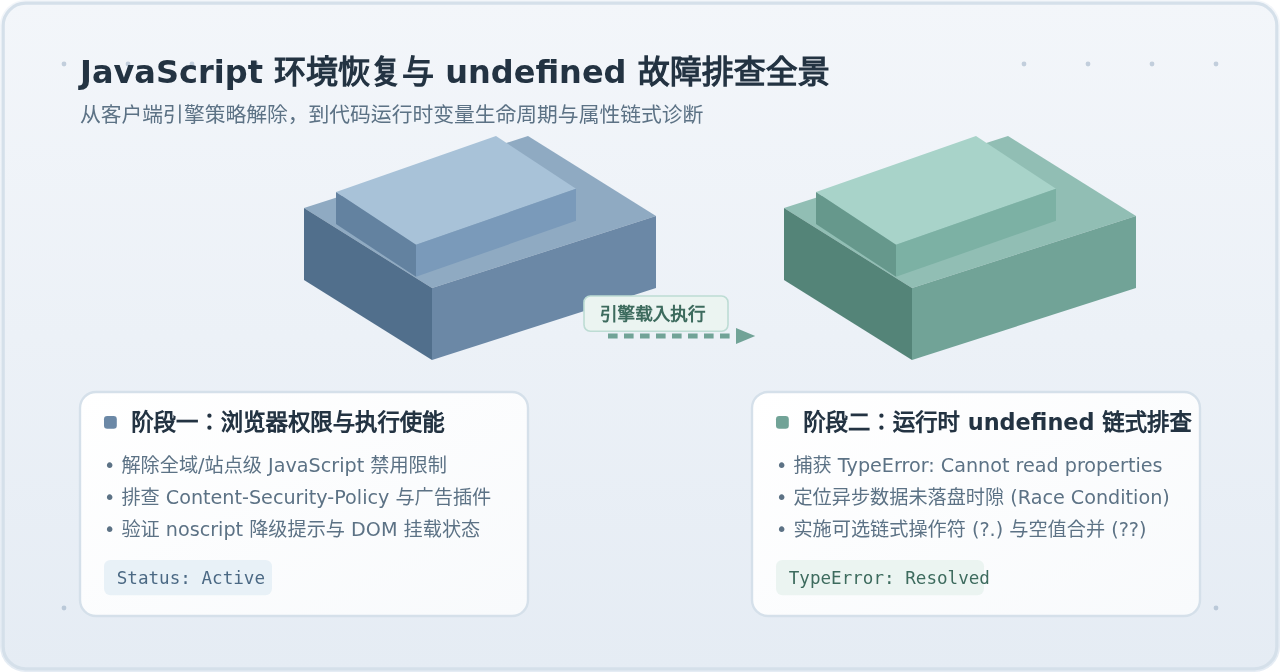
针对浏览器提示JavaScript已禁用以及脚本运行报undefined的问题,提供Chrome、Edge、Safari、Firefox的启用步骤,并系统梳理undefined常见成因、控制台调试流程与代码防御方案。
undefined,则是由于变量未初始化、异步数据尚未就绪或读取了不存在的对象属性。本文先详细介绍主流浏览器启用 JavaScript 的操作步骤,随后系统讲解 undefined 报错的根本成因、控制台定位技巧与工程化防御代码编写方法。
一、为什么会出现“JavaScript已禁用”与启用步骤
现代网页大量依赖 JavaScript 来完成动态渲染、表单交互和数据拉取。当浏览器关闭了脚本支持,或者网页遇到 <noscript> 标签时,就会向用户展示“JavaScript已禁用,请启用后重试”的警告提示。
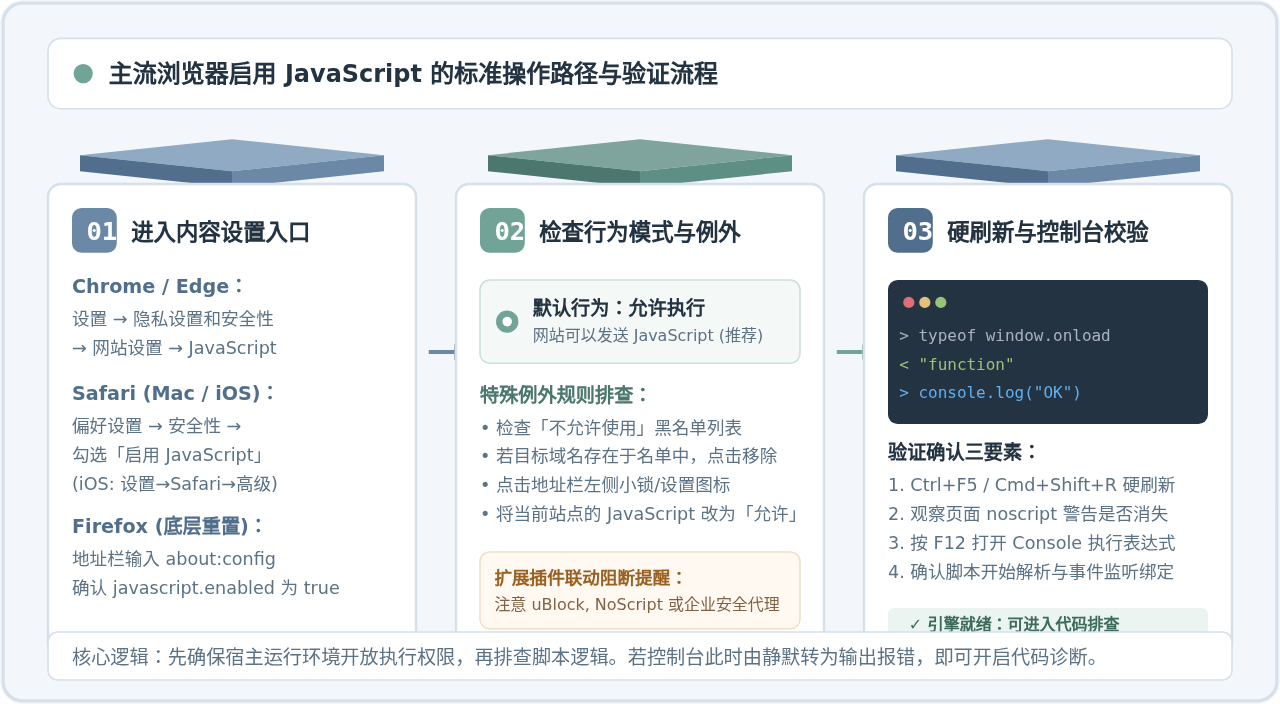
启用 JavaScript 的核心是检查浏览器的“网站内容设置”与“特例名单”。以下是常见桌面与移动端浏览器的标准操作路径:
1. Google Chrome 与 Microsoft Edge
- 点击浏览器右上角的菜单按钮(三个点),选择“设置”。
- 在左侧导航栏选择“隐私设置和安全性”(Edge 中为“Cookie 和网站权限”)。
- 点击“网站设置”,在“内容”分组下找到并点击“JavaScript”。
- 在“默认行为”中勾选“网站可以发送 JavaScript”(推荐选项)。
- 向下检查“自定义行为”列表:如果目标网址出现在“不允许使用 JavaScript”名单中,点击其右侧的垃圾桶图标彻底移除,或者将其移动到“允许使用”列表中。
2. Apple Safari(macOS 与 iOS)
- macOS 端:打开 Safari 浏览器,点击顶部菜单栏的“Safari 浏览器” → “偏好设置”(macOS Ventura 及以上为“设置”),切换至“安全性”标签页,确保勾选“启用 JavaScript”复选框。
- iPhone / iPad 端:退出浏览器打开系统“设置” → 向下滑动找到并轻点“Safari 浏览器” → 滑动到底部点击“高级” → 将“JavaScript”开关拨至绿色开启状态。
3. Mozilla Firefox
Firefox 默认全局开启 JavaScript,若由于特殊配置导致全局禁用,可在地址栏输入 about:config 并回车,接受风险提示后在搜索框输入 javascript.enabled,确认其键值显示为 true。如果为 false,双击将其切换为 true。
4. 刷新与使能验证
完成浏览器配置后,返回目标页面,按下键盘上的 Ctrl + F5(Windows)或 Cmd + Shift + R(Mac)进行强制硬刷新。如果网页提示消失且内容正常呈现,说明启用成功;按 F12 键打开开发者工具,在 Console 控制台输入 console.log("JavaScript 引擎已就绪") 并回车,若正常打印文本,则环境已完全恢复。
二、启用后报 undefined 是怎么回事
不少读者在开启浏览器的 JavaScript 权限后,发现页面依然显示异常,打开控制台(Console)后出现大量红色警告,最常见的提示有两类:
Uncaught TypeError: Cannot read properties of undefined (reading 'xxx')(Chrome/Edge 常见)TypeError: xxx is undefined(Firefox/Safari 常见)
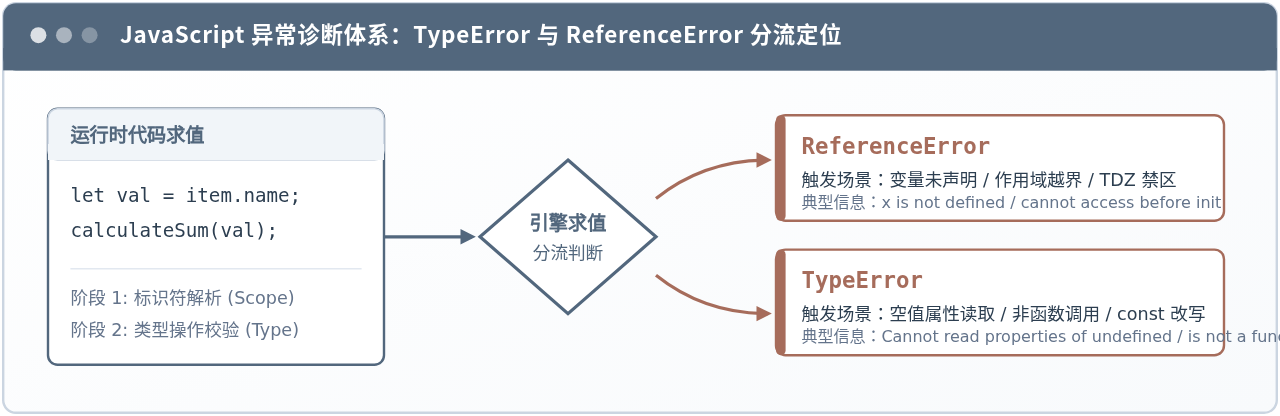
首先需要明确:启用 JavaScript 只是赋予了浏览器解析和运行脚本的权限;而报 undefined 则是脚本内部的逻辑、数据或 DOM 操作出现了异常。
在 JavaScript 规范中,undefined 是一个原始数据类型,表示“变量已经声明,但尚未被赋予具体的值”。如果代码试图访问 undefined 的子属性或将其当作函数执行,引擎无法在内存中找到对应的引用链,便会立即抛出 TypeError 并中断后续代码的运行。
三、报 undefined 的四大核心根源与代码实例
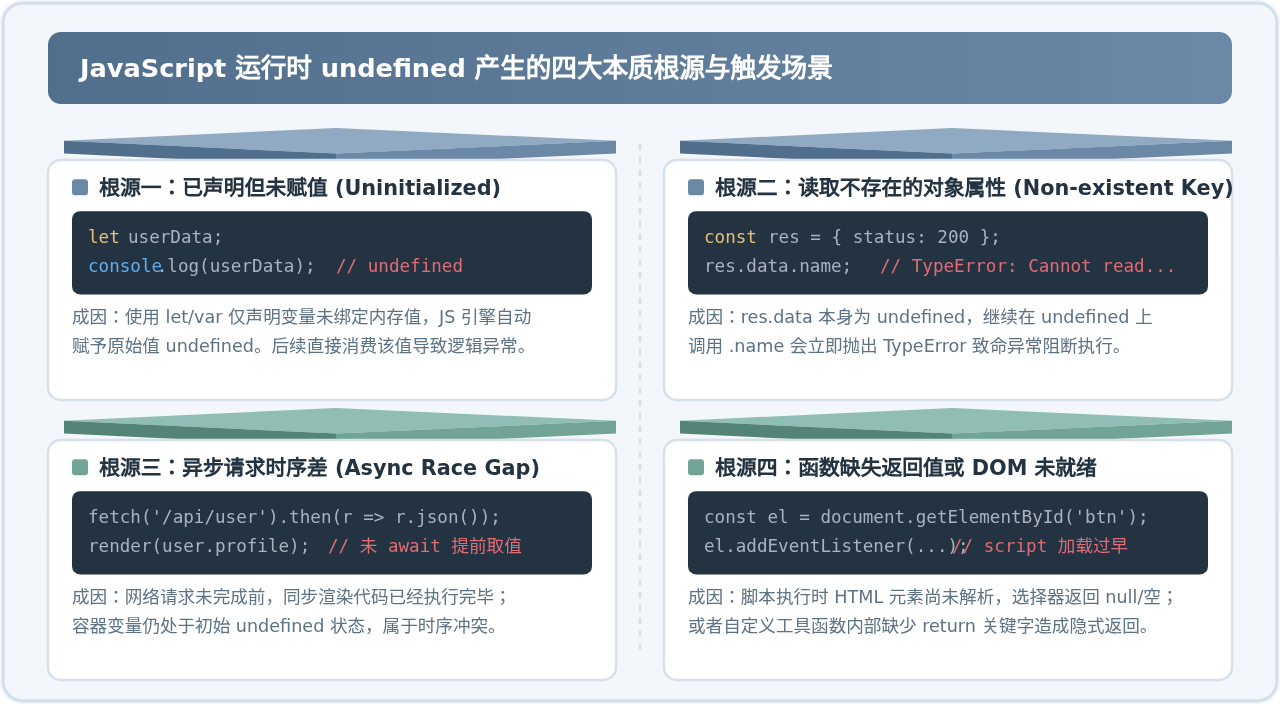
排查 undefined 报错,必须根据代码所处的具体场景对照分析。以下四类情况覆盖了绝大多数实际开发与调试场景:
1. 异步数据请求尚未返回,提前消费数据
这是现代单页面应用(Vue、React 或原生 Ajax)中最频繁发生的错误。网络请求是异步的,而页面的渲染和后续代码是同步推进的。如果在接口数据未返回前就尝试读取深层字段,就会直接触碰 undefined。
解决办法:使用 async/await 确保数据落盘,或者在消费数据前增加状态占位:
2. DOM 元素获取过早,节点尚未完成挂载
在 HTML 页面中,如果将 <script> 标签放置在 <head> 中,且未添加 defer 属性,脚本在执行 document.getElementById() 或 document.querySelector() 时,下方的 HTML 结构尚未被浏览器解析完毕,选择器会直接返回 null 或使绑定逻辑处于 undefined 状态。
解决办法:在引入脚本时添加 defer 属性,或者将绑定逻辑包裹在 DOMContentLoaded 事件中:
3. 对象深层键名拼写错误或接口结构变更
前端与后端约定的字段名为 user_id 或驼峰 userId,如果前端代码拼写为 userid,在第一层访问时得到的就是 undefined。一旦后续代码继续链式调用 response.data.userid.toString(),就会引发致命错误。
4. 函数缺少明确的 return 返回值
在 JavaScript 中,任何没有使用 return 语句明确返回具体结果的函数,其执行表达式的默认返回值均为 undefined。如果其他模块将该函数的执行结果作为入参传递,便会将 undefined 沿调用链扩散。
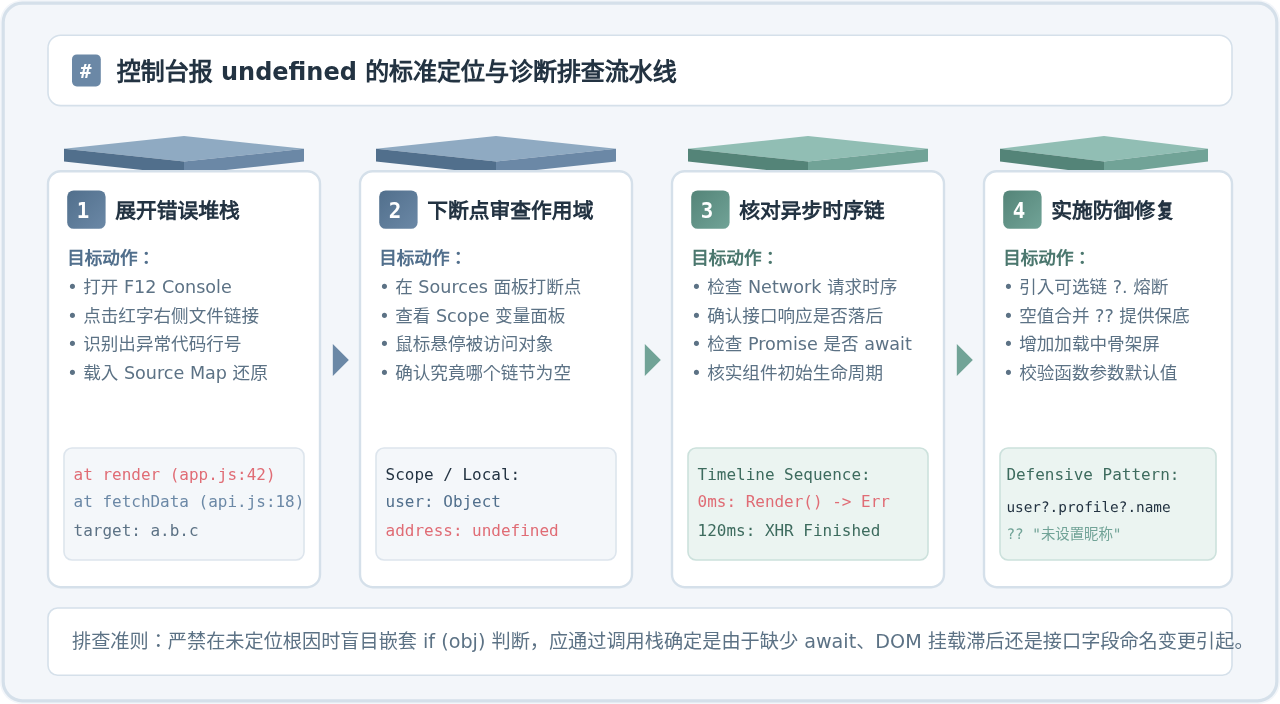
四、控制台报 undefined 的标准排查流程
面对控制台的一串红字报错,不要盲目去每一行代码中增加 if 判断,应遵循标准排查流水线:
- 查看调用堆栈(Call Stack)与定位源码行:
在 DevTools 的 Console 面板中,展开红字报错信息,最右侧会标明出错的文件名与具体行号(例如
app.js:42:18)。点击该链接可以直接跳转至 Sources 面板对应的源码位置。若项目经过打包压缩,需确保载入了正确的 Source Map。 - 在关键行打下断点并审查 Scope:
在 Sources 面板中,点击行号左侧设置断点(Breakpoint),然后刷新页面重现错误。代码暂停执行后,查看右侧侧边栏的 Scope(作用域) 列表:检查
Local与Closure中的变量状态。将鼠标移动到报错表达式的目标对象上,观察它的上级对象是真实存在还是空值。 - 比对 Network 网络面板的时间线:
若报错对象来自于后端 API,切换到 Network 面板,搜索对应的请求。观察该请求的响应状态码(Status Code)以及 Response 返回的内容结构。特别关注 Timing 瀑布流:报错发生的时刻,该 API 请求是否仍处于 Pending(挂起)状态。如果报错在请求响应之前触发,表明时序严重错位。
- 落地防御式编码规范:
确认问题根源后,采用现代化 JavaScript 语法加固代码:
- 可选链操作符(
?.):在不确定的多层对象间使用,例如const city = user?.address?.city;。当user或address不存在时,表达式安全地短路返回undefined,而绝不抛出TypeError。 - 空值合并操作符(
??):配合可选链使用,为最终的取值提供默认保底,例如const name = data?.user?.name ?? '未知用户';。 - 解构赋默认值:在函数参数或变量解构时预置空对象或默认值,如
const { items = [] } = response.data || {};。
- 可选链操作符(
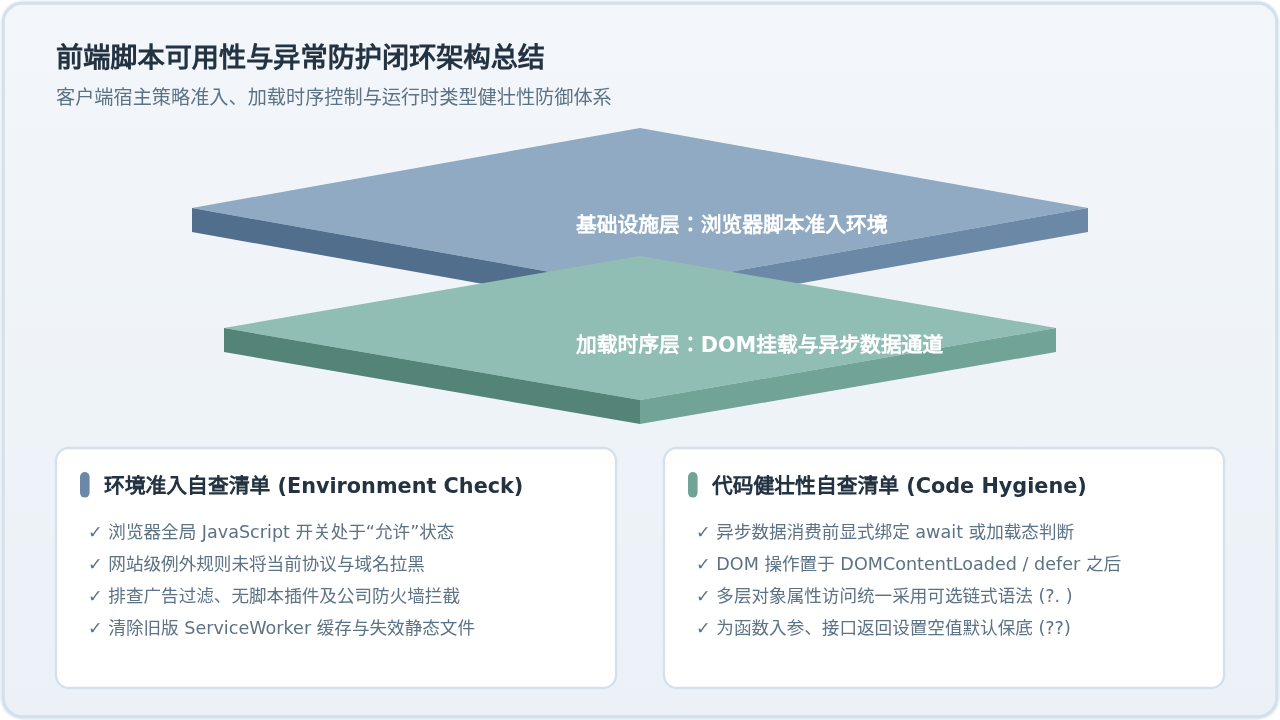
五、排查自查对照表
| 排查维度 | 检查项与现象 | 判断依据 | 对应处理动作 |
|---|---|---|---|
| 浏览器环境 | 页面显示 noscript 提示或交互无响应 | 控制台完全无输出或提示 JS 处于禁用模式 | 前往浏览器设置 → 隐私与安全性 → 网站设置,设为允许执行并移除站点黑名单 |
| 网络拦截 | 浏览器已启用但依然报错或加载失败 | Network 面板中 .js 文件显示 (blocked:other) |
检查 uBlock、AdGuard 等广告拦截插件,或者白名单放行目标域名 |
| DOM 挂载 | getElementById 返回 null 抛出错误 |
报错行在页面尚未完全呈现前就已执行 | 为 script 标签增加 defer 属性,或在 DOMContentLoaded 事件中初始化 |
| 异步接口 | 页面初次加载报错,稍后手动重试正常 | 渲染代码先于接口 Response 发生执行 | 通过 async/await 顺序化逻辑,或者在 UI 层添加数据加载中(Loading)占位 |
| 字段防空 | 数据中某些选填项导致页面崩溃白屏 | 后台某条数据缺少某个嵌套属性 | 多层属性访问一律使用可选链 ?. 与空值合并 ?? 兜底 |
六、常见疑问解答
答:可能存在两种原因:第一,该网站可能被单独加入了浏览器的“禁止运行 JavaScript”例外名单;第二,浏览器安装了安全扩展(如 NoScript、Privacy Badger)或者开启了企业级内容安全策略(CSP),拦截了页面外链脚本的注入。点击地址栏左侧的“网站设置”图标即可单独覆盖该站点的权限。
答:两者都代表空值,但语义不同:undefined 表示“应该有值但尚未赋值”(由引擎默认赋予);而 null 表示“变量被显式赋予了一个空对象引用”(由开发者或特定 DOM API 主动赋值)。在访问二者的属性时,报错信息略有差异(例如 reading 'x' of null vs of undefined),根据这一细微提示可以迅速区分是 DOM API 没查到元素(null),还是接口字段与变量未赋值(undefined)。
JavaScript基础选择题在旧版本里支持吗
2026-11-07 20:02:45
JavaScript基础选择题和别的语言里的同类写法有什么不同
2026-11-07 17:18:35
JS reduce与for循环、map/filter的性能及可读性对比
2026-11-06 19:55:31
JavaScript浮点数求余精度丢失怎么办
2026-11-06 14:51:43
marked.js 开启 GFM 支持:正确解析表格与任务列表的配置方法
2026-11-06 13:54:50