JavaScript已禁用如何启用和相关的原生方法有什么区别
详细讲解主流浏览器中JavaScript被禁用后的开启方法与权限排查步骤,并从底层运行机制、平台能力边界深入剖析浏览器脚本开关与各类原生方法的本质区别。
当你在浏览网页时,若页面突然弹出“检测到 JavaScript 已被禁用”、“请在浏览器设置中启用 JavaScript 后重试”,或者网页上的下拉菜单无法点开、表单提交无任何响应,通常是因为浏览器的脚本执行权限被意外关闭、安全扩展阻断或命中黑名单规则。恢复的方法并不复杂,只需进入浏览器设置将 JavaScript 权限切回“允许”即可。但在实际排查与技术讨论中,很多人常常对标题后半段产生疑惑:“启用之后,它和开发中常说的‘原生方法’究竟有什么区别?”甚至有人误以为原生 JavaScript 方法可以在脚本禁用时充当“免死金牌”。本文将先给出主流浏览器快速启用 JavaScript 的具体操作,随后从浏览器架构与 Web 标准底层,彻底厘清脚本开关与各类原生方法的界限与本质差异。
一、主流浏览器中启用 JavaScript 的操作步骤与排查
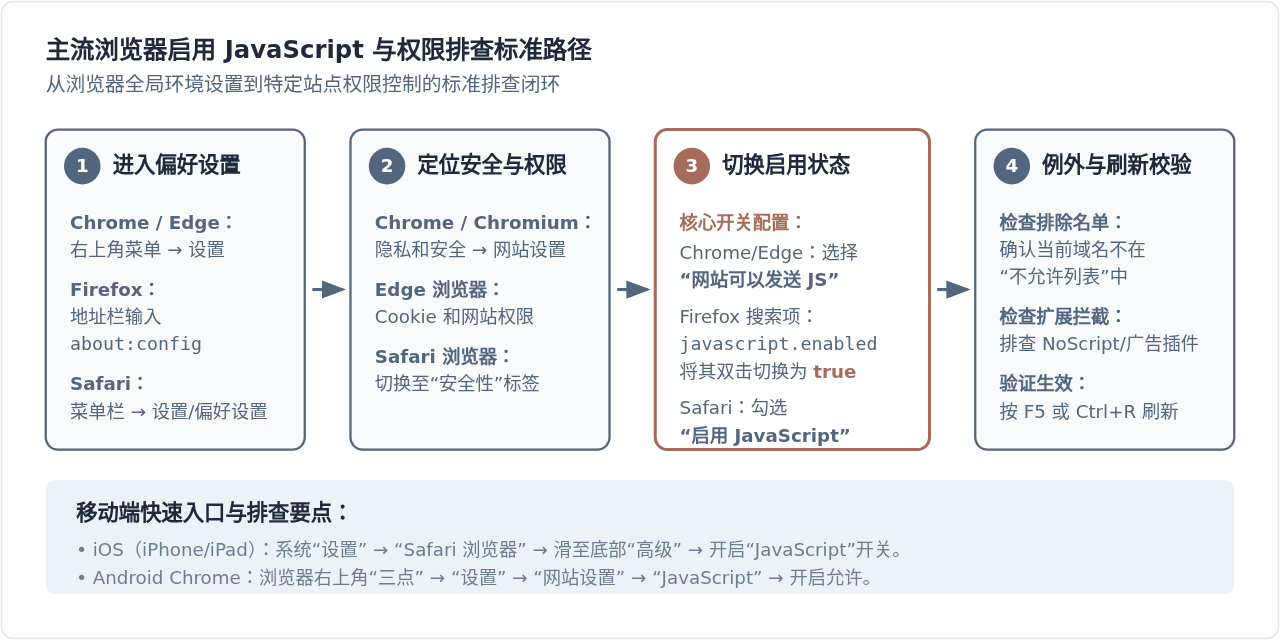
不同浏览器对于脚本权限的管理入口略有差异。无论是电脑桌面端还是移动端设备,只要按照标准层级进入内容权限设置,即可重新开启 JavaScript 支持。
1. Google Chrome、Microsoft Edge 及 Chromium 内核浏览器
Chromium 系列浏览器的配置逻辑一致,主要通过“网站设置”中的内容权限进行管理:
- 点击浏览器右上角的“更多”(三个纵向圆点),选择“设置”。
- 在左侧导航栏中点击“隐私和安全”,接着在右侧找到并点击“网站设置”(Edge 中名为“Cookie 和网站权限”)。
- 向下滚动至“内容”区域,点击“JavaScript”项。
- 在“默认行为”下,选中“网站可以发送 JavaScript”(或“允许”)。
- 关键检查项:查看下方的“自定义行为”列表。若目标网站的域名出现在“不允许使用 JavaScript”的黑名单中,点击其右侧的垃圾桶图标或“更多操作”将其移除。
2. Mozilla Firefox(火狐浏览器)
Firefox 早期版本在选项菜单中保留了直接勾选框,现代版本则将全局脚本开关收拢至底层配置中心中,避免用户误触:
- 在 Firefox 地址栏中直接输入
about:config并按回车。 - 若出现风险警告提示,点击“接受风险并继续”。
- 在顶部的“搜索首选项名称”框中输入
javascript.enabled。 - 观察搜索结果,如果其布尔值为
false,直接双击整行或点击右侧的“切换”按钮,将其值变更为true。 - 切换完成后无需重启浏览器,直接切回目标网页并刷新页面即可。
3. Apple Safari(macOS 与 iOS 移动端)
- macOS 端 Safari:在顶部菜单栏依次点击 Safari 浏览器 → 设置(或偏好设置),在弹出的窗口中切换到“安全性”选项卡,勾选“启用 JavaScript”复选框。
- iPhone / iPad 移动端:打开系统“设置”应用,向下滚动找到“Safari 浏览器”,滑动至最底部点击“高级”,确保其中的“JavaScript”开关处于绿色开启状态。
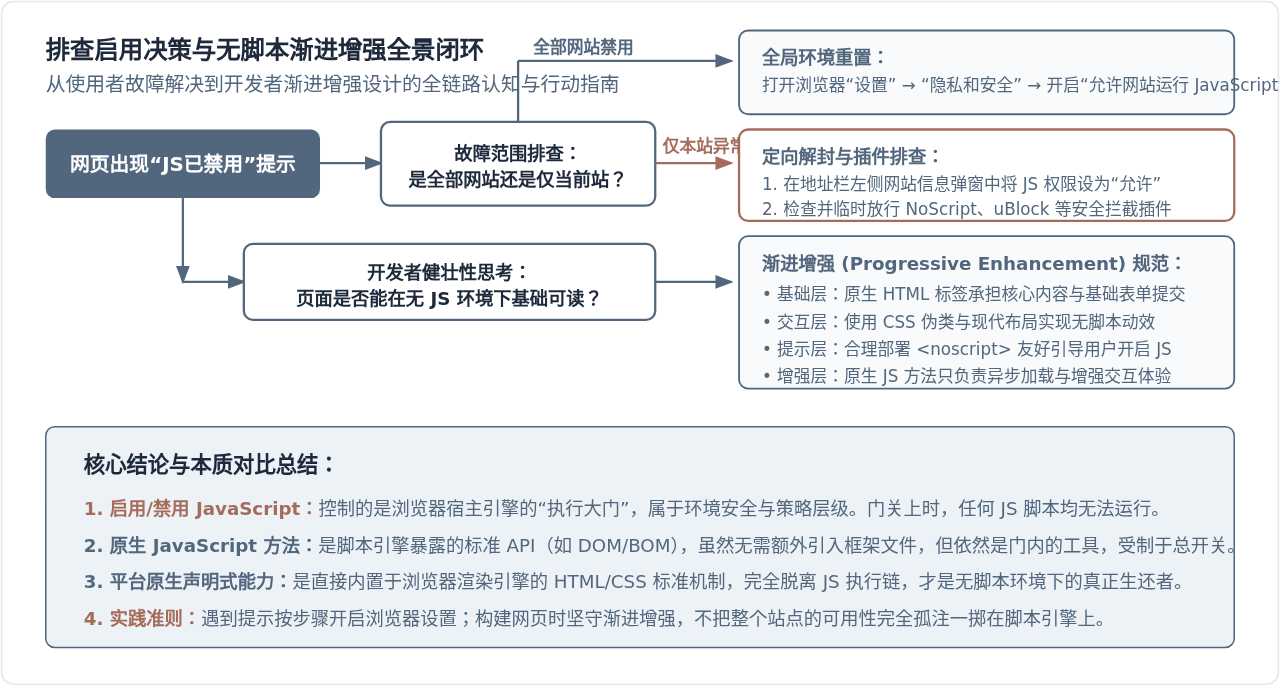
4. 常见排查:全局已开启但页面依然提示禁用的原因
如果全局开关确认已经开启,但特定页面依然提示被禁用,常见原因包括:
- 浏览器扩展拦截:安装了如 NoScript、uBlock Origin、Privacy Badger 或特定广告拦截插件,这些插件通常具有域名级的白名单机制,可能静默阻止了页面的
<script>加载。 - 站点专属权限被覆盖:点击地址栏左侧的“查看网站信息”(挂锁或控制面板图标),检查当前站点的“JavaScript”权限是否被手动设置成了“禁止”。
- 企业组织策略(GPO):在企业办公电脑上,系统管理员可能通过域策略强制关闭了某些外部网段的脚本执行权限,此时设置项通常会显示为灰色并标有“由贵单位管理”。
二、深入底层:浏览器禁用 JavaScript 到底禁用了什么?
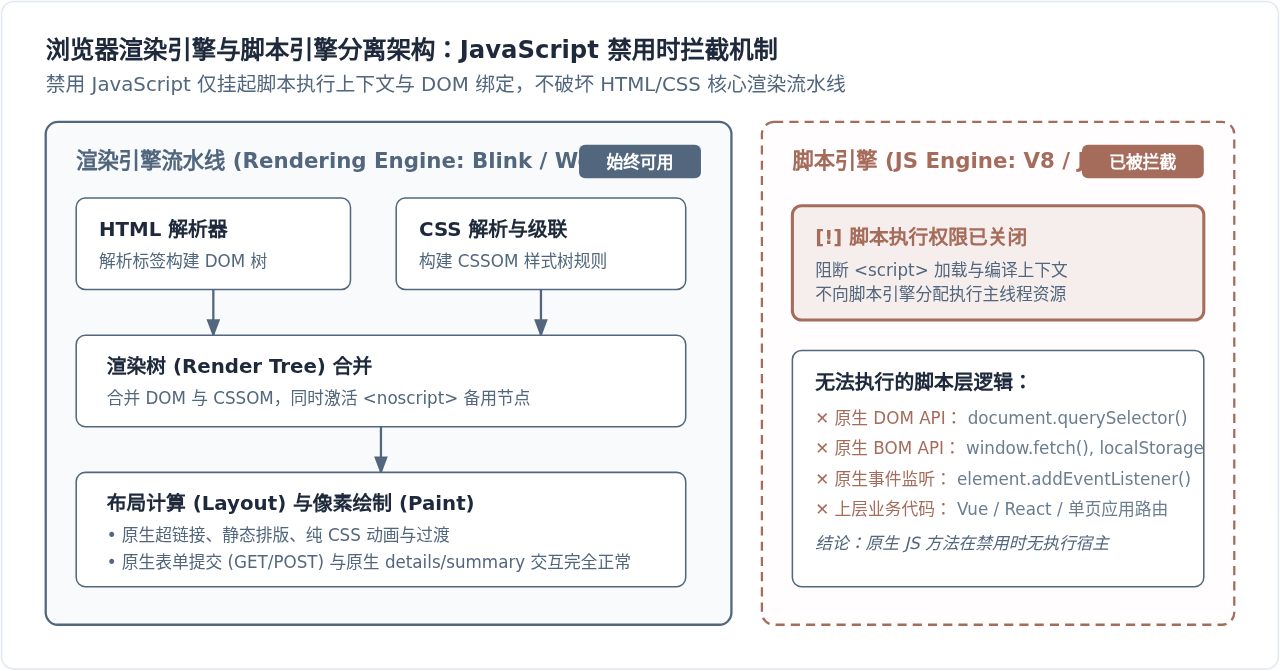
为了理解为什么“启用”与“原生方法”不能混为一谈,必须先弄清楚浏览器是如何解析和渲染一个网页的。现代浏览器是一个复杂的多进程协作系统,负责网页呈现的核心可以清晰地拆分为两大引擎:渲染引擎与脚本引擎。
渲染引擎(例如 Blink、WebKit 或 Gecko)主要负责处理静态声明内容。它一边接收网络传回的 HTML 数据流,一边通过 HTML 解析器将其转化为 DOM 节点树;同时解析 CSS 样式规则生成 CSSOM 树。最后,将两者整合成渲染树(Render Tree),完成几何布局计算(Layout)并绘制(Paint)到屏幕像素中。
而脚本引擎(例如 Chrome 的 V8、Safari 的 JavaScriptCore、Firefox 的 SpiderMonkey)则是一个独立的虚拟机环境。它负责分配内存堆栈、编译并执行 JavaScript 字节码,并通过宿主环境暴露的“绑定层”(Bindings)去读取或修改渲染引擎中的 DOM 树与 BOM 对象。
<script> 标签的加载与执行,并挂起了 DOM 绑定接口。
这意味着:在禁用 JavaScript 的环境下,整个 HTML 渲染管线是完好无损的。文字排版、图片呈现、纯 CSS 动画、超链接跳转以及原生的 HTML 表单,全部都在正常运作;被完全冻结的,仅仅是需要 JavaScript 虚拟机介入的动态解释逻辑。
三、核心辨析:“启用设置”与“原生方法”有什么区别?
许多初学者或部分前端开发者在讨论无脚本环境时,容易把“原生方法”当成一种防禁用的解决策略,或者将“启用的操作”与“代码实现方式”混淆。要彻底区分它们,需要从以下三个层面逐一剖析:
1. 属性层级区别:环境权限开关 vs 语言调用接口
这是两者最根本的维度差异:“JavaScript 启用/禁用”属于运行环境(宿主系统)的策略开关,它决定了浏览器是否向页面开放 JavaScript 虚拟机的运行资源;而“原生方法(Native Methods)”则是运行环境内部提供的规范化 API。
用通俗的生活场景来比喻:浏览器好比一栋大楼,“启用 JavaScript”是整栋大楼的主供电开关;而“原生方法”则是大楼内由供电局标准预装的插座与日光灯。如果总电闸被拉下(即 JavaScript 已禁用),即使你使用的是做工最正规、最标准的预装插座(原生方法),也绝不可能发出半点光亮。在关闭 JavaScript 的浏览器中,没有任何 JavaScript 原生代码能够例外执行。
2. 实现形态区别:原生 JavaScript API vs 第三方框架方法
在开发语境中,“原生方法”通常指代不依赖任何外部库(如 jQuery、React、Vue 等)而直接由宿主环境提供的 ECMAScript 和 Web API:
- 原生 JavaScript 方法:如
document.getElementById()、element.addEventListener()、window.fetch()、Array.prototype.forEach()等。这些函数直接用宿主语言(通常是 C++)在底层实现,效率高且无需额外下载几十 KB 的类库。 - 第三方框架抽象:如
axios.get()、$('button').click()、Vue 的v-on:click等。它们是开发者用 JavaScript 语言在上层对原生 API 做的封装与拓展。
许多人误以为“原生方法不需要打包引入第三方库,所以能抗禁用”。这种认知是错误的。无论代码层级封装得多浅,只要其承载语言是 JavaScript,就必须通过 JavaScript 引擎执行。因此,当浏览器禁用 JS 时,无论是原生方法还是框架方法,都会在第一时间全部失效。
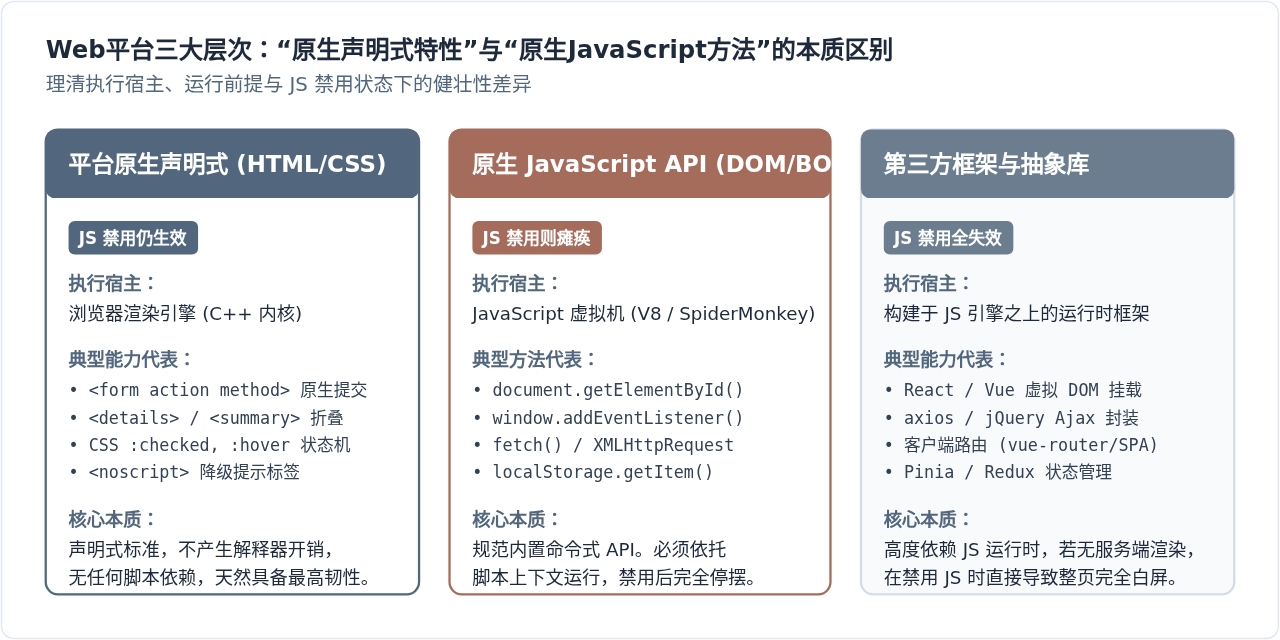
3. 平台容灾区别:原生 JavaScript API vs 平台原生声明式特性
如果说原生 JavaScript API 无法抵抗脚本禁用,那么在无脚本环境下真正发挥作用的“原生”究竟是什么?答案是:平台原生声明式特性(HTML 与 CSS)。这才是常常被混淆、却真正具有容灾能力的“原生”能力:
| 对比维度 | 平台原生声明式 (HTML/CSS) | 原生 JavaScript API (DOM/BOM) | 第三方 JS 库与框架 |
|---|---|---|---|
| 代码范式 | 声明式(Declarative) | 命令式(Imperative) | 组件化 / 抽象命令式 |
| 运行宿主 | 渲染引擎(Render Engine 内核) | 脚本引擎虚拟机(JS Engine) | 构建于 JS 引擎之上的运行时 |
| JS 禁用时的状态 | 完全可用,正常工作 | 完全瘫痪,无法执行 | 完全瘫痪,常导致整页白屏 |
| 典型能力代表 | <form action method>、<details>、CSS :hover、:has() |
document.querySelector、addEventListener、fetch |
React 虚拟 DOM、Pinia 状态存储、Vue 响应式 |
| 依赖开销 | 0 解释器开销,首屏直接呈现 | 依赖 JS 虚拟机上下文创建与内存调度 | 需先完成网络拉取与包解析 |
举个具体的例子:很多网页为了实现一个下拉折叠框,会使用原生 JS 甚至框架来监听点击事件并动态修改 DOM 的 display 样式:
// 依赖 JavaScript 的原生方法实现(JS 禁用时完全失效)
const btn = document.querySelector('.toggle-btn');
btn.addEventListener('click', function() {
  const panel = document.querySelector('.panel');
  panel.style.display = panel.style.display === 'none' ? 'block' : 'none';
});
但在平台原生声明式规范中,HTML 原生早就提供了内置折叠能力的 <details> 与 <summary> 标签:
<!-- 平台原生声明式实现(完全不依赖 JS,禁用时依然可用) -->
<details>
  <summary>点击查看详细内容</summary>
  <p>这是展开后的面板信息,浏览器底层原生控制展开收起,无需一行 JS 代码。</p>
</details>
后者由浏览器渲染内核直接接管交互。即使用户因安全防护彻底关闭了 JavaScript 引擎,原生 <details> 仍然可以自如折叠展开。这才是解决“禁用”问题时,平台原生方案与脚本原生方法的本质分水岭。
四、面向健壮性的实战启示与排查总结
弄清了“如何启用”以及“原生方法的实际边界”后,无论是普通读者进行故障排查,还是开发者构建高可用页面,都可以沉淀出一套严谨的应对思维。
1. 开发与测试时的“一秒模拟禁用”
开发者在调试页面兼容性时,不需要反复打开浏览器系统设置。在 Chrome 或 Edge 页面中按下 F12(或 Mac 上的 Cmd+Option+I)打开开发者工具,按快捷键 Ctrl+Shift+P(Mac 为 Cmd+Shift+P)呼出命令面板,输入 Disable JavaScript 并回车,当前标签页便立即进入 JavaScript 禁用环境。刷新后即可测试页面的基础可用性。
2. 优雅降级标签 <noscript> 的规范使用
当用户的 JavaScript 确实被安全软件或策略关闭时,优秀的页面不会留给用户一片死寂的白屏,而是利用 HTML 原生的 <noscript> 标签给出明确指引:
<noscript>
  <div class="no-script-banner">
    <p>您的浏览器目前停用了 JavaScript。本站核心内容仍可正常阅读,但如需使用在线即时查询与交互功能,请在浏览器设置中启用 JavaScript。</p>
  </div>
</noscript>
当 JavaScript 启用时,浏览器会忽略该标签内部的所有节点;一旦 JavaScript 被禁用,渲染引擎就会自动激活并展示该节点中的降级提示或静态替代方案。
3. 渐进增强(Progressive Enhancement)的设计准则
现代 Web 开发提倡“渐进增强”:首先使用纯原生 HTML 表单(<form action="/submit" method="POST">)和标准超链接搭建起能够完成最基本业务流的骨架。在这一层,网站不需要一行 JavaScript,因此即使脚本被禁用,用户也能完成表单投递和信息浏览。随后,再通过原生 JavaScript 方法挂载事件监听,拦截默认跳转改为 Ajax 异步无刷新提交,为能够正常执行脚本的用户提供更流畅的交互体验。
五、结语
回到最初的两个核心问题:“JavaScript 已禁用如何启用”是一个客户端的使用配置问题,其解决路径始终围绕浏览器设置、站点内容权限与拦截插件的解封展开;而“和相关的原生方法有什么区别”则是一个Web 架构的认知与权责问题——浏览器的启用开关决定了脚本引擎的存在与否,而原生 JavaScript API 只是脚本引擎中运行的标准工具,必须随引擎开关同生共死。唯有由浏览器底层渲染引擎驱动的 HTML 和 CSS 声明式特性,才是脱离脚本依赖、构建稳健韧性页面的真原生基石。
js函数里面的data参数在不同框架里的写法差异
2026-11-08 13:06:53
JavaScript禁用怎么解除常见的坑和规避办法有哪些
2026-11-08 09:49:29
JavaScript已禁用如何启用报undefined怎么排查
2026-11-08 08:45:37
JavaScript基础选择题在旧版本里支持吗
2026-11-07 20:02:45
JavaScript基础选择题和别的语言里的同类写法有什么不同
2026-11-07 17:18:35