JavaScript禁用怎么解除常见的坑和规避办法有哪些
详细介绍主流浏览器解除JavaScript禁用的标准操作步骤,深入剖析解除后仍失效的5大常见陷阱(站点黑名单、扩展拦截、DevTools调试残留、缓存与策略限制),并提供系统化的排查与规避方案。
一、主流浏览器解除 JavaScript 禁用的标准步骤
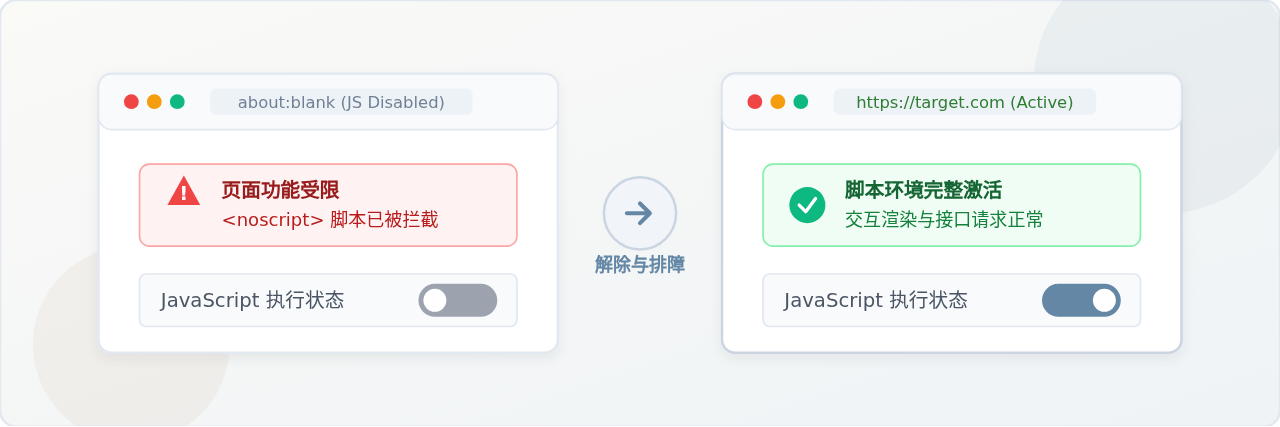
不同浏览器将脚本执行权限收拢在不同的菜单层级下。解除禁用时,需要根据所使用的浏览器核心进入对应控制台完成开关切换。
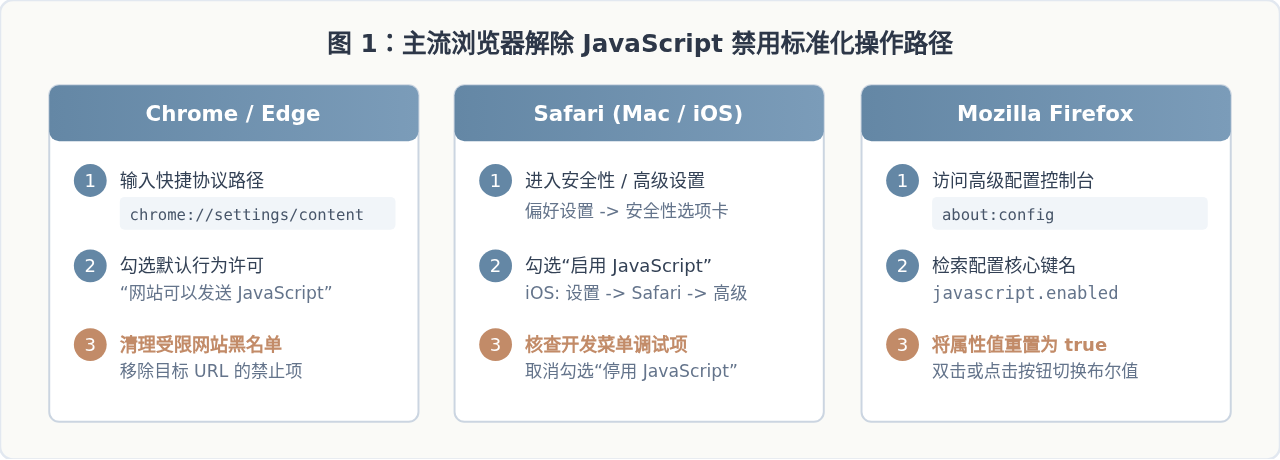
1. Google Chrome 与 Microsoft Edge (Chromium 内核)
Chromium 系浏览器操作逻辑一致,支持通过内部协议地址直接进入配置界面:
- 在地址栏直接输入
chrome://settings/content/javascript(Edge 浏览器输入edge://settings/content/javascript)并回车。 - 在“默认行为”项中,勾选“网站可以发送 JavaScript”(在 Edge 中为“允许(推荐)”)。
- 检查下方“不允许使用 JavaScript”名单,如果目标网站处于该列表中,点击其右侧的“操作(三个竖点)”按钮并选择“移除”。
- 如仅需为当前站点开启,可在访问目标页面时点击地址栏左侧的“网站信息/锁头”图标,进入“网站设置”,将 JavaScript 选项由“禁止”修改为“允许”。
2. Apple Safari 浏览器 (macOS 与 iOS)
Safari 在桌面端与移动端的设置路径有所不同:
- macOS 端:打开 Safari 顶部菜单栏中的“Safari 浏览器” -> “设置...” -> 切换至“安全性”标签页,勾选“启用 JavaScript”。如果已开启“开发”菜单,请同时检查菜单栏中的“开发”项,确保“停用 JavaScript”处于未勾选状态。
- iPhone / iPad (iOS / iPadOS):打开系统“设置” -> 下滑找到并点击“Safari 浏览器” -> 滑动至底部点击“高级” -> 将“JavaScript”开关拨至绿色开启状态。
3. Mozilla Firefox
较新版本的 Firefox 已将全局 JavaScript 开关移出常规图形菜单,需通过底层配置参数管理:
- 在地址栏输入
about:config并按回车,在安全警告提示下点击“接受风险并继续”。 - 在顶部搜索框输入
javascript.enabled。 - 观察右侧数值。如果显示为
false,双击该行或点击右侧的切换按钮,将其值变更为true。
二、解除 JavaScript 禁用时的常见陷阱(踩坑清单)
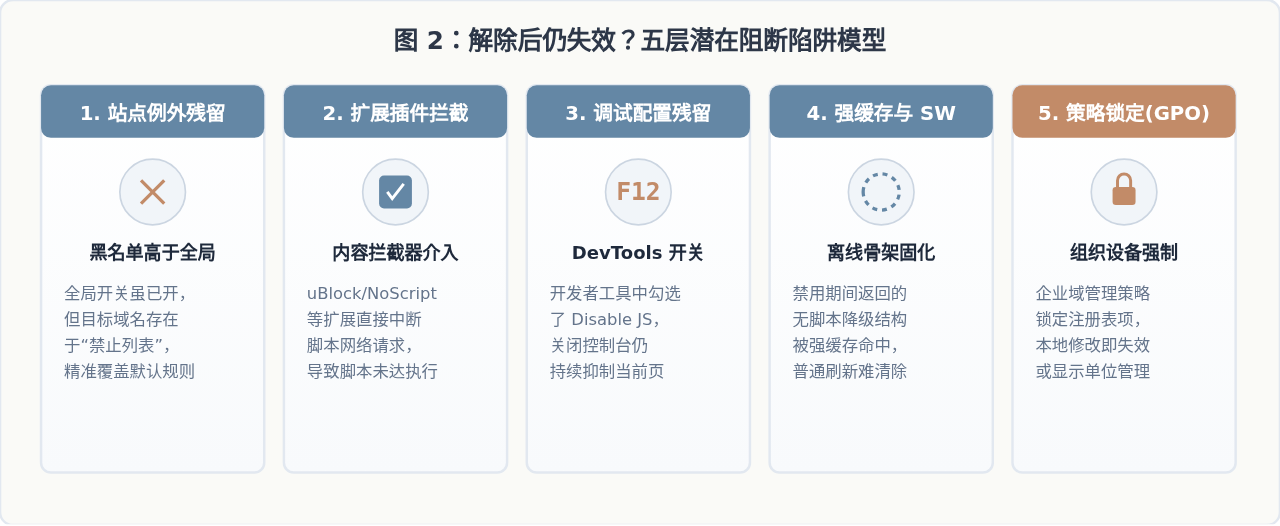
为什么明明按照上面的步骤“启用”了 JavaScript,刷新页面仍然毫无反应、或者持续跳出“检测到您已禁用脚本”的阻断弹窗?在实际工程与日常排查中,问题往往隐藏在以下五个环节:
1. 陷阱一:全局开关已开,但“站点例外规则”未被清除
浏览器的权限模型采用“特定站点规则优先于全局规则”。如果您曾经在访问某个网站时误触了“阻止该网站运行 JavaScript”,或者使用了某些网站安全助手,该域名会被写入“不允许列表”。即使全局开关已恢复为“允许”,只要黑名单中有匹配项(例如精确匹配 https://example.com 或泛域名匹配 [*.]example.com),浏览器仍会静默禁止该站点的全部脚本。
2. 陷阱二:安全过滤类浏览器扩展的二次拦截
很多用户安装了内容拦截类扩展(例如 uBlock Origin、NoScript、Privacy Badger 或某些防追踪安全套件)。这些插件拥有独立的拦截引擎:
- 它们在 DOM 解析之前通过
webRequest或declarativeNetRequestAPI 拦截了外部.js请求。 - 浏览器底层的 JavaScript 引擎是运作的,但承载核心逻辑的脚本文件被插件标记为“网络阻断(net::ERR_BLOCKED_BY_CLIENT)”。
- 用户仅检查浏览器自带设置,却忽视了右上角插件图标上正闪烁着红色的脚本拦截角标。
3. 陷阱三:开发者工具(DevTools)调试选项残留
Web 开发者或曾按教程排查网络问题的用户常踩此坑。在 Chrome / Edge 中按下 F12 打开开发者工具后:
- 在 DevTools 设置面板(
F1)的“Debugger”分类下,存在一项“Disable JavaScript”。 - 如果在开启此项后直接关闭了 DevTools,部分 Chromium 内核版本会维持该标签页的禁用状态,直到整个浏览器标签被完全重置。
- 或者,在通过快捷命令面板(
Ctrl+Shift+P/Cmd+Shift+P)输入过“Disable JavaScript”后未执行对应的“Enable JavaScript”。
4. 陷阱四:强缓存与 Service Worker 固化了“无脚本”内容
当 JavaScript 处于禁用状态时访问现代单页应用(SPA)或响应式网站,服务器或静态骨架往往会返回 <noscript> 结构,或者触发 Service Worker 缓存了降级版的离线 HTML。在重新启用 JavaScript 后:
- 直接按下
F5进行常规刷新,浏览器可能会直接从磁盘缓存(Disk Cache)或 Service Worker 缓存中读取该降级页面。 - 由于没有发起新的网络协商,页面展示依然是旧的“请开启脚本”静态结构,给用户造成“解除无效”的假象。
5. 陷阱五:操作系统组策略(GPO)或企业设备管理(MDM)锁定
在企业办公电脑或学校配发的托管设备中,网络安全策略通常由域控制器统一推行:
- Chrome 策略项
DefaultJavaScriptSetting或 Edge 策略项JavaScriptAllowedForUrls被写入系统注册表或 Profile 描述文件。 - 此时在设置界面修改后,浏览器重启便会自动被策略覆盖还原,或者设置项旁直接展示“由贵单位管理(Managed by your organization)”图标,普通用户的本地变更无法生效。
三、高效排查与彻底规避办法
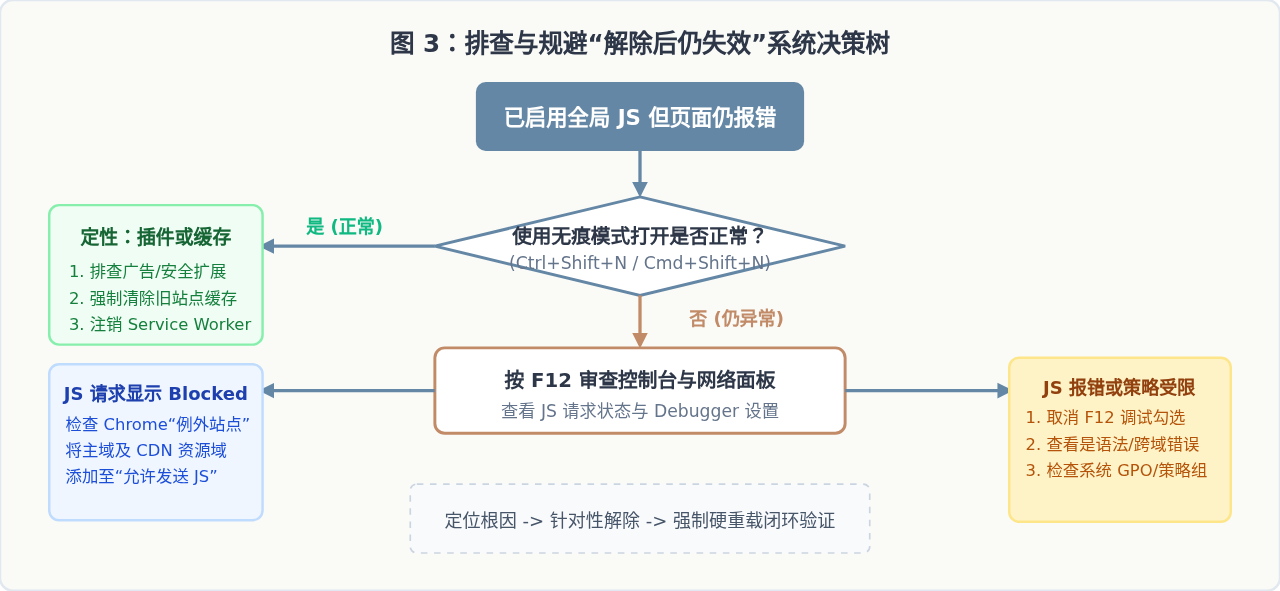
针对上述常见陷阱,可以通过一套逻辑严密的排查链条,快速定位阻断源并彻底恢复脚本执行环境:
1. 规避办法一:使用无痕窗口(隐身模式)做“基准对比”
操作依据:浏览器在“无痕/隐身模式”下默认会禁用除主动勾选外的所有第三方扩展插件,并隔离大部分旧缓存。
执行方式:按下快捷键 Ctrl + Shift + N(Chrome/Edge)或 Cmd + Shift + N(Safari/Mac),在弹出的隐私窗口中访问目标网址。
- 如果无痕模式下页面一切正常:证明浏览器原生的 JavaScript 引擎工作完全正常,故障源 100% 来源于扩展插件拦截或浏览器缓存污染。此时切回普通窗口,通过
chrome://extensions依次关闭插件即可找出元凶。 - 如果无痕模式下依然报错或无法加载:说明是浏览器原生配置、站点白名单缺失或网络端/策略端的问题,应继续向下排查。
2. 规避办法二:核验跨域 CDN 脚本的例外授权
现代网站的核心 JS 文件极少全部保存在主域名下,通常托管于独立的静态资源服务器(例如 static.example.com、cdn.jsdelivr.net 或公共云存储服务)。
https://example.com,但限制列表中拦截了 CDN 域名,主页面的 HTML 虽被解析,但引用的外部 <script src="https://static.example.com/app.js"> 依然会被静默丢弃。正确做法:在例外规则中推荐使用带通配符的模式,如添加
[*.]example.com,或在控制台 Network 面板查看哪个 .js 请求返回红字阻断,将对应的资源域名一并加入许可列表。
3. 规避办法三:深度清理站点缓存与 Service Worker
避免旧的静态无脚本页面继续生效的规范操作流程:
- 在目标页面按
F12打开开发者工具。 - 切换到 Application(应用程序)选项卡(Firefox 中为“存储”)。
- 在左侧栏找到 Service Workers,点击右侧的 Unregister(注销)已安装的后台脚本。
- 点击左侧的 Storage(存储),勾选右侧的“Cache storage”等项,点击 Clear site data(清除网站数据)。
- 右键点击浏览器左上角的“刷新”按钮,选择“清空缓存并硬性重新加载”(快捷键为
Ctrl + F5或Ctrl + Shift + R)。
4. 规避办法四:控制台两行代码自测法
为快速判断当前运行环境是否真正具备 JavaScript 执行能力,可在开发者工具的 Console(控制台)中直接输入:
console.log("JS 引擎激活状态:", typeof window !== "undefined" && typeof document !== "undefined");
如果控制台能立即打印出 JS 引擎激活状态: true,则说明 JavaScript 引擎已完全正常运行。若页面依旧无法操作,问题出在网站自身业务代码抛出未捕获的运行时异常(SyntaxError / TypeError 等导致脚本中断执行),而非浏览器禁用了 JS 功能。
四、总结与速查对照表
为便于在不同使用环境下快速查阅与规避风险,下表对各类浏览器的入口、易错点及一键验证方式进行了归纳整理:
| 浏览器平台 | 解除禁用的标准路径 | 高频踩坑点 | 快速验证手段 |
|---|---|---|---|
| Google Chrome / Microsoft Edge | 地址栏输入 chrome://settings/content/javascript,切换为允许 |
目标站或 CDN 被写入“不允许”列表;DevTools 勾选了“Disable JavaScript” | 查看地址栏左侧网站信息图标;使用无痕模式(Ctrl+Shift+N)对比 |
| Safari (macOS) | “设置” -> “安全性” -> 勾选“启用 JavaScript” | “开发”菜单中勾选了“停用 JavaScript”未复原 | 检查“开发”菜单栏勾选状态;使用隐私浏览窗口测试 |
| Safari (iOS) | 系统“设置” -> “Safari 浏览器” -> “高级” -> 打开 JavaScript 开关 | 开启了“内容拦截器”或家长/屏幕时间限制 | 临时在 Safari 扩展中停用拦截器;重启 Safari 进程 |
| Mozilla Firefox | 地址栏输入 about:config,将 javascript.enabled 设为 true |
安装了脚本过滤扩展(如 NoScript)但忘记将当前站点列入信任 | 排查扩展管理页面;按下 Ctrl+Shift+R 硬性重新加载 |
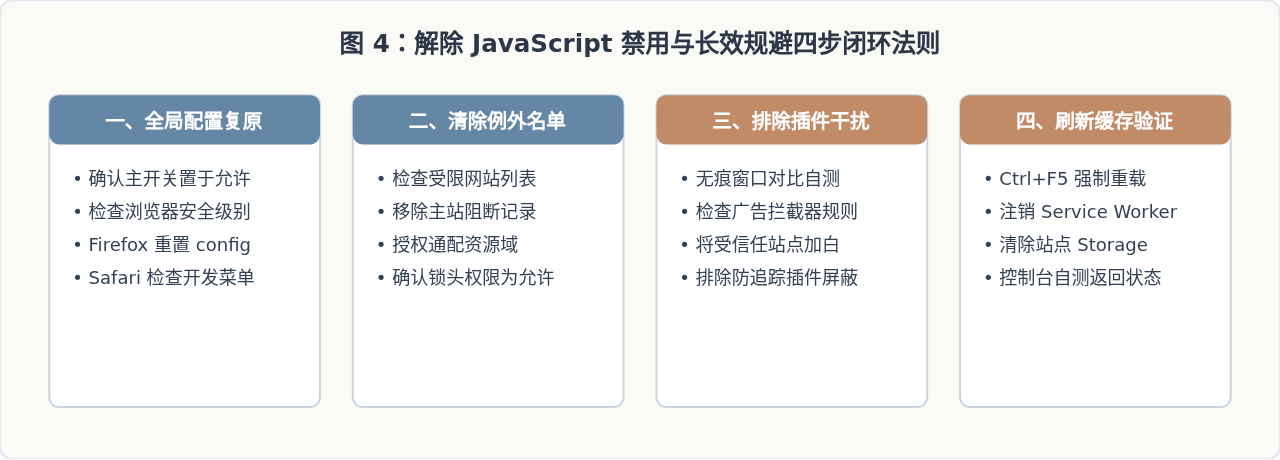
通过“确认全局设置 -> 检查例外规则 -> 无痕隔离插件 -> 深度清理强缓存”的严谨排查逻辑,可以确保从根源解除 JavaScript 的禁用状态,并在后续浏览或调试过程中规避各类偶发性阻断故障。
JavaScript已禁用如何启用报undefined怎么排查
2026-11-08 08:45:37
JavaScript基础选择题在旧版本里支持吗
2026-11-07 20:02:45
JavaScript基础选择题和别的语言里的同类写法有什么不同
2026-11-07 17:18:35
JS reduce与for循环、map/filter的性能及可读性对比
2026-11-06 19:55:31
JavaScript浮点数求余精度丢失怎么办
2026-11-06 14:51:43