JS怎么监听并实时获取元素宽度变化
详细讲解在JavaScript中监听并实时获取指定DOM元素宽度变化的现代原生方案ResizeObserver。深入剖析四步使用流程、盒模型尺寸属性(borderBoxSize/contentBoxSize/contentRect)的选择、与传统window.resize的区别,以及防范循环报错的最佳实践。
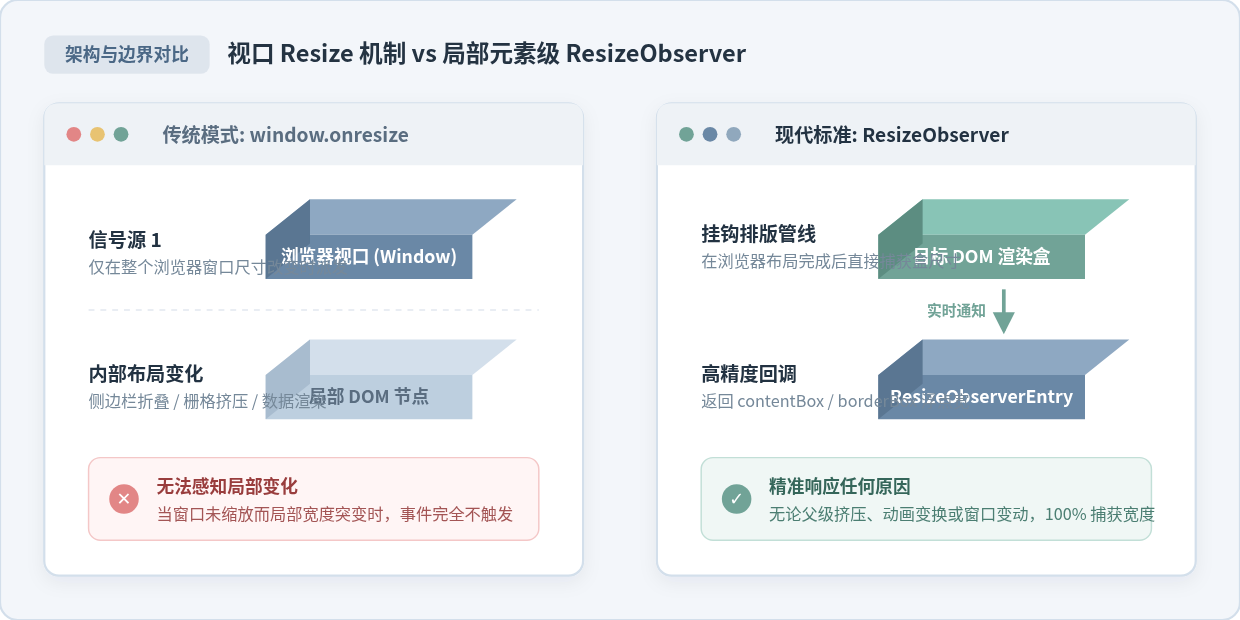
window.addEventListener('resize') 不同,ResizeObserver 直接挂钩到浏览器的渲染排版管线,无论目标元素是因为视口缩放、侧边栏折叠展开、Flex/Grid 动态挤压,还是内部文本与图片异步加载导致宽度改变,都能在下一帧渲染前精准触发回调,并返回高精度的像素尺寸。
一、传统方案的局限与 ResizeObserver 的诞生背景
很多初次接触该需求的开发者,首先会想到给全局窗口挂载 resize 事件:
// 局限明显的传统方式
window.addEventListener('resize', () => {
  const width = targetElement.offsetWidth;
  console.log('窗口变动触发:', width);
});
但在实际 Web 应用中,引起元素宽度变化的操作往往与浏览器窗口尺寸毫无关系:
- 侧边导航栏折叠与展开:主内容区域宽度瞬间被压缩或拉伸,而整个浏览器窗口没有任何变化;
- 响应式弹性布局(Flex/Grid):邻近兄弟组件的隐藏、弹出或尺寸改变,引起当前元素被动重排;
- 异步数据驱动渲染:图表容器内部加载数据、字体文件加载替换或图片异步解码,撑大或收缩容器;
- CSS 动画与过渡(Transitions):元素或父级正在进行平滑宽度过渡。
在这些高频业务场景下,window.resize 彻底失效。早期前端社区曾通过在元素内部插入不可见 <iframe>、<object> 监听 frame 的窗口 resize,或是利用 requestAnimationFrame 轮询定时比对 getBoundingClientRect()。但这些方案不仅 DOM 侵入性强、代码极其臃肿,而且在元素较多时会导致严重的重排(Reflow)与掉帧问题。
W3C 规范因此推出了 ResizeObserver。它作为浏览器内部排版引擎的原生微任务调度机制,在排版(Layout)完成之后、绘制(Paint)上屏之前收集尺寸变动,以接近零性能损耗的方式解决了局部元素尺寸监听难题。
二、基础实战:四步建立元素宽度监听器
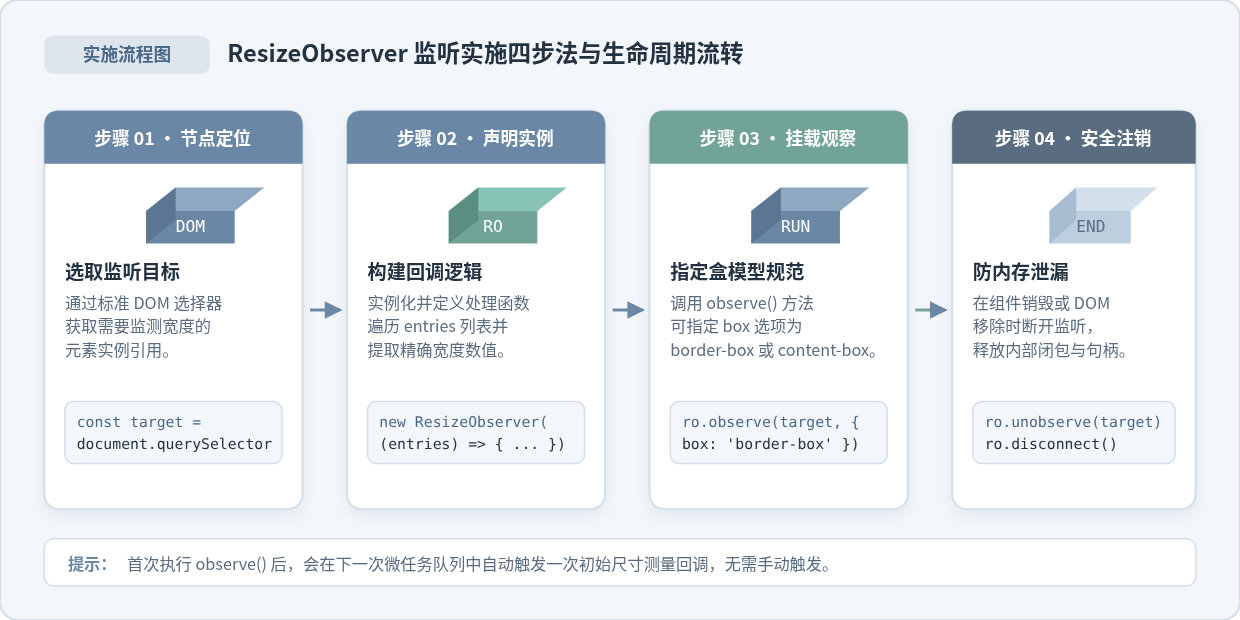
使用 ResizeObserver 监听元素宽度只需遵循清晰的四步流程:
步骤 1:获取目标 DOM 节点
通过标准的 DOM 选择方法(如 document.getElementById、document.querySelector 或前端框架的 ref.value)获取需要监测的真实节点。
步骤 2:实例化 ResizeObserver 并定义回调
创建观察器实例。当被监听的元素尺寸改变时,回调函数会被异步触发。回调函数接收两个参数:entries(所有发生尺寸变化的元素记录数组)和 observer(当前观察器实例自身)。
步骤 3:启动挂载监听
调用 observe(target, options)。我们可以通过参数指定关心的盒模型(如 box: 'border-box' 或 box: 'content-box')。
步骤 4:在生命周期结束时注销监听
当页面路由跳转、单页应用组件卸载,或者不再需要监听该元素时,必须调用 unobserve() 或 disconnect() 释放资源,防止内存泄露。
下面是一套完整、规范且可直接在现代浏览器中运行的原生 JavaScript 示例代码:
// 1. 获取目标元素
const box = document.querySelector('#my-container');

// 2. 创建 ResizeObserver 观察器实例
const resizeObserver = new ResizeObserver((entries) => {
  for (const entry of entries) {
    // 优先使用现代标准 borderBoxSize 读取完整边框盒宽度
    let currentWidth = 0;

    if (entry.borderBoxSize && entry.borderBoxSize.length > 0) {
      // inlineSize 在横向书写模式(水平文本)下等同于宽度
      currentWidth = entry.borderBoxSize[0].inlineSize;
    } else {
      // 向下兼容旧版浏览器实现
      currentWidth = entry.contentRect.width;
    }

    console.log('实时捕获元素宽度:', currentWidth, 'px');

    // 在此处执行依赖元素宽度的业务逻辑,例如重绘 Canvas、更新 ECharts 图表尺寸等
    handleWidthChange(currentWidth);
  }
});

// 3. 开始监听,指定关注 border-box 盒模型
resizeObserver.observe(box, { box: 'border-box' });

// 4. 停止监听示例(例如在 Vue 的 onBeforeUnmount 或 React 的 useEffect cleanup 中调用)
function cleanup() {
  resizeObserver.unobserve(box); // 注销单个节点
  resizeObserver.disconnect();    // 或断开该观察器上的所有监听
}当执行 resizeObserver.observe(target) 后,浏览器排版引擎会在初次挂载完成后自动触发一次回调,将当前的初始尺寸报告给开发者。因此,你不需要在初始化后额外手动调用一次函数去读取首屏宽度。
三、精准获取:到底该读哪一个宽度属性?
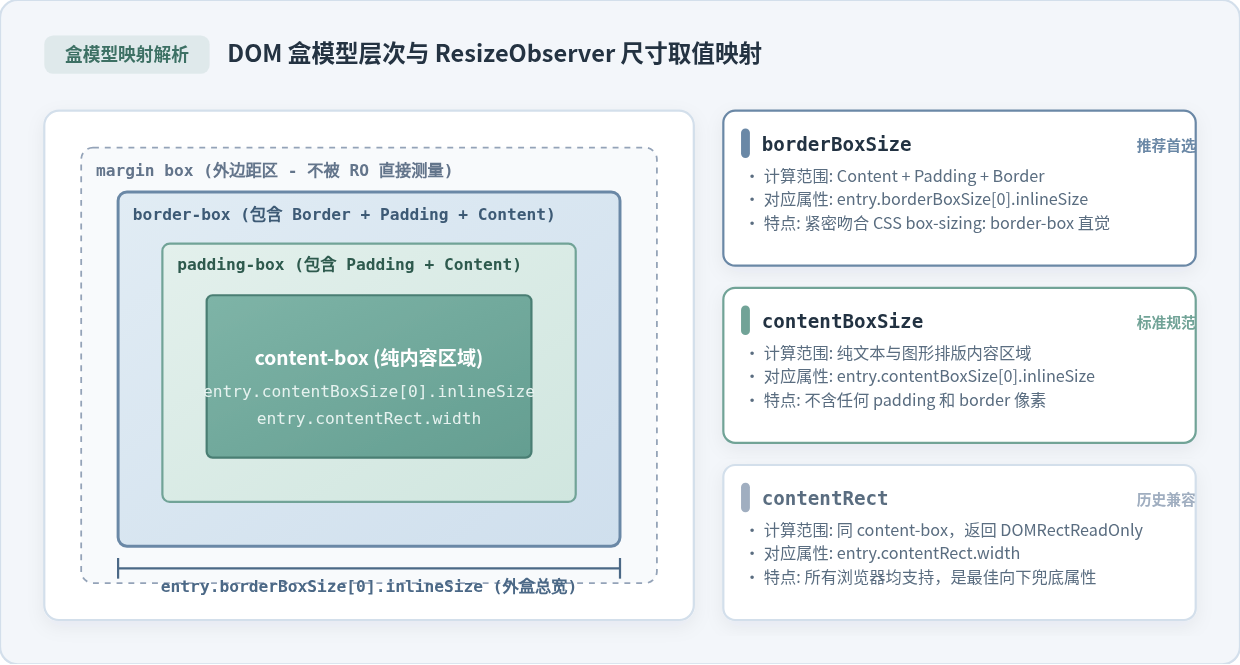
在 ResizeObserverEntry 回调对象中,存在多个与尺寸相关的字段。开发者最常见的困惑是:contentRect.width、contentBoxSize 与 borderBoxSize 到底有什么区别?
| 属性路径 | 计算范围 | 标准状态 | 适用开发场景 |
|---|---|---|---|
entry.borderBoxSize[0].inlineSize |
Content + Padding + Border | 现代 W3C 正式标准 | 最推荐。与 CSS box-sizing: border-box 结果一致,反映元素实际外占位宽。 |
entry.contentBoxSize[0].inlineSize |
仅 Content(不含内边距与边框) | 现代 W3C 正式标准 | 需要计算内部文字排版极限、富文本排版换行计算时使用。 |
entry.contentRect.width |
同 Content Box(早期 DOMRect 形式) | 早期草案遗留属性 | 兜底兼容。所有支持 ResizeObserver 的老版本浏览器均完整支持。 |
为什么推荐使用 inlineSize 而非 width?
现代 CSS 国际化排版支持纵向书写模式(如东亚垂直排版 writing-mode: vertical-rl)。在标准中,inlineSize 代表“文本内联流向的尺寸”。对于默认从左到右水平书写的中文和英文网页,inlineSize 完全严格等于物理宽度(Width),而 blockSize 则严格对应物理高度(Height)。
高可用健壮封装函数
在实际生产项目中,不同浏览器版本的字段实现可能略有差异(早期 Chrome 曾将 contentBoxSize 作为一个单一对象而非数组返回)。为了保证在所有设备上稳定获取到元素宽度,推荐使用以下封装方法:
/**
 * 安全解析 ResizeObserverEntry 的宽度像素值
 * @param {ResizeObserverEntry} entry
 * @param {'border-box' | 'content-box'} boxType
 * @returns {number} 宽度数值(浮点像素)
 */
function getElementWidthFromEntry(entry, boxType = 'border-box') {
  // 1. 优先提取 borderBoxSize
  if (boxType === 'border-box' && entry.borderBoxSize) {
    const size = Array.isArray(entry.borderBoxSize)
      ? entry.borderBoxSize[0]
      : entry.borderBoxSize;
    if (size && typeof size.inlineSize === 'number') {
      return size.inlineSize;
    }
  }

  // 2. 处理 contentBoxSize
  if (boxType === 'content-box' && entry.contentBoxSize) {
    const size = Array.isArray(entry.contentBoxSize)
      ? entry.contentBoxSize[0]
      : entry.contentBoxSize;
    if (size && typeof size.inlineSize === 'number') {
      return size.inlineSize;
    }
  }

  // 3. 兜底读取 contentRect.width
  if (entry.contentRect) {
    return entry.contentRect.width;
  }

  // 4. 极端兜底读取 DOM 属性
  return entry.target.getBoundingClientRect().width;
}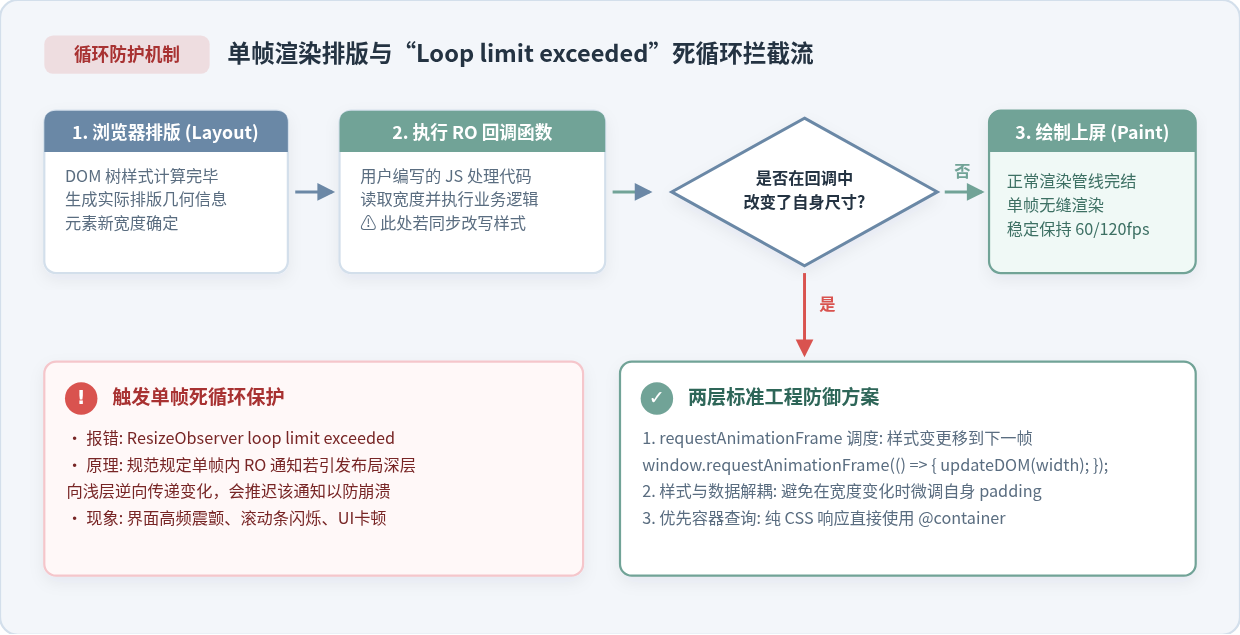
四、避坑指南:防范“ResizeObserver loop limit exceeded”与性能问题
在使用 ResizeObserver 时,控制台偶尔会弹出一条警告:
ResizeObserver loop completed with undelivered notifications.
// 或部分浏览器提示: ResizeObserver loop limit exceeded
1. 报错产生的本质原因
浏览器为了防止死循环设计了一道安全红线。如果开发者在 ResizeObserver 的回调执行期间,同步修改了被监听元素或其父级祖先节点的尺寸样式(例如直接设置 target.style.width = newWidth + 'px',或增删了改变 padding 的类名),就会在同一帧内重新触发排版。
如果这种排版改变影响到了 DOM 树层级更浅或平级的元素,浏览器如果在单帧中无限制地重新派发回调,就会陷入 尺寸改变 -> 触发回调 -> 修改尺寸 -> 再次触发 的死循环并造成浏览器崩溃。因此,规范定义了循环深度限制(Loop Limit):超过安全阈值的变动通知会被强制推迟到下一帧,并向控制台输出该警告。
2. 两种标准防御措施
要彻底避免这一警告并确保流畅渲染,推荐采用以下工程实践:
如果必须在获取宽度后调整自身或其他 DOM 的样式,将修改操作包裹在 window.requestAnimationFrame 中,让样式修改脱离当前帧的排版结算周期:
const observer = new ResizeObserver((entries) => {
  for (const entry of entries) {
    const newWidth = entry.contentRect.width;

    // 将导致重排的样式修改操作推迟到下一帧执行
    window.requestAnimationFrame(() => {
      applyResponsiveStyle(entry.target, newWidth);
    });
  }
});如果宽度的变化会驱动非常昂贵的计算(如发起后端请求加载适配数据、重新渲染大型 3D 场景或重新排版成千上万个节点),建议在回调中使用防抖函数,避免在连续拖拽改变窗口时高频执行:
function debounce(fn, delay = 100) {
  let timer = null;
  return function (...args) {
    if (timer) clearTimeout(timer);
    timer = setTimeout(() => fn.apply(this, args), delay);
  };
}

const debouncedHandler = debounce((width) => {
  heavyChartInstance.resize();
}, 150);

const ro = new ResizeObserver((entries) => {
  for (const entry of entries) {
    debouncedHandler(entry.contentRect.width);
  }
});
五、常见问题与技术选型决策
Q1: 一个 ResizeObserver 实例可以同时监听多个元素吗?
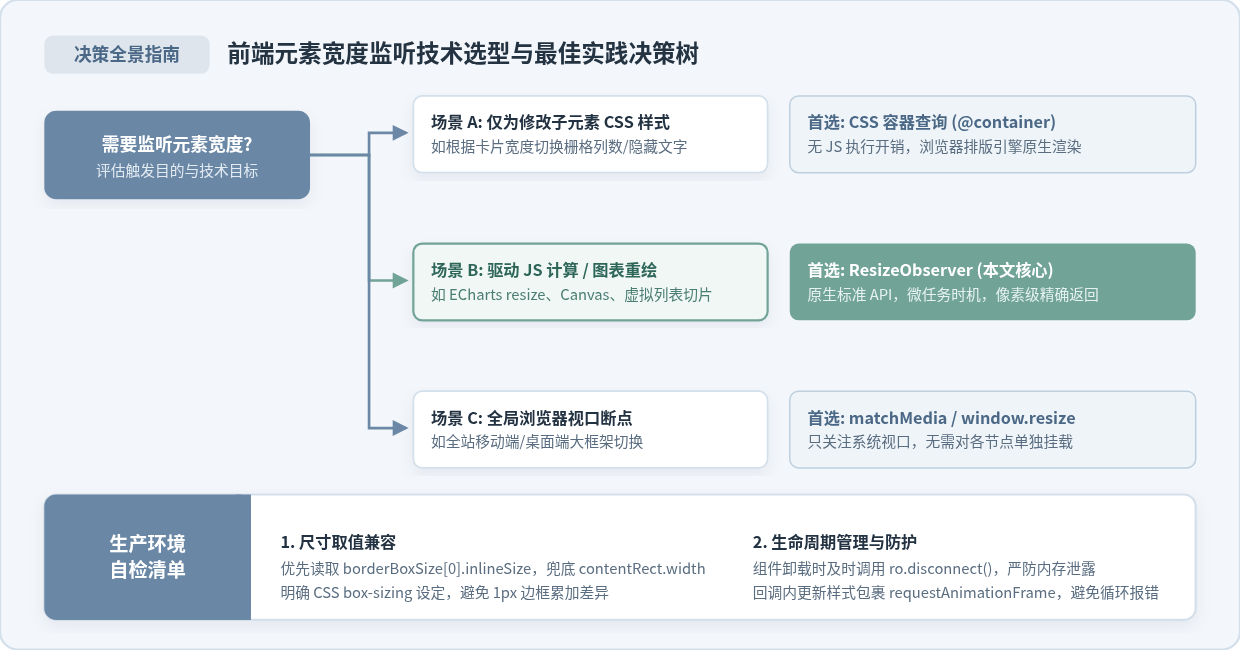
完全可以,且这是性能最优的做法。 你不需要为每一个卡片或子组件都 new ResizeObserver()。创建一个全局或模块单例观察器,多次调用 ro.observe(elA); ro.observe(elB);,当任一或多个元素变动时,回调函数会在 entries 数组中一次性批量返回,极大减少了回调调度开销。
Q2: 元素处于 display: none 状态时会怎么样?
当元素被设置为 display: none 时,它将从浏览器的渲染树(Render Tree)中脱离,不再具有任何排版几何信息。此时 ResizeObserver 会触发一次通知,返回的宽度和高度均为 0。当元素重新变为 display: block 或可见状态时,它会立刻再次触发回调,返回真实的恢复尺寸。
Q3: 如果只是想根据容器宽度修改样式,还需要写 JS 吗?
如果你的目标纯粹是“当容器宽度小于 500px 时,将内部的横向两列改成纵向单列”,现代 CSS 的 容器查询(Container Queries) 是比 JavaScript 更加优雅、纯原生的解决方案:
/* CSS 原生容器查询示例 */
.card-container {
  container-type: inline-size;
}

@container (max-width: 500px) {
  .child-item {
    flex-direction: column;
  }
}只有当宽度变化需要驱动 JavaScript 运行时逻辑(如 Canvas 绘制、ECharts 图表自适应、SVG 动态坐标重算、虚拟滚动列表切片计算)时,才必须使用 ResizeObserver。
生产环境实施自检清单
- 确定盒模型边界:明确你的计算需要的是
borderBoxSize(整体占位)还是contentBoxSize(纯文本排版区); - 编写解构兜底:对
entry.borderBoxSize[0].inlineSize提供entry.contentRect.width兼容兜底; - 规避同步回流:不要在回调中同步写死同层级或父级元素的 CSS 宽度,必要时包裹
requestAnimationFrame; - 生命周期绑定:在组件挂载后
observe,在组件销毁(Unmount)前调用unobserve或disconnect,杜绝后台持续运算与内存泄漏。
anime.js 快速入门:怎么引入库并编写第一个 DOM 动画
2026-11-05 14:22:43
在线JS解密后变量名仍乱码?结合浏览器DevTools调试还原
2026-11-04 20:26:01
怎么在浏览器中运行JavaScript代码并查看输出结果
2026-11-04 09:07:33
JS 获取屏幕分辨率:window.screen.width 与 height 用法
2026-11-04 08:52:48
为什么推荐用DOMContentLoaded代替window.onload初始化JS
2026-11-04 08:42:33