Node.js 升级后 npm 全局包丢失或命令失效怎么解决
详细分析 Node.js 升级后 npm 全局包丢失与 CLI 命令失效的根本原因,提供针对 nvm/fnm 版本管理工具及官方安装包覆盖升级的完整排查步骤、清单迁移与长效路径配置方法。
command not found,绝大多数情况下并不是之前安装的 npm 全局包被静默删除,而是新版本 Node.js 拥有独立的全局模块安装前缀(prefix),导致旧版本的执行软链未自动挂载至当前系统的 PATH 环境变量中。解决该问题的标准路径包括两步:先使用 npm config get prefix 确定新环境寻址根目录,再根据所使用的环境类型——是通过 nvm/fnm 多版本工具一键迁移依赖清单,还是通过官方安装包重新映射并固化 ~/.npm-global 全局前缀,即可彻底恢复命令执行并杜绝后续升级的脱钩风险。
一、为什么升级 Node.js 会导致全局包“丢失”
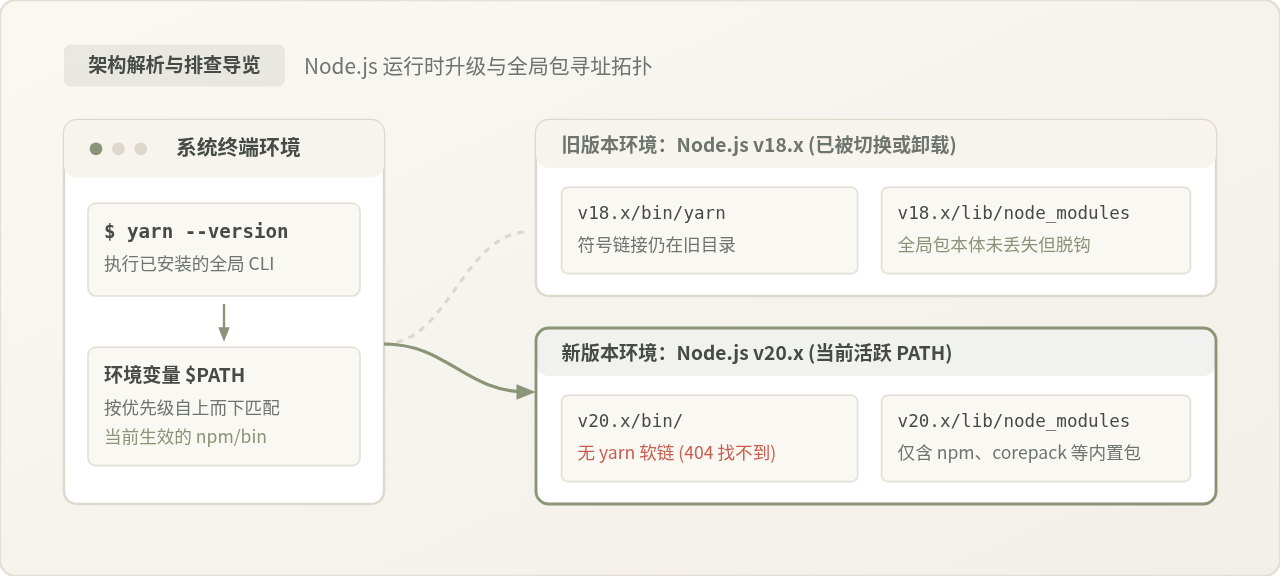
在终端中运行全局安装的命令行工具(例如 yarn、pnpm、tsc、serve)时,操作系统并不是从某个全局黑盒中直接加载代码,而是遵循标准的执行链条:
- 用户输入命令并回车,Shell 遍历环境变量
PATH中声明的各个目录路径; - 在匹配的路径下找到同名的可执行脚本或符号链接(在 POSIX 系统下是软链文件,在 Windows 下是
.cmd或.ps1垫片脚本); - 该符号链接指向对应 Node.js 全局前缀目录下的物理模块:
lib/node_modules/<package-name>/...; - 启动指定的 Node.js 解释器运行该模块。
当升级 Node.js 后,上述链条通常会在两处关键位置发生断裂:
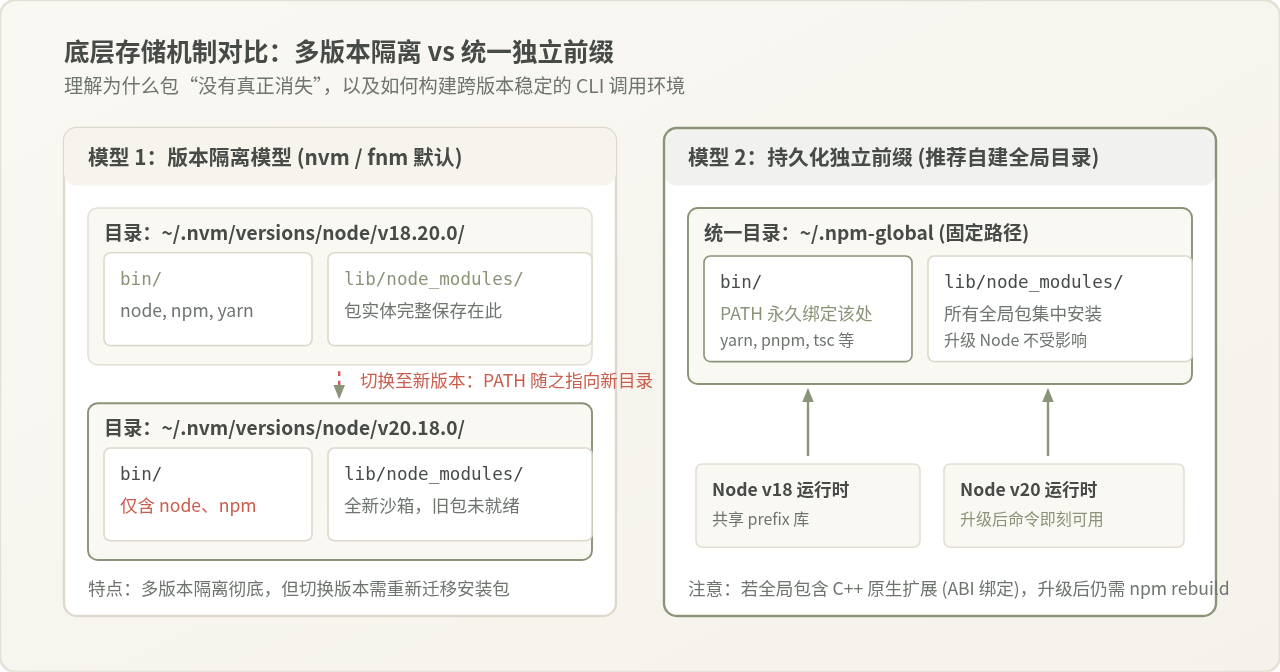
- 版本管理工具(nvm、fnm、n 等)的沙箱隔离特性:版本管理器的设计初衷是为了让不同 Node.js 版本之间互不干扰。因此,每个安装的 Node.js 实例都拥有独立的
prefix、bin目录和node_modules。安装并切换到v20.x后,系统环境变量PATH的优先级被动态更新为指向v20.x/bin,而之前安装在v18.x/lib/node_modules下的工具自然不会出现在新版本的bin目录中。 - 官方安装包(MSI/PKG)覆盖与 PATH 重置:如果在 Windows 上下载新的
.msi或在 macOS 上使用.pkg直接覆盖安装,安装程序可能会重置全局 npm 前缀(如覆盖默认的C:\Program Files\nodejs),或者将系统环境变量中自定义的用户AppData\Roaming\npm路径覆盖或降级,导致终端找不到原有的执行入口。
二、第一步:诊断当前环境与定位原因
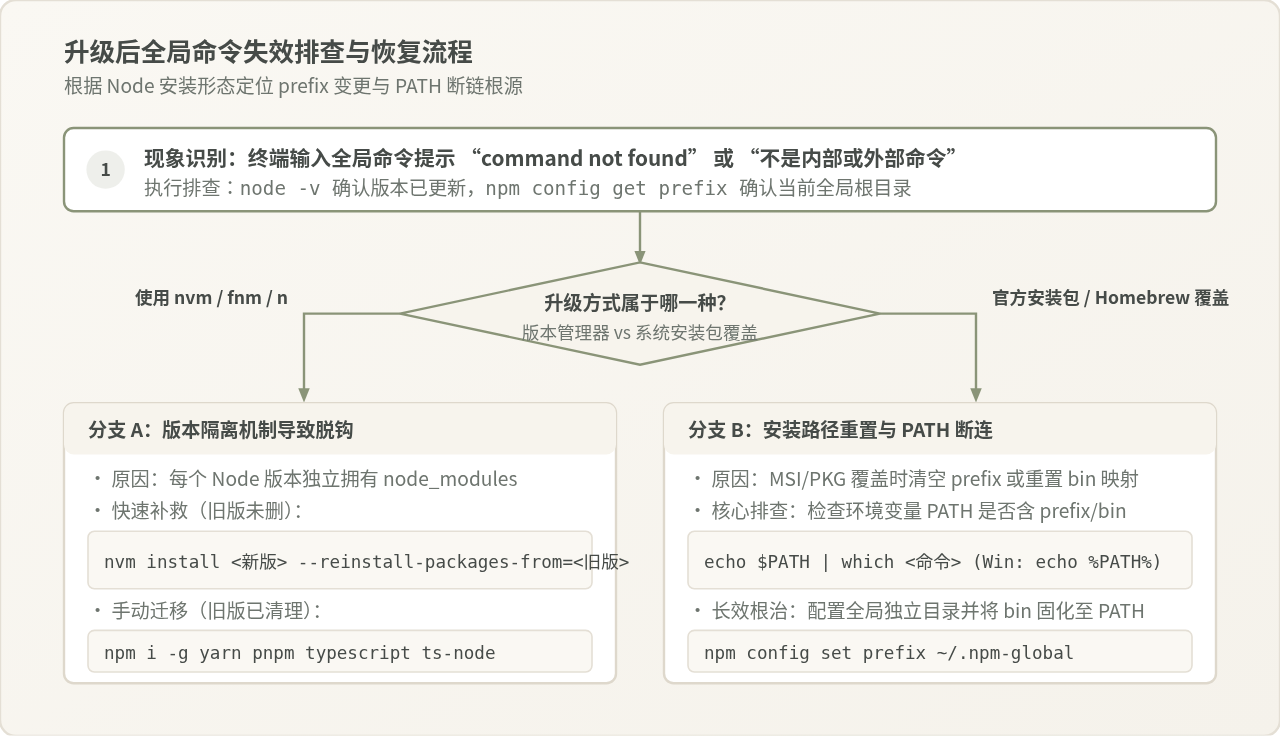
在开始盲目重新安装之前,请按顺序执行以下诊断命令,搞清楚当前系统正在使用的是哪个 Node.js 实例以及 npm 的前缀路径指向哪里。
1. 查看当前生效的 Node.js 与 npm 路径
# 检查当前运行时版本
node -v
npm -v

# 检查当前可执行文件所在的物理位置 (macOS/Linux)
which node
which npm

# Windows PowerShell 对应命令
Get-Command node
Get-Command npm
输出判断:如果 which node 输出路径包含 .nvm/versions/node/... 或 fnm/current/...,说明当前系统由版本管理器接管;如果输出是 /usr/local/bin/node、/opt/homebrew/bin/node 或 C:\Program Files\nodejs\node.exe,则说明是系统级直接安装或 Homebrew 管理。
2. 检查 npm 的全局安装前缀 (prefix)
npm config get prefix这个命令返回的目录,是当前 npm 试图寻找和存放全局可执行脚本的基准路径:
- 在 POSIX 系统(macOS/Linux)下,实际可执行命令应当存放在
<prefix>/bin; - 在 Windows 下,可执行命令(
.cmd批处理文件)直接存放在<prefix>根目录或<prefix>\bin。
3. 检查系统 PATH 环境变量
# macOS / Linux 打印 PATH
echo $PATH | tr ':' '
'

# Windows PowerShell 打印 PATH
$env:PATH -split ';'
检查刚才 npm config get prefix 所对应的 bin 目录是否在打印出的列表中。如果不在列表中,系统终端就永远无法通过命令名字直接调起该工具。
三、场景一:使用 nvm / fnm 版本管理工具时的解决方案
如果使用 nvm、nvm-windows 或 fnm 管理 Node.js 版本,升级后全局包没有随之转移是正常的设计机制。根据旧版本是否仍然保留,可采取不同的恢复方案。
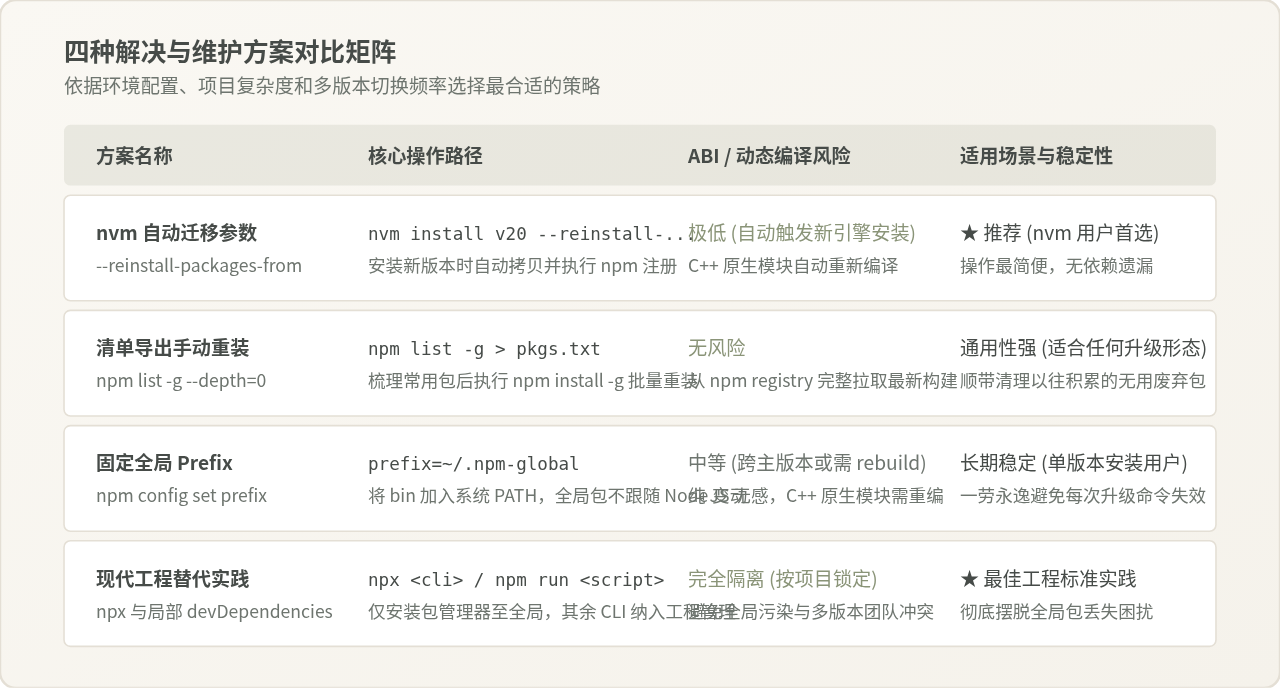
方法 1:利用 nvm 原生参数自动迁移(旧版本尚未卸载)
如果尚未删除旧版本 Node.js,nvm 提供了原生参数 --reinstall-packages-from,可以在安装新版本的同时,自动抓取旧版本安装过的全局包并在新版本中全部重新安装一遍:
# 假设旧版本是 v18.20.0,准备安装最新的 LTS 版本 v20.18.0 并自动迁移包
nvm install 20.18.0 --reinstall-packages-from=18.20.0

# 切换并设置新版本为默认
nvm use 20.18.0
nvm alias default 20.18.0许多开发者曾尝试将旧目录下的
node_modules 文件夹直接拷贝到新目录,这种做法存在严重隐患。如果全局包中包含原生 C++ 扩展模块(如历史遗留的 node-sass、sharp 或特定平台的构建工具),这些二进制文件强依赖于特定 Node.js 版本的内部 ABI(Application Binary Interface)版本号。直接复制会导致运行时代错(如 NODE_MODULE_VERSION mismatch)。使用 --reinstall-packages-from 会在新环境下重新触发原生编译或下载对应的 prebuild 预编译包。
方法 2:手动导出旧版本清单并在新版本批量重装(推荐通用做法)
若旧版本已经存在,或者希望清理掉以往积累的无用全局包,可以切回旧版导出清单,再切至新版重装:
# 1. 临时切换回旧版本
nvm use 18.20.0

# 2. 列出全局顶层安装包(深度为 0,防止抓取次级依赖)
npm list -g --depth=0 --json > /tmp/npm_global_old.json

# 3. 切换到新版本 Node.js
nvm use 20.18.0

# 4. 根据梳理后的常用清单,在新环境中重新安装必需的工具
npm install -g yarn pnpm typescript ts-node nodemon rimraf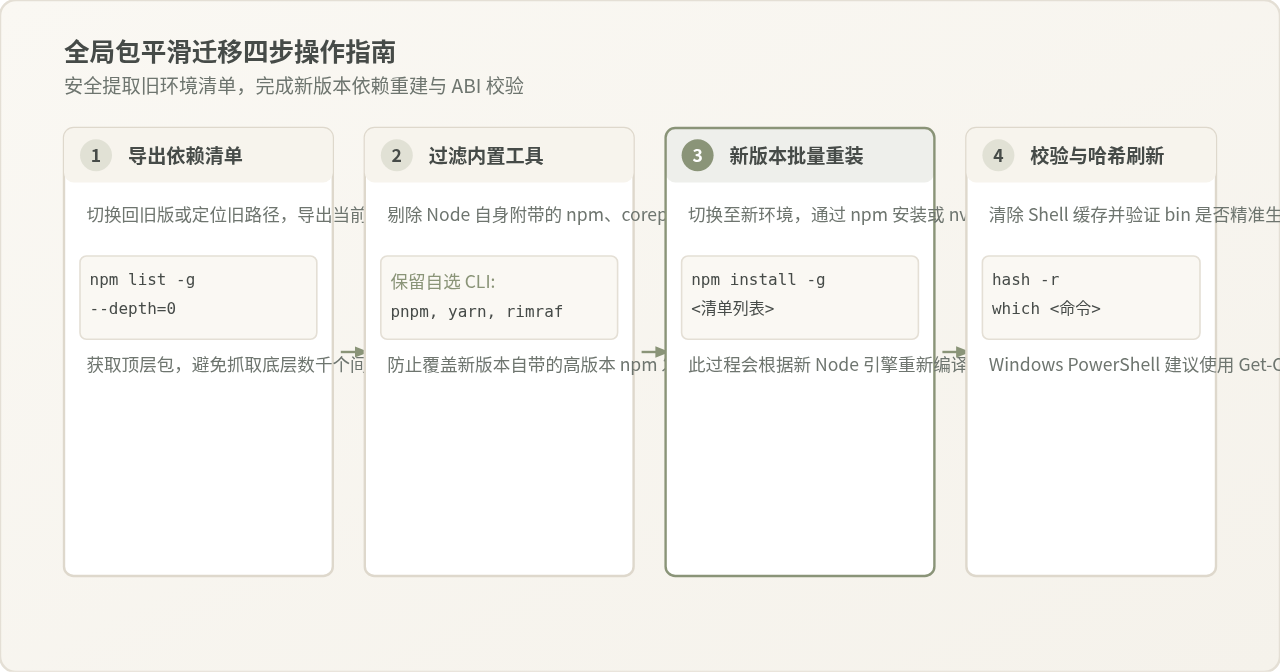
四、场景二:系统级安装(官方安装包/Homebrew)的修复与长效配置
如果不使用版本管理器,而是直接从 nodejs.org 下载安装包覆盖升级,或者通过 Homebrew 执行 brew upgrade node,导致原有命令失效,通常是因为安装程序重置了默认的全局 prefix,或权限配置发生变动。
1. 彻底根治:为 npm 配置持久化的用户级全局前缀
默认情况下,很多系统的全局安装目录需要 sudo 权限(例如 /usr/local),或者直接位于安装程序目录内。为了避免后续每次升级都清空目录,最稳妥的方法是将全局前缀固定到用户主目录下:
在 macOS / Linux 环境下操作:
# 1. 在当前用户主目录下创建专属的全局模块目录
mkdir -p ~/.npm-global

# 2. 配置 npm 使用该目录作为全局安装前缀
npm config set prefix ~/.npm-global

# 3. 将该目录下的 bin 路径写入 Shell 配置文件(以 zsh 为例,如用 bash 请写入 ~/.bashrc)
echo 'export PATH="$HOME/.npm-global/bin:$PATH"' >> ~/.zshrc

# 4. 重新加载配置文件使之立即生效
source ~/.zshrc

# 5. 验证当前生效的 prefix
npm config get prefix
# 正常应输出:/Users/用户名/.npm-global
在 Windows 环境下操作:
# 1. 使用 PowerShell 查看并设置全局前缀至 AppData 目录
npm config set prefix "$env:APPDATA
pm"

# 2. 检查环境变量用户变量中的 PATH 是否包含该目录
# 若缺失,可通过系统设置 -> 系统属性 -> 环境变量 -> 用户变量 PATH 中添加:%APPDATA%
pm在 Unix-like 终端(bash/zsh)中,Shell 会在内存中缓存已经解析过的二进制文件绝对路径(即 Command Hashing)。有时虽然你已经重新配置好 PATH,但输入命令仍然报
command not found。此时只需要在终端执行 hash -r(针对 bash)或 rehash(针对 zsh),即可强制 Shell 重新扫描 PATH 目录。
五、常见认知混淆辨析
在处理该问题的过程中,社区中常有一些看似合理但容易误导的经验,这里做针对性澄清:
| 常见说法 / 做法 | 为什么看似合理但存在隐患 | 正确认识与规范操作 |
|---|---|---|
| “直接把旧 node_modules 目录全部复制过来” | 看似最快找回文件,对于纯 JS 编写的包可能碰巧可用,但一旦遇到包含 C++ 扩展原生模块(如包含 .node 二进制绑定)的包,会因为 Node ABI 版本不一致直接崩溃。 |
必须通过 npm install -g 重装或执行 npm rebuild -g,确保二进制文件与当前运行时的 V8 引擎和内部 Node 架构相匹配。 |
| “遇到 command not found 直接加 sudo npm i -g” | sudo 会破坏用户目录权限,生成的缓存和包文件属于 root,后续无 sudo 运行项目构建时极易引发 EACCES 权限拒绝错误。 |
通过 npm config set prefix ~/.npm-global 将全局目录迁入当前用户主目录,无需 sudo 即可安全安装与运行。 |
| “Node.js 升级会清空我电脑上的包” | 造成恐慌。实际上旧版本的目录完好无损地躺在硬盘中(如 ~/.nvm/versions/node/v18.x),只是新版本没有指向它。 |
旧文件随时可用。可以切回旧版本导出清单,也可以按需将里面的配置文件(如 .npmrc 局部配置)备份。 |
六、现代前端工程的去全局化建议
在日常开发中,许多开发者习惯把 webpack、vite、typescript、eslint、create-react-app 全都 npm install -g。事实上,现代前端工程更推荐“极简全局,就地局部”的原则:
- 全局仅保留核心包管理器:在全局环境中,通常只需保留
pnpm、yarn或你唯一常用的版本控制辅助工具。 - 脚手架类工具使用
npx按需运行:对于创建项目的脚手架(如create-vue、create-next-app),无需全局安装。使用npx create-next-app@latest可以确保每次执行时下载运行的都是官方最新版本,且执行完毕后不会污染磁盘全局环境。 - 构建与检查工具严格锁入项目:项目的构建工具(如
tsc、vite、prettier)应当放入项目自身的package.json中的devDependencies。在项目根目录下通过npx tsc或配置npm run build调用,既避免了开发者之间 Node.js 全局版本不一致带来的协同 bug,也使系统 Node.js 升级变得完全无痛。
七、验证修复结果
完成上述步骤后,按照以下三步确认全局环境已完全恢复正常:
- 验证命令定位:执行
which <命令名>(如which pnpm或which yarn),确认返回的路径指向当前 Node 版本的bin目录或自定义的~/.npm-global/bin; - 验证执行版本:执行
<命令名> --version,确保能够正常输出版本号且无动态库链接报错; - 验证新建命令:临时安装一个轻量测试包(例如
npm install -g rimraf),然后执行rimraf --version,确认新安装的包可以立刻直接调用。
Node.js中使用path模块获取文件名
2026-11-05 15:15:15
Node.js中url模块与querystring模块处理查询字符串的区别
2026-11-05 15:04:45
JavaScript(JS)主要用来做什么
2026-11-05 10:10:47
怎么修改Node.js和npm的全局安装路径与缓存目录
2026-11-04 19:48:28
NW.js 常见问题排查:Node 模块加载失败与版本兼容解决
2026-11-04 11:22:45