怎么用JS实现平滑的回到顶部动画效果
详细讲解如何使用JavaScript实现平滑的回到顶部动画效果。涵盖现代原生window.scrollTo配置、基于requestAnimationFrame的自定义缓动算法、滚动监听性能节流优化及多方案对比选型与排坑指南。
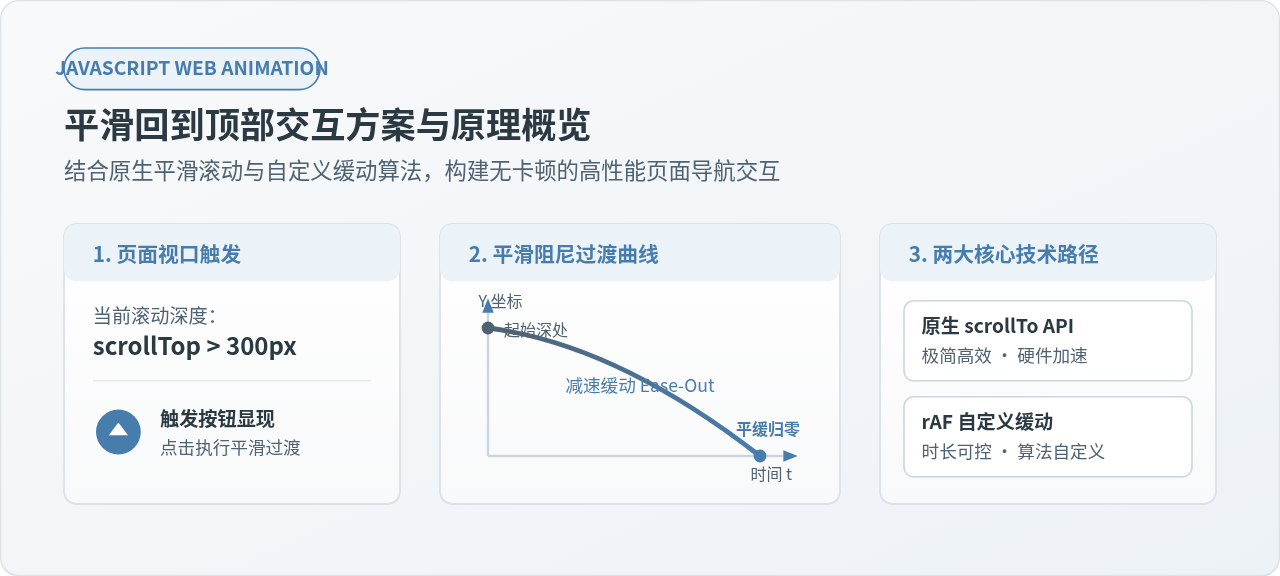
window.scrollTo({ top: 0, behavior: 'smooth' }) API,通过底层合成线程自动完成硬件加速平滑滚动;另一种则是借助 requestAnimationFrame 配合缓动(Easing)算法,在 JavaScript 中逐帧计算滚动偏移量。前者实现仅需一行代码且性能优异,后者则在需要精确控制动画时长、滚动曲线或打断交互时提供了充分的定制空间。本文将详细讲解这两种方案的具体实现、滚动监听与按钮显隐的性能优化技巧,并提供可直接运行的代码示例。
一、使用原生 window.scrollTo 实现极简平滑滚动
现代浏览器已经在 CSSOM View 规范中对滚动接口提供了配置对象支持。如果项目不需要自定义动画持续时长或特殊的物理缓动曲线,直接使用原生方法是最高效、最可靠的选择。
1. 核心语法与代码实现
只需在按钮的点击事件回调中,向 window.scrollTo() 方法传入包含 top: 0 与 behavior: 'smooth' 的对象:
// 基础实现:单行代码回到顶部
function scrollToTopNative() {
  window.scrollTo({
    top: 0,
    behavior: 'smooth'
  });
}

// 绑定到按钮元素
const topButton = document.getElementById('backToTopBtn');
if (topButton) {
  topButton.addEventListener('click', scrollToTopNative);
}
除了全局视口 window,如果页面内容是在某一个具有滚动条的局部 DOM 容器(例如具有 overflow-y: auto 样式的 <div class="content-scroll">)内,也可以直接在容器元素上调用该方法:
const scrollContainer = document.querySelector('.content-scroll');
scrollContainer.scrollTo({
  top: 0,
  behavior: 'smooth'
});
2. 原生方法的运行机制与优劣势
原生平滑滚动的内部执行是由浏览器的合成线程(Compositor Thread)直接接管的。主线程在派发完滚动指令后即刻释放,由 GPU 加速进行每一帧的视口插值位移。这种方式能够确保即使用户的 JavaScript 主线程存在其他计算任务,页面滚动依旧能保持 60fps 或 120fps 的高帧率流畅度。
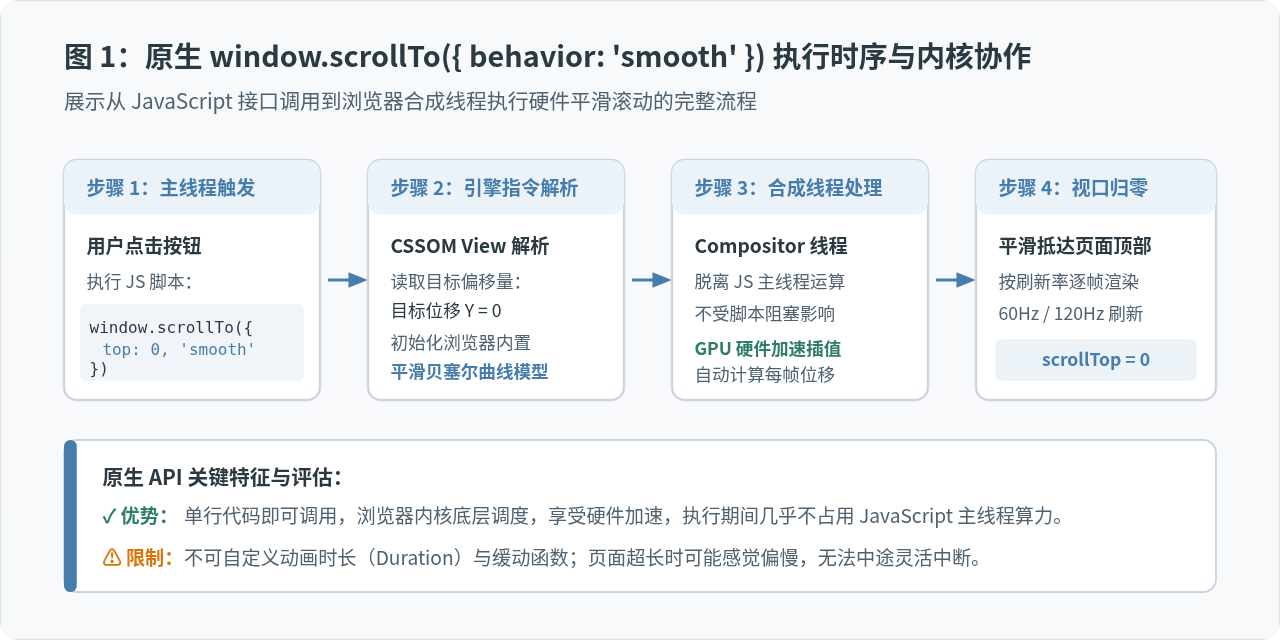
原生方案的局限性:
- 无法指定动画时长:滚动的总时间由浏览器底层预设算法根据距离自动决定。当页面极长(例如上万像素)时,滚动过程可能持续数秒之久,用户无法通过参数缩短这一过程。
- 无法更改缓动函数:浏览器默认采用预设的类贝塞尔加速-减速曲线,无法替换为弹性回弹、指数急速衰减等个性化动效。
- 运行中打断支持因平台而异:在部分旧版移动端浏览器中,原生平滑滚动一旦触发,在滚动结束前用户滑动屏幕可能会产生轻微冲突。
二、基于 requestAnimationFrame 的自定义平滑缓动动画
当业务需要统一不同设备上的滚动时长(如固定 400 毫秒完成),或者希望越靠近顶部减速越柔和时,就需要借助 requestAnimationFrame(简称 rAF)编写动画步进逻辑。
1. 减速缓动(Ease-Out)的算法思路
平滑动画的关键在于“非匀速”。如果每帧减少固定距离(匀速),到达顶部时会像撞墙一样瞬间静止,视觉体验生硬。理想的效果是减速运动:距离顶部越远,滚动速度越快;距离顶部越近,速度越慢,最终平缓停靠。
最简单的衰减公式是指数阻尼衰减法:每一帧的滚动距离等于“当前距离顶部的剩余距离除以阻尼系数”。例如系数设为 8,每次移动剩余距离的 1/8。但必须通过 Math.max() 设立保底步长,否则当距离小于 8 像素时除法结果取整为 0,会导致位移停滞产生死循环。
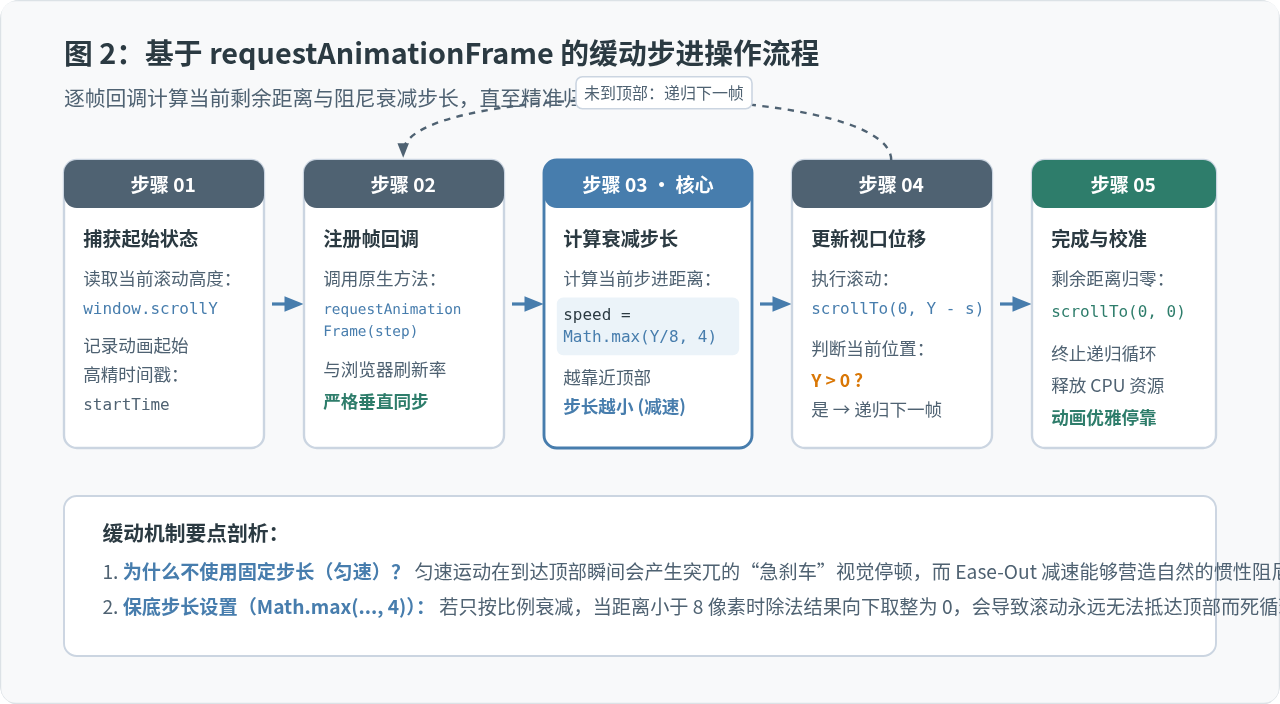
2. 方案 A:指数衰减步进实现(代码精简可控)
/**
 * 指数衰减缓动回到顶部
 * @param {number} damping 阻尼系数,数值越大滚动越慢,推荐 6~10
 */
function smoothScrollToTopDamping(damping = 8) {
  // 避免重复触发多个动画循环
  if (window.__isScrollingToTop) return;
  window.__isScrollingToTop = true;

  function step() {
    // 获取当前滚动高度,兼顾旧版浏览器兼容性
    const currentY = window.pageYOffset || document.documentElement.scrollTop || document.body.scrollTop || 0;

    if (currentY > 0) {
      // 动态计算本帧位移距离,设立最小步长为 4px,防止无限逼近无法归零
      const stepDistance = Math.max(Math.floor(currentY / damping), 4);
      window.scrollTo(0, currentY - stepDistance);
      window.requestAnimationFrame(step);
    } else {
      // 精准校准为 0,并解除运行状态锁
      window.scrollTo(0, 0);
      window.__isScrollingToTop = false;
    }
  }

  window.requestAnimationFrame(step);
}
3. 方案 B:固定时长与标准缓动函数实现
如果设计稿明确规定“无论当前滚动位置多深,回到顶部动画必须在固定时长(如 500ms)内完成”,则应使用基于时间比例的缓动函数(如 easeOutCubic):
/**
 * 指定时长的缓动回到顶部
 * @param {number} duration 动画持续时长(毫秒)
 */
function smoothScrollToTopWithDuration(duration = 500) {
  const startY = window.pageYOffset || document.documentElement.scrollTop;
  if (startY <= 0) return;

  const startTime = performance.now();

  // Ease-Out Cubic 缓动方程:越接近终点减速越明显
  const easeOutCubic = (progress) => 1 - Math.pow(1 - progress, 3);

  function animate(currentTime) {
    const elapsed = currentTime - startTime;
    const progress = Math.min(elapsed / duration, 1); // 限制进度在 0 ~ 1 之间
    const easedProgress = easeOutCubic(progress);

    // 计算当前帧的视口目标坐标
    const targetY = startY * (1 - easedProgress);
    window.scrollTo(0, targetY);

    if (progress < 1) {
      window.requestAnimationFrame(animate);
    } else {
      window.scrollTo(0, 0); // 确保精准停靠在顶部
    }
  }

  window.requestAnimationFrame(animate);
}
三、回到顶部按钮的显隐控制与高频滚动节流
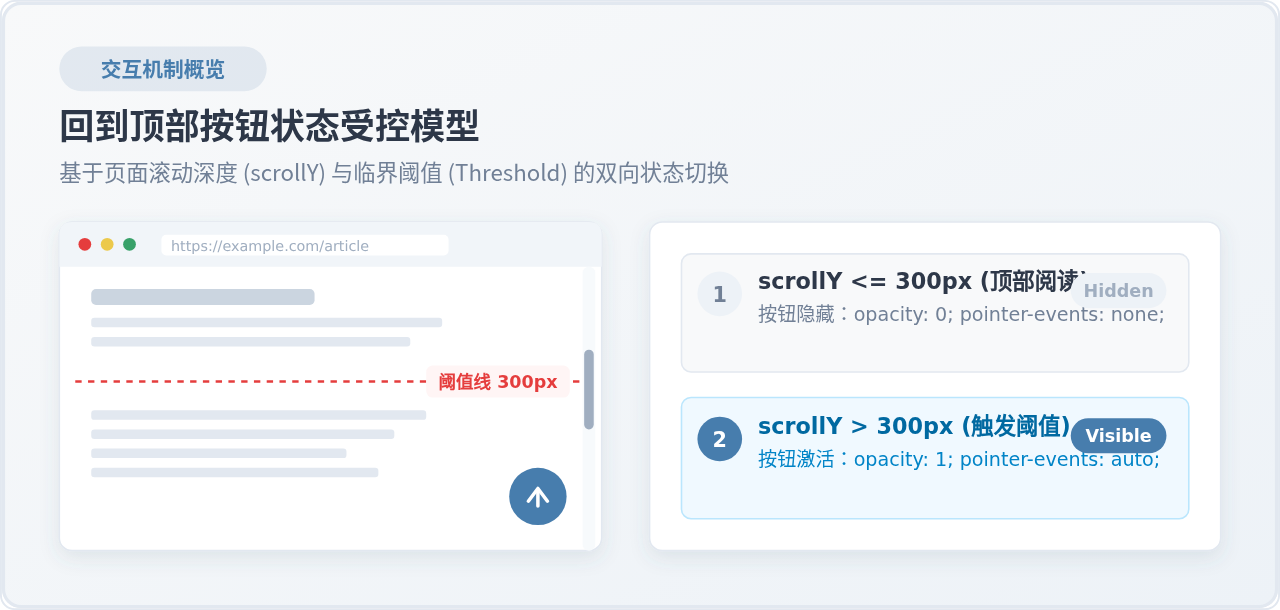
回到顶部按钮不应在一开局就遮挡在屏幕右下角。规范的做法是:页面在顶部或首屏时隐藏,当用户向下浏览超过一定阈值(例如 300px)时平滑显现;回到顶部时自动淡出。
1. 为什么不能直接在 scroll 事件中操作样式?
浏览器在页面滚动时,每秒可派发多达 60 到 100 次 scroll 事件。如果在每一个事件回调中都读取 document.documentElement.scrollTop 并修改 DOM 样式,会导致严重的强制同步布局(Reflow),使得页面在手机或低配电脑上出现明显的滑动掉帧和卡顿。
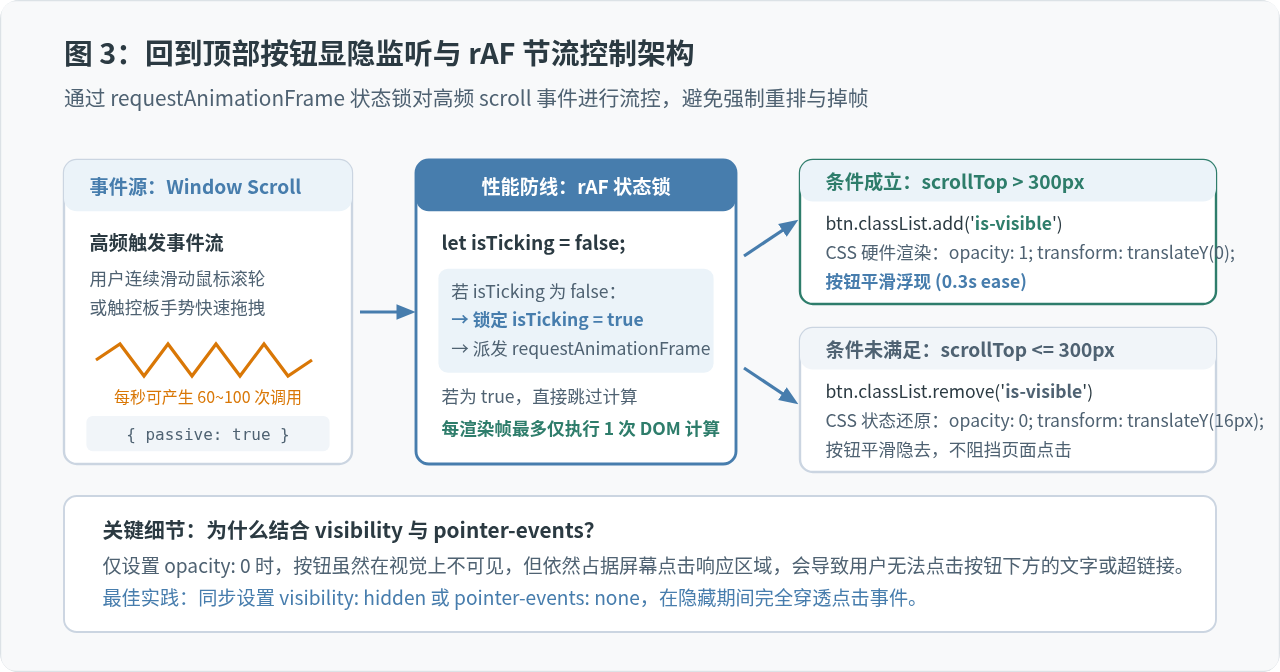
2. 完整的生产级 HTML + CSS + JS 联动实现
我们采用 rAF 状态锁(Ticking 模式) 配合 { passive: true } 事件参数,让滚动监听以极低消耗稳定运行:
<!-- 1. 回到顶部按钮 HTML 结构 -->
<button id="backToTopBtn" class="back-to-top" aria-label="回到顶部" title="回到顶部">
  <svg width="20" height="20" viewBox="0 0 24 24" fill="none" stroke="currentColor" stroke-width="2.5" stroke-linecap="round" stroke-linejoin="round">
    <polyline points="18 15 12 9 6 15"></polyline>
  </svg>
</button>
/* 2. 悬浮按钮与过渡动画 CSS */
.back-to-top {
position: fixed;
right: 32px;
bottom: 32px;
width: 46px;
height: 46px;
border-radius: 50%;
background-color: #477DAD;
color: #FFFFFF;
border: none;
cursor: pointer;
display: flex;
align-items: center;
justify-content: center;
box-shadow: 0 4px 14px rgba(79, 98, 114, 0.25);
z-index: 1000;
/* 初始处于隐藏状态:位移沉降 + 透明度 0 */
opacity: 0;
visibility: hidden;
transform: translateY(16px);
pointer-events: none; /* 关键:隐藏时不阻挡其下方链接的点击 */
transition: opacity 0.3s ease, transform 0.3s ease, visibility 0.3s;
}
.back-to-top:hover {
background-color: #3B6B96;
transform: translateY(-2px);
box-shadow: 0 6px 18px rgba(79, 98, 114, 0.35);
}
/* 激活状态 */
.back-to-top.is-visible {
opacity: 1;
visibility: visible;
transform: translateY(0);
pointer-events: auto;
}// 3. 高性能滚动监听与事件绑定 JS
(function initBackToTop() {
const backToTopBtn = document.getElementById('backToTopBtn');
if (!backToTopBtn) return;
const SCROLL_THRESHOLD = 300; // 滚动触发阈值(像素)
let isTicking = false;
function updateButtonVisibility() {
const currentScroll = window.pageYOffset || document.documentElement.scrollTop || 0;
if (currentScroll > SCROLL_THRESHOLD) {
backToTopBtn.classList.add('is-visible');
} else {
backToTopBtn.classList.remove('is-visible');
}
isTicking = false;
}
// 监听滚动事件,启用 passive 提升滚动流畅度
window.addEventListener('scroll', () => {
if (!isTicking) {
window.requestAnimationFrame(updateButtonVisibility);
isTicking = true;
}
}, { passive: true });
// 点击触发平滑滚动
backToTopBtn.addEventListener('click', () => {
window.scrollTo({
top: 0,
behavior: 'smooth'
});
});
})();四、不同实现方案的横向对比与技术选型
除了原生 scrollTo 和 requestAnimationFrame 之外,前端还可以通过 CSS 属性 scroll-behavior: smooth 实现全局锚点平滑滚动。下面对各方案的核心维度进行全面对比:
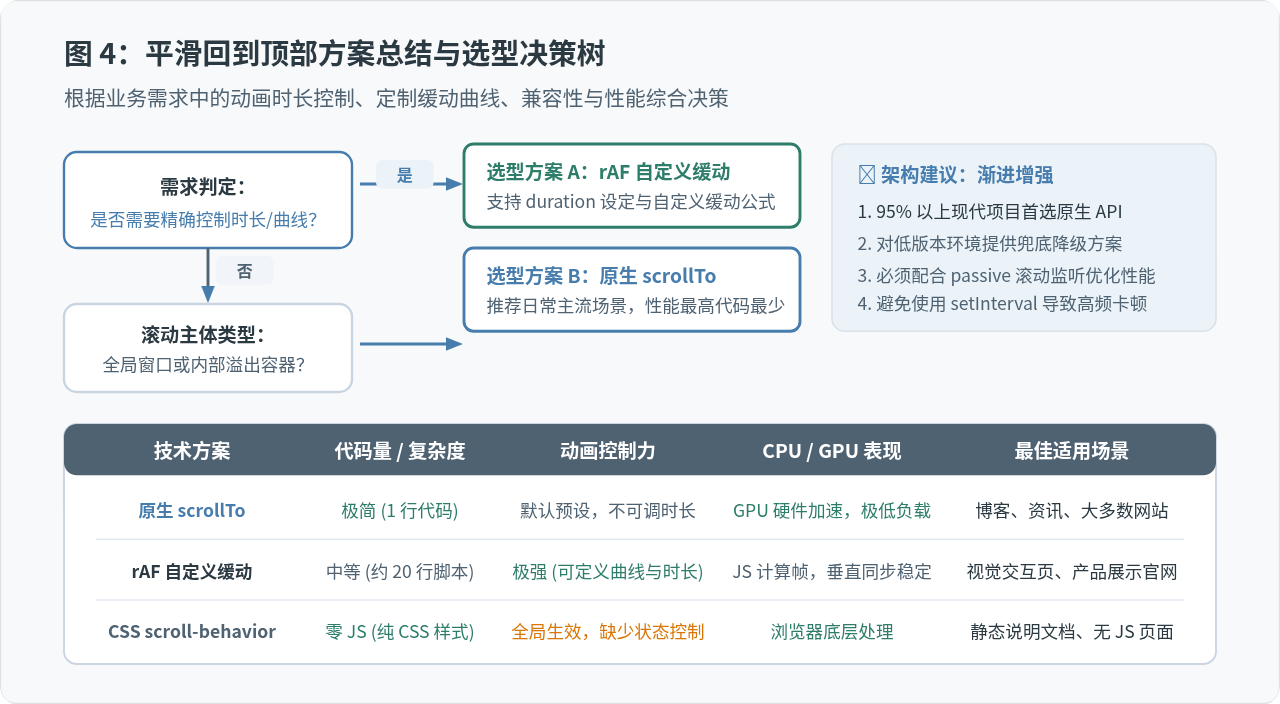
| 对比维度 | 原生 window.scrollTo | requestAnimationFrame 缓动 | CSS scroll-behavior: smooth |
|---|---|---|---|
| 实现代码量 | 极少(仅需配置对象) | 中等(需维护 rAF 循环) | 零 JS(仅需设置全局样式) |
| 动画时长控制 | 不可指定(浏览器自动分配) | 精准可控(可设定如 500ms) | 不可指定 |
| 缓动函数定制 | 固定默认曲线 | 支持任意数学公式与曲线 | 固定默认曲线 |
| 性能与主线程占用 | Compositor 硬件加速,零阻塞 | 逐帧执行 JS,保持 60fps 同步 | 浏览器底层硬件加速 |
| 打断与交互中断 | 系统默认处理 | 可主动监听 wheel 手势中止 | 系统默认处理 |
| 典型适用场景 | 绝大多数内容网站、博客与资讯站 | 强交互官网、创意页面、长文档 | 纯静态文档、无 JavaScript 环境 |
五、工程实践常见问题与边界处理
1. 为什么调用 window.scrollTo 页面完全不滚动?
这是开发中最常遇到的“失效”现象。绝大多数情况下,并不是 JavaScript 代码写错了,而是滚动容器被样式转移了。例如在很多单页应用(SPA)或后台管理系统的样式中,常常对 html, body 设置了:
html, body {
  height: 100%;
  overflow: hidden; /* 全局视口禁止滚动 */
}
#app {
  height: 100%;
  overflow-y: auto; /* 实际产生滚动条的是内部容器 */
}
此时,全局的 window.scrollY 恒为 0,对 window 发出滚动指令没有任何效果。解决办法:需要获取实际具有滚动条的容器元素(如 document.getElementById('app')),并在该容器元素上调用 scrollTo:
const realContainer = document.getElementById('app');
realContainer.scrollTo({
  top: 0,
  behavior: 'smooth'
});
2. 动画过程中用户手动滑动滚轮的“拉扯”冲突
在自定义 requestAnimationFrame 动画执行期间,如果用户中途想要停下来查看中间的内容,或者反向向下滑动鼠标滚轮,正在执行的动画可能会强行将视口继续向上拖拽,产生明显的冲突感。为此,可以在动画开启时监听用户的交互输入,一旦检测到主动干预立即打断动画:
let animationFrameId = null;

function cancelScrollAnimation() {
  if (animationFrameId) {
    window.cancelAnimationFrame(animationFrameId);
    animationFrameId = null;
    cleanupListeners();
  }
}

function onUserInterruption() {
  cancelScrollAnimation();
}

function attachListeners() {
  window.addEventListener('wheel', onUserInterruption, { passive: true });
  window.addEventListener('touchstart', onUserInterruption, { passive: true });
}

function cleanupListeners() {
  window.removeEventListener('wheel', onUserInterruption);
  window.removeEventListener('touchstart', onUserInterruption);
}
3. 兼容性与安全降级策略
如果需要兼顾一些早期没有支持 ScrollToOptions 的环境,可以通过特性检测进行优雅降级。当浏览器支持时采用平滑过渡,不支持时则直接跳转至顶部,确保核心功能始终可用:
function safeScrollToTop() {
  if ('scrollBehavior' in document.documentElement.style) {
    // 现代浏览器支持平滑行为
    window.scrollTo({ top: 0, behavior: 'smooth' });
  } else {
    // 旧环境回退为瞬时定位
    window.scrollTo(0, 0);
  }
}JavaScript零基础入门:从环境搭建到运行第一段代码
2026-11-05 15:29:58
HTML链接中javascript:void(0)的作用及现代替代方案
2026-11-05 10:07:47
在线调试 JS 时怎么引入 jQuery 或 Vue 等第三方库
2026-11-05 08:53:56
原生JavaScript实现简易颜色选择器原理与代码
2026-11-03 23:22:19
JS原生表单序列化:FormData与URLSearchParams用法详解
2026-11-03 23:13:21