

基于video.js定制开发个性化JS直播播放器界面
基于video.js定制开发专属网页直播播放器界面的实用教程。从去除点播冗余控件、配置LiveUI、继承Component扩展直播追帧与画质按钮,到CSS主题重构与断流重连容灾,系统化实现高可用直播播放界面。
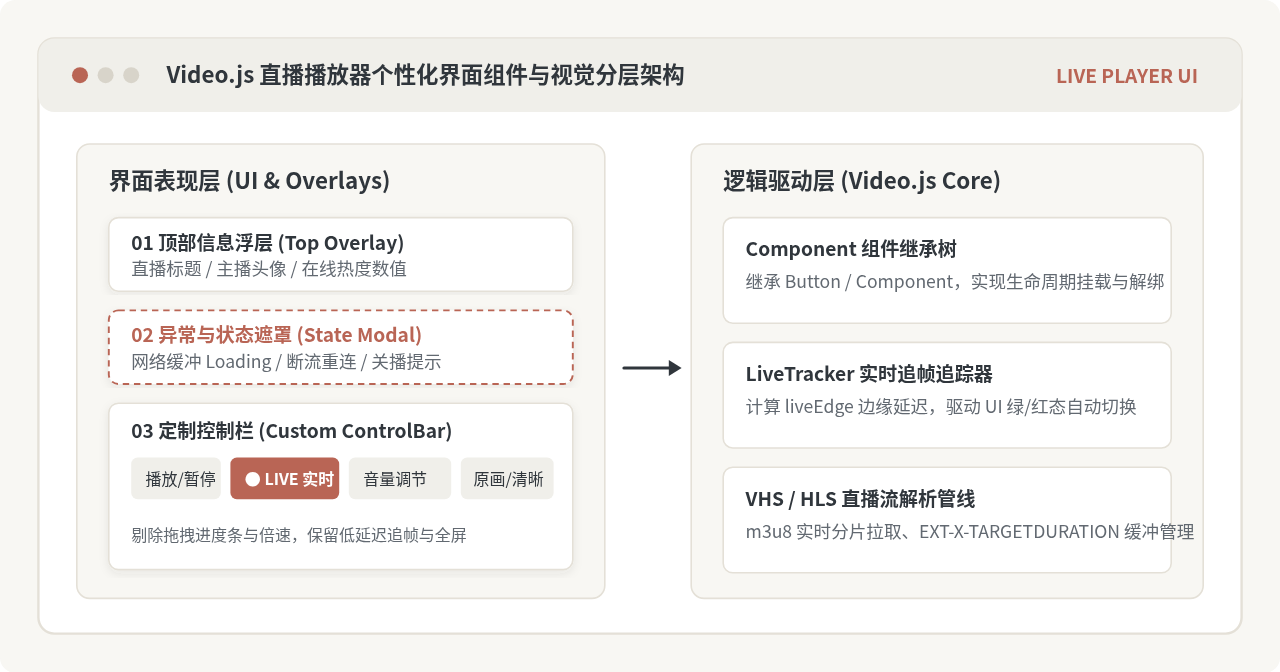
一、直播与点播播放界面的核心差异与裁减依据
点播(VOD)播放器以“确定时长”为核心设计,界面的核心是可拖拽的时间滑块(Progress Control)、总时长(Duration)以及快进快退。而直播(LIVE)流数据基于滑动窗口持续追加,不存在总时长概念,持续播放时时间会无限递增或重置。
如果直接将 Video.js 默认的点播控制栏套用到直播流(如 HLS 的 .m3u8 或 FLV)中,会引发以下具体问题:
- 时间显示异常:进度条通常显示为
00:00 / 00:00、NaN:NaN,或者随着播放时间持续累积拉长,给用户造成错觉。 - 进度拖拽失控:用户一旦拖拽进度条,极易跳出服务端维护的直播分片滑动窗口(Sliding Window),导致流请求 404 或画面永久卡死。
- 缺乏延迟反馈:观众无法直观感知自己是处于最新的直播广播边缘(Live Edge),还是因为本地网络卡顿滞后了数十秒。
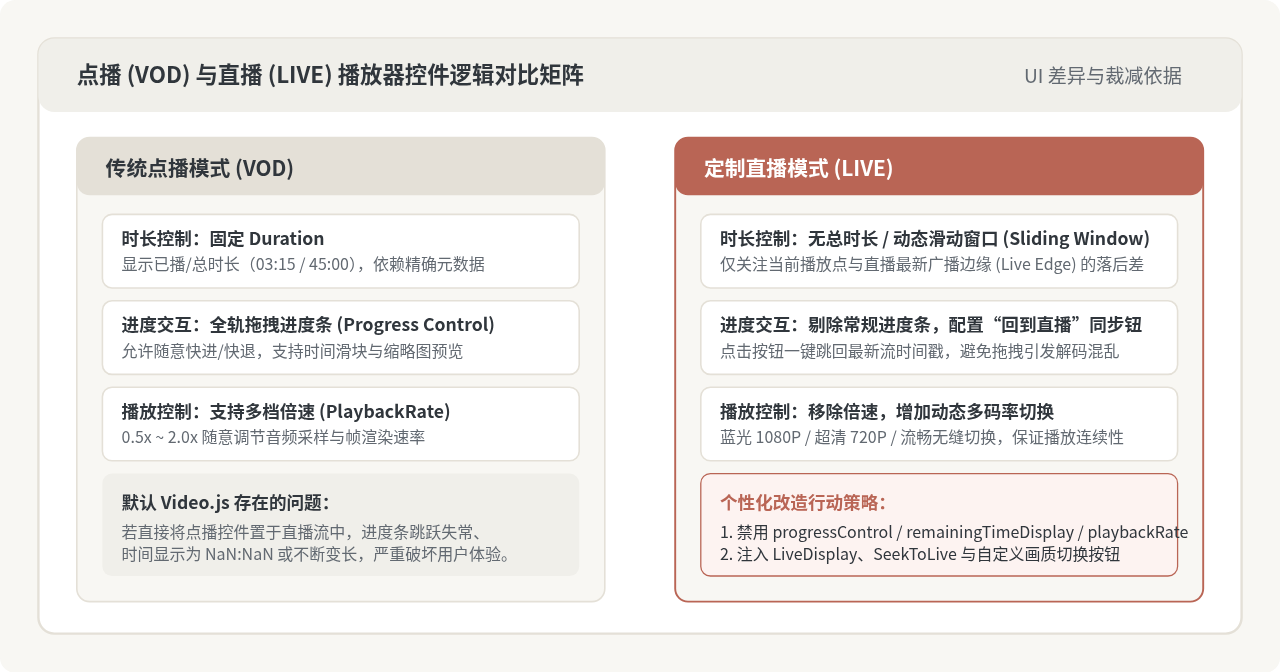
因此,定制直播播放界面的第一准则就是“克制裁剪与精准补充”:彻底移除点播专属的时长显示、全轨进度条与倍速菜单,同时补充专属的“LIVE 实时状态指示灯”、“回到实时直播(追帧)按钮”以及“多码率清晰度切换器”。
二、播放器初始化配置与 LiveUI 机制启用
从 Video.js 7.x 开始,官方内核内置了 @videojs/http-streaming(VHS)并引入了现代直播 UI 模块(LiveUI)。要在 JavaScript 中正确初始化一个直播专用播放器,必须在配置对象中明确声明直播相关参数,并在初始化时精简初始控件项。
在 HTML 容器中,我们先准备一个标准的 <video-js> 容器,并指定类名以便后续进行样式重置:
<!-- 播放器挂载容器 -->
<div class="custom-live-wrapper">
  <video-js id="live-player" class="vjs-custom-theme vjs-big-play-centered" playsinline webkit-playsinline>
    <p class="vjs-no-js">您的浏览器不支持 HTML5 视频,请升级现代浏览器。</p>
  </video-js>
</div>
紧接着在 JavaScript 逻辑中,实例化 Video.js 并传递精简后的控件列表。注意将 liveui 设为 true,并通过 controlBar 显式指定需要保留的默认组件:
// 播放器核心初始化配置
const playerOptions = {
  autoplay: 'muted',      // 多数浏览器要求静音后方可自动起播
  controls: true,
  responsive: true,
  fluid: true,            // 宽高比自适应外层容器
  liveui: true,           // 启用 Video.js 原生 Live 状态追踪
  liveTracker: {
    trackingThreshold: 10 // 滞后直播边缘超过 10 秒时判定为滞后态
  },
  sources: [{
    src: 'https://example.com/live/stream.m3u8',
    type: 'application/x-mpegURL'
  }],
  controlBar: {
    // 显式白名单机制:只加载直播所需要的默认子组件
    children: [
      'playToggle',        // 播放/暂停键
      'volumePanel',       // 音量与静音按键
      'liveDisplay',       // 原生 LIVE 状态指示器
      'seekToLive',        // 点击跳回直播边缘按键
      'fullscreenToggle'   // 全屏按键
    ]
  }
};

const player = videojs('live-player', playerOptions, function onPlayerReady() {
  console.log('直播播放器初始化就绪');
});progressControl、remainingTimeDisplay 和 playbackRateMenuButton。显式声明 children 白名单比初始化后再通过 DOM 移除更纯粹,能避免不必要的内部计时器与重绘计算。
三、定制核心实施步骤:基于 Component API 扩展业务控件
Video.js 的整个 UI 架构完全基于组件树(Component Tree)。每一个按钮、文本标签或下拉框都是 Component 类的派生实例。定制个性化直播界面的规范做法,绝不是在页面上用原生 DOM 拼接悬浮层,而是通过继承 videojs.getComponent('Button') 实现标准的内部控件,这样能够享受 Video.js 统一的键盘导航、事件派发以及销毁机制。
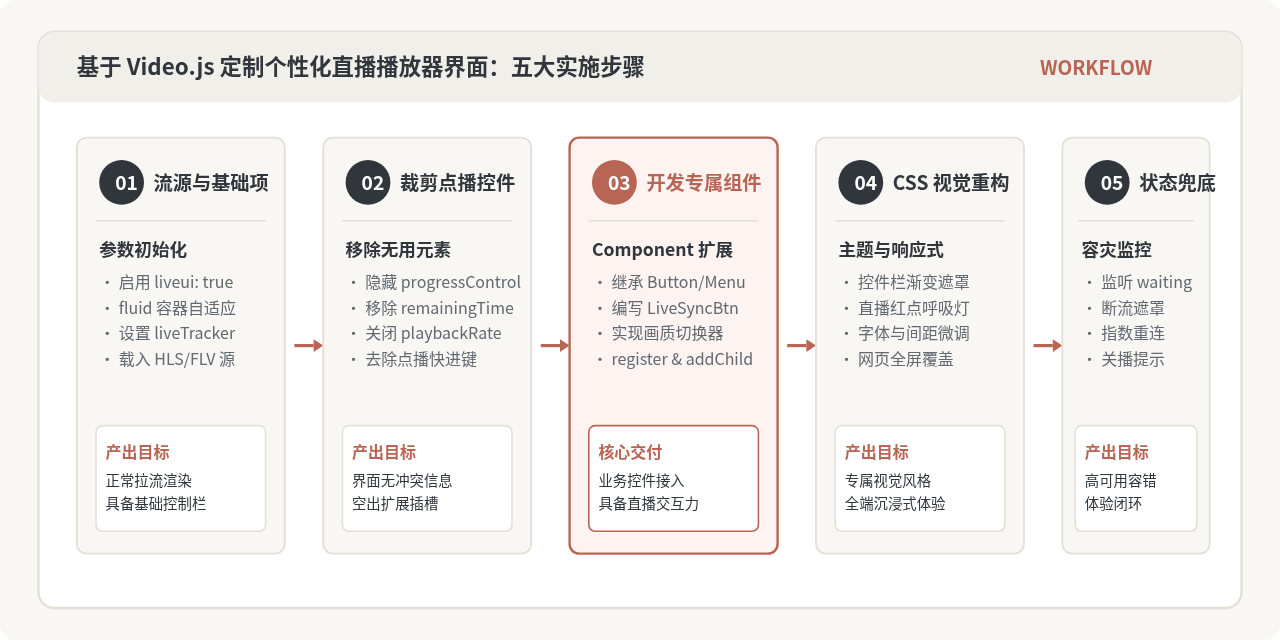
1. 开发自定义“LIVE 实时状态与追帧按钮”
虽然 Video.js 提供了 liveDisplay,但其交互相对单一,通常需要业务定制带呼吸红点、显示“实时 / 滞后”状态并在点击时直接平滑校准时间戳的组合按钮。我们编写一个名为 CustomLiveButton 的类:
const Button = videojs.getComponent('Button');

class CustomLiveButton extends Button {
  constructor(player, options) {
    super(player, options);
    // 监听播放器的 liveedgechange 与 timeupdate 事件
    this.on(player, 'timeupdate', this.updateLiveStatus);
    this.updateLiveStatus();
  }

  buildCSSClass() {
    return `vjs-custom-live-btn ${super.buildCSSClass()}`;
  }

  handleClick(event) {
    // 用户点击时,调用 liveTracker 跳回直播最新边缘
    const tracker = this.player().liveTracker;
    if (tracker && tracker.isTracking()) {
      tracker.seekToLiveEdge();
    }
  }

  updateLiveStatus() {
    const tracker = this.player().liveTracker;
    if (!tracker) return;

    // 检查是否落后于直播边缘
    const isLive = tracker.atLiveEdge();
    const behindSeconds = tracker.liveWindow() - tracker.liveCurrentTime();

    if (isLive) {
      this.el().classList.remove('vjs-behind-edge');
      this.el().classList.add('vjs-at-live');
      this.controlText('正在实时直播');
    } else {
      this.el().classList.remove('vjs-at-live');
      this.el().classList.add('vjs-behind-edge');
      this.controlText(`落后约 ${Math.round(behindSeconds)} 秒,点击回到直播`);
    }
  }

  dispose() {
    // 及时解绑监听,防止单页应用内存泄漏
    this.off(this.player(), 'timeupdate', this.updateLiveStatus);
    super.dispose();
  }
}

// 注册该组件
videojs.registerComponent('CustomLiveButton', CustomLiveButton);
2. 开发自定义“多清晰度画质选择按钮”
直播流常具备原画(1080P)、高清(720P)、标清(480P)等不同码率。为了让界面具备类似主流直播网站的弹出选择面板,我们继承 MenuButton 或 Button 挂载清晰度切换器:
class QualitySelectorButton extends Button {
  constructor(player, options) {
    super(player, options);
    this.qualities = options.qualities || [
      { label: '原画 1080P', src: 'https://example.com/live/1080p.m3u8' },
      { label: '超清 720P',  src: 'https://example.com/live/720p.m3u8' },
      { label: '流畅 480P',  src: 'https://example.com/live/480p.m3u8' }
    ];
    this.currentQualityIndex = 0;
  }

  buildCSSClass() {
    return `vjs-quality-btn ${super.buildCSSClass()}`;
  }

  createEl() {
    const el = super.createEl();
    el.innerHTML = `<span class="vjs-quality-text">原画</span>`;
    return el;
  }

  handleClick() {
    // 循环切换下一个画质档位(也可扩展为悬浮菜单)
    this.currentQualityIndex = (this.currentQualityIndex + 1) % this.qualities.length;
    const target = this.qualities[this.currentQualityIndex];

    // 更新按钮文字
    this.el().querySelector('.vjs-quality-text').innerText = target.label.split(' ')[0];

    // 平滑切换直播流源
    const isPaused = this.player().paused();
    this.player().src({
      src: target.src,
      type: 'application/x-mpegURL'
    });

    if (!isPaused) {
      this.player().play().catch(e => console.warn('恢复播放失败', e));
    }
  }
}

videojs.registerComponent('QualitySelectorButton', QualitySelectorButton);
3. 将自定义控件注入到控制栏
组件注册完成后,需要将它们插入到播放器的 controlBar 实例中。可以通过 addChild 指定插入位置:
// 获取控制栏实例并挂载新控件
const controlBar = player.getChild('controlBar');

// 将自定义 LIVE 按钮插入在播放键后方(索引 1)
controlBar.addChild('CustomLiveButton', {}, 1);

// 将清晰度切换按钮插入在全屏键左侧(倒数第二个位置)
const fullscreenIndex = controlBar.children().findIndex(
  c => c.name() === 'FullscreenToggle'
);
controlBar.addChild('QualitySelectorButton', {}, fullscreenIndex);
四、视觉主题重构:CSS 定制与交互动效
Video.js 的默认控件栏样式较为复古且黑沉,要达到现代直播界面的通透质感,需要对其 CSS 进行深度覆盖。重点在于:为控制栏添加从底部向上过渡的暗色半透明渐变(保证浅色视频背景下白字图标清晰)、为直播指示灯添加红点呼吸动画,以及重构悬浮响应状态。
/* 基础容器外观定制 */
.vjs-custom-theme.video-js {
  font-family: -apple-system, BlinkMacSystemFont, "PingFang SC", sans-serif;
  color: #FFFFFF;
}

/* 控制栏底座:渐变遮罩取代生硬的纯黑背景 */
.vjs-custom-theme .vjs-control-bar {
  height: 52px;
  background: linear-gradient(180deg, rgba(0, 0, 0, 0) 0%, rgba(20, 22, 26, 0.85) 100%);
  display: flex;
  align-items: center;
  padding: 0 14px;
}

/* 自定义 LIVE 状态按钮样式 */
.vjs-custom-theme .vjs-custom-live-btn {
  display: inline-flex;
  align-items: center;
  justify-content: center;
  width: auto;
  min-width: 76px;
  height: 28px;
  padding: 0 10px;
  border-radius: 14px;
  background: rgba(255, 255, 255, 0.12);
  cursor: pointer;
  margin-left: 8px;
  font-size: 12px;
  font-weight: 600;
  transition: all 0.2s ease;
}

.vjs-custom-theme .vjs-custom-live-btn:hover {
  background: rgba(255, 255, 255, 0.25);
}

/* 处于实时直播状态(红点闪烁) */
.vjs-custom-theme .vjs-custom-live-btn.vjs-at-live::before {
  content: "";
  display: inline-block;
  width: 7px;
  height: 7px;
  background-color: #B96555;
  border-radius: 50%;
  margin-right: 6px;
  box-shadow: 0 0 8px rgba(185, 101, 85, 0.8);
  animation: pulse-dot 1.8s infinite ease-in-out;
}

/* 处于滞后态(提示回到直播) */
.vjs-custom-theme .vjs-custom-live-btn.vjs-behind-edge {
  background: #B96555;
  color: #FFFFFF;
}
.vjs-custom-theme .vjs-custom-live-btn.vjs-behind-edge::before {
  content: "↺ ";
  margin-right: 4px;
}

/* 画质切换按钮 */
.vjs-custom-theme .vjs-quality-btn {
  width: 58px;
  font-size: 12px;
  font-weight: 500;
  cursor: pointer;
}
.vjs-custom-theme .vjs-quality-text {
  border: 1px solid rgba(255, 255, 255, 0.4);
  padding: 2px 6px;
  border-radius: 4px;
}

/* 呼吸动画 */
@keyframes pulse-dot {
  0% {
    transform: scale(0.95);
    opacity: 0.8;
  }
  50% {
    transform: scale(1.3);
    opacity: 1;
  }
  100% {
    transform: scale(0.95);
    opacity: 0.8;
  }
}
五、直播状态监控与容灾兜底机制
与点播文件完整的本地缓存不同,直播流极度依赖推流端稳定性与实时网络状况。卡顿、断流或主播临时掉线是直播场景的常态。如果不加以干预,Video.js 可能会无限黑屏或停滞在最后一帧,用户体验极差。
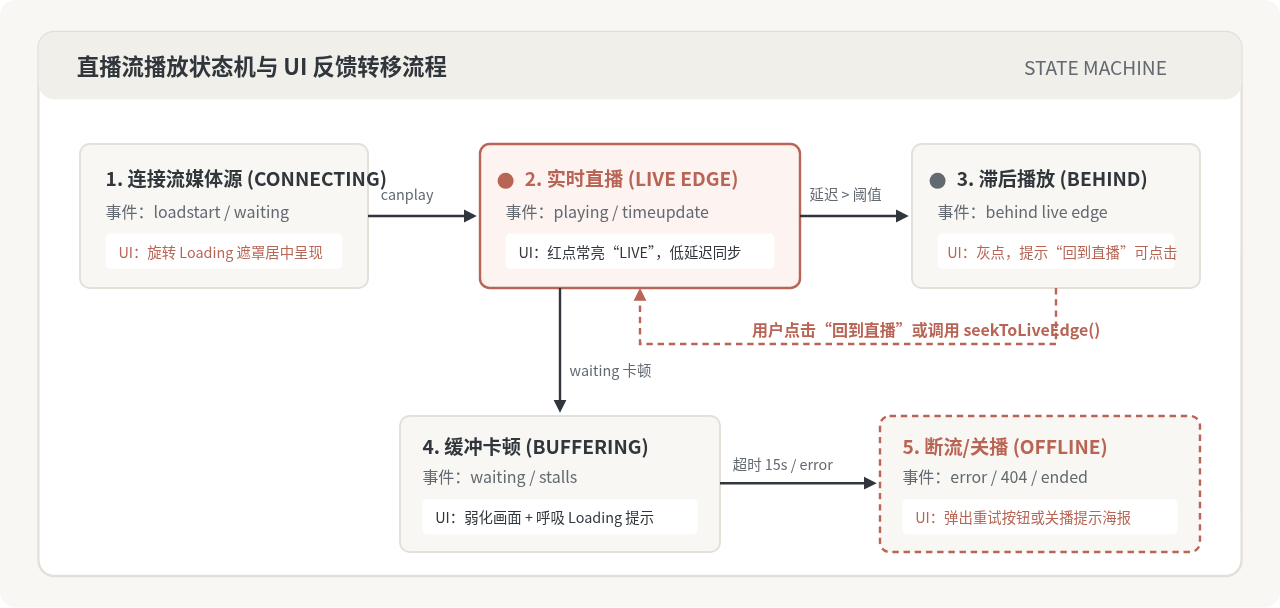
我们需要通过监听播放器的底层状态事件,构建完善的状态反馈机制:
- 缓冲卡顿(waiting):当本地解码缓冲区耗尽时触发。界面应呈现柔和的半透明蒙层与加载指示器,不遮挡基础控制栏。
- 恢复播放(playing):收到新的音频或视频帧时触发。立即隐藏 Loading 状态,重置重连计数器。
- 网络报错(error):当分片持续拉取失败或返回 404/503 时触发。此时需拦截浏览器默认弹窗,启动指数退避自动重试机制。
// 直播容灾与断流自动恢复
let retryCount = 0;
const MAX_RETRY = 5;

function handleLiveError(player, streamUrl) {
  player.on('error', function() {
    const err = player.error();
    console.error('直播流播放异常:', err);
    player.error(null); // 清除原生巨大错误遮罩

    if (retryCount < MAX_RETRY) {
      retryCount++;
      const delay = Math.min(1000 * Math.pow(1.8, retryCount), 8000);
      showOverlayModal(player, `网络波动,正在第 ${retryCount} 次尝试重新连接...`);

      setTimeout(() => {
        player.src({ src: streamUrl, type: 'application/x-mpegURL' });
        player.load();
        player.play().catch(() => {});
      }, delay);
    } else {
      showOverlayModal(player, '当前直播已结束或信号中断,请稍后刷新页面。');
    }
  });

  // 成功起播时清零重试计数器
  player.on('playing', function() {
    retryCount = 0;
    hideOverlayModal(player);
  });
}

function showOverlayModal(player, text) {
  let modal = player.el().querySelector('.vjs-custom-overlay');
  if (!modal) {
    modal = document.createElement('div');
    modal.className = 'vjs-custom-overlay';
    player.el().appendChild(modal);
  }
  modal.innerText = text;
  modal.style.display = 'flex';
}

function hideOverlayModal(player) {
  const modal = player.el().querySelector('.vjs-custom-overlay');
  if (modal) modal.style.display = 'none';
}
六、定制开发核心要素与工程实践总结
通过上述改造,播放器不仅剔除了误导用户的点播滑块,还赋予了业务方对于直播边缘时间戳、清晰度流切换与网络断流的直接控制能力。在实际生产环境部署时,仍需关注全生命周期的资源回收与跨平台兼容性。
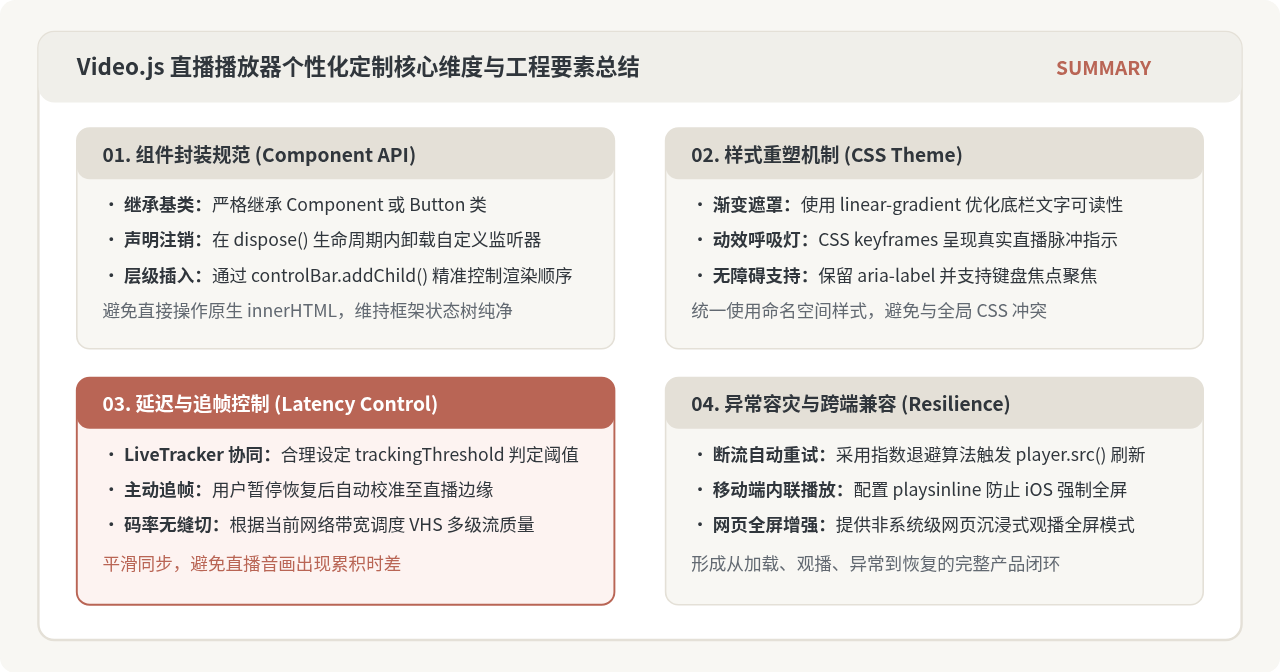
| 考察维度 | 标准做法 | 常见失误与排查 |
|---|---|---|
| 组件继承与解绑 | 继承 videojs.getComponent('Button'),并在 dispose() 中注销事件。 |
使用外层 setInterval 频繁操作原生 DOM,组件销毁后未注销事件导致内存泄漏。 |
| 时延感知与追帧 | 使用 liveTracker.atLiveEdge() 与 seekToLiveEdge() 进行精准对齐。 |
盲目修改 currentTime(Infinity),易导致部分移动端浏览器解码内核卡死。 |
| 移动端内联播放 | 在标签上配置 playsinline 和 webkit-playsinline 属性。 |
遗漏属性导致 iOS Safari 强行接管全屏,使所有自定义 UI 控件失效。 |
| 弱网容灾 | 捕获 waiting 与 error 事件,配合指数退避定时器重新拉流。 |
发生 404 时无限高频重刷,造成服务端请求雪崩且客户端持续卡顿。 |
遵循这套基于组件类的扩展方式,不仅保持了与 Video.js 官方版本的兼容性,也为后续接入弹幕图层、点赞浮动特效、画中画(Picture-in-Picture)等更丰富的直播交互功能打下了扎实的架构基础。
JS读取本地文件时报错或无响应的常见原因
2026-11-05 16:32:31
let、const与var的区别:JavaScript变量声明最佳实践
2026-11-05 14:16:38
JS中直接定义静态二维数组的字面量写法
2026-11-05 14:16:08
JS 怎么查找字符串中所有匹配项的位置
2026-11-05 14:15:53
JavaScript新手常犯的编码错误与最佳实践指南
2026-11-04 22:12:38







