Plotly.js 常用图表配置详解:折线、柱状图与多子图布局实现
本文详解 Plotly.js 常用图表的核心配置,涵盖折线图平滑与填充、柱状图分组与堆叠、基于 Grid 与 Domain 的多子图复合排版实现,并提供完整示例与避坑指南。
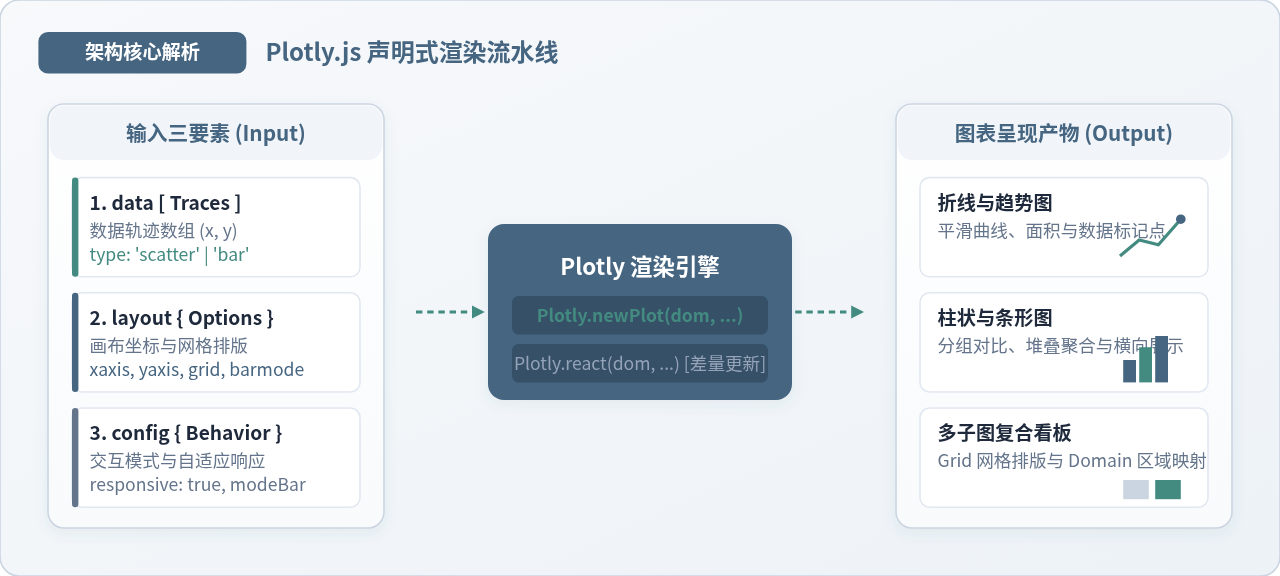
在前端交互式数据可视化开发中,Plotly.js 依靠统一且规范的声明式语法,将数据轨迹(Traces)、画布布局(Layout)与交互选项(Config)解耦管理。本文直接聚焦业务中最常用的折线图、柱状图以及多子图组合布局,系统拆解其核心参数配置方法,提供开箱即用的完整示例代码,并解析实际项目中易发的排版错位与重绘性能问题。
一、Plotly.js 核心运行机制与开发流程
Plotly.js 的图表渲染统一遵循 Plotly.newPlot(container, data, layout, config) 方法。这一设计将图表拆解为三个明确的数据层级:
- data(轨迹数组):类型为对象数组,每个对象代表一条数据轨迹(Trace)。通过
type决定图元类型(如scatter、bar),并通过x与y承载数据坐标。 - layout(画布布局):定义图表的全局样式,包括标题、图例、坐标轴刻度与范围(
xaxis、yaxis),以及多子图排版规则(grid、domain)和柱状显示模式(barmode)。 - config(交互配置):控制图表的用户交互表现,例如开启响应式缩放(
responsive: true)、自定义顶部操作栏(modeBarButtons)或设置本地导出图片格式。
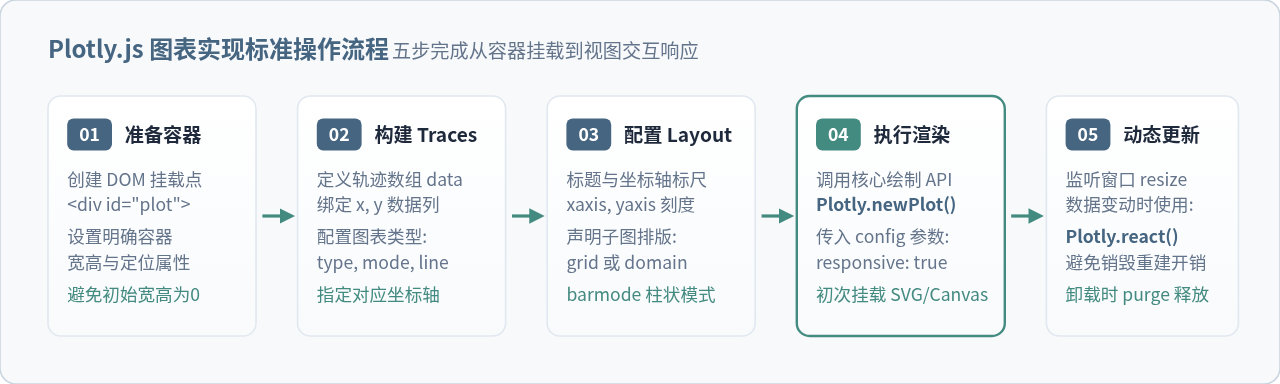
标准操作流程分为五步:准备具备确定尺寸的 DOM 挂载点、装配 Traces 数组、声明 Layout 与坐标系、调用 API 绘图,以及挂载窗口监听以维持自适应。在页面或单页应用(SPA)中引入 Plotly.js,可通过 CDN 直链或 npm 模块包两种方式:
<!-- 方式 A:通过官方 CDN 引入完整发行版 -->
<script src="https://cdn.plot.ly/plotly-2.35.2.min.js" charset="utf-8"></script>

<!-- 方式 B:现代打包工具(Vite / Webpack)通过 npm 安装后按需引入 -->
// npm install plotly.js-dist-min
import Plotly from 'plotly.js-dist-min';
二、折线图(Scatter Traces)常用样式与趋势展示
在 Plotly.js 中,折线图与散点图均使用 type: 'scatter'。折线图的核心差异在于通过 mode 参数控制图元展现方式,支持 lines(纯折线)、markers(纯散点)以及 lines+markers(折线加数据点)。
1. 线型、平滑曲线与阶梯线
折线的粗细、色彩与走向由 line 对象决定:
- 平滑曲线:设置
line: { shape: 'spline', smoothing: 1.3 }可将折线平滑插值为贝塞尔曲线,适用于温度、销售大盘等连续趋势展示。 - 阶梯图:设置
line: { shape: 'hv' }(先横后竖)或'vh'(先竖后横),常用于价格变动、库存阶段状态切换。 - 虚线样式:通过
line: { dash: 'dash' }(长虚线)或'dot'(点线),可区分实际值与预测值。
2. 面积填充与数据悬浮提示(Hover)
设置 fill: 'tozeroy' 可让折线向下填充至 X 轴,搭配带有透明度的色彩(如 rgba(67, 138, 128, 0.2))即可转化为面积趋势图。若要填充两条曲线之间的区域,可对第二条轨迹设置 fill: 'tonexty'。
// 示例:双指标对比折线图(实际达成 vs 目标基准)
const traceActual = {
  x: ['1月', '2月', '3月', '4月', '5月', '6月'],
  y: [120, 142, 110, 175, 190, 230],
  type: 'scatter',
  mode: 'lines+markers',
  name: '实际营收',
  line: { color: '#438A80', width: 3, shape: 'spline' },
  marker: { size: 8, color: '#438A80', symbol: 'circle' },
  fill: 'tozeroy',
  fillcolor: 'rgba(67, 138, 128, 0.15)',
  hovertemplate: '月份: %{x}<br>营收: %{y} 万元<extra></extra>'
};

const traceTarget = {
  x: ['1月', '2月', '3月', '4月', '5月', '6月'],
  y: [130, 140, 150, 160, 170, 180],
  type: 'scatter',
  mode: 'lines',
  name: '目标基准',
  line: { color: '#456581', width: 2, dash: 'dash' }
};

const layoutLine = {
  title: { text: '上半年营收趋势与基准对比', font: { size: 16, color: '#1E293B' } },
  xaxis: { title: '月份', gridcolor: '#F1F5F9' },
  yaxis: { title: '金额 (万元)', gridcolor: '#F1F5F9' },
  plot_bgcolor: '#FFFFFF',
  paper_bgcolor: '#FFFFFF',
  hovermode: 'x unified' // 统一显示 X 轴切面下所有系列数据
};

Plotly.newPlot('line-chart-div', [traceActual, traceTarget], layoutLine, { responsive: true });
三、柱状图(Bar Traces)分组、堆叠与横向展示
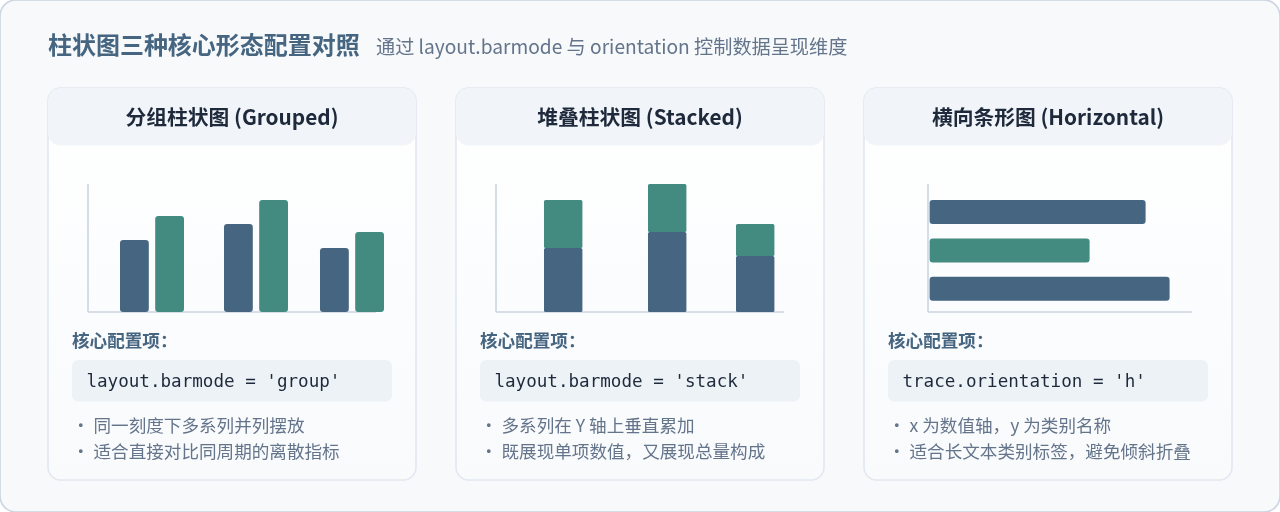
柱状图通过 type: 'bar' 声明。多系列柱状图的相对位置不取决于 trace 本身,而是由 layout.barmode 统一控制。这是初学者最容易混淆的地方。
1. 分组模式(barmode: 'group')
当 layout.barmode = 'group' 时,同一 X 轴分类下的各系列柱子并列紧邻排列。该模式适用于横向对比不同业务实体在同一时期的绝对差异。
2. 堆叠模式(barmode: 'stack')
当 layout.barmode = 'stack' 时,各系列的柱体沿 Y 轴向上叠加累计。柱子顶端代表所有系列的总和,各分段颜色代表各维度的贡献度。若需要观察各组成部分的百分比分布,可将数据做归一化计算或使用 barmode: 'relative'(支持正负值分别上下堆叠)。
3. 横向条形图(orientation: 'h')
当分类名称较长(如部门全称、地区完整名称)时,纵向柱状图往往导致 X 轴文字严重倾斜或遮挡。此时为 trace 显式添加 orientation: 'h',并将数值数组赋值给 x,分类数组赋值给 y,即可平滑转为横向条形图。
// 示例:季度产品线销售堆叠柱状图
const traceSoftware = {
  x: ['Q1', 'Q2', 'Q3', 'Q4'],
  y: [85, 92, 108, 130],
  name: '软件订阅',
  type: 'bar',
  marker: { color: '#456581' },
  text: [85, 92, 108, 130],
  textposition: 'inside'
};

const traceHardware = {
  x: ['Q1', 'Q2', 'Q3', 'Q4'],
  y: [45, 55, 60, 75],
  name: '硬件交付',
  type: 'bar',
  marker: { color: '#438A80' },
  text: [45, 55, 60, 75],
  textposition: 'inside'
};

const layoutBar = {
  title: '2024 季度营收构成',
  barmode: 'stack', // 切换为 'group' 即为分组并列柱状图
  xaxis: { title: '季度' },
  yaxis: { title: '交付规模 (百万元)' },
  legend: { orientation: 'h', y: 1.1 }
};

Plotly.newPlot('bar-chart-div', [traceSoftware, traceHardware], layoutBar, { responsive: true });
四、多子图布局(Subplots)的实现方式
在构建仪表盘或数据大屏时,往往需要将多个图表整合至同一画布中统一导出或联动展示。Plotly.js 提供了两种主流的多子图实现方案:基于 grid 的自动均分网格,以及基于坐标轴 domain 的精细化绝对定位。
1. 方式一:利用 layout.grid 快速构建均分网格
这是最快速的多子图实现方案。在 layout 中定义 grid: { rows: R, columns: C, pattern: 'independent' },随后在 Traces 中依次将图表绑定到对应序号的子坐标轴:
- 第一格:绑定
xaxis: 'x', yaxis: 'y'(对应xaxis与yaxis)。 - 第二格:绑定
xaxis: 'x2', yaxis: 'y2'(对应xaxis2与yaxis2)。 - 第三格:绑定
xaxis: 'x3', yaxis: 'y3',依此类推。
2. 方式二:利用 domain 域实现精细化子图与非等分排版
当需要实现上宽下窄、左主图右侧栏,或者双 Y 轴共用时,grid 无法满足需求。此时需使用 domain 属性直接指定各坐标轴在画布上的归一化区间(取值范围 [0.0, 1.0])。
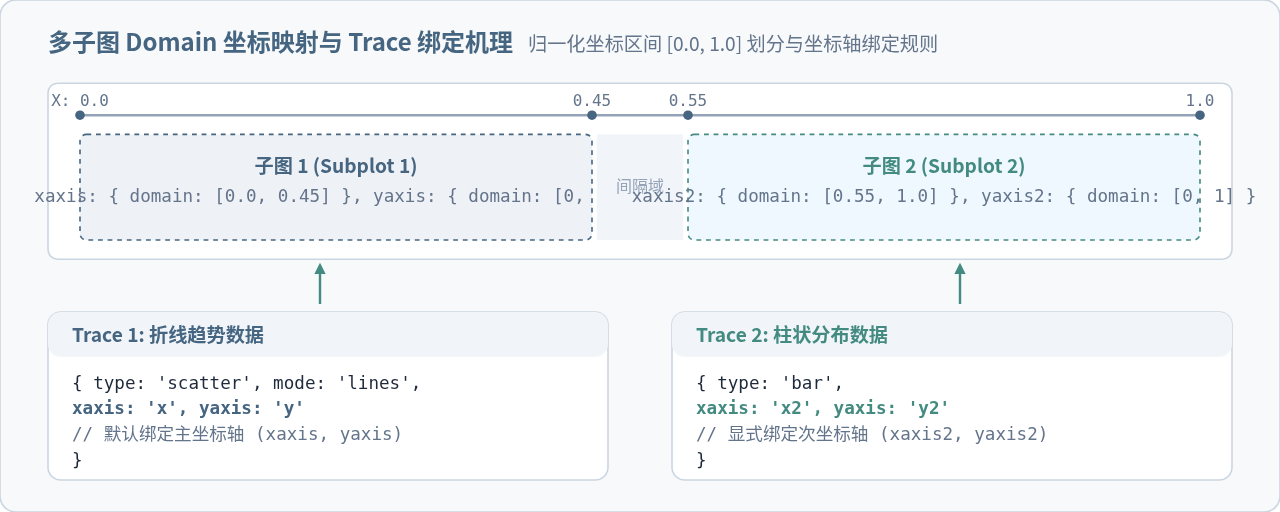
如上图所示,画布横向空间按 [0.0, 1.0] 归一化分配:
- 左侧子图占据
xaxis: { domain: [0.0, 0.45] }; - 中间预留
[0.45, 0.55]作为留白隔离区; - 右侧子图占据
xaxis2: { domain: [0.55, 1.0] }; - 通过
yaxis2: { anchor: 'x2' }将 Y2 轴的物理对齐位置与 X2 轴锚定。
以下代码给出一个生产环境常见的完整多子图复合实现:上方展示主折线趋势(全宽),下方左右并列展示结构柱状图与对比条形图:
// 1. 定义三组数据轨迹
const traceTopLine = {
  x: ['周一', '周二', '周三', '周四', '周五', '周六', '周日'],
  y: [210, 240, 290, 310, 420, 560, 490],
  type: 'scatter',
  mode: 'lines+markers',
  name: '全周访问量',
  line: { color: '#456581', width: 2.5 },
  xaxis: 'x',
  yaxis: 'y'
};

const traceBottomBar1 = {
  x: ['搜索', '直达', '社交', '外链'],
  y: [420, 280, 190, 110],
  type: 'bar',
  name: '流量来源',
  marker: { color: '#438A80' },
  xaxis: 'x2',
  yaxis: 'y2'
};

const traceBottomBar2 = {
  x: [320, 260, 180, 140],
  y: ['华东', '华南', '华北', '西南'],
  type: 'bar',
  orientation: 'h',
  name: '区域转化',
  marker: { color: '#64748B' },
  xaxis: 'x3',
  yaxis: 'y3'
};

// 2. 精确计算各子图在画布上的 domain 区域
const layoutCompound = {
  title: '综合运营指标监控大屏',
  height: 640,

  // 上方主图:横向占满 [0, 1],纵向占上半部 [0.58, 1.0]
  xaxis: { domain: [0.0, 1.0], title: '日期' },
  yaxis: { domain: [0.58, 1.0], title: '访问 PV' },

  // 左下方柱状图:横向占 [0.0, 0.45],纵向占下半部 [0.0, 0.44]
  xaxis2: { domain: [0.0, 0.45], title: '渠道' },
  yaxis2: { domain: [0.0, 0.44], anchor: 'x2', title: '独立访客' },

  // 右下方条形图:横向占 [0.55, 1.0],纵向占下半部 [0.0, 0.44]
  xaxis3: { domain: [0.55, 1.0], title: '转化量' },
  yaxis3: { domain: [0.0, 0.44], anchor: 'x3' },

  showlegend: true,
  plot_bgcolor: '#FFFFFF',
  paper_bgcolor: '#FFFFFF'
};

Plotly.newPlot('compound-chart-div', [traceTopLine, traceBottomBar1, traceBottomBar2], layoutCompound, { responsive: true });
五、响应式适配与数据更新最佳实践
在前端交互系统中,图表需要处理窗口缩放与实时数据流更新。处理不当容易引发图表变形、重绘闪烁以及内存泄漏问题。
1. 响应式布局自适应
在 config 中配置 { responsive: true } 可自动响应父容器宽度变化。但若父容器处于 Flex 弹性伸缩或网格自适应容器中,建议显式注册窗口监听事件:
window.addEventListener('resize', () => {
  Plotly.Plots.resize(document.getElementById('compound-chart-div'));
});
2. 增量更新与 Plotly.react() 性能优化
当折线图追加新点或柱状图数据刷新时,严禁频繁调用 Plotly.newPlot()。newPlot() 会完整销毁已有 DOM 与 SVG 节点并重新编译图元,开销极大且伴随明显白屏闪烁。
官方推荐的做法是调用 Plotly.react(container, data, layout, config)。Plotly.react() 具备类似虚拟 DOM 的 Diff 差量计算机制,仅更新变更的数据点与坐标刻度,性能大幅提升。
- 坐标轴编号命名规则:在
layout中,第一个坐标轴必须为xaxis/yaxis(不可写成xaxis1);从第二个坐标轴开始命名为xaxis2、yaxis2。而在data的 trace 中,绑定的字符串分别为'x'/'y'、'x2'/'y2'。 - 容器初始渲染尺寸为 0:若图表挂载在初始处于
display: none的 Tab 选项卡或抽屉组件内,DOM 读取的宽高度为 0,会导致 SVG 画布坍塌。应在 Tab 切换为可见后主动触发Plotly.Plots.resize(container)。 - 组件卸载防内存泄漏:在 Vue 的
onBeforeUnmount或 React 的useEffect清理函数中,务必显式执行Plotly.purge(container),解除所有挂载的底层事件与 WebGL 上下文。
六、常用图表配置速查与选型总结
下表与速查卡片梳理了本文涵盖的折线图、柱状图及多子图方案的核心配置参数与适用场景:
| 图表类型 | 核心属性与取值 | Layout 关键关联 | 首选应用场景 |
|---|---|---|---|
| 基础折线图 | type: 'scatter', mode: 'lines+markers' |
xaxis.gridcolor, hovermode: 'x unified' |
多时间周期的连续趋势对比 |
| 面积趋势图 | fill: 'tozeroy', fillcolor: 'rgba(...)' |
yaxis.rangemode: 'tozero' |
容量消耗、流量累积与总量趋势 |
| 分组柱状图 | type: 'bar'(多个 trace) |
barmode: 'group' |
同一维度下多类目实体横向对比 |
| 堆叠柱状图 | type: 'bar'(多个 trace) |
barmode: 'stack' |
总量与构成比例联动观察 |
| 横向条形图 | type: 'bar', orientation: 'h' |
yaxis.automargin: true |
长文本类别排名、满意度评分 |
| 网格子图 | 各 trace 绑定 xaxis: 'x', 'x2'... |
grid: { rows, columns, pattern } |
规则等分的多图联排看板 |
| Domain 子图 | 各 trace 绑定对应坐标轴代号 | xaxis2.domain: [min, max] |
复杂非对称仪表盘、异构图表混排 |
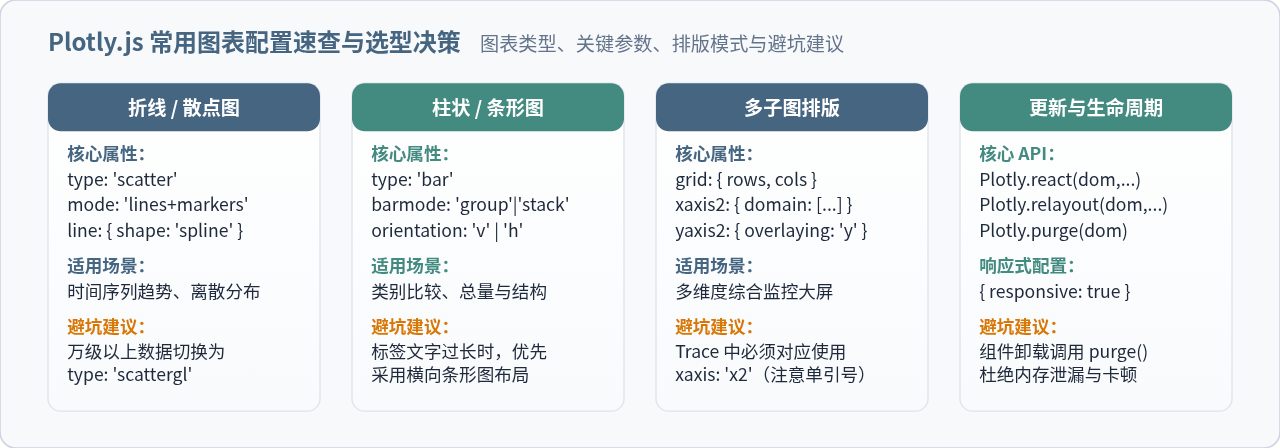
掌握 Traces 的数据形态组合、Layout 坐标体系的 Domain 映射以及 Plotly.react 差量更新机制,便能以最精简的声明式代码构建出稳定、高性能的现代化交互式数据可视化看板。
D3.js 比例尺与坐标轴的配置详解
2026-11-05 16:54:46
JavaScript怎么遍历对象的Symbol键和不可枚举属性
2026-11-05 13:13:39
封装一个健壮的JS字符串判空工具函数
2026-11-05 12:16:14
JavaScript合并数组的三种常用方法:concat、扩展运算符与push
2026-11-05 11:22:29
JavaScript立即执行函数(IIFE)是什么及基本语法
2026-11-05 10:51:19