

Plotly.js 快速上手:CDN 与 npm 引入及第一个交互式图表绘制
Plotly.js 快速上手实操教程:全面讲解通过 CDN 与 npm 两种方式接入 Plotly.js,解析核心 API 结构与 data、layout、config 三要素,并提供从零构建交互式多系列图表的完整代码与自适应调优方案。
Plotly.js 是基于 D3.js 和 WebGL 构建的高级开源 JavaScript 图表库,其核心优势在于开箱即用支持缩放、选区平移、数值浮动提示(Tooltip)与图片导出等多维交互行为。本文将围绕 CDN 快速引入与 npm 工程化依赖两条主要接入路径展开,解析 Plotly.newPlot 方法的核心三要素(DOM 容器、数据序列数组、布局配置对象),并通过一套完整可运行的多系列折线图示例,演示从容器挂载到窗口自适应监听的规范落地流程。
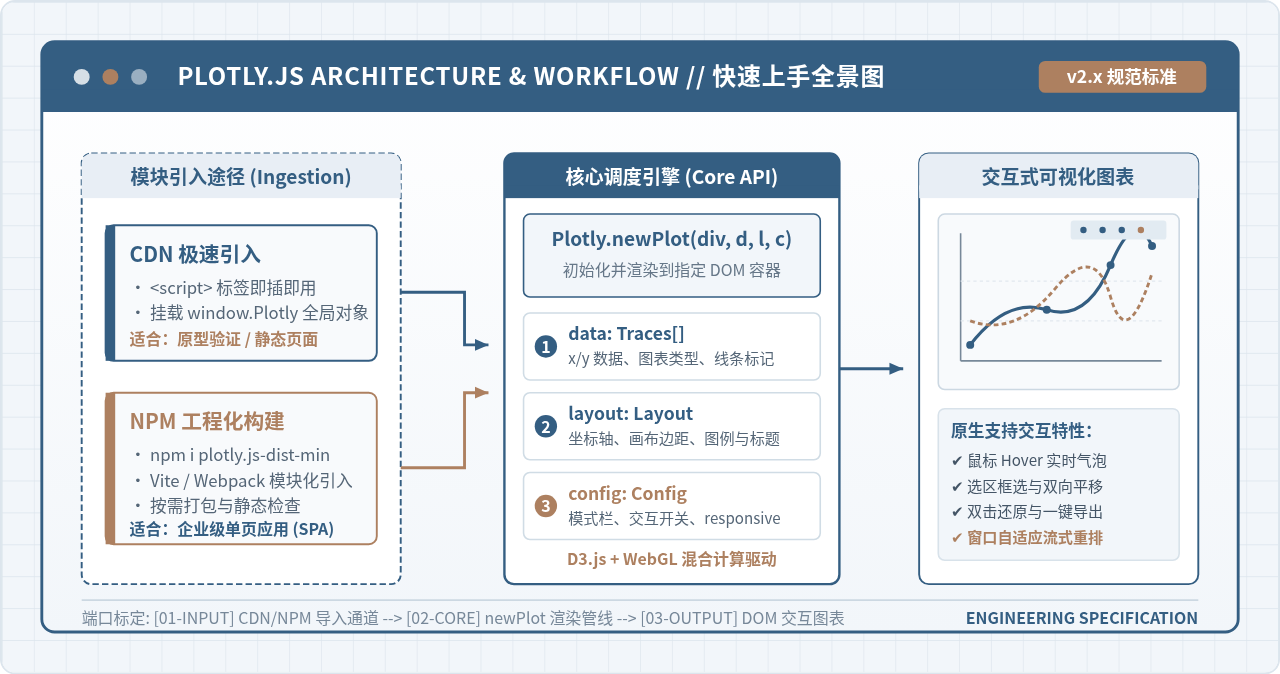
一、引入 Plotly.js 的两种核心方式
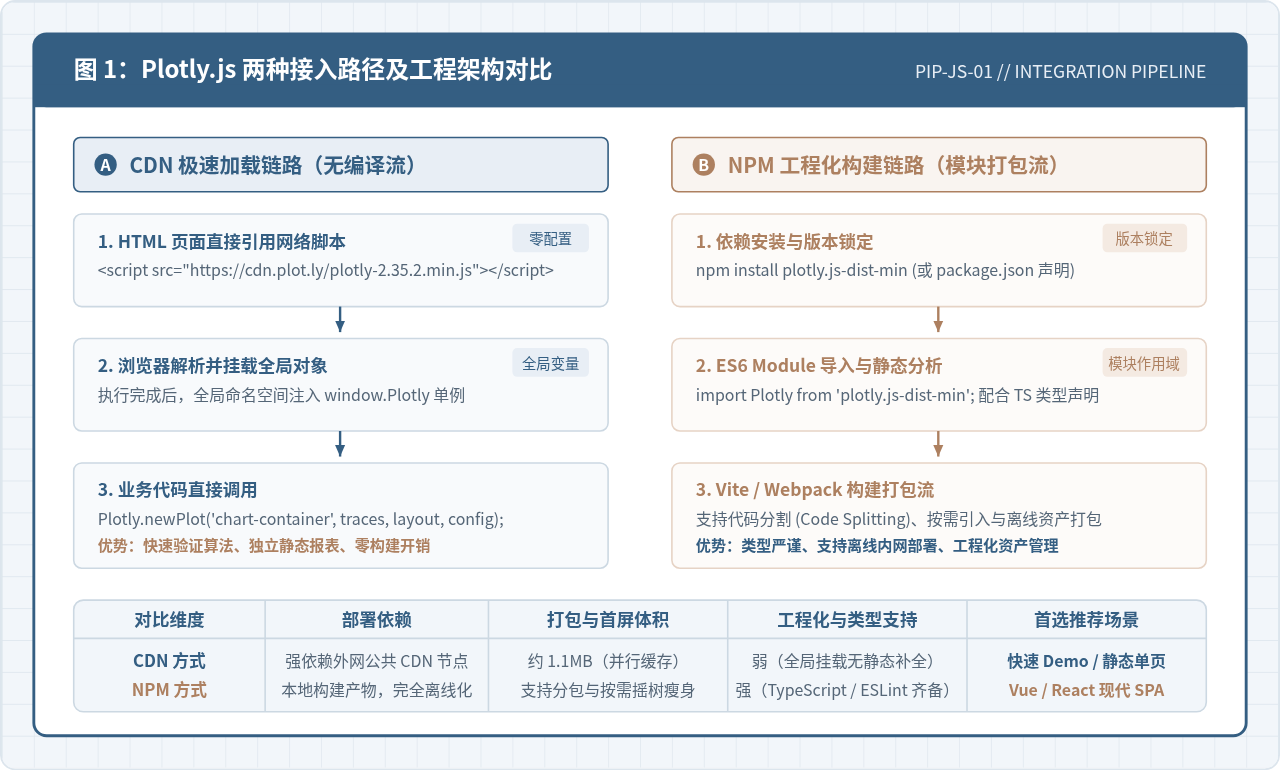
在实际项目开发中,选择何种引入方式取决于项目的构建形态与网络运行环境。对于快速验证思路、编写独立测试报表或在无构建工具的传统静态页面中,CDN 引入能够实现零配置立即启动;而在现代 Vue、React、Angular 或 Vite 构建的单页工程(SPA)中,npm 引入则提供了严格的版本控制、类型提示与离线打包保障。
1. 方式一:CDN 脚本极速接入(适合原型开发与静态页面)
CDN 接入只需在 HTML 文件的 <head> 或 <body> 底部加入官方提供的压缩脚本。浏览器在解析并下载脚本后,会自动在全局作用域注入 window.Plotly 对象。
<!DOCTYPE html>
<html lang="zh-CN">
<head>
  <meta charset="UTF-8">
  <title>Plotly.js CDN 极速上手</title>
  <!-- 引入 Plotly.js 官方构建分发文件 -->
  <script src="https://cdn.plot.ly/plotly-2.35.2.min.js" charset="utf-8"></script>
</head>
<body>
  <!-- 图表宿主挂载容器 -->
  <div id="plot-container" style="width: 100%; height: 480px;"></div>

  <script>
    // 此时 window.Plotly 已就绪,可直接执行绘图
    console.log('Plotly Version:', Plotly.version);
  </script>
</body>
</html>2. 方式二:npm 工程化模块引入(适合 Vite / Webpack / 现代框架)
在模块化前端工程中,Plotly 提供了多个发行版本。由于全量 plotly.js 包含了三维曲面、三维散点图及地理地图相关的大型依赖,其原始体积超过 3.5MB。因此在绝大多数数据可视化业务中,推荐优先安装官方预先打好包且剔除冗余依赖的 plotly.js-dist-min。
在工程根目录执行安装命令:
# 推荐:安装体积优化后的标准发行包
npm install plotly.js-dist-min

# 若仅需要常规 2D 折线、柱状与散点图,亦可安装更小体积的基础包
# npm install plotly.js-basic-dist
安装完成后,在 JavaScript 或 TypeScript 模块中直接通过 ES6 模块语法引入即可:
// 导入 Plotly 实例对象
import Plotly from 'plotly.js-dist-min';

// 声明挂载节点并绘制
const container = document.getElementById('plot-container');
if (container) {
  Plotly.newPlot(container, [/* traces */], {/* layout */}, {/* config */});
}
二、核心 API 与三要素:Plotly.newPlot 架构解析
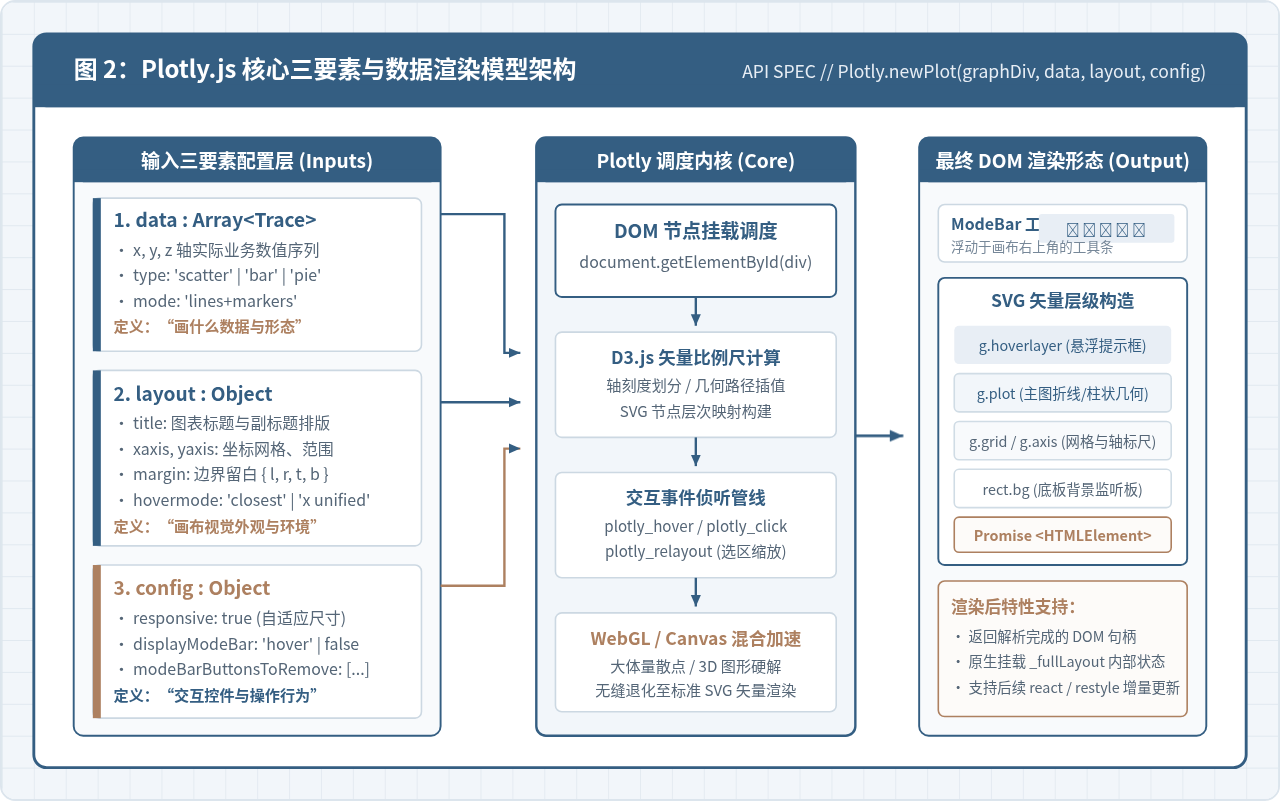
Plotly.js 的设计哲学高度遵循声明式数据驱动模式。绘制或重置任何图表的核心入口是 Plotly.newPlot 方法,其完整函数签名如下:
Plotly.newPlot(graphDiv, data, layout, config);
该方法返回一个包含渲染后 DOM 元素的 Promise 对象。理解其四个入参的职责分工,是掌握 Plotly.js 绘图逻辑的基础:
-
graphDiv(宿主 DOM 容器):
图表所绑定的 DOM 节点对象或该节点的唯一
id字符串(如'myPlot')。Plotly 将在该容器内创建内联 SVG、Canvas 与操作工具条。 -
data(数据序列 Traces 数组):
一个由对象构成的数组,每个对象被称为一个
Trace(数据轨)。一个 Trace 代表一组具体的坐标数据及其表现类型(如折线、散点、柱状或面积),决定了“画什么数据与呈现什么几何形态”。 - layout(外观与画布布局对象): 控制画布的全局属性,包括图表主副标题、X/Y 坐标轴范围与标尺样式、图例位置、内外边距(margin)以及背景色,决定了“视觉外观与排版样式”。
-
config(交互配置对象):
定义图表的操作控制行为,包括是否开启自适应响应(
responsive: true)、右上角模式工具栏(ModeBar)的显示策略,以及允许移除或添加的交互按钮,决定了“用户如何与图表进行交互”。
三、实战:绘制第一个交互式多系列图表
下面通过一个典型的“工程系统每日吞吐量与错误率趋势分析”案例,展示从零编写一个具备悬浮气泡、平移缩放和工程级配色的完整交互式图表。本示例采用双序列组合(吞吐量曲线 + 异常波动标记),代码均遵循现代 JavaScript 规范,可直接保存并在浏览器中打开运行。
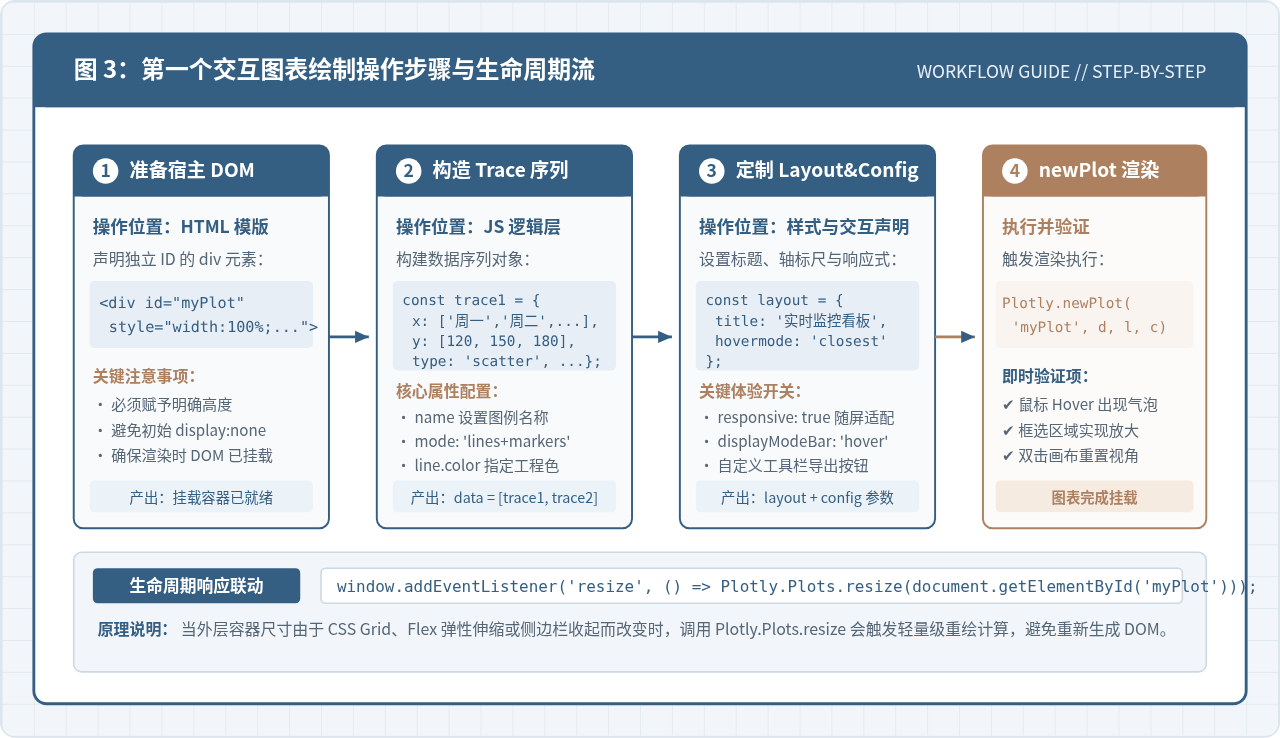
1. 完整可执行代码示例
<!DOCTYPE html>
<html lang="zh-CN">
<head>
  <meta charset="UTF-8">
  <meta name="viewport" content="width=device-width, initial-scale=1.0">
  <title>Plotly.js 交互式图表示例</title>
  <!-- 引入预编译压缩版 Plotly.js -->
  <script src="https://cdn.plot.ly/plotly-2.35.2.min.js"></script>
  <style>
    body {
      font-family: -apple-system, BlinkMacSystemFont, "PingFang SC", sans-serif;
      margin: 0;
      padding: 24px;
      background-color: #F2F6FA;
    }
    .chart-card {
      max-width: 860px;
      margin: 0 auto;
      background: #FFFFFF;
      border: 1px solid #DCE5ED;
      border-radius: 8px;
      padding: 16px;
      box-shadow: 0 2px 10px rgba(52, 94, 130, 0.08);
    }
    /* 宿主容器必须具备显式高度 */
    #interactive-chart {
      width: 100%;
      height: 480px;
    }
  </style>
</head>
<body>
  <div class="chart-card">
    <div id="interactive-chart"></div>
  </div>

  <script>
    // 步骤 1:构造第一组数据序列(主干业务吞吐量:折线 + 数据点)
    const traceMain = {
      x: ['08:00', '10:00', '12:00', '14:00', '16:00', '18:00', '20:00'],
      y: [320, 680, 890, 750, 920, 1150, 620],
      type: 'scatter',
      mode: 'lines+markers',
      name: '请求吞吐量 (QPS)',
      line: {
        color: '#345E82',      // 主色:工程蓝
        width: 2.5
      },
      marker: {
        size: 7,
        color: '#345E82'
      },
      hovertemplate: '时间: %{x}<br>吞吐量: %{y} QPS<extra></extra>'
    };

    // 步骤 2:构造第二组数据序列(异常告警指标:强调色点状标记)
    const traceAlert = {
      x: ['08:00', '10:00', '12:00', '14:00', '16:00', '18:00', '20:00'],
      y: [12, 18, 45, 22, 58, 30, 15],
      type: 'scatter',
      mode: 'lines+markers',
      name: '告警事件数',
      line: {
        color: '#AD8060',      // 强调色:铜棕
        width: 1.8,
        dash: 'dot'           // 虚线形态
      },
      marker: {
        size: 8,
        symbol: 'diamond',
        color: '#AD8060'
      },
      hovertemplate: '时间: %{x}<br>告警数: %{y} 次<extra></extra>'
    };

    // 组合为 data 数组
    const plotData = [traceMain, traceAlert];

    // 步骤 3:定义画布布局与坐标轴格式
    const plotLayout = {
      title: {
        text: '服务节点网络吞吐与事件监控看板',
        font: { size: 16, color: '#345E82', family: 'PingFang SC, sans-serif' },
        x: 0.05
      },
      xaxis: {
        title: '采集时间点',
        showgrid: true,
        gridcolor: '#E8EEF5',
        zeroline: false
      },
      yaxis: {
        title: '监控度量值',
        showgrid: true,
        gridcolor: '#E8EEF5',
        zeroline: true,
        zerolinecolor: '#DCE5ED'
      },
      margin: { l: 60, r: 40, t: 60, b: 50 },
      hovermode: 'closest',
      plot_bgcolor: '#FFFFFF',
      paper_bgcolor: '#FFFFFF',
      legend: {
        orientation: 'h',
        x: 0.05,
        y: 1.12
      }
    };

    // 步骤 4:配置交互模式栏
    const plotConfig = {
      responsive: true,              // 窗口大小变化时自适应缩放
      displayModeBar: true,          // 显示模式工具栏
      modeBarButtonsToRemove: [
        'lasso2d',                   // 移除不常用的套索工具
        'select2d'                   // 移除框选点集工具
      ],
      toImageButtonOptions: {
        format: 'png',
        filename: 'service_monitor_export',
        height: 500,
        width: 900,
        scale: 2                     // 2 倍清晰度导出
      }
    };

    // 步骤 5:挂载并渲染图表
    const targetDiv = document.getElementById('interactive-chart');
    Plotly.newPlot(targetDiv, plotData, plotLayout, plotConfig)
      .then(function(gd) {
        console.log('图表初次渲染完成,DOM 句柄:', gd);
      })
      .catch(function(err) {
        console.error('图表渲染失败:', err);
      });

    // 步骤 6:监听外部窗口变化触发重排
    window.addEventListener('resize', function() {
      Plotly.Plots.resize(targetDiv);
    });
  </script>
</body>
</html>
2. 运行结果验证与交互操作
将上述代码保存并在本地浏览器直接打开后,读者可以观察并验证以下交互特性:
- 悬浮提示(Tooltip):将鼠标移动至曲线上任意采样点,图表将自动弹出格式化的半透明悬浮卡片,精确展示时间点与度量数值。
- 局部矩形框选缩放:按住鼠标左键在数据区拖拽拉出一个矩形选框,画布将平滑缩放至选中区域的坐标区间。
- 双击画布复位:在画布任意空白区域快速双击,坐标轴将立即还原至初始全局范围。
- 一键高清导出:鼠标滑向画布右上角,在弹出的工具栏中点击相机图标,即可根据配置导出 2 倍分辨率的 PNG 图片。
四、生产集成要点与避坑指南
在实际项目落地过程中,初学者常会遇到图表被压缩为一条细线、打包体积过大以及动态路由切换后图表尺寸失真的问题。以下总结三个关键排错规则:
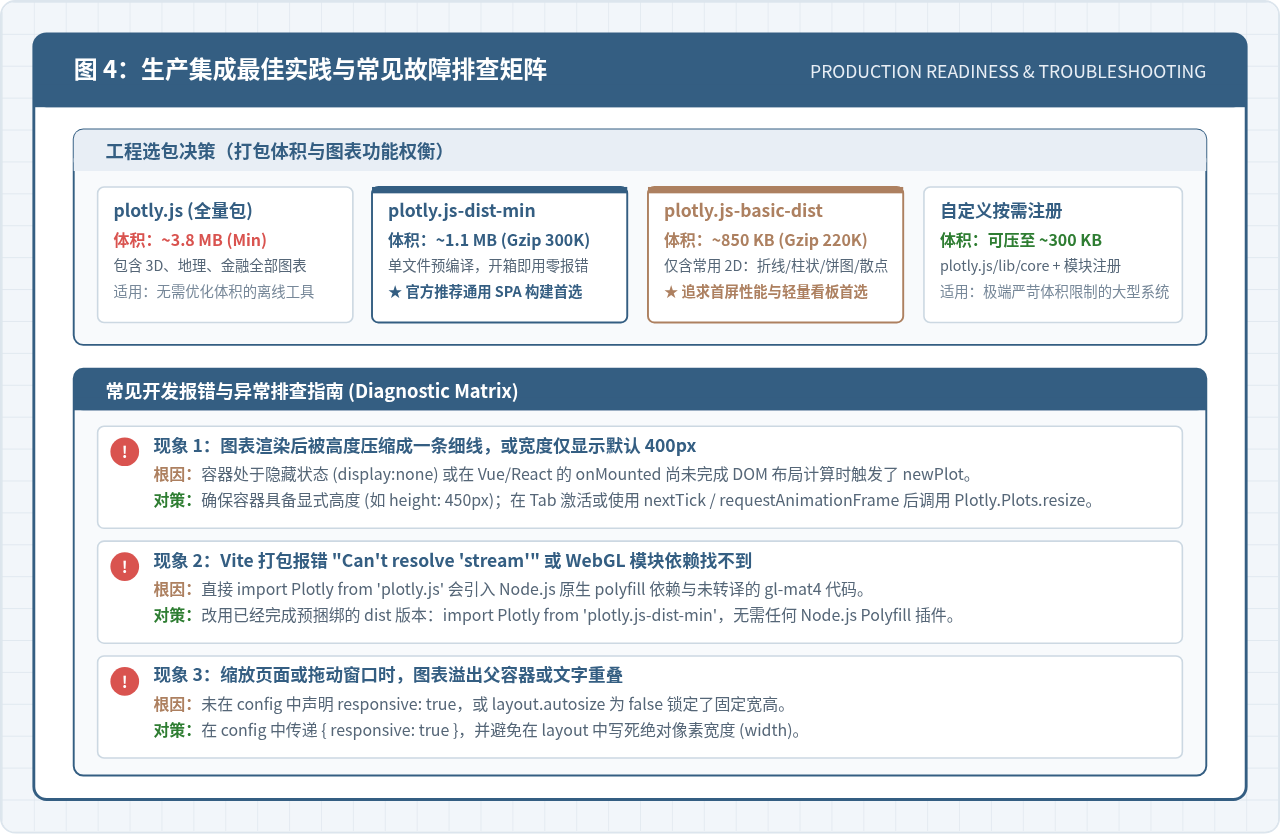
1. 容器尺寸为 0 导致渲染扁平(高度塌陷)
现象说明:图表被极度压缩,高度仅呈现为一条细线,或者宽度被强制锁定在 400px。
原因排查:Plotly 在渲染时必须从父级 DOM 读取实际像素宽高。若外层容器未显式设置 CSS 高度(例如仅设置 height: 100% 但其父节点高度未被撑开),或者在选项卡(Tab)处于 display: none 的隐藏阶段触发了 Plotly.newPlot,Plotly 便会因读取不到真实几何尺寸而回退至异常宽高。
解决方案:
- 为图表宿主节点显式指定具体像素高度(如
style="width: 100%; height: 450px;")或通过视口相对单位vh约束; - 若位于隐藏 Tab 或折叠面板中,应在面板切出显示(激活)时,主动调用一次
Plotly.Plots.resize(container)。
2. 现代前端框架中的销毁与重绘清理
在 Vue 或 React 等单页框架中,组件卸载时若未清理图表实例,会因内层事件侦听器未移除而造成内存泄露。框架组件销毁生命周期中应调用 Plotly.purge(graphDiv) 释放内存并重置节点:
// Vue 3 onBeforeUnmount 或 React useEffect 返回的清理函数
onBeforeUnmount(() => {
  const chartEl = document.getElementById('interactive-chart');
  if (chartEl) {
    Plotly.purge(chartEl); // 彻底注销并回收图表内存及事件句柄
  }
});
3. 数据更新策略:避免全量 newPlot
当图表数据发生实时更新(如 WebSocket 轮询或时间切片切换)时,反复调用 Plotly.newPlot 会重复进行 DOM 节点的销毁与重建,导致性能下降和界面闪烁。此时应采用轻量级增量更新 API:
Plotly.react(graphDiv, newData, newLayout, config):内部比对差异,只重绘改动的视觉层,性能大幅优于newPlot;Plotly.restyle(graphDiv, updateData, [indices]):仅更新数据值或曲线样式,不触发图表坐标系重构。
五、快速选型与回顾总结
掌握 Plotly.js 的快速上手可概括为三个抓手:明确选包引入(原型选 CDN,工程选 plotly.js-dist-min)、理顺三要素结构(data 组织数据,layout 控制画布,config 掌控交互),以及做好生命周期自适应(挂载时显式尺寸,窗口缩放时调用 Plotly.Plots.resize)。遵循这套标准化方法,开发者能够在数分钟内构建出符合工程交付标准的高质量前端交互图表。
怎么在线格式化压缩JS代码并保留原始注释
2026-11-05 09:15:34
生产环境怎么自动移除JS控制台打印日志
2026-11-05 09:07:54
Babel 配置 core-js 完整指南:@babel/preset-env 与 useBuiltIns 设置
2026-11-04 20:32:23
Rollup打包集成Terser进行JS压缩的配置方法
2026-11-03 11:58:27
core-js v3 安装配置:配合 @babel/preset-env 实现按需引入
2026-11-03 11:11:05







