怎么用Calibre将《JavaScript DOM编程艺术》EPUB转为mobi
详细讲解如何使用开源电子书管理工具Calibre将经典前端技术书《JavaScript DOM编程艺术》从EPUB格式转换为MOBI格式,重点解决代码块缩进、图表清晰度、目录跳转及MOBI输出类型选择等关键问题。
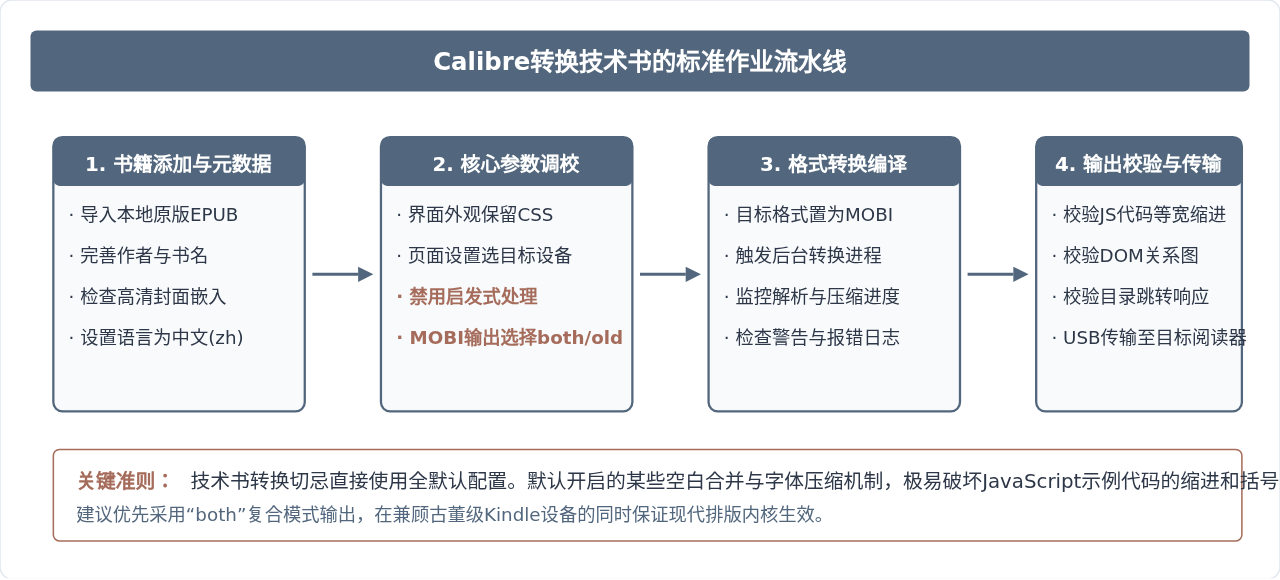
将前端经典教程《JavaScript DOM编程艺术》(DOM Scripting)由EPUB格式转换为MOBI格式,最直接且可控的工具是开源电子书管理软件Calibre。由于这本书包含大量JavaScript代码片段、DOM结构层级图示以及穿插的章节练习,若直接使用默认参数转换,容易出现代码行折行混乱、等宽字体失效或图表压缩模糊等问题。实现高质量转换的核心路径包括四步:导入EPUB并补全元数据、在转换面板中精准配置排版与MOBI输出模式、执行转换并提取日志、在阅读器中核查代码与图文跳转。按此流程配置,可以生成既能在老款Kindle硬件上流畅翻页,又能在现代阅读软件中保持排版工整的MOBI电子书。
一、转换前的准备与原书特点梳理
《JavaScript DOM编程艺术》不同于一般纯文本小说,它的排版具备鲜明的技术书特征:一是包含行内与块级JavaScript代码,依赖等宽字体和严格的缩进展示代码作用域;二是存在多层级的DOM树结构插图与流程示意;三是各章节附带丰富的代码清单(Listing)与文内跳转链接。在转换前,建议先在Calibre内置阅读器中打开原始EPUB,确认以下基础状态:
- 目录层级完整性:点击左侧目录面板,检查“DOM基础”、“DOM Core与HTML-DOM”、“图片库制作”等章节能否正常定位跳转。
- 代码标签表现:确认HTML中的
<pre>与<code>标签未被原始排版强行剥离样式。 - 插图辨识度:放大查看DOM节点关系图,确保SVG或PNG插图未损坏或缺失。
二、理解MOBI的三种输出类型及其差异
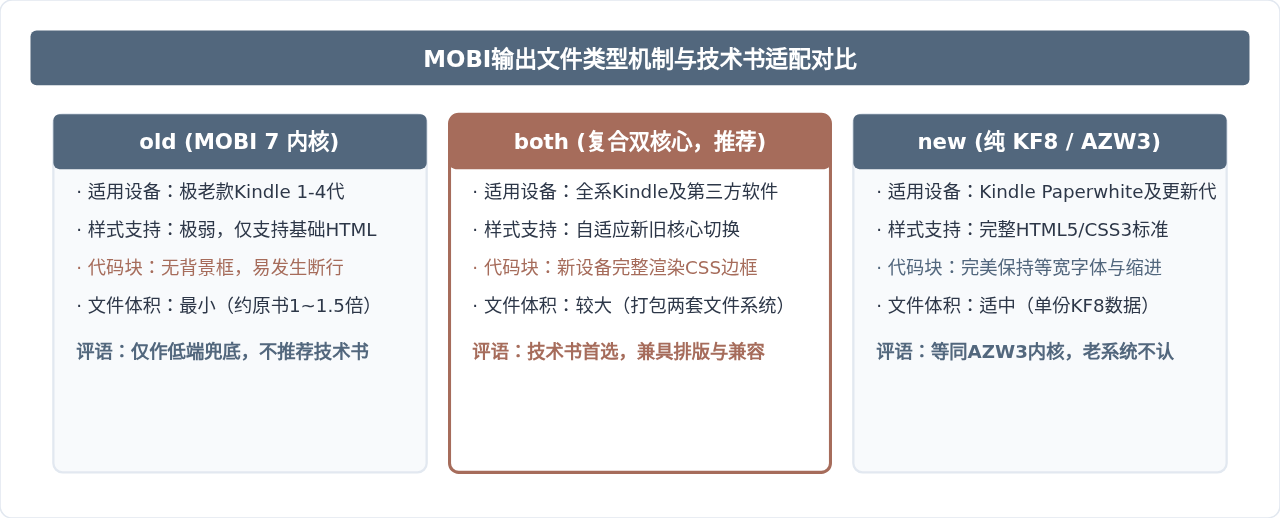
在Calibre的“MOBI输出”配置中,有一个至关重要的选项——MOBI文件类型(MOBI file type)。很多读者转换后发现格式错乱或排版简陋,根源往往在于选错了文件类型。Calibre提供了三个选项:old、both 与 new。
old 对应传统的 MOBI 6/7 格式,使用的是类似早期 HTML 3.2 的精简标签系统,对 CSS 样式的支持极其有限。如果选择 old,《JavaScript DOM编程艺术》中用 CSS 定义的浅灰色代码背景框、圆角边框以及细颗粒度的行高设置都会被丢弃,仅保留最基础的文本与换行。
new 对应亚马逊的 KF8(Kindle Format 8,即 AZW3 内核)。它全面支持 HTML5 与 CSS3,能够完美呈现代码高亮、盒模型边框、内边距和复杂表格。但它的文件扩展名若依然强行命名为 .mobi,直接通过老款 Kindle 系统打开可能会无法识别。
both 是由亚马逊官方推荐的混合包格式。Calibre 会在一个 .mobi 文件中同时打包旧版 MOBI 7 核心与新版 KF8 核心。当老设备(如初代 Kindle Paperwhite)打开时读取旧核心,而现代阅读器(如较新固件的 Kindle、Kindle App)打开时则自动调用 KF8 核心渲染精致排版。对于《JavaScript DOM编程艺术》,选择 both 是兼顾代码阅读体验与设备兼容性的最佳方案。
三、核心转换参数详细配置步骤
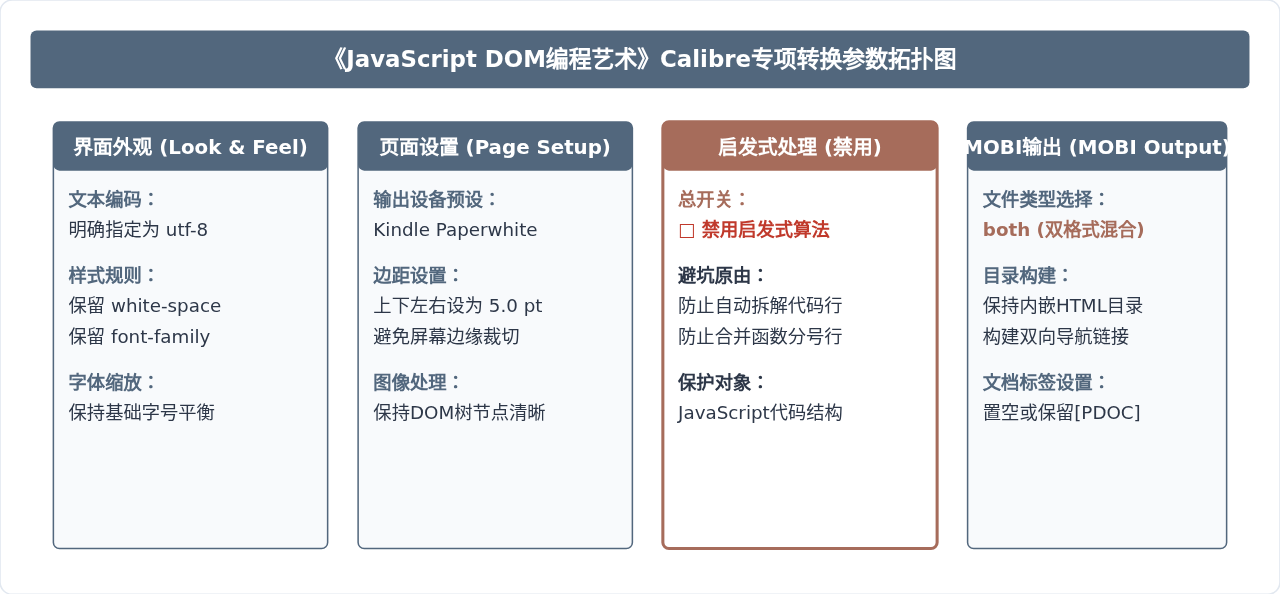
在Calibre主界面中选中《JavaScript DOM编程艺术》,点击顶部工具栏的“转换书籍”(快捷键 C),并在弹出窗口的右上角确保将“输出格式”设定为 MOBI。随后依次配置左侧关键面板:
1. 界面外观(Look & Feel)配置
切换至左侧“界面外观”面板:
- 文字编码:输入
utf-8,避免书中中文注释(如“// 获取DOM节点”、“// 绑定onclick事件”)转换后变为问号或乱码。 - 字体子集化:若原EPUB内置了特定等宽英文字体(如 Consolas 或 Courier New),不要勾选“剥离所有嵌入字体”,以便阅读器能以等宽格式呈现变量名和函数体。
- 过滤样式属性:千万不要过滤
white-space、font-family和margin属性,这是保证代码块缩进不被压平的核心前提。
2. 页面设置(Page Setup)与设备尺寸
“输出配置文件”推荐选择 “Kindle Paperwhite” 或 “Kindle Oasis”(视实际目标设备分辨率而定)。选择合适的设备档位后,Calibre 会自动将原书中的高清 DOM 树架构图以合理的分辨率重新取样,防止插图尺寸超出屏幕物理宽度导致横向滚动。
3. 启发式处理(Heuristic Processing)——务必保持关闭
在左侧切换到“启发式处理”面板,检查并确保“启用启发式处理”处于未勾选状态。该功能原本用于清理网络下载小说的多余断行,但它会武断地将代码块中的换行识别为“错误断行”并将多行 JavaScript 代码强行拼合成一行,导致原本清晰的代码排版完全瘫痪。
4. MOBI 输出(MOBI Output)专项设置
在左侧“MOBI输出”面板中:
- MOBI文件类型:选择
both。 - 不要添加内嵌目录:不勾选“不要添加内嵌目录”,让 Calibre 自动在书尾或指定位置生成一个标准 HTML 目录,配合元数据中的 NCX 逻辑目录,实现物理按键与触控翻页的精准定位。
- 个人文档标签(Personal Doc Tag):默认为
[PDOC]。如果要通过 USB 直接复制到 Kindle 的documents目录并希望设备将其归类为正规图书(Book)而不是个人文档,可将此项清空。
四、转换产物的关键验证清单
参数配置完毕后,点击窗口右下角的“确定”按钮,Calibre 就会在后台启动转换进程。转换速度取决于插图数量与电脑性能,一般在 15 至 45 秒内完成。右下角的“任务”数字归零且打勾后,表示 .mobi 文件已经生成并收纳进书库目录。
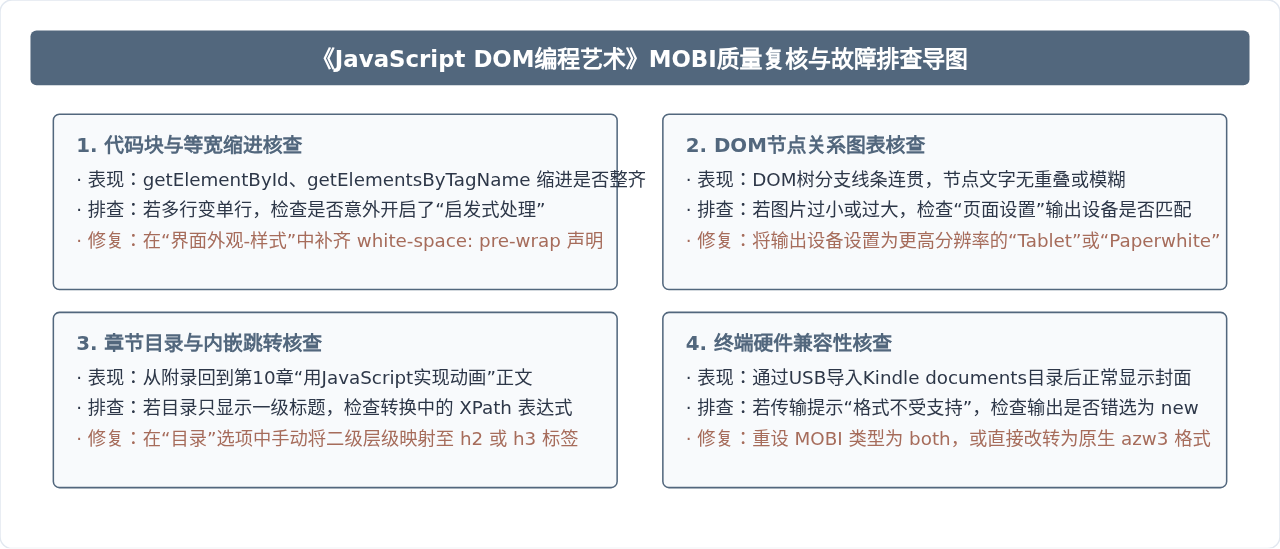
在将文件复制到阅读设备前,务必在 Calibre 主界面右侧格式列表中点击 MOBI 启动内置阅读器,对照以下四项清单进行针对性抽查:
技术书阅读抽查要点:
- 定位到第4章“JavaScript语法”与第7章“动态创建标记”:观察示例代码中的花括号对齐、缩进(Tab或两空格)是否依然存在,每一行代码是否保留在同一代码块内。
- 定位到第3章“DOM”中的节点树插图:核对
<html>、<body>、元素节点(Element)、文本节点(Text)和属性节点(Attribute)的关系树图,确认文字标注清晰可见。 - 目录与附录跳转:测试从正文点击文末的“DOM方法速查表”是否能正常跳转,并能通过“返回”回到阅读原位。
五、常见排版异常与进阶排错技巧
在转换实际版本的《JavaScript DOM编程艺术》时,读者还可能遇到以下几个具体问题:
1. 为什么用邮箱推送(Send to Kindle)时提示格式错误?
自2022年起,亚马逊官方逐步收紧了对 .mobi 文件的个人文档服务支持。如果使用“发送到 Kindle”电子邮箱服务,亚马逊服务器往往会拒绝接收包含复杂样式的混合 .mobi 文件,或回复退信警告。如果是通过官方云端邮箱推送阅读,建议在 Calibre 中直接保留原版 EPUB 进行推送(亚马逊云端会自动将其转为现代 KF8 格式);如果使用 USB 数据线直连传输,则本次生成的 both 类型 .mobi 文件可以完美无缝放入 documents 目录直接离线阅读。
2. 代码块超出右侧边界导致部分代码被遮挡
这是由于某些技术书原排版中给 <pre> 容器设置了固定像素宽度(如 width: 600px;)。若遇到此情况,无需解包修改源码,只需在 Calibre 转换窗口的“界面外观” -> “样式” -> “其他 CSS”输入框中注入以下两行补丁代码:
pre, code {
  white-space: pre-wrap !important;
  word-wrap: break-word !important;
  font-family: "Courier New", monospace !important;
}
这两条规则强制代码容器在遇到屏幕边界时自动软换行,同时保持既有的空格缩进,彻底杜绝了技术代码溢出墨水屏边缘的现象。
六、总结
利用 Calibre 将《JavaScript DOM编程艺术》EPUB 转为 MOBI 的过程,本质上是一次技术书阅读体验的再调优。通过将输出模式设为 both,彻底关闭干扰排版的“启发式处理”,并在必要时通过额外 CSS 强制保护代码段的预格式化表现,能够完美兼顾 DOM 树形图的清晰呈现与 JavaScript 代码的优雅阅读。掌握这一套参数策略后,同样可以无缝复用于《JavaScript高级程序设计》或《CSS权威指南》等其他同类技术经典电子书的格式转换工作中。
JS中parseInt与Number转整数的核心区别及适用场景
2026-11-05 17:35:53
定制 Quill.js 主题样式:修改默认 CSS 与添加自定义类名
2026-11-04 11:21:35
混淆JS代码怎么在线反混淆并格式化阅读
2026-11-03 21:46:39
JS在线编辑器代码报错怎么调试?控制台使用技巧
2026-11-03 21:24:56
从 marked.js 旧版本升级到最新版:API 变更与迁移指南
2026-11-03 17:38:17