适合新手入门的JavaScript编辑器有哪些?
适合新手入门的JavaScript编辑器推荐与选型指南,深入对比VS Code、在线代码沙箱、Sublime Text及WebStorm的优劣势、适用场景与起步配置步骤,帮助初学者避开选型陷阱。
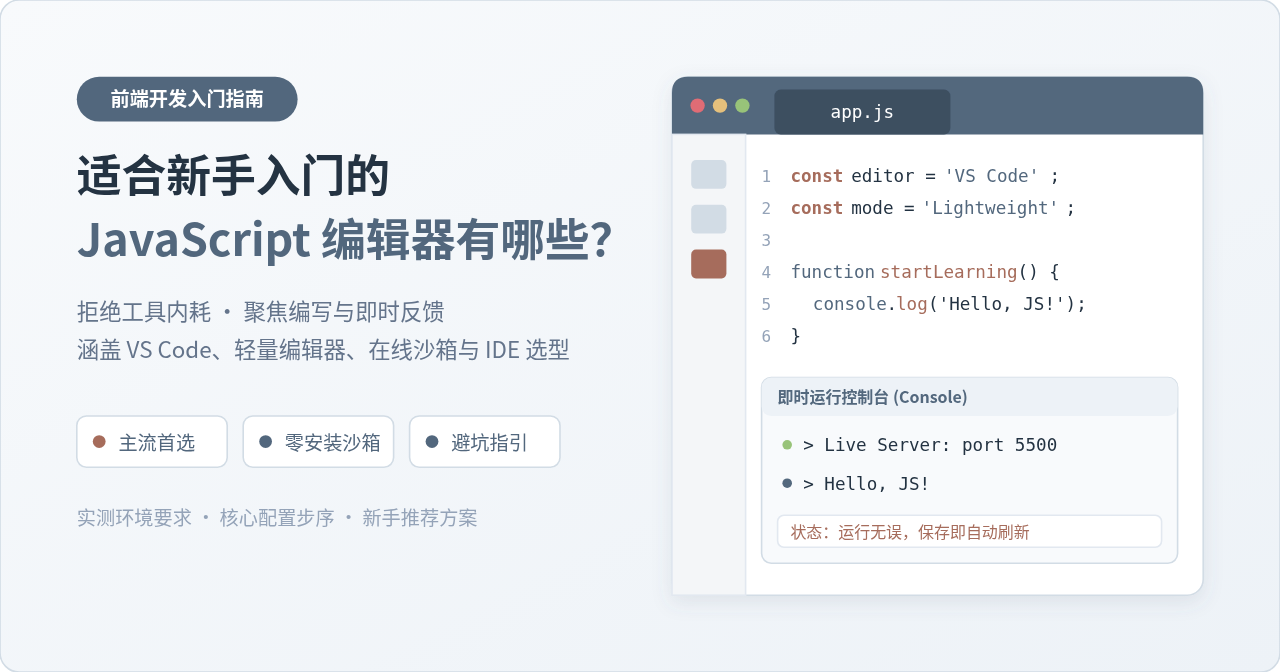
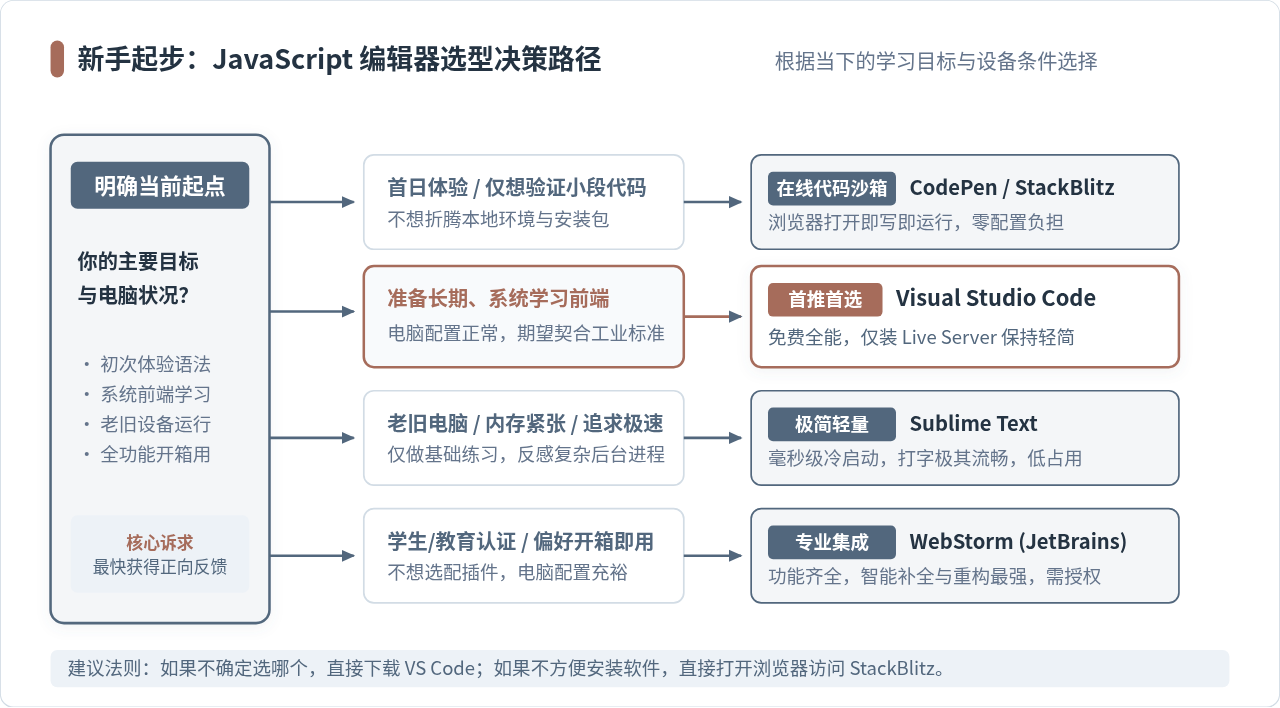
对于刚接触 JavaScript 的初学者来说,最直接且阻力最小的工具路径只有两条:若只想在今天快速验证几行语法逻辑,不想下载任何安装包,打开浏览器即开即用的在线代码沙箱(如 CodePen 或 StackBlitz)是反馈最快的选择;而如果打算系统学习前端开发并动手构建实际网页,免费、跨平台且拥有完整生态的 Visual Studio Code(VS Code) 是目前行业和学习者中最通用的首选。对于配置较低的老旧电脑,Sublime Text 能提供毫秒级的极速输入手感;而在拥有高校教育认证时,功能高度集成的 WebStorm 则能免除绝大部分手动配置的繁琐。选择编辑器的核心在于降低前期的“工具内耗”,把注意力集中在代码本身的运行结果与控制台输出上。
一、新手选型的三项硬性标准:拒绝“工具内耗”
初学编程时容易出现一种典型现象:很多新手还没有写下完整的几行代码,就先在各种推荐帖中下载了四五个编辑器,又照着网上的清单一口气安装了几十个花哨的主题与插件。其结果往往是快捷键相互冲突、代码提示卡顿,甚至因为误装了复杂的语法校验规则而满屏红线,严重挫伤了起步阶段的学习信心。
在新手阶段,判断一款 JavaScript 编辑器是否合适,主要依据以下三项硬性标准:
- 安装与配置成本足够低: 不需要预先配置复杂的系统环境变量,也不需要手动编写 JSON 配置文件,下载解压或运行安装程序后,几分钟内即可进入写代码的状态。
- 拥有明确的即时反馈途径: 编写 JavaScript 最关键的是验证执行逻辑。编辑器应该能方便地联动浏览器展示页面效果,或者能在控制台中一目了然地输出
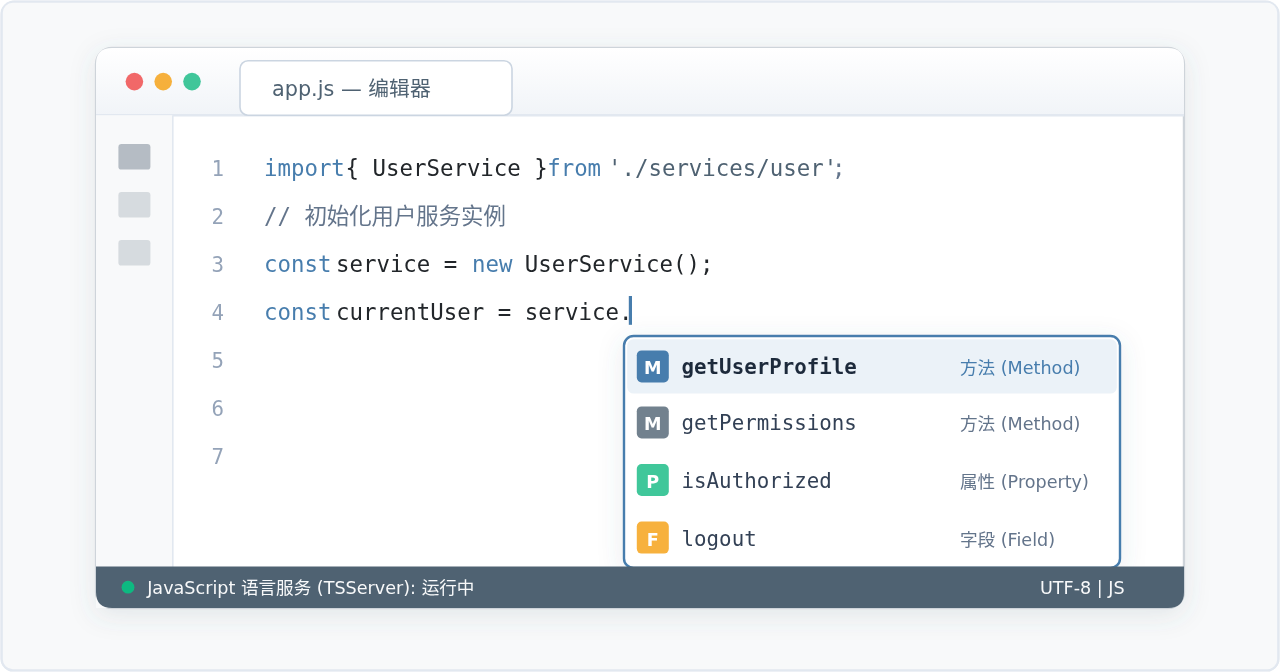
console.log()的打印内容。 - 代码高亮与自动补全恰到好处: 能够清晰区分关键字、变量、函数与字符串,并在输入括号或引号时自动配对闭合,同时保持轻盈流畅,不引发打字延迟。
二、四类主流 JavaScript 编辑器深度解析
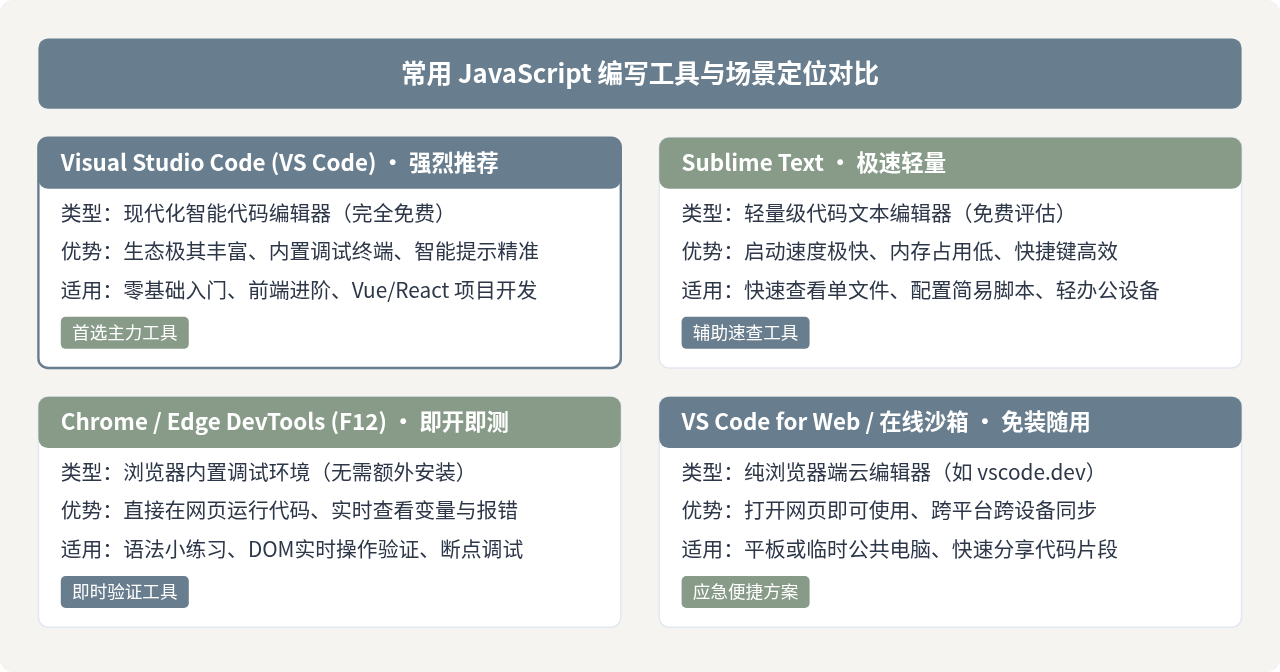
根据不同学习场景、硬件环境和学习阶段,目前市面上适合初学者的编辑器主要分为四种类型。了解各自的核心优势与适用边界,可以帮助你找到当下最省心的起点。
1. 综合首选:Visual Studio Code(VS Code)
VS Code 是由微软开发并开源的轻量级代码编辑器,也是目前全球前端开发领域使用最广泛的工具。它对 JavaScript 拥有原生级别的智能支持,不需要额外配置任何底层解析器,就能准确推断变量类型并高亮语法错误。
为什么最推荐新手选择它? 首先,它完全免费且跨平台(Windows、macOS、Linux 均可流畅运行);其次,网络上 90% 以上的新手 JavaScript 视频教程和图文材料都以 VS Code 作为演示界面,跟着操作时不会因为菜单或面板差异而产生迷茫。
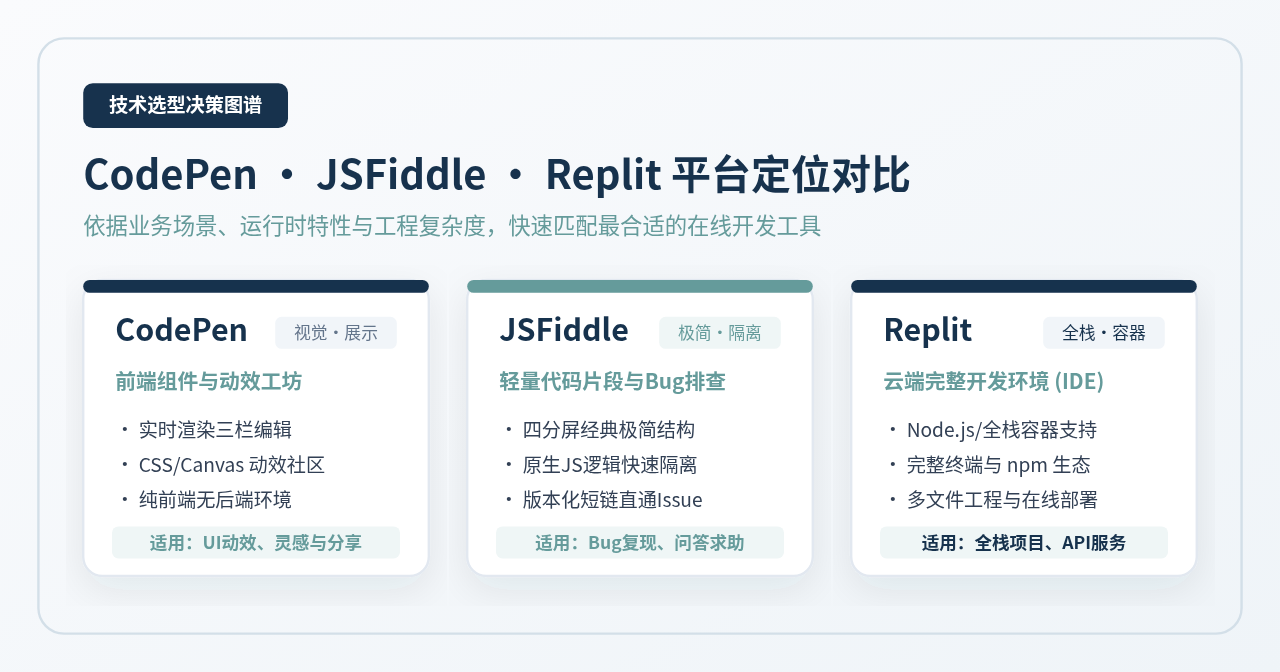
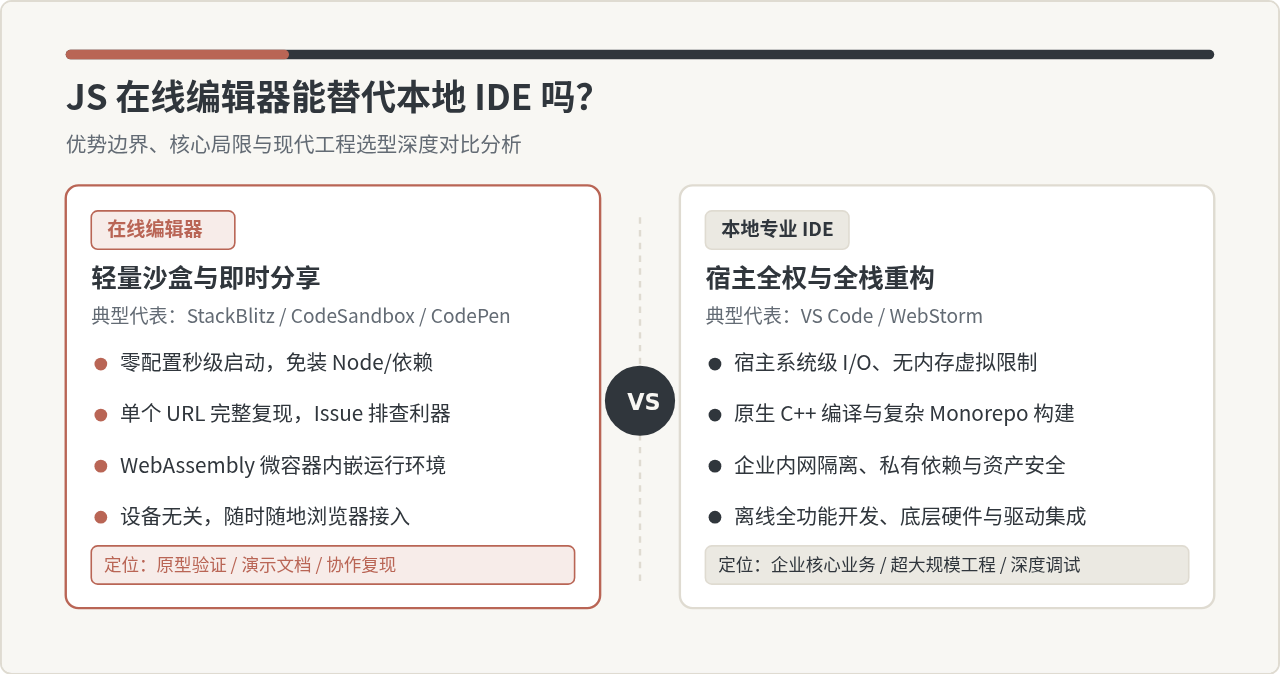
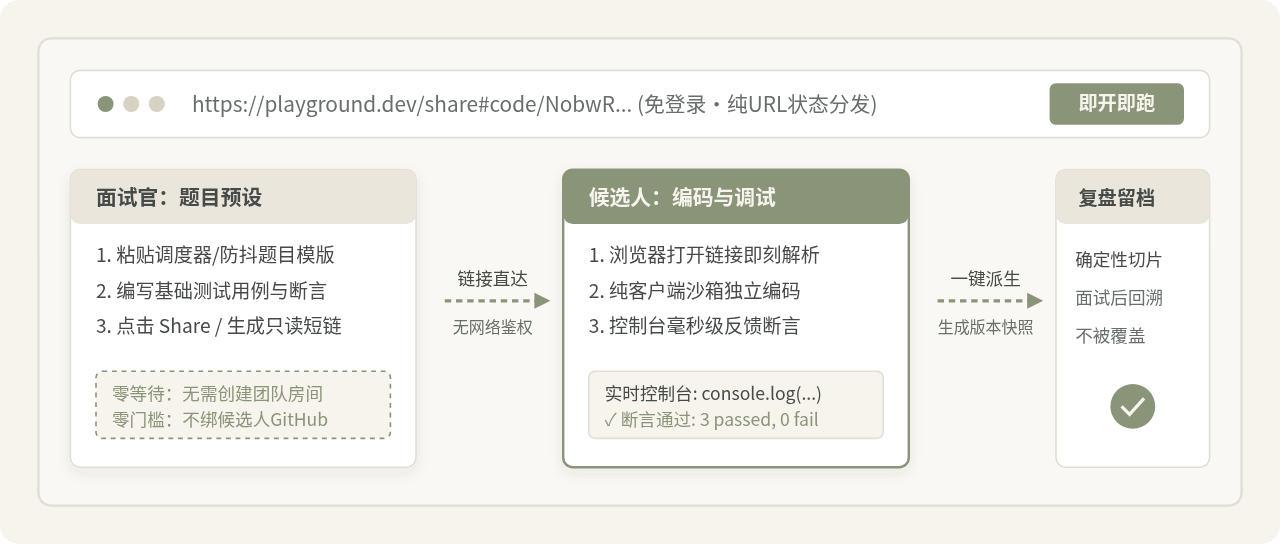
2. 零安装即开即用:在线代码沙箱(CodePen / StackBlitz / JSFiddle)
在线代码沙箱是运行在网页浏览器内部的完整开发环境。例如 CodePen 提供了经典的 HTML、CSS、JS 三栏式编辑器;而 StackBlitz 则更进一步,直接在浏览器中完整模拟了类似桌面 VS Code 的工程文件树和终端。
适用场景: 如果你今天刚翻开 JavaScript 教程的第一章,只是想弄明白 let a = 10;、循环语句或数组操作是如何运作的,在线沙箱是零阻力的选择。你不需要下载安装包、不需要理会文件保存路径,只要打开网页输入代码,右侧或下方就能实时看到执行效果。
局限性: 在线沙箱依赖稳定的网络连接,且无法模拟本地项目多文件引入、图片相对路径管理等真实开发流程。因此,它非常适合作为头两天的“语法练兵场”,但不适宜作为长期进行网页开发的唯一工作台。
3. 极速纯粹:Sublime Text
Sublime Text 是一款老牌且备受赞誉的轻量级文本编辑器。它的最大特色是采用原生代码编写,启动速度达到毫秒级,即使同时打开上千行代码也能保持极致的滚动与打字顺滑感。
适用场景: 如果你的电脑配置较低(例如只有 4GB 内存的老款笔记本),运行 Electron 架构的现代化编辑器可能略显沉重,此时 Sublime Text 就是极佳的替代品。它对 JavaScript 基础语法高亮非常到位,界面专注于代码输入,没有任何多余的悬浮窗打扰。
新手注意事项: Sublime Text 默认不具备内置的本地服务器与调试控制台,编写完代码后,通常需要手动在浏览器中按 F5 刷新查看变化,在操作连贯性上稍逊于配备插件的 VS Code。
4. 开箱即用的专业级集成环境:WebStorm
WebStorm 是 JetBrains 公司旗下专为 JavaScript 和前端开发打造的专业商业 IDE(集成开发环境)。与轻量编辑器不同,WebStorm 在安装后不需要任何插件,直接把代码重构、错误侦测、语法分析、Git 版本控制和浏览器调试等全套工业级功能整合在一个软件内。
适用场景: 如果你是在校学生或拥有教育机构邮箱,可以直接申请 JetBrains 的免费学生教育授权。对于反感“自己找插件组装工具”的学习者,WebStorm 提供了极高的开箱即用体验。
注意事项: WebStorm 属于全功能 IDE,后台常驻的索引和静态检查服务对电脑硬件(尤其是 CPU 和内存)有较高要求,一般建议电脑内存至少在 8GB 以上;此外,其面板功能密集,初学者需要一定的时间去适应其复杂的菜单布局。
三、主流编辑器多维对比矩阵
为了帮助读者更直观地理清各款工具的差异,下表从安装成本、资源开销、即时反馈和推荐度四个维度进行了横向汇总:
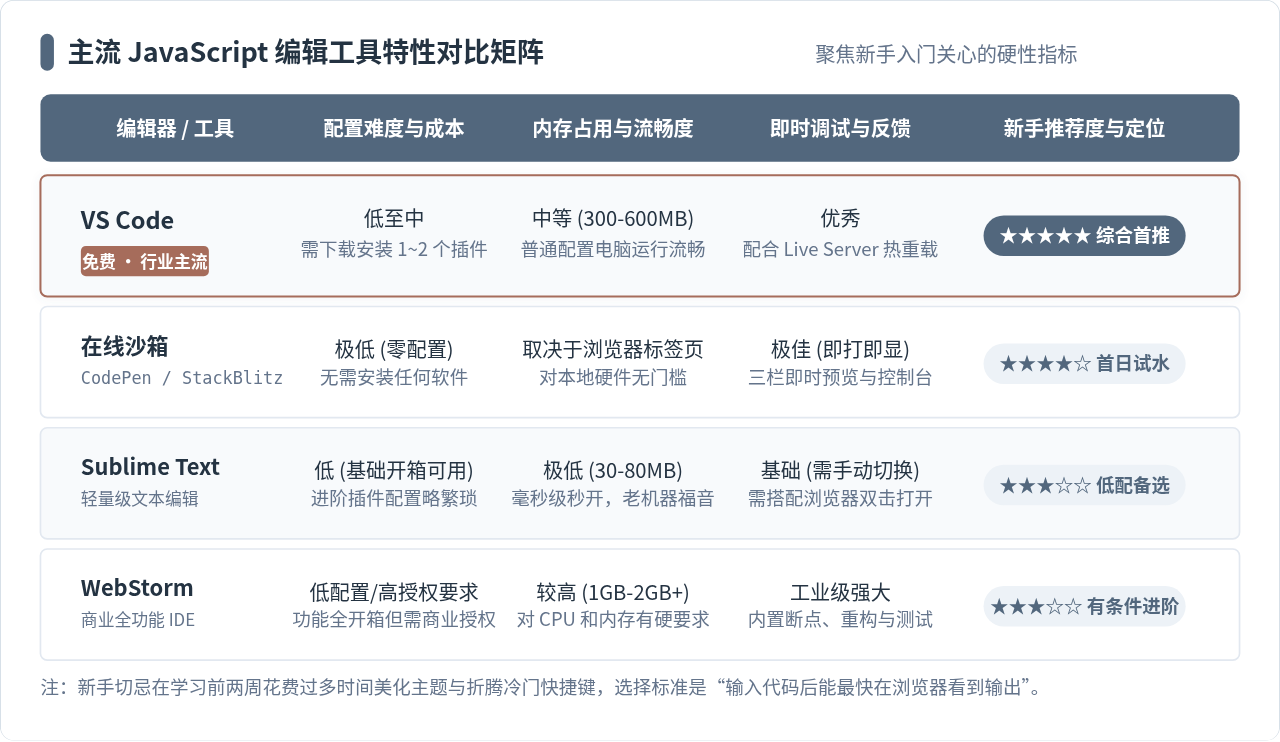
通过对比可以看出,并没有所谓的“绝对最强”工具,只有在特定阶段最契合学习目标的工具。对于绝大多数学习者而言,以 VS Code 为主轴搭建本地工作台,遇到临时测试时辅以 在线沙箱,是目前最稳妥且阻力最小的组合。
四、新手第一步:VS Code 极简 JavaScript 开发环境实操
为了让初学者能够切实验证自己的首个脚本,下面以 Windows / macOS 平台通用的方式,演示如何在 10 分钟内完成 VS Code 的最小可用配置,并跑通第一段代码。
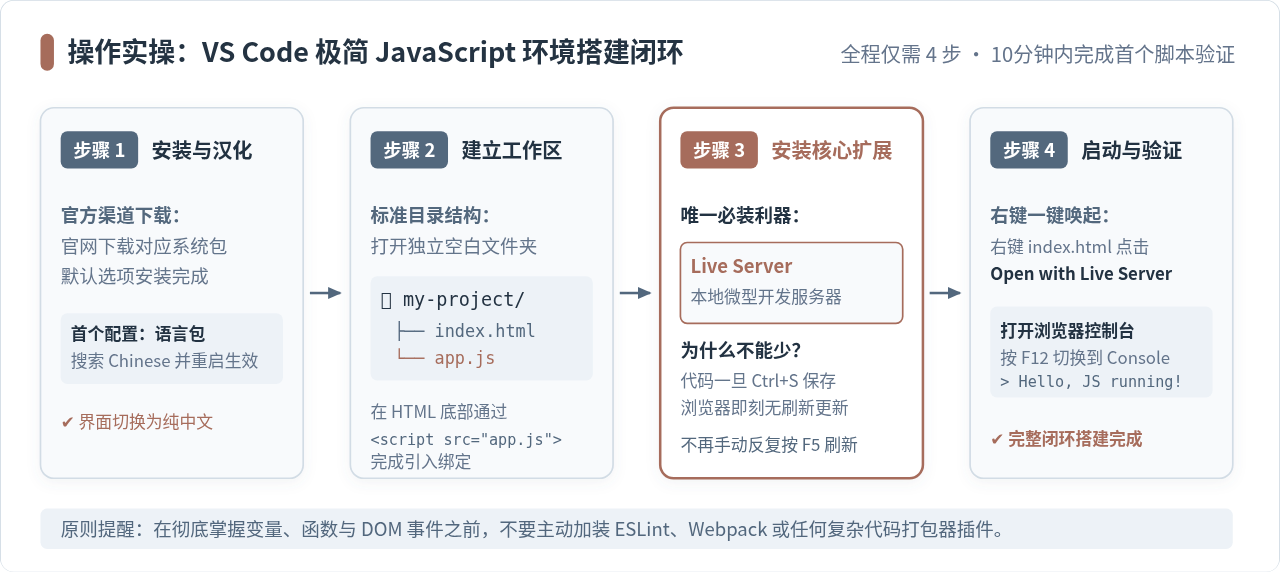
步骤 1:下载安装与界面中文汉化
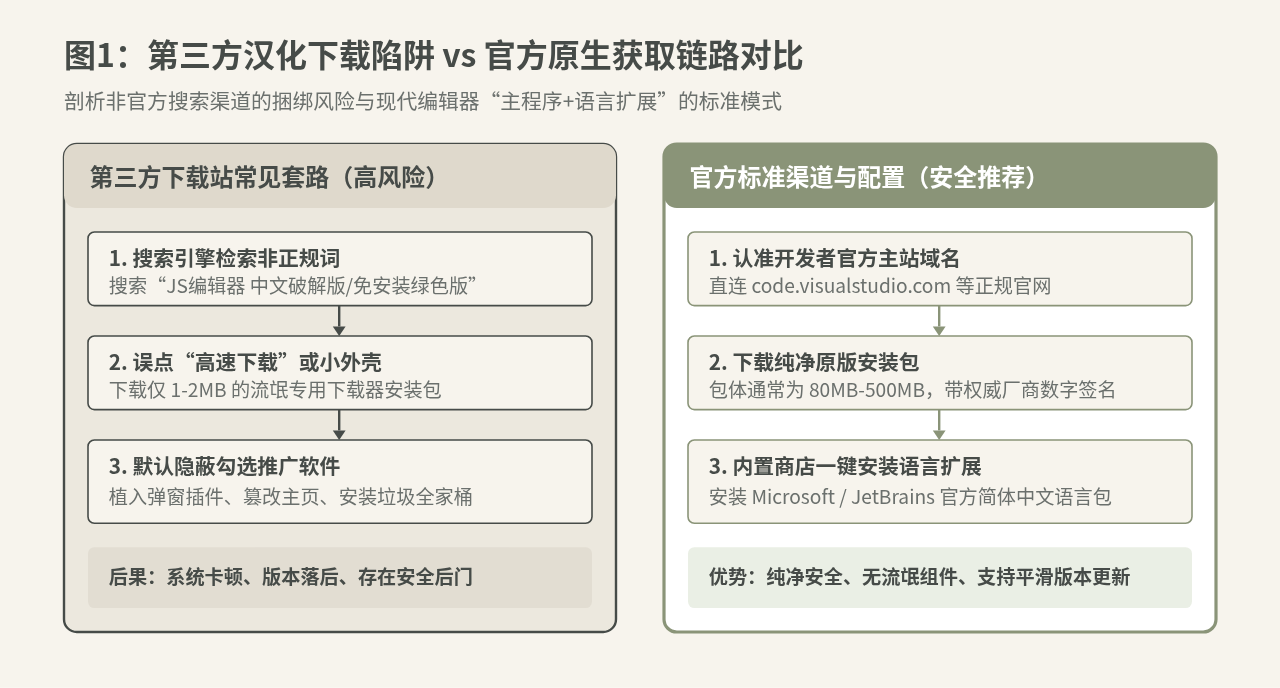
- 访问 VS Code 官方网站,下载适合当前操作系统的稳定版本(Stable Build)并执行安装。
- 启动 VS Code,点击左侧边栏的“扩展”图标(快捷键
Ctrl+Shift+X或 macOS 下的Cmd+Shift+X)。 - 在顶部搜索框输入
Chinese,找到官方提供的 Chinese (Simplified) Language Pack,点击“Install(安装)”。 - 安装完毕后按照右下角提示点击“Restart(重启)”,编辑器界面即转换为清晰的简体中文。
步骤 2:建立规范的项目工作区
写代码切忌在桌面随意乱建单份文件,必须养成使用专用文件夹管理代码的习惯:
- 在电脑的非系统盘(例如
D:/learn-js或用户文稿目录下)新建一个名为first-script的英文文件夹。 - 在 VS Code 菜单栏选择“文件” -> “打开文件夹”,选中刚刚创建的
first-script。 - 在左侧资源管理器空白处点击“新建文件”图标,分别创建两个文件:
index.html和app.js。
步骤 3:安装核心扩展 Live Server 并编写关联代码
打开左侧扩展商店,搜索 Live Server(作者为 Ritwick Dey)并点击安装。这个插件能够在你的电脑上启动一个微型 HTTP 本地服务器,每次保存代码时,浏览器都会自动刷新,省去手动切换和重复按 F5 的繁琐。
接下来在 index.html 中输入以下内容(在 VS Code 中输入感叹号 ! 然后按 Tab 键可快速生成骨架):
<!DOCTYPE html>
<html lang="zh-CN">
<head>
  <meta charset="UTF-8">
  <title>JavaScript 初体验</title>
</head>
<body>
  <h1>我的第一个 JavaScript 页面</h1>
  <button id="testBtn">点击查看响应</button>

  <!-- 关键步骤:在 body 闭合标签前引入外部 JS 文件 -->
  <script src="./app.js"></script>
</body>
</html>
接着在 app.js 中写入以下实际操作代码:
// 打印控制台欢迎信息
console.log("JavaScript 运行成功!欢迎进入前端编程世界。");

// 获取页面按钮元素并添加点击事件监听
const btn = document.getElementById("testBtn");

if (btn) {
  btn.addEventListener("click", function() {
    alert("按钮已被点击,脚本交互正常!");
    console.log("用户在页面上触发了点击操作。");
  });
}
步骤 4:一键启动并验证运行结果
- 在编辑器中右键点击
index.html文件,在弹出菜单中选择 Open with Live Server。 - 系统默认浏览器会自动打开一个类似
http://127.0.0.1:5500/index.html的本地地址,并显示网页。 - 在浏览器页面上按下键盘上的 F12(macOS 快捷键为
Cmd+Option+I),在开发者工具顶部切换到 Console(控制台) 标签页。 - 如果控制台中正常显示了
"JavaScript 运行成功!欢迎进入前端编程世界。",说明你的 JavaScript 编辑与调试环境已经完整搭通。
五、新手配置与使用编辑器的 4 个常见误区
在辅导初学者过程中,经常能发现初学者不是被复杂的逻辑难倒,而是卡在一些编辑器使用的认知误区上。对照以下四条避坑清单,可以帮你绕开常见的卡点:
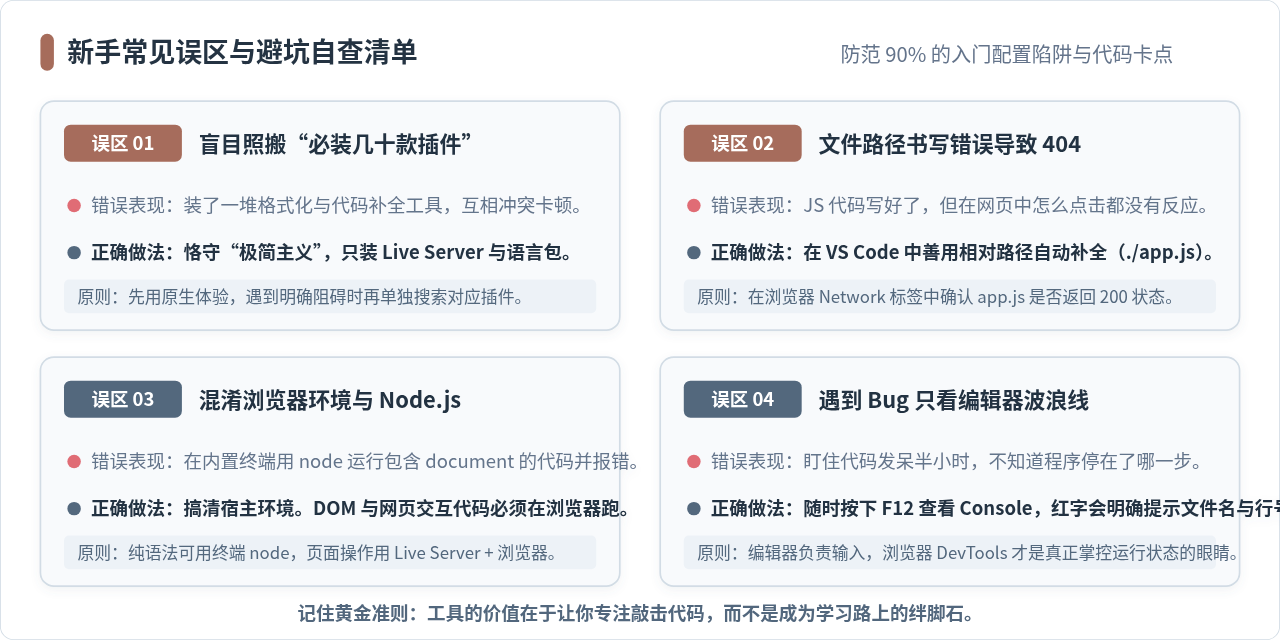
1. 误区一:盲目复制网络上的“必装插件清单”
网络上许多文章会列出“前端开发必装的 30 款神级插件”。这些清单大多针对具有几年经验的团队开发者(包含 ESLint 强规则校验、Git 冲突高亮、各种框架语法扩展等)。新手盲目安装后,不仅会拖慢编辑器启动速度,还会经常遇到因为多余空格或缩进而报出的满屏黄色或红色警告波浪线。
解决办法: 在学习前几个月,坚持“按需安装”原则。除了中文语言包和 Live Server,其他插件除非在教程中明确要求并说明了用途,否则坚决不装。
2. 误区二:文件引入路径书写错误导致 404
新手经常遇到“JS 文件里明明写了代码,网页上却毫无反应”的问题。在绝大多数情况下,这不是代码逻辑有错,而是 index.html 里的 <script src="..."> 路径填错了。例如将 app.js 误放进了子文件夹,或者文件名大小写拼错。
排查技巧: 在浏览器中按 F12 打开开发者工具,切换到 Network(网络) 标签页并刷新页面,查看 app.js 那一行是否显示为红色 404 状态。同时在 VS Code 中编写 src="./" 时,利用编辑器给出的自动补全下拉框选择文件,能彻底杜绝路径拼写失误。
3. 误区三:混淆浏览器 DOM 环境与 Node.js 终端环境
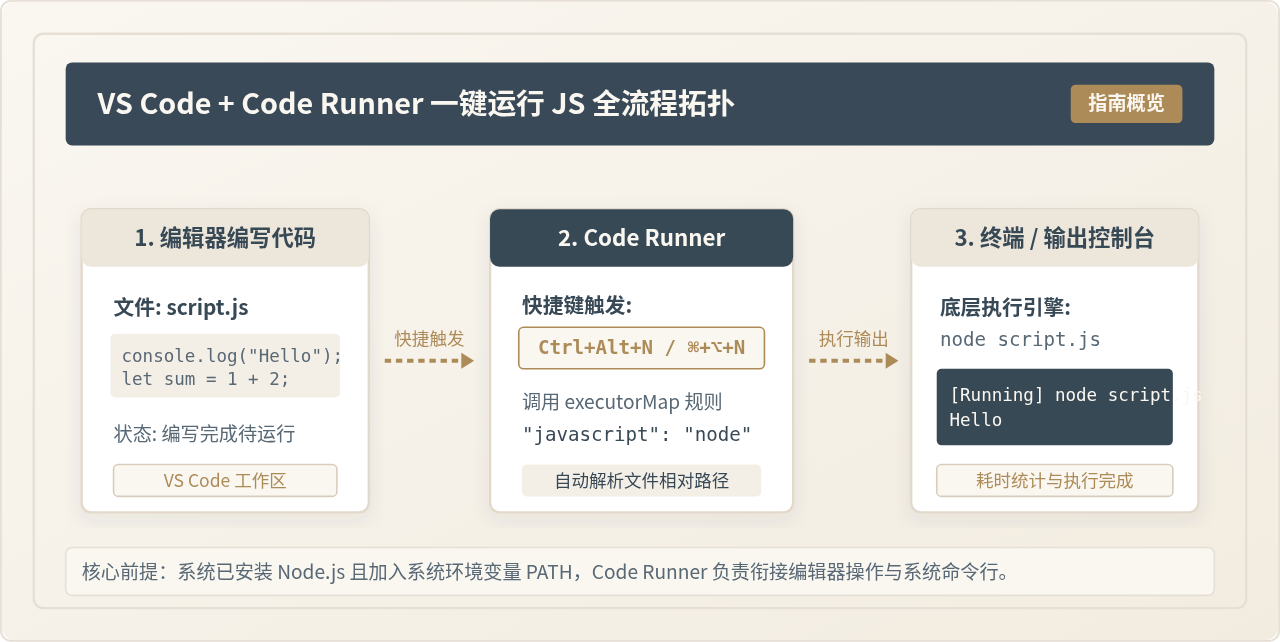
在 VS Code 中可以通过内置终端运行 node app.js 来执行 JavaScript,但新手常常会因此感到困惑:为什么在终端里执行时会报错 ReferenceError: document is not defined?
核心原理解析: JavaScript 代码是在特定的“宿主环境”中运行的。包含了按钮点击、document、window 或 alert() 的代码,必须在浏览器环境中运行;而 Node.js 是用于服务端运行的纯运行时环境,没有浏览器窗口概念。理解这一点,就能明白为什么页面交互代码必须配合 Live Server 在浏览器中打开。
4. 误区四:遇到代码异常只盯着编辑器的波浪线发呆
很多新手在网页按钮失效时,反复在编辑器里检查每一行代码,却不知从何下手。编辑器只能帮助检查语法格式是否有明显的括号缺失,却无法预知动态运行时的逻辑错误。
养成黄金习惯: 只要代码运行结果与预期不符,第一反应永远应该是按下 F12 打开浏览器控制台。如果存在代码错误,控制台会用红字明确标出错误原因以及具体的代码文件与行号(例如 app.js:6)。点击右侧链接甚至可以直接跳转到发生错误的代码行,排查效率提升数十倍。
六、总结与起步建议
回顾本文的探讨,适合新手入门的 JavaScript 编辑器选择其实非常清晰明了:
- 今天立即想体验: 访问在线沙箱(如 CodePen),0 秒进入写代码状态;
- 准备系统长期学习: 安装 VS Code,搭配 Live Server 插件,建立标准工程目录;
- 硬件配置受限: 选择 Sublime Text 作为低开销的高速编辑工具;
- 有学生认证且偏好整合包: 体验 WebStorm 开箱即用的专业能力。
切记,编辑器本质上是帮助你组织代码与表达逻辑的脚手架。选择一款符合当前条件的工具后,不必在不同编辑器之间频繁反复摇摆。及早把开发环境搭通,在键盘上敲下第一行 console.log() 并亲眼看到浏览器控制台给出的实时反馈,才是走通 JavaScript 编程之路最坚实的第一步。
WebStorm内置JS代码格式化功能怎么用
2026-11-05 10:10:47
在线JS代码格式化与混淆压缩工具推荐及使用指南
2026-11-03 20:31:53
CodePen、JSFiddle与RunJS对比:哪款在线JavaScript编辑器更好用
2026-11-03 18:52:45
无需安装环境,5款主流JavaScript在线运行工具推荐
2026-11-03 18:23:26
JS怎么将地址栏查询字符串转换为JSON对象
2026-11-03 18:10:29