不安装软件怎么运行Js脚本?浏览器控制台与在线工具教程
无需下载安装Node.js或IDE软件,利用现代浏览器自带的开发者工具控制台、代码片段功能以及在线沙盒平台,即可直接编写、运行与调试JavaScript脚本。本文详细讲解具体操作步骤与适用场景。
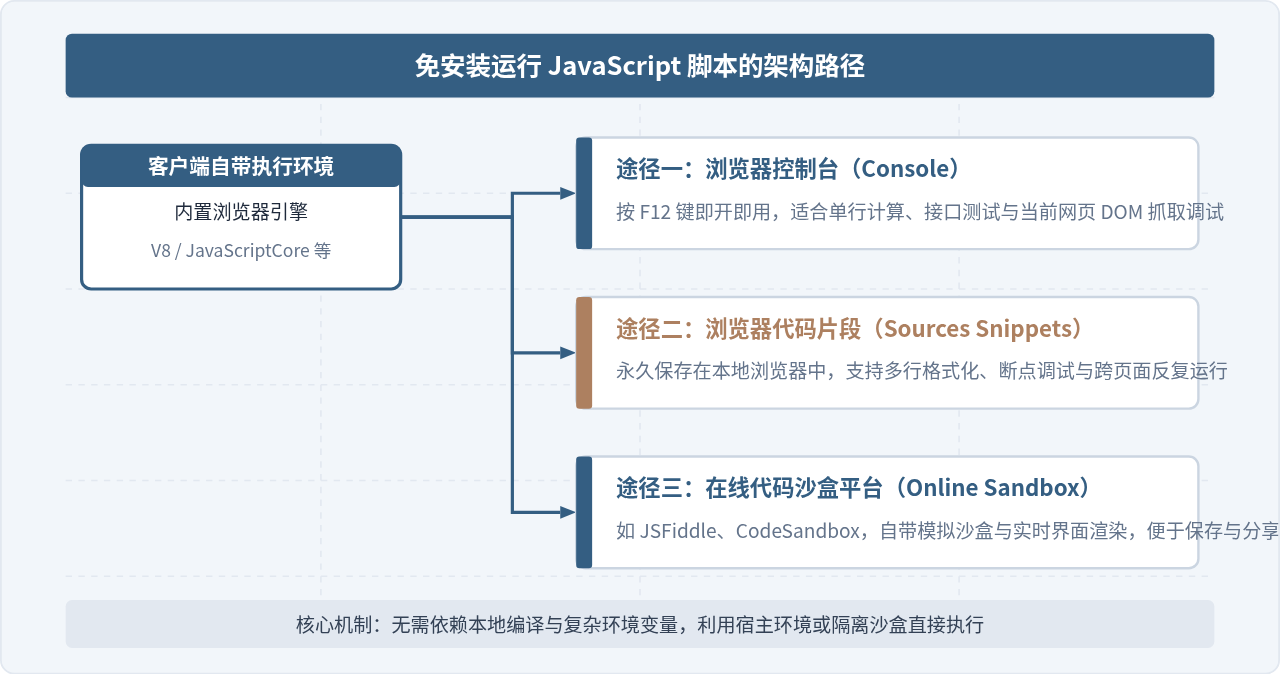
运行 JavaScript 脚本完全不需要提前下载或安装 Node.js、代码编辑器(如 VS Code)等任何外部软件。每一台电脑上预装的现代浏览器(如 Chrome、Edge、Safari 或 Firefox)都自带完整的 JavaScript 解释引擎,配合内置的“开发者工具”或免登录的“在线代码沙盒”,打开网页就能直接编写、执行并查看运行结果。
方法一:使用浏览器控制台(Console)直接运行
控制台是网页开发者工具中的核心交互模块,本质是一个交互式解释器(REPL)。只要你在浏览任何网页,就可以调出控制台直接敲入 JavaScript 语句并回车执行。
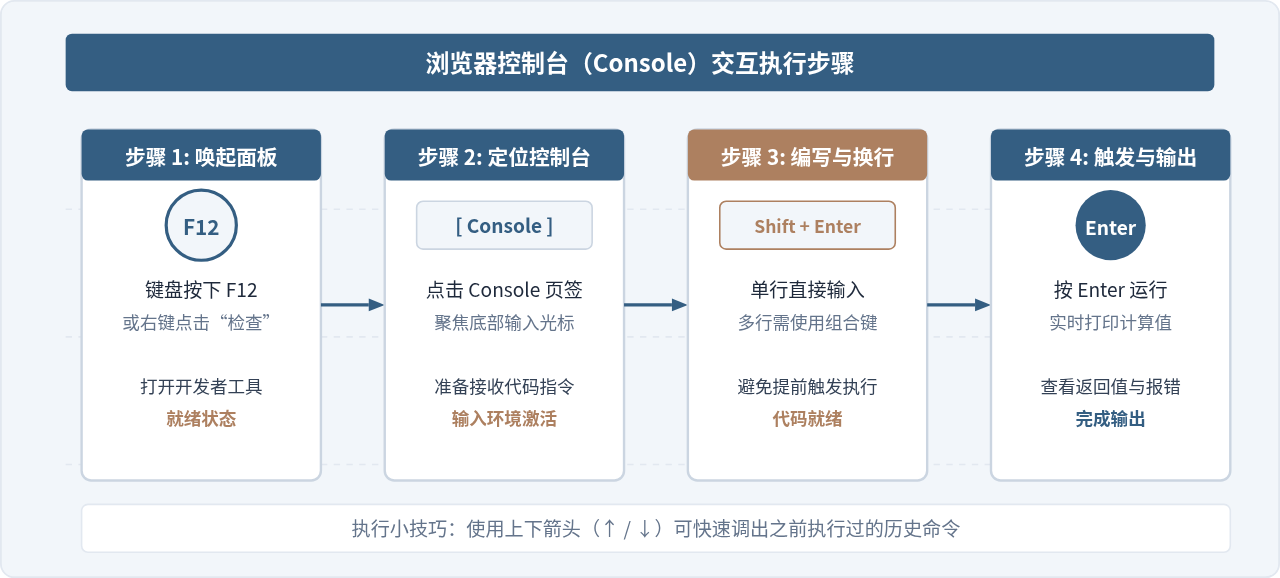
1. 如何打开控制台
- 快捷键方式:Windows 用户直接按下键盘顶部的
F12(或Ctrl + Shift + I);macOS 用户按下Cmd + Option + I。 - 鼠标右键方式:在网页任意空白处点击鼠标右键,在弹出菜单的最后一行选择“检查”(Inspect)。
- 切换标签:在弹出的开发者工具面板顶部,点击切换到 Console(控制台)选项卡。
2. 单行与多行代码执行技巧
在控制台底部的提示符(通常显示为 >)后面可以直接输入代码:
- 单行即时运行:输入一句完整代码后直接按 Enter(回车键),代码会立刻执行并在下一行打印输出值。
- 多行换行编写:如果需要编写包含循环、条件分支或多行函数逻辑的代码,按 Shift + Enter 可以实现换行而不提前触发执行。全部写完后,再按单纯的 Enter 运行。
// 示例:在控制台中计算数组求和并输出
const prices = [12.5, 45, 89.9, 104];
const total = prices.reduce((acc, curr) => acc + curr, 0);
console.log("计算总价为:", total);console.log),控制台也会自动以浅灰色或带有箭头标记将其返回结果显示在下方。
进阶技巧:使用 Sources 面板的 Snippets 保存常用脚本
直接在控制台敲入代码有一个缺点:一旦网页刷新,之前输入的变量和函数虽然在历史记录里有留存,但内存状态会被清空;如果是一段较长且需要反复运行的脚本,每次复制粘贴比较繁琐。浏览器开发者工具内置了代码片段(Snippets)功能,能把脚本像文件一样持久保存在浏览器内部。
创建与运行 Snippets 的步骤:
- 按
F12打开开发者工具,点击顶部导航栏中的 Sources(源代码)选项卡。 - 在左侧侧边栏中找到 Snippets(代码片段)子标签(若未看到,可点击左侧带有双右箭头的折叠按钮展开)。
- 点击 + New snippet(新建代码片段),给文件命名(例如
calc_tax.js)。 - 在中间的编辑器窗口中输入任意长篇 JavaScript 代码,支持常规的缩进、行号和语法高亮。
- 按下 Ctrl + Enter(Mac 上为 Cmd + Enter)或右键点击该代码片段选择“Run”,脚本即可直接在当前页面环境中执行,输出结果同样显示在 Console 中。
方法二:使用免安装在线代码沙盒与运行平台
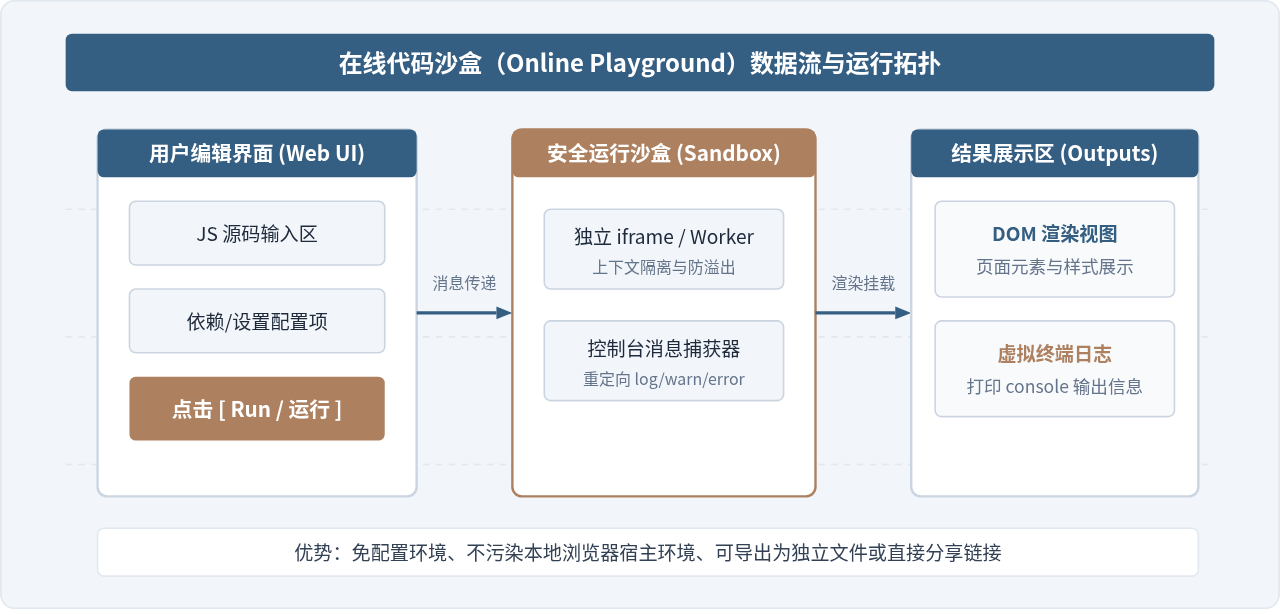
如果希望像在真实项目里那样同时编写 HTML、CSS 和 JavaScript,或者想把写好的代码生成一个链接分享给其他人查看运行效果,在线代码工具是更理想的免安装选择。这类工具无需注册即可运行,提供开箱即用的编辑器和安全隔离的运行沙盒。
常见优质免安装在线工具推荐:
- JSFiddle (jsfiddle.net):经典的轻量级在线测试工具。页面分为 HTML、CSS、JavaScript 和结果展示四个分栏,点击顶部“Run”按钮即可一键运行。
- CodeSandbox (codesandbox.io):功能更全面的云端 IDE 沙盒,支持现代前端框架原型测试,也支持零配置的原生 JS 项目实时预览。
- JSBin (jsbin.com):极致简洁的在线编辑器,启动速度极快,自带实时的控制台输出窗口。
方法三:系统记事本保存为 .html 文件双击运行
除了依托现成页面和在线网站,你还可以用电脑系统自带的“记事本”(Windows)或“文本编辑”(macOS)创建一个最简单的 HTML 文件,把脚本包裹在 <script> 标签中。
具体操作方式:
- 在桌面空白处新建一个文本文档,命名为
test.html(注意必须将文件后缀名由.txt改为.html)。 - 右键用记事本打开该文件,输入以下最小模板代码并保存:
<!DOCTYPE html>
<html>
<head>
  <meta charset="UTF-8">
  <title>JS测试</title>
</head>
<body>
  <h1>免安装运行 JS 脚本测试</h1>
  <script>
    // 你的 JavaScript 逻辑写在下面:
    const message = "Hello, JavaScript 正在本地浏览器正常运行!";
    alert(message);
    console.log("执行时间:", new Date().toLocaleTimeString());
  </script>
</body>
</html>- 直接用鼠标双击这个
test.html文件,系统会自动调用你的默认浏览器打开该页面。 - 页面加载时会立刻弹出
alert提示框,按F12进入控制台即可看到console.log打印的时间信息。这种方式完全不需要连接互联网,在纯离线环境下依然稳定可用。
运行方式对比与选型建议
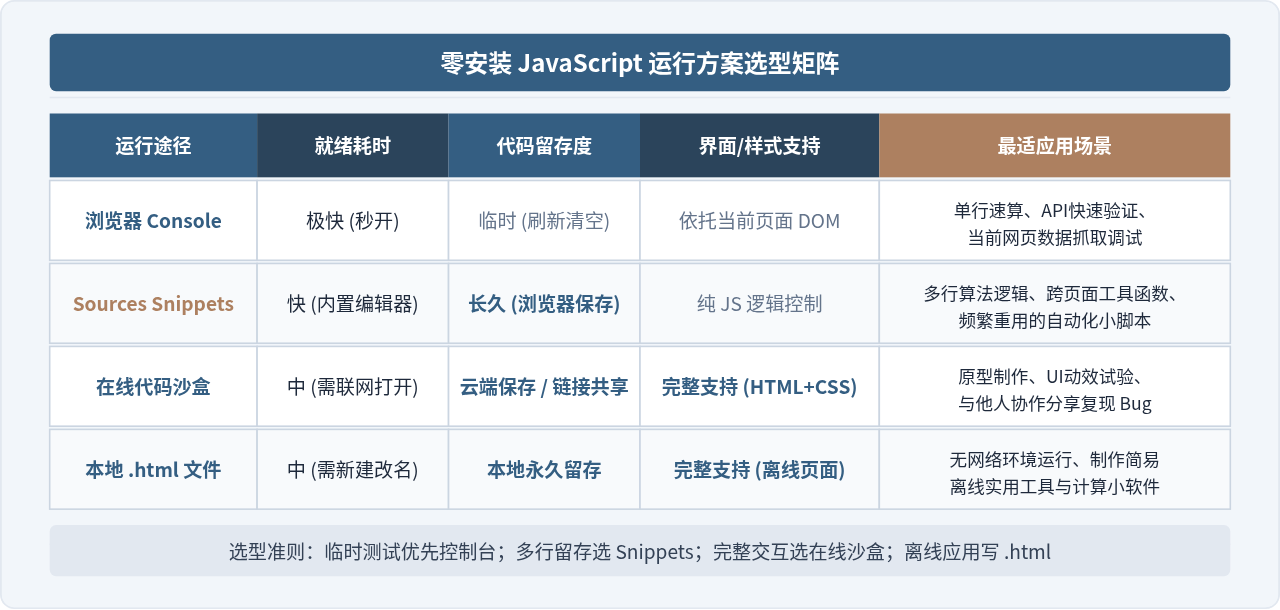
不同免安装方式适用的开发与验证阶段各有不同。了解它们的差异,可以在需要测试代码时迅速选择最快捷的途径。
新手运行常踩坑点与安全提醒
免安装运行虽然十分轻快,但在实际操作中有几个细节需要格外注意:
切勿在浏览器控制台中粘贴任何来源不明的脚本。某些不良网站会诱导用户“按 F12 粘贴一段代码获取会员或免费权益”,这类代码可能会在当前登录环境下盗取你的账号 Cookie、Token 甚至自动发起转账与授权请求。现代 Chrome 和 Edge 在首次向控制台粘贴代码时会弹出警示,要求用户手动输入
allow pasting 确认,请务必在充分看懂代码含义后再执行。
常见问题排查:
- 跨域请求限制(CORS):在控制台直接执行
fetch()请求第三方接口时,可能会遇到Access to fetch at ... has been blocked by CORS policy报错。这是浏览器的正常安全限制,建议在对应的目标网站同源域名下打开控制台测试,或者改用在线沙盒工具。 - 变量重复声明报错:在控制台多次输入相同的
let a = 1;会提示Identifier 'a' has already been declared。若需要反复调试,可改用var a = 1;覆盖声明,或者直接输入a = 1;进行赋值。 - 控制台上下文丢失:如果你切换了浏览器标签页,或者刷新了页面,之前定义的函数会被重置。如果脚本需要反复调用,请务必使用上文介绍的 Sources Snippets 进行保存。
总结
运行 JavaScript 脚本不需要任何复杂的环境搭建成本。只要手头有能上网的电脑或安装了任意一款主流浏览器的设备:
- 随手验证几行语法或做个数值计算,直接按 F12 打开 Console;
- 频繁调用的长篇实用逻辑,存入 Sources 面板的 Snippets;
- 需要界面配合展示与代码分享,打开 在线沙盒工具;
- 需要在离线无网状态下运行,用记事本保存为 .html 文件直接双击打开。
掌握这几种方式,无论是学习语法、验证想法还是应急处理数据,都能在数秒内立刻开始运行 JavaScript。
JS怎么实现页面强制刷新
2026-11-05 14:53:38
点击JS链接直接运行不下载?前端实现.js文件强制下载的三种方法
2026-11-05 12:12:23
怎么封装一个通用的JS创建元素辅助函数
2026-11-05 11:41:41
Swiper.js 怎么监听滑动结束并获取当前索引
2026-11-05 10:57:15
HTML、CSS和JS的关系:Web前端三件套怎么协作
2026-11-04 15:41:40