解决“node不是内部或外部命令”及Js运行环境配置报错
深入解析终端出现“node不是内部或外部命令”的原因,提供Windows与macOS/Linux下环境变量PATH排查、Node.js路径修复、npm全局配置与多环境冲突解决的完整指南。
在 Windows 命令提示符(CMD)或 PowerShell 中执行 node -v 时,终端输出“'node' 不是内部或外部命令,也不是可运行的程序或批处理文件”,是初学前端开发或配置 JavaScript 运行时最常见的问题。这个报错的本质非常明确:操作系统未能在其默认维护的可执行文件索引路径(即 PATH 环境变量)中检索到 node.exe 可执行程序。解决该问题并不需要盲目重装操作系统,只需理清系统寻找命令的路径规则,定位已安装的 Node.js 物理路径,并补齐环境变量即可。
一、命令解析机制:操作系统为何找不到 node
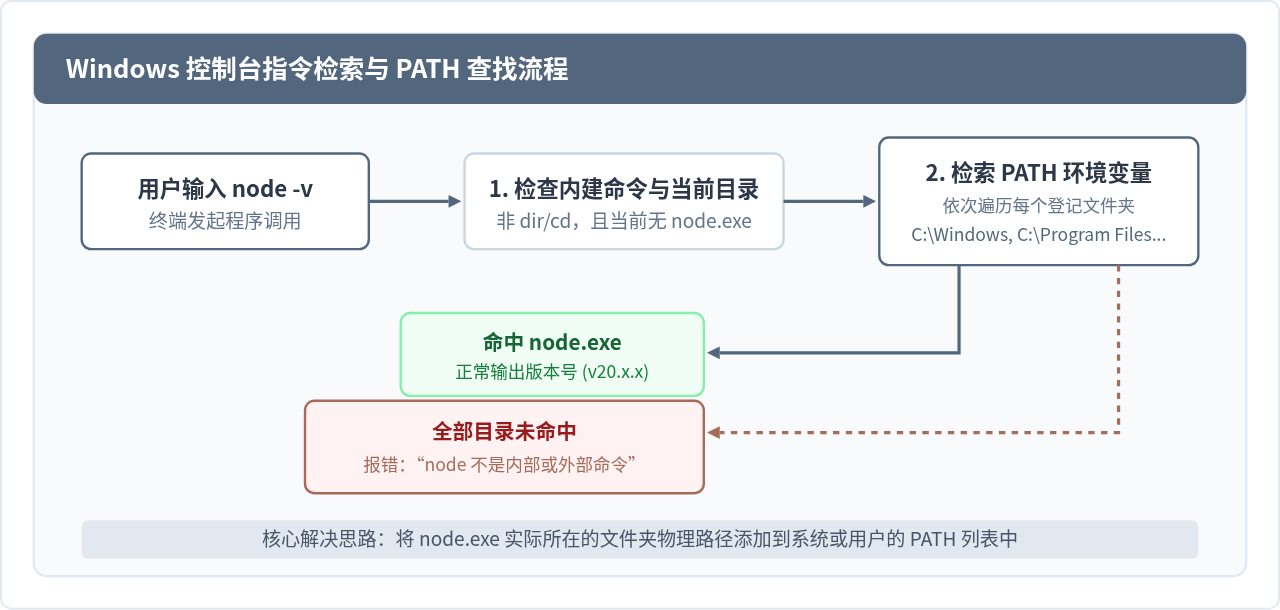
当我们在控制台键入任何不带绝对路径的命令时,操作系统并不是全盘遍历所有硬盘来寻找文件,而是依据一套固定、高效的检索流水线依次查找:
- 外壳内置命令:检查输入的命令是否属于外壳程序(如 CMD 或 PowerShell)自带的内建指令(例如
cd、dir)。 - 当前工作目录:若非内置命令,检查当前命令提示符所在的文件夹下是否存在匹配的文件(如
node.exe、node.bat、node.cmd)。 - PATH 环境变量:如果当前文件夹也没有,系统会读取全局与用户级的
PATH环境变量,按从前到后的顺序遍历其中声明的每一个文件夹。 - 抛出报错:当遍历完
PATH列表中的所有目录依然没有找到对应的可执行程序时,系统终止查询并报出“不是内部或外部命令”的提示。
因此,产生报错的核心原因通常有三类:Node.js 根本未完成安装;安装时取消了默认的“Add to PATH”选项;或安装前已开启的终端未能重新读取新的系统环境变量缓存。
二、标准修复流程:四步完成 PATH 环境变量配置
排查与修复该问题遵循一套清晰的递进逻辑:先确认物理文件是否存在,再配置系统变量,最后刷新终端会话。
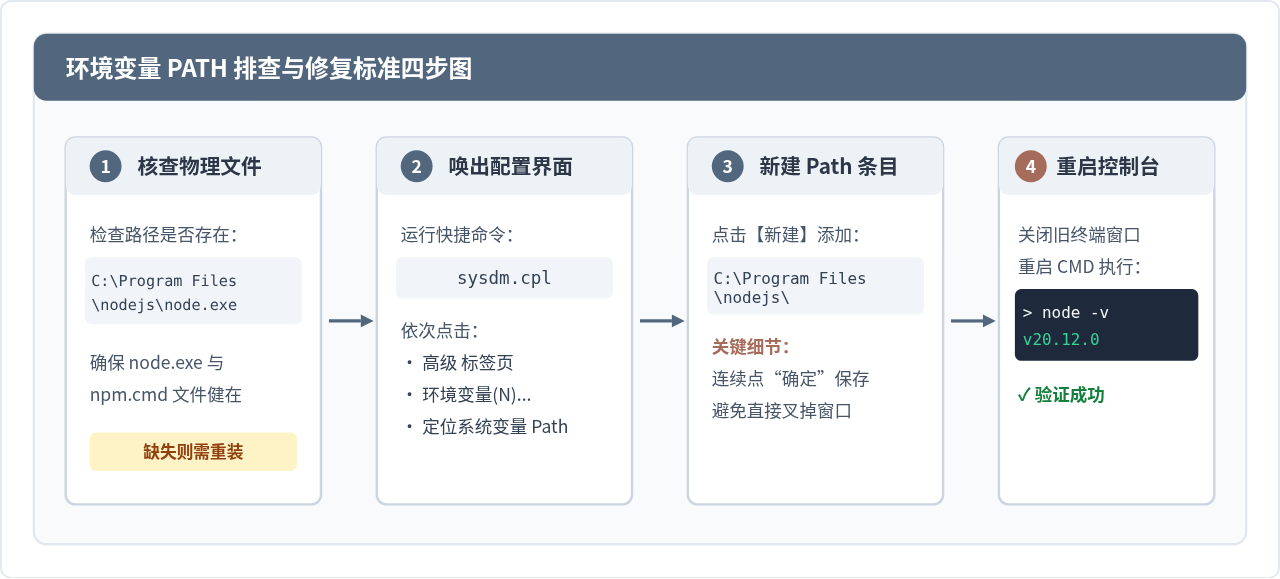
步骤 1 确认本地 Node.js 安装路径
在修复环境变量之前,必须先确认计算机上确实已经安装了 Node.js 且知晓其具体目录。打开文件资源管理器,检查以下默认安装路径是否存在:
- 默认 64 位目录:
C:\Program Files\nodejs\ - 默认 32 位目录:
C:\Program Files (x86)\nodejs\
进入该目录,确认里面包含 node.exe 以及 npm、npm.cmd。若整个目录不存在,说明安装过程并未完成或被意外删除,应前往 Node.js 官方网站下载安装包并重新运行安装程序。
步骤 2 快捷打开系统环境变量编辑器
在 Windows 中可以通过快捷命令直达配置界面,避免在繁杂的系统设置中逐层点击:
- 按下键盘上的快捷键
Win + R唤出“运行”对话框。 - 在输入框中输入
sysdm.cpl并回车,系统将直接打开“系统属性”窗口。 - 切换到上方选项卡中的“高级”页签,点击右下方的“环境变量(N)...”按钮。
步骤 3 编辑并添加 Path 变量
在弹出的环境变量窗口中,分为“用户变量”和“系统变量”。推荐在“系统变量”区域中找到名为 Path(或 PATH)的条目:
- 选中系统变量中的
Path,点击下方的“编辑”按钮。 - 在弹出的编辑界面中点击右侧的“新建”按钮。
- 将步骤 1 中核对的 Node.js 安装目录粘贴进去(例如
C:\Program Files\nodejs\)。 - 连续点击三个窗口的“确定”按钮完成保存。务必逐层点击确定,若直接点击右上角叉号关闭窗口会导致修改未生效。
; 作为分隔符,再跟上路径 C:\Program Files\nodejs\,切勿直接覆盖原有文本内容。
步骤 4 彻底重启终端并校验
环境变量修改完毕后,已打开的命令行窗口不会实时更新环境变量。必须关闭当前所有的 CMD、PowerShell 或 VS Code 内置终端,重新启动一个新的控制台窗口,执行以下验证指令:
node -v
npm -v
终端能正常打印出诸如 v20.12.0 与 10.5.0 等版本号时,说明 Node.js 主运行环境已经配置成功。
三、深层延伸:npm 及全局模块命令未找到的解决
很多开发者在解决了 node -v 之后,紧接着运行 npm install -g pnpm、yarn 或 vue 时,又会遇到类似的“'pnpm' 不是内部或外部命令”报错。这属于 Js 运行环境的二级配置问题。
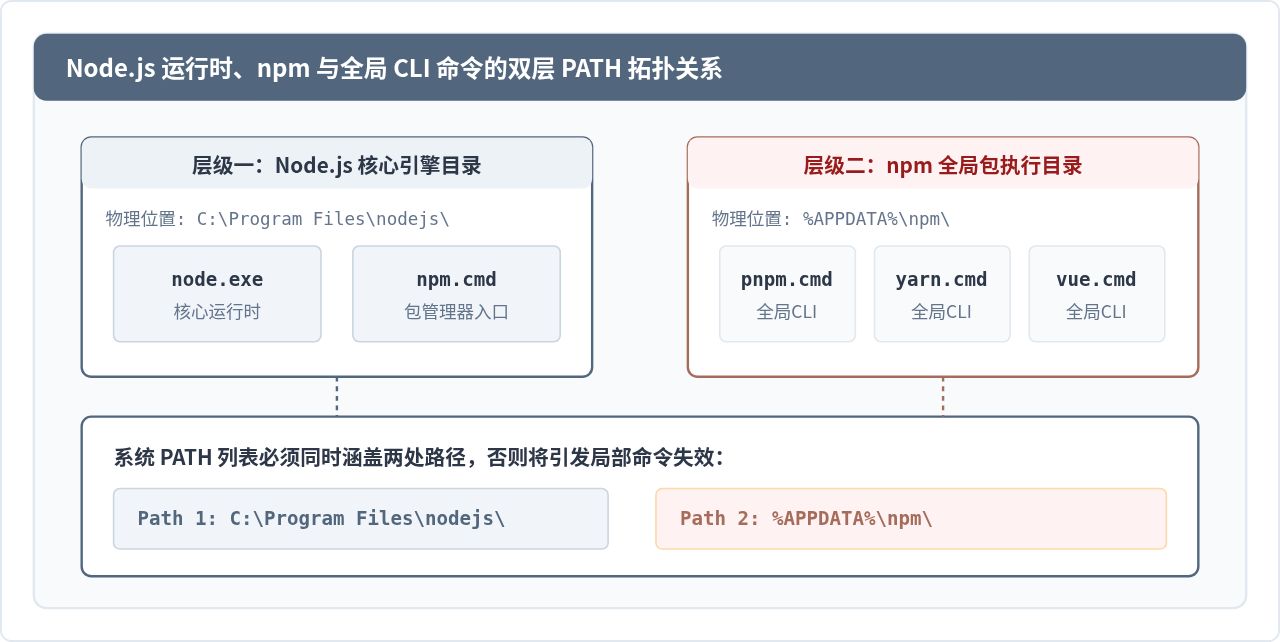
Node.js 的运行架构是分层的:node.exe 与 npm 是底层基础设施,安装在主程序目录;而通过 npm install -g 下载的脚手架和工具,其实存放在另一个专用的“全局包存储目录”中。
1. 查看 npm 全局包前缀路径
运行以下指令,可以查看当前 npm 全局可执行脚本存放的基准路径:
npm config get prefix在 Windows 环境下,默认输出通常类似于:
C:\Users\你的用户名\AppData\Roaming\npm2. 将全局包路径加入 PATH
通过 npm 全局安装的命令之所以无法运行,正是因为该全局目录未登记在系统的 PATH 中。解决步骤与配置 Node 类似:
- 复制
npm config get prefix返回的绝对路径。 - 进入环境变量设置中的“用户变量”下的
Path。 - 新建一条规则,将其填充为
%APPDATA%\npm(或具体的C:\Users\当前用户名\AppData\Roaming\npm)。 - 再次保存并重启控制台。
四、特殊场景排查与常见错误归纳
如果已经按照标准流程添加了路径,但控制台依然报出“不是内部或外部命令”,请逐项排查以下几种隐蔽的上下文冲突:
1. 编辑器内置终端的独立缓存机制
许多初学者直接在 VS Code、WebStorm 或 Windows Terminal 中测试命令。需要注意,集成开发环境的内置终端是在主编辑器启动时继承当时的环境变量快照。如果在 VS Code 运行期间修改了系统的 PATH,仅仅在 VS Code 里面关闭终端标签页重新打开是没有效果的,必须完全退出并重启 VS Code 软件,甚至在任务管理器中结束其后台常驻进程。
2. 多版本管理器(NVM / FNM)的环境未激活
如果通过 nvm-windows 来管理 Node.js,原理是通过符号链接(Symlink)动态切换版本。当未执行激活指令时,符号链接指向为空,就会报错。此时需在管理员终端中运行:
nvm list
nvm use 20.12.0
若提示 exit status 1: 权限不足,是因为普通终端无权创建符号链接,以管理员身份运行 PowerShell 即可解决。
3. PowerShell 脚本执行策略报错
在环境配置好之后,部分用户在 PowerShell 运行 npm 或 yarn 时可能会遇到新的提示:“无法加载文件 ... 因为在此系统上禁止运行脚本”。这并不是 PATH 的错误,而是 PowerShell 的安全策略限制。只需在以管理员身份启动的 PowerShell 中执行一行命令放开限制:
Set-ExecutionPolicy -ExecutionPolicy RemoteSigned -Scope CurrentUser执行后选择 [Y] 是,即可正常执行所有 JavaScript 命令行脚本工具。
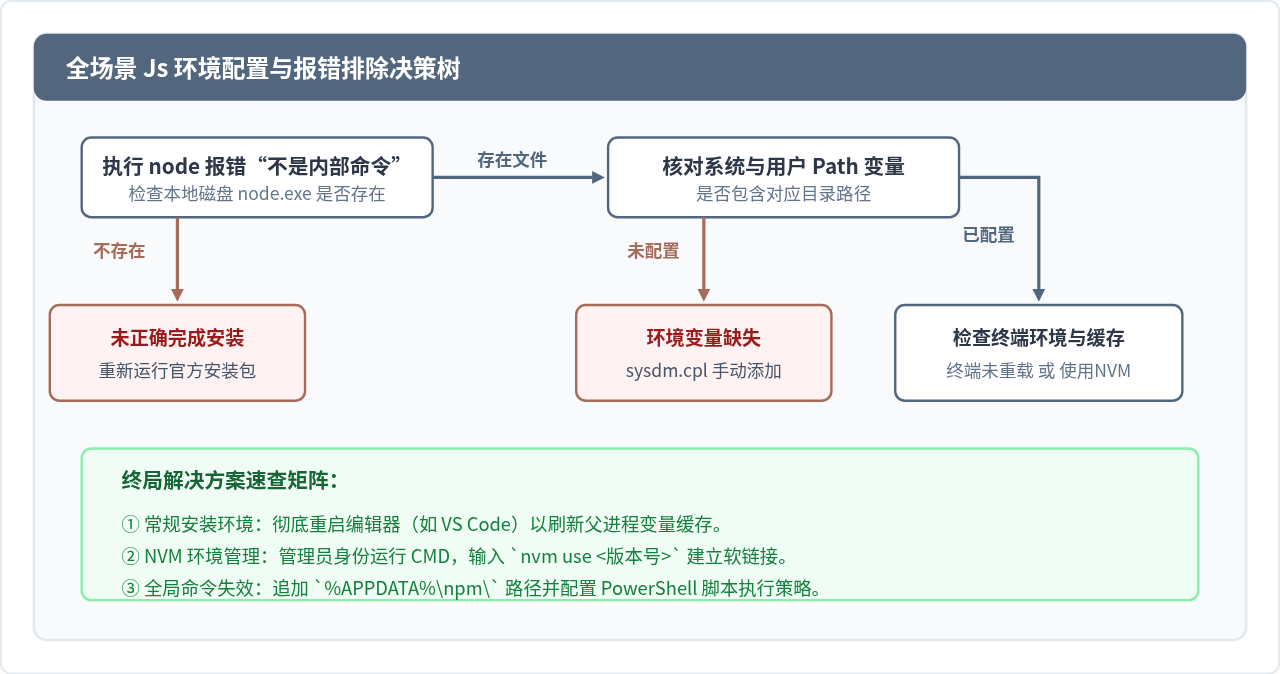
五、总结与配置自检
解决“node不是内部或外部命令”及相关的 JavaScript 运行环境报错,关键在于掌握操作系统的可执行路径解析原理。只需要完成以下三项基准核查,即可保证绝大多数开发环境畅通无阻:
- 主程序路径:
Path中必须包含node.exe所在目录(如C:\Program Files\nodejs\)。 - 全局脚本路径:用户变量
Path中必须包含%APPDATA%\npm。 - 进程刷新:任何环境变量的增删改,必须通过重新打开终端或重启编辑器来生效。
在排查问题时,按照“检查物理文件 → 检查环境变量 → 检查会话缓存”的标准顺序逐步推进,就能快速排查出故障点,完成现代前端与 Node.js 基础运行环境的稳定搭建。
在 NestJS 中使用管道验证数据与守卫控制访问权限
2026-11-05 12:43:41
Node.js后端生成高强度随机字符串的方法
2026-11-04 16:29:54
Node.js环境中怎么使用axios或http模块发送GET请求
2026-11-03 21:57:15
Node.js环境下怎么实现JS反混淆自动化?常用库与CLI工具推荐
2026-11-03 21:15:54
解决JS逆向常见报错:缺少DOM环境导致代码运行失败
2026-11-03 20:41:59