怎么从网页源代码中查看并保存JavaScript脚本文件
详细讲解如何通过浏览器查看网页源代码中的JavaScript脚本文件,并使用查看源码、开发者工具Sources与Network面板将JS文件完整保存到本地电脑的操作方法与注意事项。
要从网页中查看并保存 JavaScript 脚本文件,核心路径取决于脚本在网页中的存在形态:对于直接写在 HTML 内的脚本,只需通过“查看网页源代码”找到对应标签即可复制;对于以独立 .js 文件引入的外部脚本,则可以通过源码中的引用链接直接打开另存,或利用浏览器开发者工具中的“网络(Network)”与“来源(Sources)”面板进行捕获、美化与完整下载。
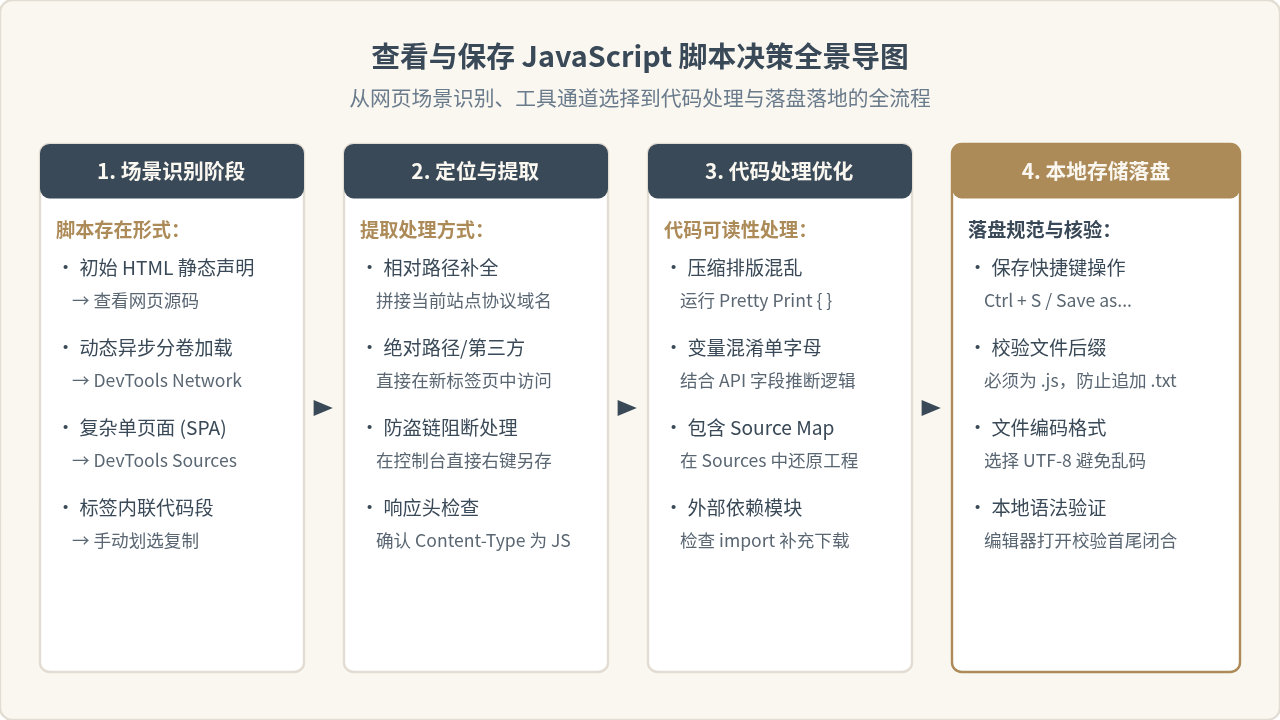
一、了解网页中 JavaScript 的两种存在形态
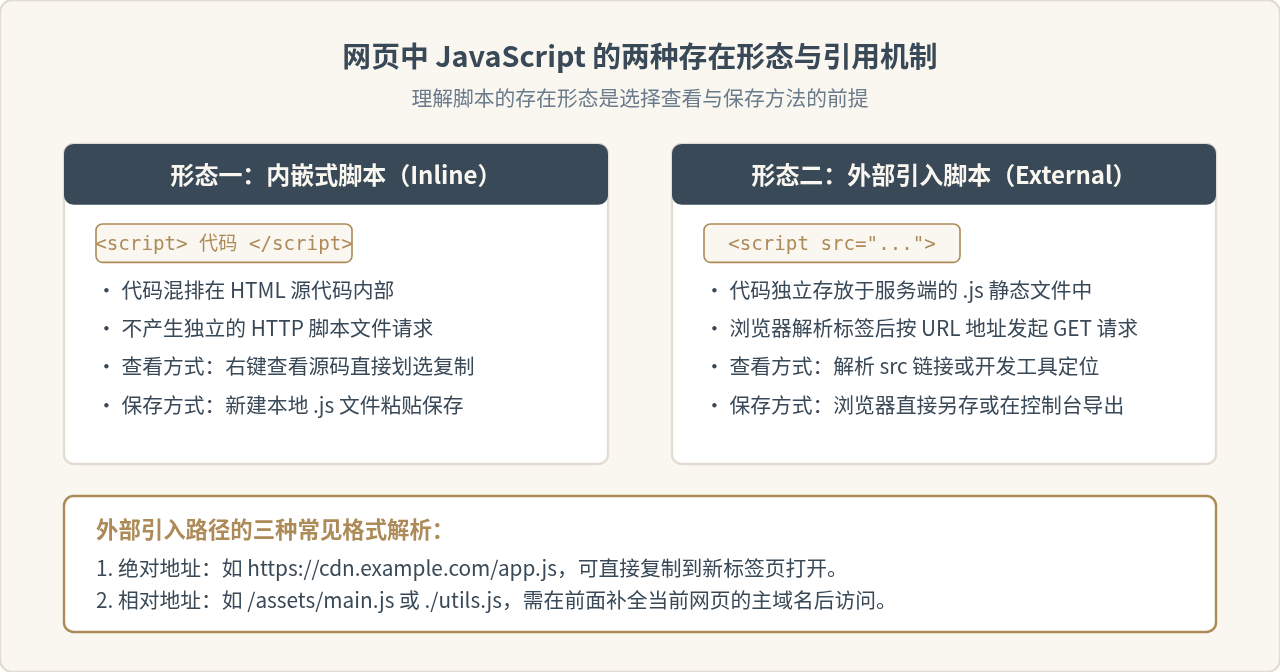
在动手提取之前,首先需要明确目标脚本在网页中是如何组织的。网页由 HTML 构建骨架,而 JavaScript 脚本通常以以下两种形态嵌入其中:
- 内联脚本(Inline Script):代码直接书写在 HTML 文件的
<script>与</script>标签之间。这类脚本随 HTML 一同下发,不产生独立的静态文件网络请求。 - 外部引入脚本(External Script):代码独立保存在服务端的
.js文件中,HTML 通过<script src="路径"></script>进行引用。浏览器解析到该标签时,会根据src属性指定的地址发起网络请求获取文件。
二、方法一:通过“查看网页源代码”查找并保存
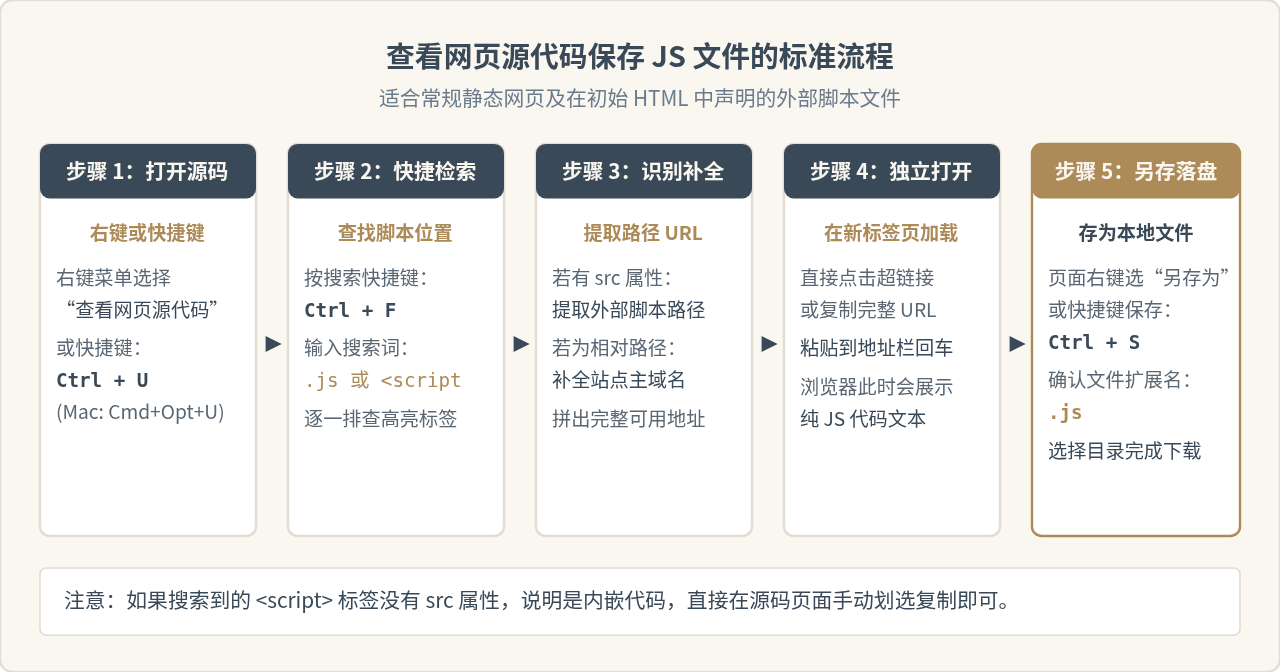
对于结构简单、依赖服务端渲染的常规网页,“查看网页源代码”是最直接的方式。该方法不需要开启复杂的调试界面,几步即可获取目标代码。
1. 具体操作步骤
- 打开网页源代码:在目标网页的任意空白处单击鼠标右键,在弹出菜单中点击“查看网页源代码”。也可以直接使用浏览器通用快捷键:Windows 系统按
Ctrl + U,macOS 系统按Cmd + Option + U。 - 快速检索脚本标签:在打开的源码页面中,按键盘快捷键
Ctrl + F(macOS 为Cmd + F)打开搜索框,输入.js或<script。页面会高亮标记所有匹配项。 - 区分处理脚本:
- 若标签形如
<script> ...代码... </script>,属于内联脚本。直接用鼠标划选包裹的代码内容,复制后在本地新建一个纯文本文件,粘贴内容并将文件名命名为script.js保存即可。 - 若标签包含
src属性,例如<script src="/static/js/bundle.js"></script>,则需要获取完整的脚本地址。
- 若标签形如
- 在新标签页打开脚本:在现代浏览器(如 Chrome、Edge、Firefox)的源码视图中,
src属性中的路径通常已被解析为蓝色可点击超链接,直接点击即可在新标签页中打开。如果无法点击,可复制该路径并在前面拼接上当前页面的协议与域名(例如https://www.example.com/static/js/bundle.js),粘贴到浏览器地址栏回车访问。 - 将脚本另存到本地:新标签页加载出纯文本形式的 JavaScript 代码后,在页面空白处单击右键,选择“另存为...”,或直接按下快捷键
Ctrl + S(macOS 为Cmd + S)。在弹出的保存对话框中,将保存类型选择为“JavaScript 文件”或“所有文件”,确保文件名以.js结尾,点击确定即可。
三、方法二:利用浏览器开发者工具(DevTools)高效抓取
现代前端开发广泛采用模块化打包(如 Webpack、Vite)与单页面应用(SPA)技术,许多 JavaScript 脚本并非写在初始 HTML 中,而是随着用户操作、路由切换动态异步载入的。此时在传统的“查看网页源代码”中根本看不到对应的 <script> 标签。针对这种情况,需要使用浏览器内置的“开发者工具”。
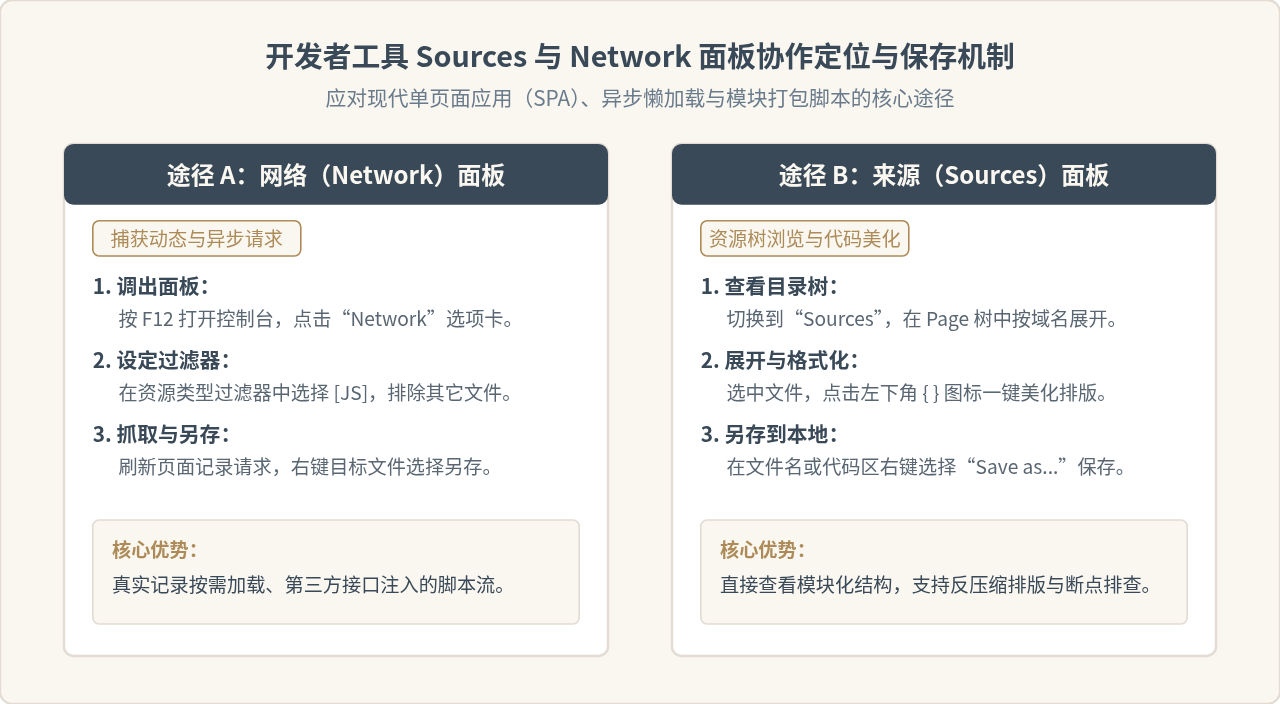
1. 网络(Network)面板:动态捕获真实网络请求
网络面板能够忠实记录浏览器发出的每一次 HTTP/HTTPS 请求,无论是页面初始化加载的脚本,还是后续按需异步拉取的 chunk 分卷,都会在这里留痕。
- 调出开发者工具:在网页中按下
F12键,或使用快捷键Ctrl + Shift + I(macOS 为Cmd + Option + I)。 - 切换并筛选 JS:点击顶部选项卡中的 Network(网络)。在第二行的资源分类过滤器中,点击 JS 按钮,这样列表将仅展示 JavaScript 类型资源,过滤掉图片、样式及接口请求的干扰。
- 重新加载捕获流量:按
F5或刷新页面。此时网络面板会按加载顺序实时列出所有.js文件。 - 查看与保存:在列表中单击任意 JS 文件,右侧可直接预览响应内容(Response)。若要保存到本地,可以在该文件名上单击右键,选择 Open in new tab(在新标签页中打开),然后按
Ctrl + S另存为;或者直接在右键菜单中选择 Save all as HAR with content 导出整站资源,或选择相关菜单直接另存。
2. 来源(Sources)面板:层级化目录浏览与代码格式化
如果希望像在本地项目工程中一样,按域名和目录层级清晰浏览所有已加载的脚本,Sources(来源 / 源代码) 面板是最佳选择。
- 定位文件树:在开发者工具中切换至 Sources 选项卡。左侧边栏的 Page(页面) 区域会以树状目录形式呈现当前站点加载的所有静态资源,包含第三方 CDN、接口域名及主站目录。
- 展开查找:逐级点开目录(例如
top -> domain -> static -> js),找到需要的目标.js文件并单击,中间主编辑区会立刻展示该文件的完整源代码。 - 代码美化(Pretty Print):线上环境的 JS 文件通常经过了压缩(Minified),数万行代码被挤在同一行且移除了所有换行与空格,极难阅读。点击代码编辑器底部的
{ }图标(Pretty Print),浏览器会自动将其格式化为排版工整的代码。 - 本地保存(Save as):在左侧文件列表中的目标文件上点击右键,选择 Save as...(另存为...);或者在美化后的代码区内部单击右键选择另存,即可将整理好的脚本文件直接存储到本地硬盘。
四、操作关键转折与常见疑难排查
在实际操作过程中,读者往往会遇到代码无法读懂、文件下载失败或脚本内容不全等问题。以下是几个常见关键转折点及其应对方法:
1. 代码被压缩混淆(Minified / Uglified)
现代网站在生产部署时,都会使用构建工具(如 Terser、esbuild)对 JavaScript 代码进行压缩。其特征是:所有换行和缩进被剔除、长变量名被替换为单字母(如 function(e, t, n))。
- 排版恢复:使用 Sources 面板底部的
{ }(Pretty Print)按钮,可恢复语法结构的缩进与换行,理清函数嵌套层次。 - 逻辑理解:混淆后的单字母变量属于单向编译结果,无法自动还原原始变量命名。阅读时需结合函数内部的 DOM 属性、API 接口字段及字符串字面量推断其具体业务含义。
2. 寻找 Source Map 文件(源码映射)
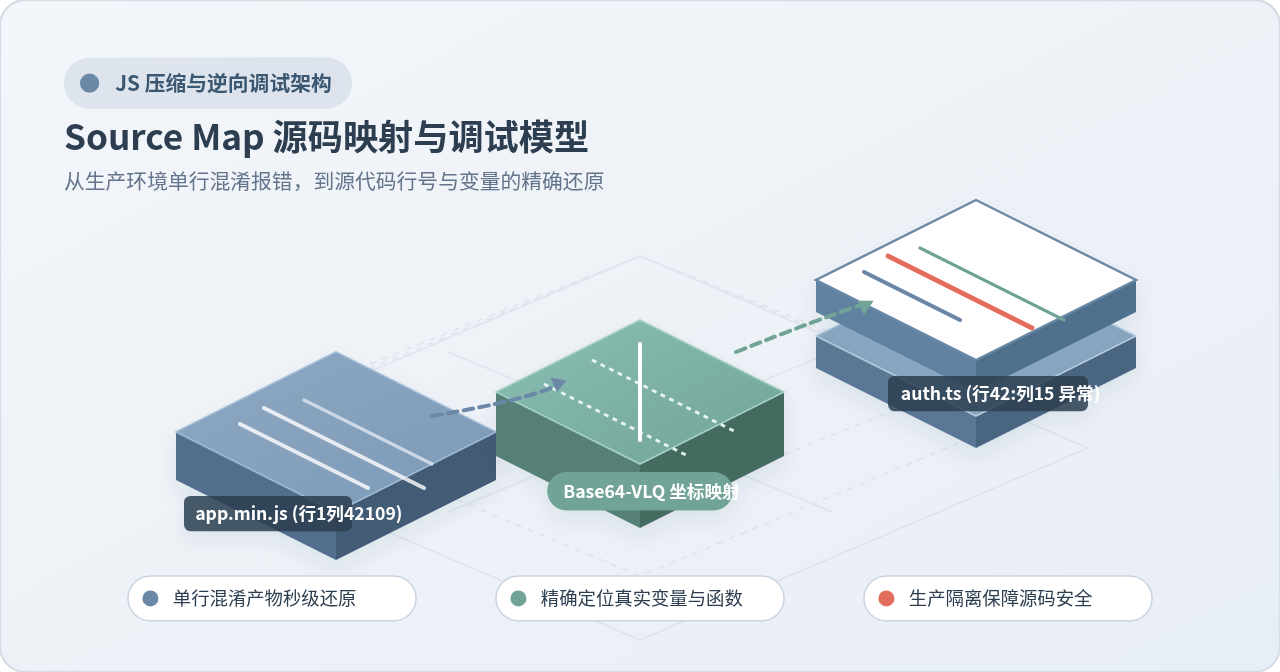
部分站点在生产发布时未关闭 Source Map 开关。如果存在映射文件,浏览器控制台可以直接还原出打包前的完整前端工程(包含原始 Vue/React 组件及未压缩的 TS/JS 源码):
- 在 Sources 面板左侧文件树中,观察是否有
webpack://、src/或标有[sm]后缀的节点。 - 若存在,点开即可看到原作者编写的未经混淆的原始代码,可直接逐个文件右键保存。
3. 遇到 403 Forbidden 或防盗链拦截
有时将 JS 文件的 URL 复制到新标签页打开时,服务端会返回 403 Forbidden 报错拒绝访问。这是因为服务端配置了 Referer 防盗链校验(即必须带有来源页面的 Referer 头信息才允许下载)。
解决办法:不要在新标签页单独打开链接,直接在开发者工具的 Sources 面板 中找到该文件,或者在 Network 面板 对应的请求条目上右键选择 Save as...,利用当前页面已建立的会话直接保存已缓存在内存中的文件内容。
4. 编码格式与文件命名规范
在保存到本地磁盘时,务必注意文本编码:
- 建议使用支持编码选择的文本编辑器(如 VS Code、Sublime Text)检查,确保文件存储为 UTF-8 编码格式,避免中文注释和字符串出现乱码。
- Windows 系统默认可能会在保存时追加
.txt扩展名(例如误存为script.js.txt)。在保存对话框中应选择“保存类型:所有文件 (*.*)”,并在文件名后显式指定.js。
五、方法选择与操作对比参考
为了帮助读者根据不同的网页场景快速选择最适用的操作方案,下表总结了三种核心途径的适用条件与优缺点:
| 方法途径 | 适用场景 | 主要优势 | 使用局限 |
|---|---|---|---|
| 查看网页源代码 (Ctrl+U) | 静态网页、传统服务端渲染网站、初始 HTML 中的脚本 | 操作最简便,无需打开调试面板,普通用户即可快速上手 | 无法查看通过 JS 动态创建加载的脚本,无法格式化压缩代码 |
| 开发者工具 Network 面板 | 异步按需加载(Lazy Load)、单页面应用、接口注入的脚本 | 能捕获所有真实的 HTTP 网络请求,即使路径未写在 HTML 中也能抓到 | 刷新页面会重新捕获,列表文件可能较多,需手动筛选关键字 |
| 开发者工具 Sources 面板 | 分析复杂前端工程结构、排查特定模块、还原混淆排版 | 提供完整的域名文件树,自带 Pretty Print 代码美化功能,支持直接编辑保存 | 调试界面较专业,层级较深时需要对前端项目结构有基本认知 |
综合来看,如果是排查简单的页面脚本,先使用“查看网页源代码”搜索确认;若未找到目标或遇到复杂的单页面应用,直接按下 F12 使用开发者工具的 Network 和 Sources 面板,配合代码美化功能进行定位与保存,是最高效、完备的解决路径。
定制 Quill.js 主题样式:修改默认 CSS 与添加自定义类名
2026-11-04 11:21:35
混淆JS代码怎么在线反混淆并格式化阅读
2026-11-03 21:46:39
JS在线编辑器代码报错怎么调试?控制台使用技巧
2026-11-03 21:24:56
从 marked.js 旧版本升级到最新版:API 变更与迁移指南
2026-11-03 17:38:17
JS富文本编辑器Quill与代码编辑器CodeMirror的区别及应用场景
2026-11-03 16:52:09