电脑上怎么运行JavaScript代码:Node.js安装与环境配置教程
详细讲解在电脑本地运行JavaScript代码的完整方案,涵盖Node.js长期支持版下载安装、系统环境变量配置、终端验证、交互式REPL与脚本文件执行,以及常见报错排查。
要在电脑上运行 JavaScript 代码,最根本的前提是让操作系统具备解析和执行该语言的引擎。过去 JavaScript 只能在浏览器内置的控制台中运行;若要在电脑桌面上像 Python 或 Shell 一样脱离网页独立执行脚本、读写本地文件或构建服务端程序,安装 Node.js 是目前行业中最通用且标准的方式。本文将带你走完从安装包获取、环境变量配置、终端连通性验证到运行首个脚本的完整流程。
一、运行 JavaScript 的两种途径与概念辨析
在开始安装之前,先厘清一个初学者经常遇到的认知分歧:“电脑上跑 JavaScript 一定要装 Node.js 吗?”
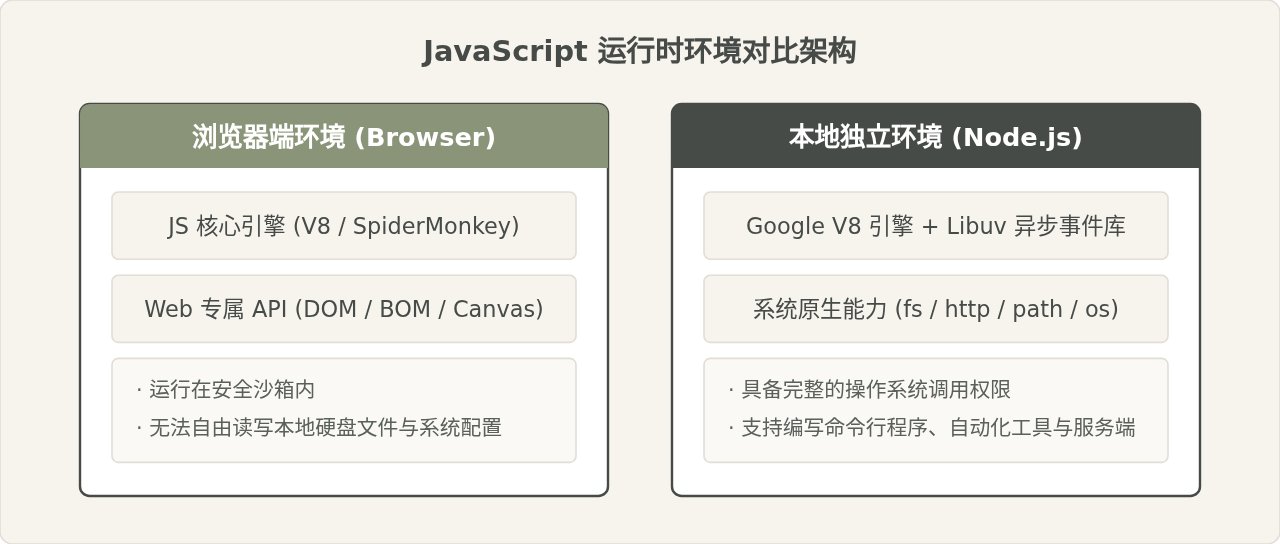
答案取决于你的具体使用场景:如果你只是想快速验证某段语法或执行几行计算逻辑,任何现代浏览器(如 Edge、Chrome、Safari)按下 F12 打开“开发者工具”,切换到 Console(控制台)面板,直接敲击代码即可执行。这是因为浏览器本身就内置了 JavaScript 执行引擎(如 Chrome 的 V8 引擎)。
但浏览器中的 JavaScript 运行在一个严格受限的“安全沙箱”内,无法随意访问操作系统的本地硬盘、读写文件夹或直接监听底层系统网络端口。而 Node.js 则是将 Chrome 的 V8 引擎抽取出来,结合底层的 Libuv 异步 I/O 库,封装成了一个跨平台的独立运行环境。安装 Node.js 后,JavaScript 就获得了与系统深度交互的能力,成为一门真正的通用编程语言。
二、下载与安装 Node.js
要在电脑上搭建好运行环境,整体分为以下几个清晰步骤:

1. 获取安装包
访问 Node.js 官方网站(nodejs.org)。首页通常会呈现两个下载版本选项:
- LTS(Long Term Support,长期支持版):经过广泛测试,稳定性最高,第三方依赖包兼容性最好。绝大多数学习、日常开发与生产部署都应选择此版本。
- Current(最新特性版):包含最新加入的语法特性与实验性 API,适合跟进最新标准的开发者,但不保证所有历史包的稳定性。
2. 执行安装程序
下载对应系统的安装包(Windows 下载 .msi 文件,macOS 下载 .pkg 文件):
- 双击运行安装程序,点击“Next”接受许可协议。
- 选择安装路径:通常保留默认路径(例如 Windows 上的
C:\Program Files\nodejs\)即可。如果自定义修改了磁盘分区,务必记住该路径。 - 核心安装项(Custom Setup):请确保树状列表中 “Add to PATH” 项处于勾选开启状态(默认即为开启)。该选项会自动将 Node.js 与 npm 的可执行路径注入系统的环境变量中。
- 一路点击“Next”,最后点击“Install”并授予系统管理员权限完成安装。
注意:在 Windows 安装向导末尾,有时会弹出一个“Tools for Native Modules”提示,询问是否自动安装 Python 与 Visual Studio 编译工具链。对于普通脚本执行与入门学习,通常不需要勾选此项,以免安装数个 G 的无用工具造成磁盘占用。
三、验证安装与环境变量配置
安装完成后,我们需要打开命令行工具检查系统是否能够识别 node 命令。
1. 打开系统的命令行终端
- Windows 用户:按下键盘快捷键
Win + R,在运行窗口中输入cmd或powershell并回车。 - macOS 用户:按下快捷键
Command + 空格调出聚焦搜索(Spotlight),输入Terminal(终端)并回车。
2. 执行版本检查命令
在打开的黑底或白底窗口中,依次敲入以下命令并回车:
node -v
npm -vv20.12.2
10.5.0如果终端正确输出了形如 vXX.XX.X 的版本字符串,说明 Node.js 已成功安装且系统能够准确定位到它的程序入口。随同 Node.js 一同安装的还有 npm(Node Package Manager,软件包管理器),后续下载第三方库(如 Axios、Lodash)均会通过它来完成。
3. 环境变量(PATH)的作用与异常排查
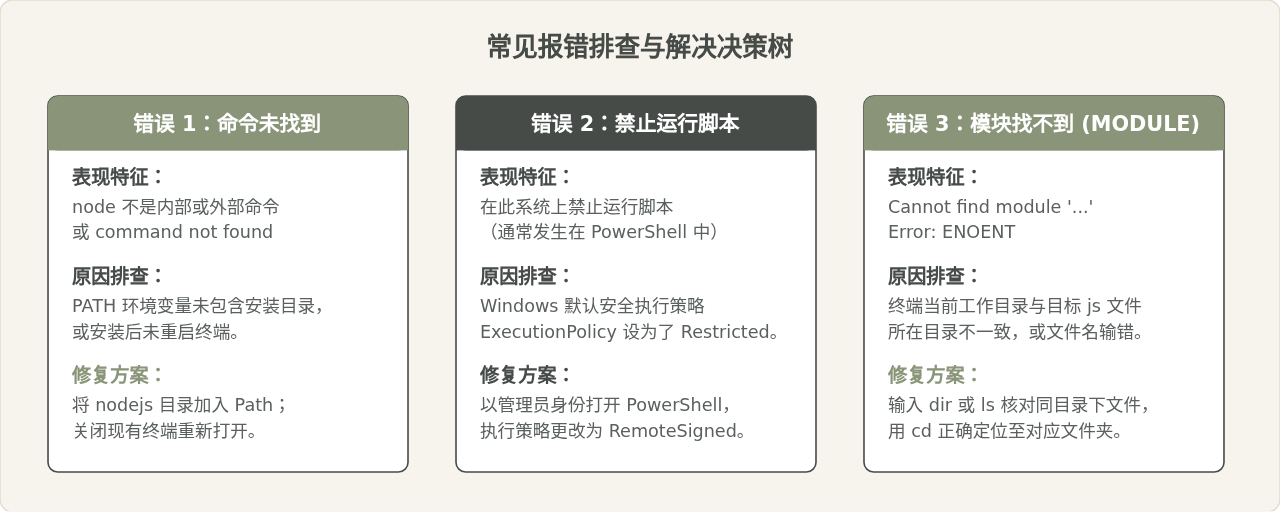
如果在执行 node -v 时,终端提示:'node' 不是内部或外部命令,也不是可运行的程序或批处理文件。
这通常意味着操作系统的 PATH 环境变量中缺少 Node.js 的安装目录。
什么是 PATH? 当你在命令行输入一个没有指定绝对路径的命令(如 node)时,操作系统并不知道它放在哪个文件夹里。系统会依次遍历环境变量 PATH 列表中记录的每一个文件夹,只要在其中一个文件夹下找到了名为 node.exe 的可执行程序,便会调用执行。如果所有目录都找遍了依然没有找到,系统就会抛出“不是内部或外部命令”的错误。
手动补充 Windows 环境变量步骤:
- 右键点击桌面“此电脑”图标,选择“属性” -> “高级系统设置” -> “环境变量”。
- 在“系统变量”列表中找到名为
Path的条目,双击编辑。 - 点击“新建”,将 Node.js 的实际安装路径(如
C:\Program Files\nodejs\)填入并置顶或保存。 - 关键:保存后必须完全关闭当前的终端窗口并重新打开,新配置的环境变量才会生效。
四、在电脑上运行 JavaScript 的两种方式
环境就绪后,我们有两种主要方式在本地执行 JavaScript 代码:交互式 REPL 模式与脚本文件模式。
方式一:REPL 交互式环境
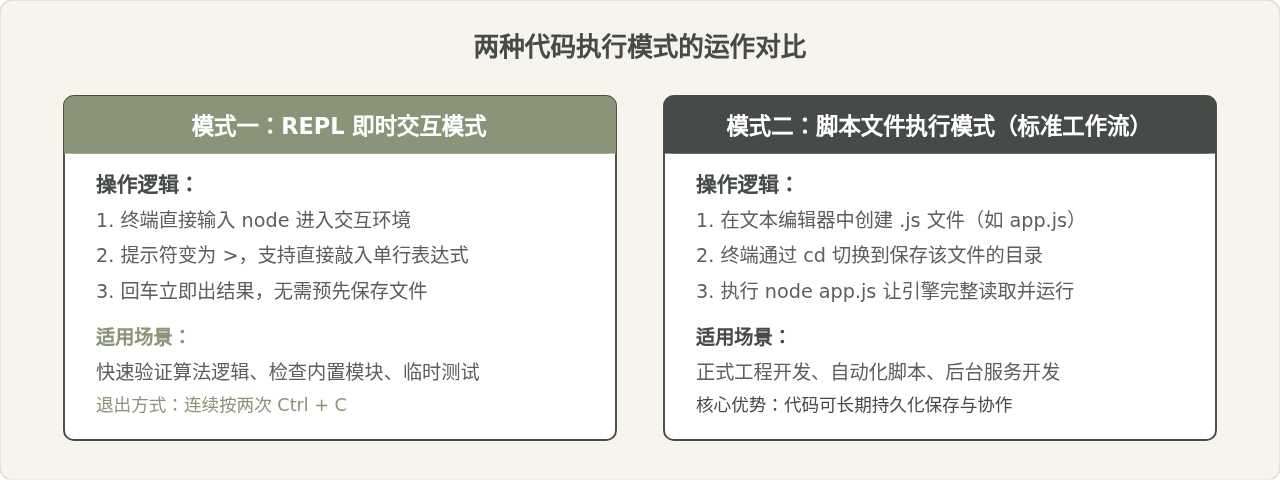
REPL(Read-Eval-Print Loop,读取-求值-输出循环)是一种即时计算模式。在终端中只敲入 node 并按回车,命令行光标前面就会出现一个大于号(>):
$ node
Welcome to Node.js v20.12.2.
Type ".help" for more information.
> 10 + 25 * 2
60
> const greeting = "Hello, JavaScript";
undefined
> greeting.toUpperCase()
'HELLO, JAVASCRIPT'
>
在 REPL 中可以随时输入任意合法的 JavaScript 语句,按回车立即打印结果。如果想要退出交互环境,连续敲击两次键盘上的 Ctrl + C,或者直接输入 .exit 并回车即可返回标准终端。
方式二:编写并运行 .js 脚本文件(推荐)
日常编写程序通常需要保存代码。请按照以下步骤完成:
第 1 步:创建工作文件夹与脚本文件
在电脑上任意位置(例如桌面或 D:\projects)新建一个名为 js-demo 的文件夹。进入该文件夹,新建一个名为 app.js 的纯文本文件(推荐使用 VS Code、Sublime Text 或记事本打开)。
第 2 步:在文件中填入测试代码
// 这是一个演示本地运行 JavaScript 的简单脚本
const os = require('os');

console.log("-----------------------------------------");
console.log("JavaScript 脚本在当前电脑上已成功执行!");
console.log(`当前计算机操作系统平台: ${os.platform()}`);
console.log(`CPU 核心数量: ${os.cpus().length}`);
console.log(`系统空闲内存: ${(os.freemem() / (1024 * 1024 * 1024)).toFixed(2)} GB`);
console.log("-----------------------------------------");
第 3 步:在终端中进入该目录并执行
打开命令行终端,使用 cd 命令切换到该文件所在的绝对路径:
cd C:\projects\js-demo
node app.js-----------------------------------------
JavaScript 脚本在当前电脑上已成功执行!
当前计算机操作系统平台: win32
CPU 核心数量: 8
系统空闲内存: 6.42 GB
-----------------------------------------上述代码不仅验证了基本的语言逻辑,还通过调用 Node.js 内置的 os 原生模块读取了当前电脑的硬件信息。这就是脱离浏览器后,JavaScript 所具备的直接控制本地系统的能力展示。
五、常见问题与排错指引
初次搭建运行环境时,不同电脑的系统策略或权限往往会导致特定报错。以下汇总了最常见的三类故障与应对方案:
1. PowerShell 脚本执行策略受限问题
在 Windows 系统的 PowerShell 中运行全局工具(如使用 npm 安装的打包工具或命令)时,有时会弹出红色文字报错:...无法加载文件...因为在此系统上禁止运行脚本。有关详细信息,请参阅 about_Execution_Policies...
解决办法:
- 点击开始菜单,搜索“PowerShell”,右键选择“以管理员身份运行”。
- 在窗口中输入以下命令并按回车:
Set-ExecutionPolicy RemoteSigned -Scope CurrentUser - 系统询问是否确认更改时,输入字母
Y并按回车。 - 关闭管理员窗口,回到普通终端重新执行命令即可正常运行。
2. 文件名后缀被隐藏导致的找不到文件
Windows 默认会隐藏已知文件类型的扩展名。初学者在桌面新建文本文档并重命名为 app.js 时,文件的真实全名实际上可能是 app.js.txt。在终端运行 node app.js 就会提示:Error: Cannot find module '...\app.js'
核验方法:在文件资源管理器顶部点击“查看”,勾选“文件扩展名”,检查并确保文件名确实是以 .js 结尾,去除多余的 .txt 后缀即可。
六、总结与后续学习建议
至此,你的电脑已经具备了运行 JavaScript 代码的完整环境。总结起来,核心知识线索非常明了:
- 核心工具:脱离浏览器在本地独立运行 JavaScript,依靠的是安装 Node.js 运行时环境。
- 安装关键:优先选择官方的 LTS 长期支持版,安装过程中务必保持将安装目录写入系统
PATH环境变量。 - 连通验证:通过
node -v确认版本输出,若找不到命令则检查环境变量是否刷新。 - 日常运行:编写以
.js结尾的代码文件,在终端中通过cd定位到该文件夹,使用node 文件名.js交付引擎执行。
掌握了本地运行环境后,你可以进一步搭配现代代码编辑器(如 Visual Studio Code),利用其内置的集成终端与语法高亮工具,更加高效地编写与调试复杂的 JavaScript 程序。
在 NestJS 中使用管道验证数据与守卫控制访问权限
2026-11-05 12:43:41
Node.js后端生成高强度随机字符串的方法
2026-11-04 16:29:54
Node.js环境中怎么使用axios或http模块发送GET请求
2026-11-03 21:57:15
Node.js环境下怎么实现JS反混淆自动化?常用库与CLI工具推荐
2026-11-03 21:15:54
解决JS逆向常见报错:缺少DOM环境导致代码运行失败
2026-11-03 20:41:59
相关标签: