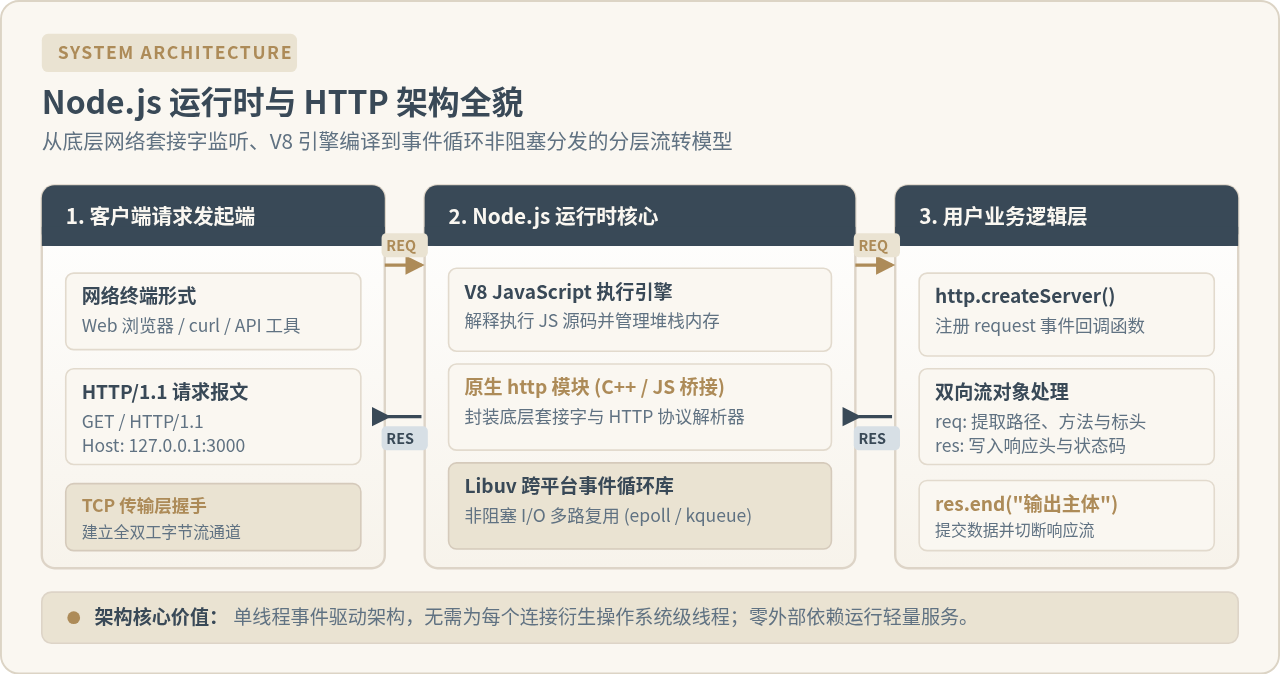
想本地运行JavaScript?请下载Node.js安装包而非JS引擎
想在本地电脑运行JavaScript脚本,却误去搜索下载V8等JS引擎源码?本文全面解析JavaScript引擎与运行环境的核心差异,并提供从下载Node.js安装包、配置环境到执行首个脚本的完整指南。
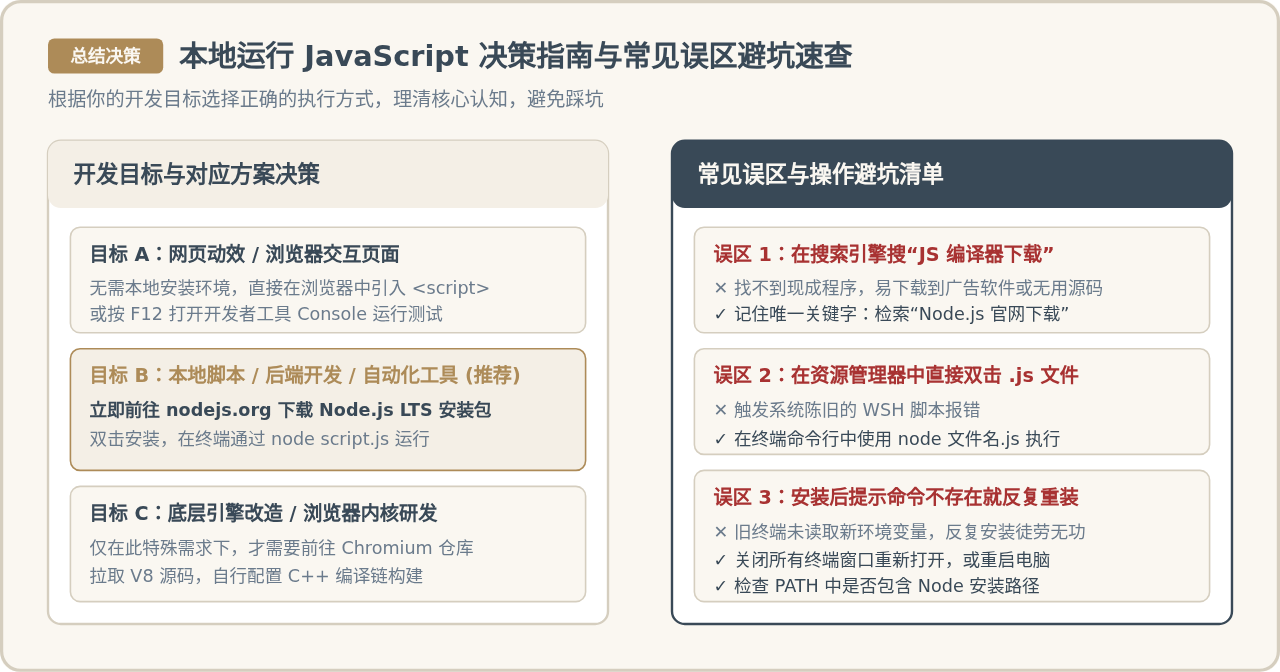
如果你希望在个人电脑的终端或桌面上直接运行 JavaScript 脚本,正确的做法是前往官网下载 Node.js 官方安装包,而不是去检索或下载所谓的“JavaScript 引擎”。很多初学者容易将两者混淆,耗费大量时间去寻找 Google V8 或 SpiderMonkey 的安装包,结果只能找到无法直接双击运行的 C++ 源代码仓库。本文将说明为什么单凭 JavaScript 引擎无法在本地运行代码,并演示如何通过 Node.js 快速搭建开箱即用的本地 JavaScript 运行环境。
一、初学者的常见误区:为什么“下载 JS 引擎”行不通?
学习 Python 时,大家在官方网站下载 Python 安装包,安装完成后就可以在终端输入 python script.py 执行脚本;学习 Go 语言时,下载安装 Go SDK 即可直接执行代码。这种认知迁移到 JavaScript 时,常常会引发一个误会:既然 JavaScript 依靠“JavaScript 引擎”来解析运行,那么是不是只要在电脑上“下载并安装一个 JS 引擎”,就能像运行 Python 脚本那样运行 JS 文件?
顺着这个思路去搜索,读者通常会找到 Google V8、Mozilla SpiderMonkey、WebKit JavaScriptCore 等项目。然而点进这些项目的官网或仓库后,你不会找到任何类似 v8-setup.exe 或 spidermonkey.pkg 的常规双击安装包。相反,你会看到数以百万行的 C++ 源代码、繁琐的编译工具链(如 depot_tools、Ninja)以及针对嵌入式开发的文档。
原因很简单:JavaScript 引擎本身并不是独立的应用程序,而是一个专门用来内嵌在宿主程序中的代码解析核心。 引擎的职责仅仅是将 JavaScript 文本解析成抽象语法树(AST),再转译并执行字节码或机器码。它本身不包含用于文件读取、网络通信、终端打印的操作系统级接口,更没有为你打包好一个可以在命令行直接唤起的命令工具。
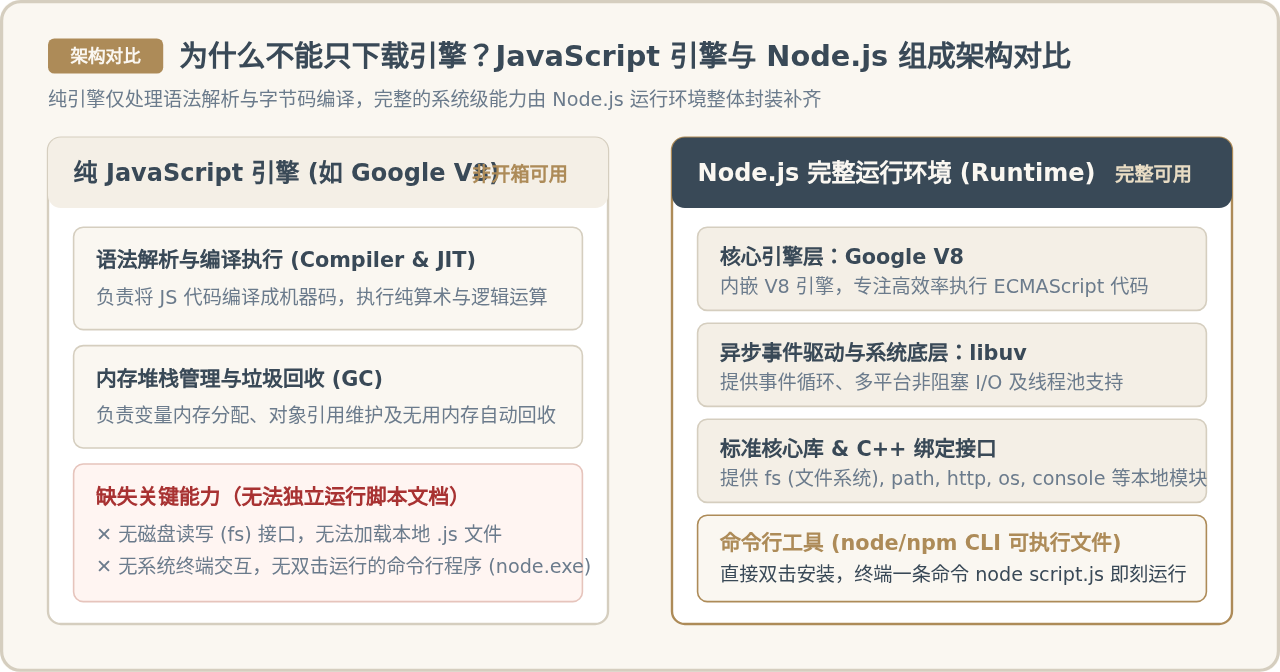
二、核心概念解析:JS 引擎与运行环境(Runtime)的区别
为了透彻理解这一问题,我们需要明确两个技术概念的区别:
- JavaScript 引擎(Engine):是执行 JavaScript 语言规范的核心构件。例如 Chrome 浏览器使用的 V8、Safari 使用的 JavaScriptCore、Firefox 使用的 SpiderMonkey。它的任务极其聚焦:吃进一段 JavaScript 代码字符串,输出计算结果。但是,ECMAScript 语言规范本身并没有规定如何读取硬盘上的一个文件,也没有规定如何开启一个网络监听端口。因此,纯引擎并不具备任何与宿主操作系统直接打交道的能力。
-
JavaScript 运行环境(Runtime):是包裹在引擎外部的完整系统环境。运行环境把引擎装配进来,同时向引擎注入操作系统级的各种能力。
- 在浏览器环境中,宿主是浏览器软件,它向 JS 引擎注入了
window、document(DOM树)、fetch等与网页展示相关的 Web API。 - 在本地环境(Node.js)中,宿主是 Node.js 运行时,它向 JS 引擎注入了
fs(文件系统)、path(路径解析)、process(系统进程)等与操作系统交互的 API,并将所有功能打包成一个名为node的可执行程序。
- 在浏览器环境中,宿主是浏览器软件,它向 JS 引擎注入了
因此,想要在本地运行 JavaScript,你需要的并不是一个纯粹的“发动机(V8引擎)”,而是一辆装好发动机、方向盘、油箱并能直接上路的“整车(Node.js 安装包)”。
三、正确实操:从下载到运行的 4 个步骤
明确了目标之后,在本地搭建 JavaScript 运行环境其实非常简单。整个过程不需要配置复杂的编译环境,遵循官方标准安装包即可。
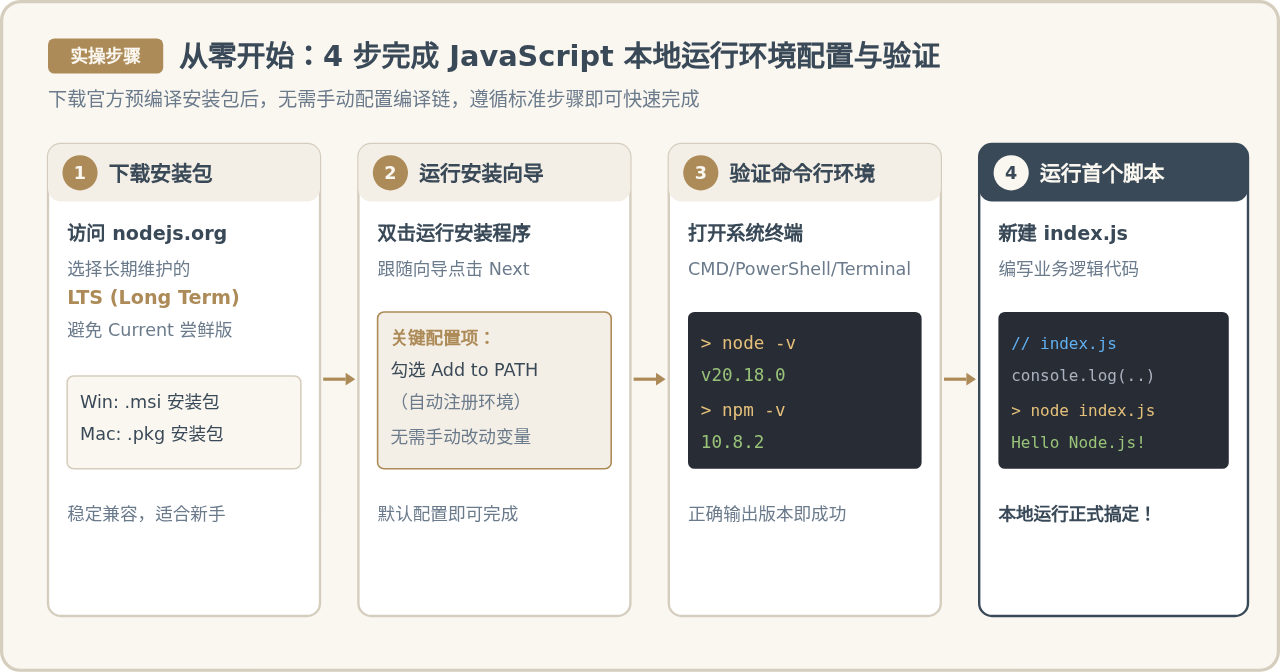
步骤 1:访问 Node.js 官网下载 LTS 安装包
打开浏览器访问 Node.js 官方网站(nodejs.org)。首页通常会醒目地提供两个下载按钮:
- LTS(长期支持版,推荐):包含“Long Term Support”标识。此版本已经过长时间的生产验证,稳定可靠,依赖库兼容性极佳。无论是学习还是工作,一律建议优先下载此版本。
- Current(最新特性版):包含最新的 JavaScript 语法和实验性特性,但可能伴随第三方库未适配或行为变更,初学阶段不建议下载。
根据你的操作系统,官网通常会自动推荐对应的安装包:Windows 用户会下载到 .msi 文件,macOS 用户会下载到 .pkg 文件。
步骤 2:启动安装向导并完成安装
双击下载好的安装包,启动图形化安装向导。大部分选项保持默认,直接点击“Next”即可。
在 Windows 安装过程中,会有一个名为“Custom Setup(自定义设置)”的环节,请务必确认 Add to PATH(添加到环境变量)处于勾选启用状态。Node.js 官方安装程序默认已经勾选该项,其作用是自动将 node 和 npm 的可执行路径写入系统的环境变量,免除后续手动配置 PATH 的麻烦。
步骤 3:在终端中验证环境是否就绪
安装完成后,我们需要验证系统是否已经能够识别 node 命令。打开系统终端:
- Windows:按下键盘快捷键
Win + R,输入powershell或cmd,按回车。 - macOS:按下
Command + 空格,输入Terminal(终端),按回车。
在打开的黑底或白底窗口中,依次输入以下命令并回车:
node -v
npm -v
终端的预期返回结果示例(具体数字根据你下载的版本可能略有不同):
v20.18.0
10.8.2
只要看到输出了以 v 开头的版本号,就说明本地的 Node.js 运行环境已经安装就绪。
步骤 4:编写并在本地执行第一个 JavaScript 文件
环境配置好后,我们来实际执行一个脚本。在电脑的任意位置(例如桌面或某个学习文件夹中)新建一个文本文件,将其命名为 app.js。
使用任意文本编辑器(如 VS Code、Sublime Text 或系统自带的记事本)打开 app.js,写入以下代码:
// app.js - 验证本地 JavaScript 运行
const platform = process.platform;
const nodeVersion = process.version;

console.log("你好,本地 JavaScript 已经成功运行!");
console.log(`当前运行平台: ${platform}`);
console.log(`当前 Node.js 版本: ${nodeVersion}`);
保存文件。随后,在终端中切换到保存 app.js 的文件夹路径,或者在终端中直接输入 node 并在空格后将该文件拖入终端窗口,然后回车执行:
node app.js终端的输出结果示例:
你好,本地 JavaScript 已经成功运行!
当前运行平台: darwin
当前 Node.js 版本: v20.18.0
控制台准确打印出了上述内容,这就意味着你的 JavaScript 代码已经摆脱了浏览器的限制,在本地操作系统中独立完成了执行。
四、原理深入:当你在本地执行脚本时,内部发生了什么?
输入 node app.js 回车的一瞬间,看似只是一行简单的命令,实际上 Node.js 内部完成了一套紧密的组件协同:
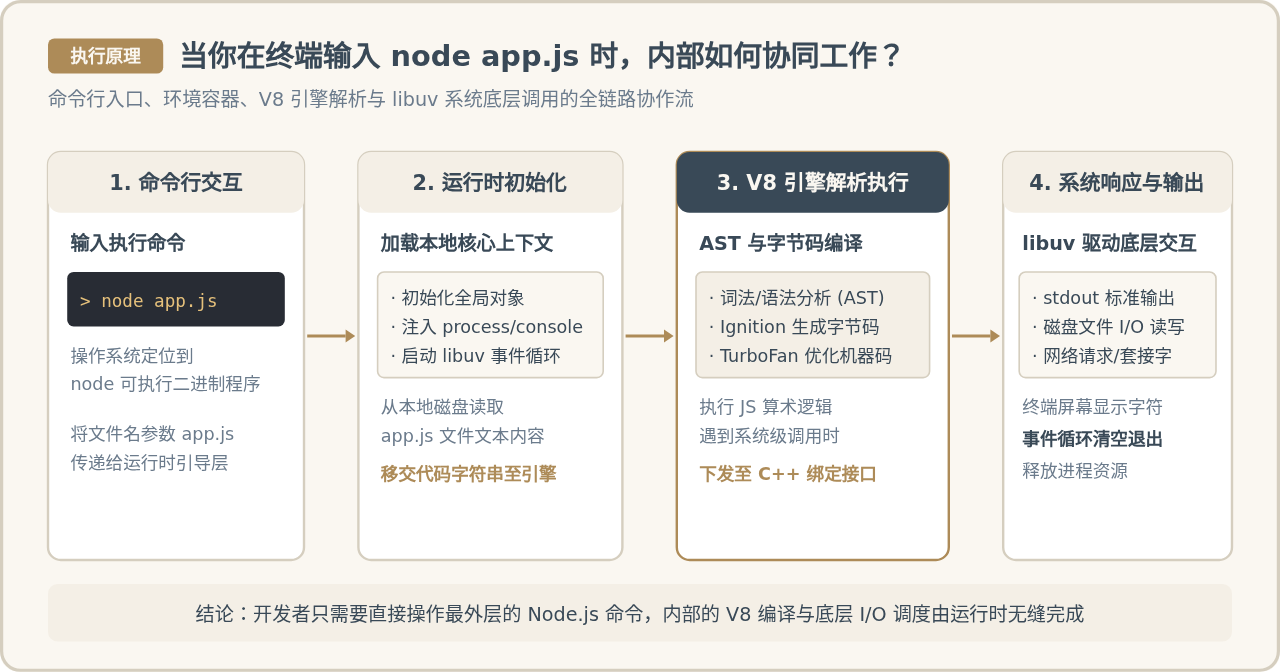
从调用链路可以看出:
- 外层加载:你在终端输入的
node是一个预先编译好的 C++ 可执行二进制程序。它接收到app.js路径参数后,利用操作系统底层的 API 打开磁盘文件,将代码内容作为文本读入内存。 - 引擎转译:Node.js 将代码字符串投喂给内嵌的 Google V8 引擎。V8 启动词法分析与语法分析,构建语法树,并通过解释器将其编译为可执行的字节码。
- 底层系统调用:当代码执行到
console.log()时,由于纯 V8 引擎并不知道屏幕终端是什么,Node.js 预先注册的 C++ 绑定接口会捕捉这一调用,通过libuv将格式化后的字符写入操作系统的标准输出流(stdout),最终在终端窗口呈现出文字。
五、容易混淆的常见问题与避坑指南
1. 为什么在 Windows 上直接双击 .js 文件会报错或没反应?
很多初学者把代码写在 test.js 里,习惯性地在桌面上双击它。在 Windows 系统中,双击 .js 文件默认会调用微软早期的 Windows Script Host(WScript.exe 或 CScript.exe)。这是一个二十多年前引入的古老脚本环境,仅支持残缺的 JScript 语法,完全不支持现代 ES6+ 语法(如 const、箭头函数、模板字符串),更不支持 console.log。双击后通常会弹出“Windows Script Host 脚本错误”对话框。
正确方法:永远在终端中使用 node 文件名.js 命令来显式启动运行。
2. 终端提示“'node' 不是内部或外部命令”怎么办?
如果输入 node -v 出现该提示,说明系统的环境变量(PATH)中没有包含 Node.js 的安装目录。
- 首先检查终端窗口是否是在安装 Node.js 之前打开的。环境变量的改动只对新打开的终端窗口生效。关闭当前终端,重新打开一个窗口再试即可。
- 如果重新打开依然报错,说明安装时未勾选“Add to PATH”。可以重新运行下载好的
.msi安装包,选择“Repair(修复)”,并确保勾选 Add to PATH。
3. 除了 Node.js,还有其他本地运行 JavaScript 的方式吗?
随着前端技术的发展,业界还推出了 Deno 和 Bun 等新一代 JavaScript 运行环境:
- Deno:由 Node.js 之父 Ryan Dahl 主导重构,同样基于 V8 引擎和 Rust 开发,原生支持 TypeScript。
- Bun:采用 WebKit 的 JavaScriptCore 引擎与 Zig 语言构建,主打极速启动与打包速度。
这些工具进一步印证了一个核心事实:无论选择 Node.js、Deno 还是 Bun,你下载的都是一个完整的运行时(Runtime)安装包,而不是单纯的 JS 引擎源码。对于学习与通用工程而言,Node.js 拥有最为成熟庞大的生态体系,依然是当前最稳妥、最首选的标准配置。
六、总结
JavaScript 诞生之初原本只存在于浏览器之中。当开发者希望将它带到本地桌面和服务器端时,单靠一个只能解析语法的 JS 引擎是远远不够的。
正如本文所分析的那样,Node.js 充当了“引擎”与“操作系统”之间的桥梁。它把 Google V8 引擎内嵌其中,补全了底层非阻塞 I/O 调度,并封装成了开箱即用的命令行工具。因此,当你想要在本地运行 JavaScript 时,请直接访问 Node.js 官方网站下载安装包,打开终端运行 node 命令,即可顺利开启本地 JavaScript 编程实践。
Java和JavaScript名字像但没关系?详解两者及HTML的技术分工
2026-11-03 20:24:10
Node.js 中 CommonJS 与 ES Modules 模块规范的区别及使用
2026-11-03 15:35:13
先学JS还是先学Java?全栈开发视角的学习路径规划
2026-11-03 13:35:26
解决Node.js安装后提示“node不是内部或外部命令”
2026-11-03 08:39:43
生产环境升级 Node.js 的风险评估与 LTS 版本选择
2026-11-02 10:30:14
相关标签: