本地电脑怎么运行JavaScript文件:安装Node.js与命令行执行教程
本教程详细讲解如何在本地电脑运行JavaScript文件,包括Node.js的下载安装、环境变量检查、创建.js脚本以及在命令行终端执行的全流程与常见问题处理。
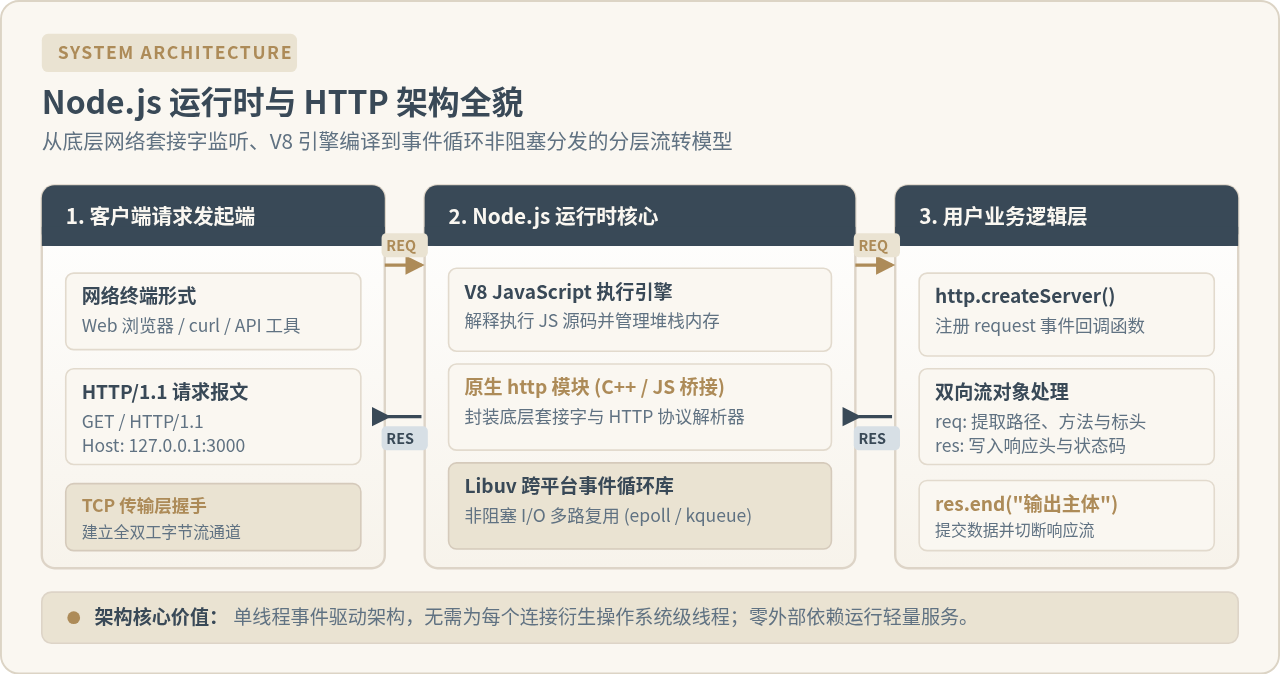
要在本地电脑上脱离浏览器直接运行 JavaScript 文件,最直接可靠的方式是在系统中安装 Node.js 运行环境,并通过系统的终端或命令提示符直接调用执行。本文将完整介绍从下载安装 Node.js、验证环境配置,到编写第一个脚本并使用命令行顺利运行的全过程。
一、为什么本地运行需要安装 Node.js
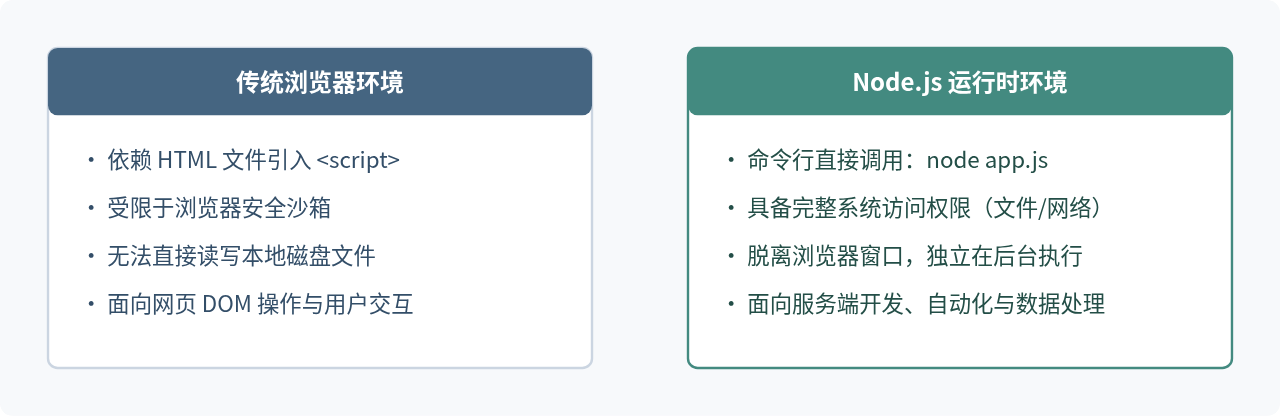
JavaScript 最初被设计为网页脚本语言,内置在浏览器中由浏览器的 JavaScript 引擎(如 Chrome 的 V8)负责解释运行。在默认情况下,操作系统桌面环境并没有内置直接解析并执行 .js 文件所需的独立命令行引擎。
Node.js 是一个基于 Chrome V8 引擎构建的独立运行环境。安装 Node.js 之后,系统就会拥有一个名为 node 的可执行程序。通过在命令行输入 node 文件名.js,操作系统就能调用该引擎,直接读取本地的 JavaScript 代码并执行,从而无需打开浏览器,也无需借助 HTML 页面包装。
二、下载与安装 Node.js
配置运行环境的第一步是获取 Node.js 的官方安装包并完成系统安装。请按照以下操作进行:
- 打开浏览器访问 Node.js 官方网站(
https://nodejs.org)。 - 在首页会看到两个版本选项:LTS(长期支持版,推荐大多数用户)和 Current(尝鲜版,包含最新特性)。建议选择 LTS 版本,其稳定性和依赖兼容性更好。
- 下载对应操作系统的安装文件:
- Windows 用户:下载
.msi安装程序。 - macOS 用户:下载
.pkg安装包。
- Windows 用户:下载
- 双击运行安装程序,按照安装向导默认提示点击下一步(Next)。在安装过程中,务必确保勾选了 Add to PATH(将其加入环境变量)选项。默认设置通常已包含此项。
node 和 npm 命令。如果安装完成时未勾选该项,终端会出现找不到命令的提示。三、验证安装结果与环境变量
安装完成后,需要验证安装是否成功以及环境变量是否生效。请根据操作系统打开对应的命令行窗口:
- Windows:按下快捷键
Win + R,输入cmd后按回车打开“命令提示符”;或者在开始菜单搜索“PowerShell”。 - macOS:按下
Command + 空格打开聚焦搜索,输入Terminal打开“终端”。
在命令行提示符后依次输入以下两个检查命令并回车:
node -v
npm -v
若安装正常,终端将显示已安装的版本号,例如:
v20.18.0
10.8.2注意:如果命令行返回类似 'node' 不是内部或外部命令(Windows)或 command not found: node(macOS),通常是因为安装包刚完成安装,终端窗口未获取最新环境变量。请完全关闭当前的命令行窗口并重新打开一次重试;若依然提示,则需要检查系统环境变量中的 PATH 是否包含了 Node.js 的安装目录。

四、创建并编写 JavaScript 文件
运行 JS 文件需要先有一个实际存在的文件。可以通过任何代码编辑器(如 VS Code、Sublime Text)或系统自带的文本编辑器来创建:
- 在电脑上新建一个专用目录,例如在桌面创建文件夹
js-test。 - 在
js-test文件夹中新建一个文本文件,并将其命名为app.js(特别注意:Windows 用户需确保系统已开启“显示文件扩展名”,避免误将其保存为app.js.txt)。 - 用文本编辑器打开
app.js,输入以下示例代码并保存:
// app.js
function greet(name) {
  return "Hello, " + name + "! 本地脚本执行成功。";
}

const currentYear = new Date().getFullYear();
console.log(greet("Developer"));
console.log("当前年份为: " + currentYear);在这段代码中,console.log() 的作用是将内容直接输出打印到执行它的命令行终端窗口中。
五、在命令行中定位并运行文件
运行文件的关键在于:命令行当前所在的工作路径必须能够找到该文件。执行命令主要有两种方式。
方法一:切换到文件所在目录直接运行(推荐)
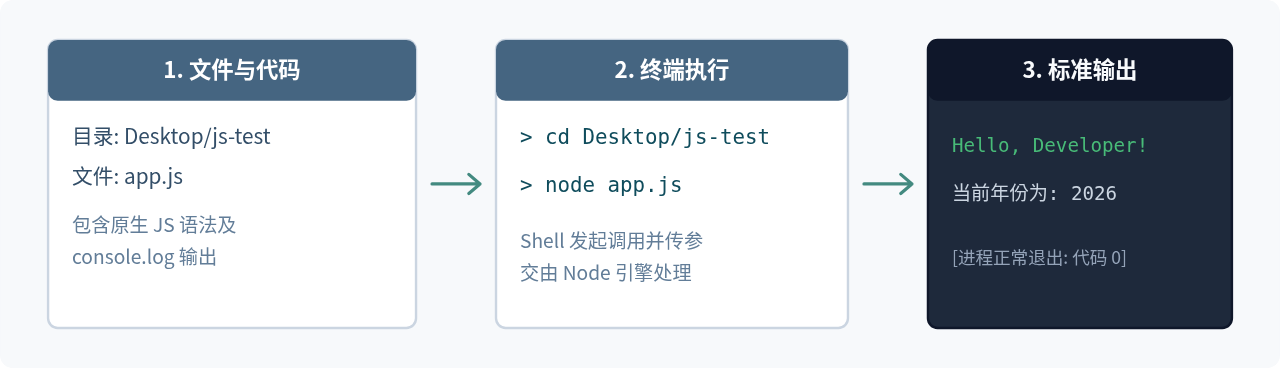
使用 cd 命令切换到保存文件的目录,然后再调用 node:
- 在命令行中输入
cd 路径。例如若保存在桌面:# Windows 示例 cd Desktop\js-test # macOS 示例 cd ~/Desktop/js-test - 到达目标文件夹后,直接输入
node加上文件名并回车:node app.js - 命令行窗口会立即打印出代码中的运行结果:
Hello, Developer! 本地脚本执行成功。
当前年份为: 2026
方法二:使用完整绝对路径运行
如果不希望切换当前工作目录,也可以直接将文件的完整绝对路径传给 Node.js:
node /Users/yourname/Desktop/js-test/app.js命令行会解析指定绝对路径下的文件并执行输出,结果与在当前目录下执行完全一致。
六、命令行运行的常见问题与排查
在实际操作过程中,初学者常遇到以下几种典型错误:
- 找不到模块错误(Cannot find module):
报错示例:
Error: Cannot find module '.../app.js'原因:命令行当前的工作目录中没有该文件,或者文件名输入有误(大小写不匹配或后缀名丢失)。请在命令行输入
dir(Windows)或ls(macOS)列出当前文件夹下的文件,确认目标文件是否存在。 - 直接双击 .js 文件弹出错误或无反应:
在 Windows 系统下,双击
.js文件默认可能被系统自带的 Windows Script Host(WSH)打开,而不是 Node.js。WSH 不支持现代 JavaScript 语法,往往会弹窗报错。必须在命令行终端中通过node命令显式运行。 - 使用了浏览器专属 API 报错:
报错示例:
ReferenceError: window is not defined或document is not defined原因:在终端运行的 Node.js 脱离了网页环境,因此没有
window、document、alert、localStorage等属于浏览器的全局对象。处理文件读写应使用 Node.js 提供的内置模块(如fs),而非 DOM API。
七、知识与命令速查总结
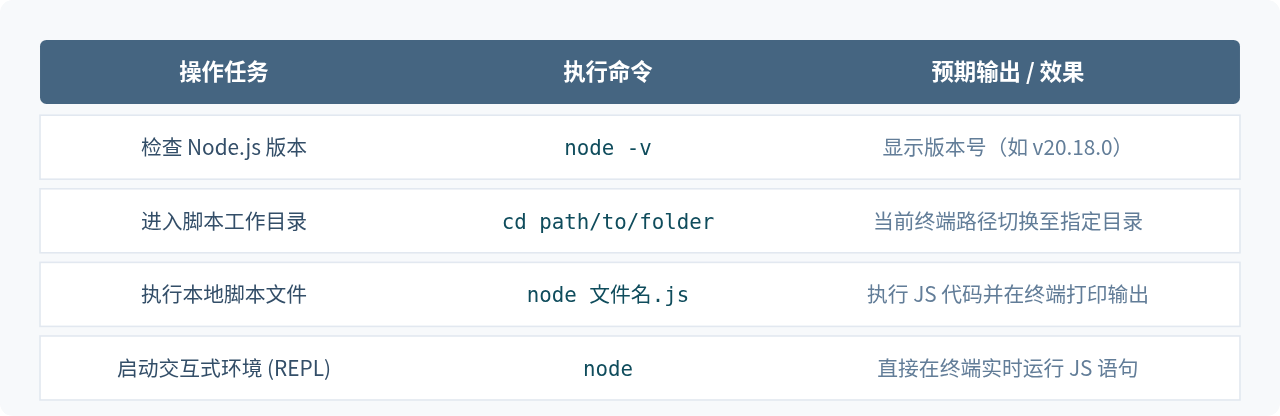
掌握在本地通过命令行运行 JavaScript 文件的核心逻辑,可以概括为两点:安装 Node.js 作为系统级执行引擎,以及在命令行终端中定位文件并执行 node 命令。以下是常用命令速查对照:
Java和JavaScript名字像但没关系?详解两者及HTML的技术分工
2026-11-03 20:24:10
Node.js 中 CommonJS 与 ES Modules 模块规范的区别及使用
2026-11-03 15:35:13
先学JS还是先学Java?全栈开发视角的学习路径规划
2026-11-03 13:35:26
解决Node.js安装后提示“node不是内部或外部命令”
2026-11-03 08:39:43
生产环境升级 Node.js 的风险评估与 LTS 版本选择
2026-11-02 10:30:14
相关标签: