新手怎么运行第一个JavaScript程序:从HTML引入到控制台测试
面向新手的实用教程,详细讲解如何编写并运行第一个JavaScript程序。涵盖在HTML中内联编写、引入外部.js文件以及利用浏览器控制台即时测试三种途径,并提供常见报错排查步骤与SVG图解。
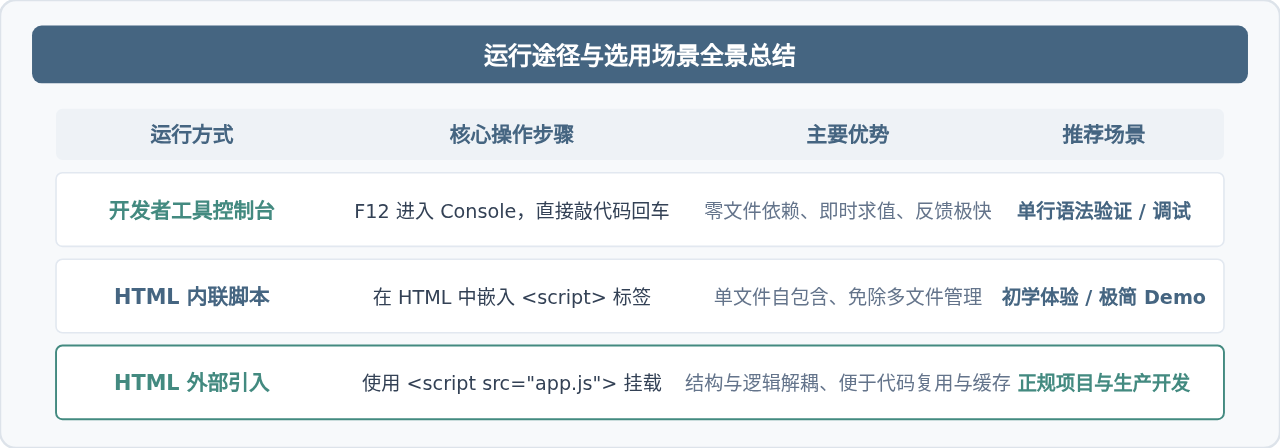
运行一段 JavaScript 代码并不需要预先配置复杂的后端服务或安装庞大的开发套件,任何现代桌面浏览器(如 Chrome、Edge、Firefox 或 Safari)本身就是一个功能齐备的 JavaScript 运行宿主。对于刚接触前端开发的新手而言,掌握代码从编写到执行的最短路径,能够有效建立直观的反馈回路。本文将按照从极简到规范的操作流程,详细拆解三种运行 JavaScript 的标准方法:在 HTML 中编写内联脚本、通过外部 .js 文件引入,以及直接利用浏览器开发者工具控制台进行交互测试。
一、最直接的运行载体:在 HTML 中编写内联脚本
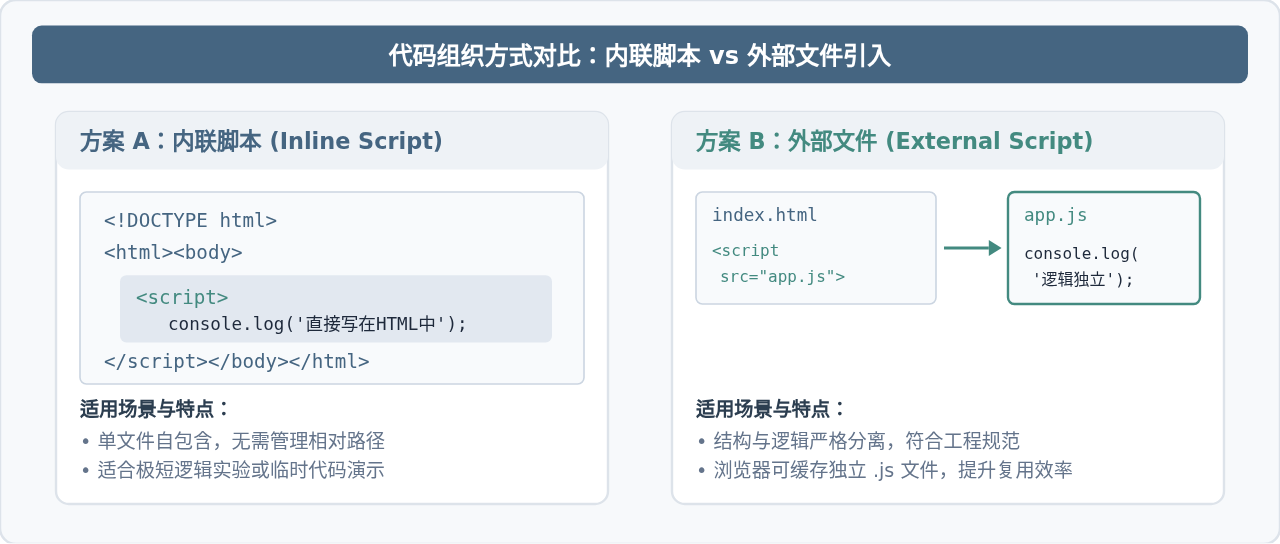
JavaScript 诞生之初便是作为网页脚本语言设计的。浏览器在读取 HTML 页面标签时,一旦遇到 <script> 标签,就会由内置的 JavaScript 引擎(如 Chrome 的 V8)暂停页面排版,立即解析并执行其中的代码。这种无需分离文件的写法称为“内联脚本”(Inline Script),是新手体验语法最直观的途径。
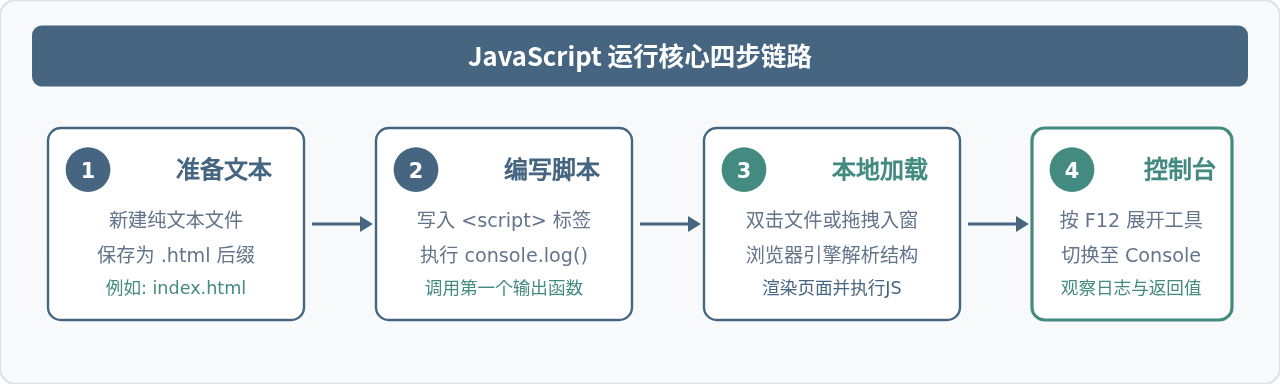
1. 准备代码文件
打开电脑自带的纯文本编辑器(Windows 记事本、macOS 文本编辑)或专业代码编辑器(如 VS Code),新建一个名为 index.html 的文件,并录入以下基础代码:
<!DOCTYPE html>
<html lang="zh-CN">
<head>
  <meta charset="UTF-8">
  <title>我的第一个JS程序</title>
</head>
<body>
  <h1>页面内容展示区域</h1>

  <!-- 内联 JavaScript 脚本标签 -->
  <script>
    // 在浏览器开发者控制台打印文本
    console.log("你好,JavaScript!这是我的第一个控制台程序。");

    // 在页面中弹出一个系统原生提示窗口
    alert("欢迎运行你的第一个 JavaScript 脚本!");
  </script>
</body>
</html>
2. 在浏览器中打开并观察
完成编辑后保存文件。在本地文件夹中找到 index.html,直接双击它(或者将其鼠标拖入任意打开的浏览器窗口内)。此时屏幕上会发生两件事:
- 页面弹出对话框:浏览器界面上方会弹出一个阻塞式的模态窗口,内容为
欢迎运行你的第一个 JavaScript 脚本!,点击“确定”按钮即可关闭。 - 日志静默输出:由
console.log()生成的文字并不会直接呈现在网页的白底黑字中,而是被投递到了专属的开发者控制台后台。
二、标准工程实践:通过 HTML 引入外部 JavaScript 文件
随着程序逻辑增加,将所有 JavaScript 代码直接混入 HTML 标签会导致结构难以维护。现代 Web 开发的标准方式是将 HTML 专注于页面骨架,将 JavaScript 存放在独立的 .js 纯文本文件中,并通过 <script src="..."></script> 建立引入关系。
1. 创建独立的脚本文件
在与之前 index.html 相同的目录下,新建一个文本文件,命名为 main.js。在其中输入如下纯 JavaScript 代码:
// 这是一个独立的 JavaScript 文件
const appName = "首个JS应用程序";
const version = 1.0;

function sayHello(name) {
  return "你好," + name + "!欢迎学习前端编程。";
}

// 执行计算并向控制台输出
const greeting = sayHello("学习者");
console.log(greeting);
console.log("当前程序名称:", appName, "版本号:", version);.js 后缀的文件中,绝不能包含 <script> 或 </script> 标签。该文件内只能存在纯粹的 JavaScript 语法语句、注释和变量声明。
2. 在 HTML 中挂载脚本
返回你的 index.html 文件,在 </body> 闭合标签正上方添加引入语句:
<!DOCTYPE html>
<html lang="zh-CN">
<head>
  <meta charset="UTF-8">
  <title>外部脚本引入示例</title>
</head>
<body>
  <h1>测试外部 JavaScript 载入</h1>

  <!-- 关键引入:src 属性指向同目录下的文件名 -->
  <script src="main.js"></script>
</body>
</html>
当浏览器解析到 <script src="main.js"> 时,它会向同级路径发起请求获取 main.js 的内容,并在下载完毕后立即按顺序执行。保存后刷新浏览器页面,外部代码即可正常生效。
三、调试与即时测试利器:浏览器开发者工具控制台
在编写 JavaScript 的过程中,开发者工具中的“控制台”(Console)是最关键的交互与排错平台。它不仅接收来自代码中的 console.log() 打印信息,还充当着一个即时解释执行环境(REPL:读取-求值-输出循环),允许你直接键入任意合法的 JavaScript 表达式并回车运行。
1. 如何打开控制台
在浏览器中打开任何网页或你本地的 HTML 文件后,可以通过以下快捷键呼出开发者工具:
- Windows / Linux:按键盘顶部的
F12键,或按下快捷键Ctrl + Shift + I。 - macOS:按下快捷键
Command + Option + I。 - 鼠标右键操作:在网页任何空白处单击鼠标右键,在弹出的右键菜单中点击“检查”(Inspect)。
工具面板弹出后,点击顶部的 Console(控制台)选项卡,你就会看到一个带有闪烁光标 > 的空白交互窗口。
2. 在控制台中直接交互运行
无需创建任何文件,你便可以直接在控制台光标后输入代码并按下 Enter(回车键):
> 25 * 4 + 100
< 200

> let myName = "小明";
< undefined

> `我的名字是: ${myName}`
< "我的名字是: 小明"
在控制台中输入语句后,下一行带有向左箭头 < 的内容代表该表达式计算后的返回值。声明变量(例如 let a = 10;)本身不返回数值,因此控制台会显示 undefined,这属于完全正常的语言标准行为,并非发生错误。
四、新手初次运行最容易踩中的四个细节
绝大多数新手在第一次运行失败时,问题并非出在复杂的算法设计上,而是由操作系统设置或基础语法规范导致的细微疏漏:
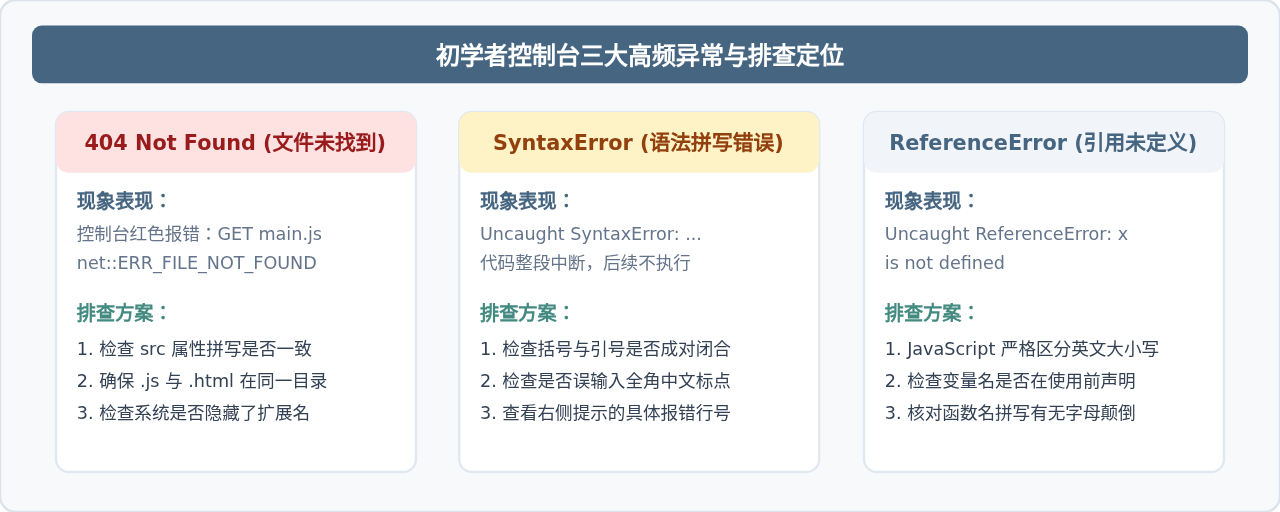
1. Windows 文件扩展名被系统隐藏
Windows 操作系统在默认情况下会隐藏已知文件类型的扩展名。新手在新建名为 index.html 或 app.js 的记事本文档时,系统可能在后台自动补全了 .txt,导致真实文件名变成了 index.html.txt。此时双击该文件只会唤醒记事本,而无法通过浏览器正常解析执行。解决方法:在 Windows 资源管理器顶部的“查看”栏中,勾选“文件扩展名”选项,确保后缀名完全正确无误。
2. 标点符号混用中文全角字符
JavaScript 语法严格要求所有的操作符号(分号 ;、引号 "" ''、逗号 ,、圆括号 ()、花括号 {})都必须在英文半角输入法状态下录入。如果不小心键入了中文分号 ; 或中文引号 “”,浏览器解释器会立即在控制台抛出 SyntaxError: Invalid or unexpected token 错误并停止向后执行。
3. 严格区分大小写字母
与 HTML 标签对大小写不敏感不同,JavaScript 是一门严格区分大小写的编程语言。例如:
- 输出命令必须写为
console.log(),写成Console.log()或console.Log()都会触发TypeError: console.Log is not a function。 - 变量名
myAge和myage会被系统识别为两个完全独立的变量。
4. 脚本挂载位置与 DOM 渲染时序
如果你的 JavaScript 脚本中包含查找网页元素(例如 document.getElementById())的代码,请始终将 <script> 标签放置在 </body> 结束标签的前方。如果过早放在 <head> 区域,当 JavaScript 执行时,下方的 HTML 节点尚未在内存中完成渲染构建,获取到的元素对象将是 null,随后调用属性就会发生异常。
五、结语与后续进阶路径
从在控制台敲下第一行 console.log(),到组织独立的 .html 与 .js 文件,你已经完整打通了前端代码的编写、加载、解析与排查闭环。运行环境虽然简单,但它是日后学习函数封装、异步请求以及 Vue、React 等现代前端框架的基础。建议在接下来的练习中,始终保持“一边写逻辑、一边开着控制台看日志”的良好习惯,让每一次代码变动都能在控制台中获得清晰明确的反馈。
JS在setTimeout或Ajax回调中打开新标签页失败怎么处理
2026-11-05 15:50:12
JS直播协议选型:HLS、FLV与WebRTC的延迟与兼容性对比
2026-11-05 12:16:14
JS实现回到顶部:scrollTop赋值与浏览器兼容性处理
2026-11-04 23:43:35
JS使用classList动态添加、移除和切换CSS类名
2026-11-04 23:40:58
在 D3.js 中实现平滑过渡动画的技巧
2026-11-03 23:46:09