JavaScript代码怎么运行?浏览器控制台与Node.js环境入门
详细讲解JavaScript代码的运行方式,带你掌握在浏览器控制台即时执行代码与在Node.js中运行脚本的具体步骤,并深入剖析两大宿主环境的核心差异与常见误区。
JavaScript是一种解释型脚本语言,它的代码本身只是一串文本字符,必须交给专门的执行引擎和宿主环境才能真正运行。对于刚刚接触编程的初学者来说,最直接、最常用的运行方式有两种:一种是直接在浏览器自带的开发者工具控制台中即时输入并执行;另一种是在本地计算机上安装Node.js环境,通过终端命令运行存放在文件里的代码。本文将逐一演示这两种方式的具体操作步骤,并解释它们各自适用的场景与核心差异。
一、JavaScript的运行机制:引擎与宿主环境
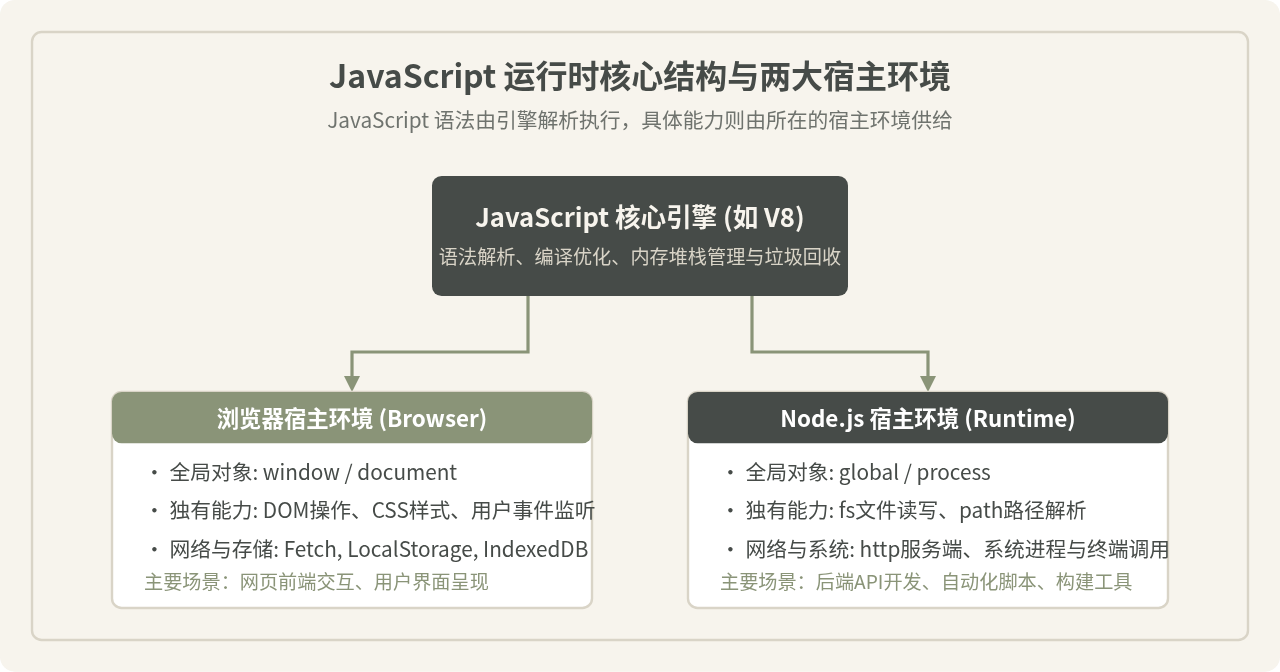
许多初学者会产生一个疑问:“我写好的JavaScript代码,为什么双击它不能像普通软件一样直接打开?”这是因为JavaScript并非直接编译为机器码的可执行程序。它的运行依赖两个核心要素:JavaScript引擎与宿主环境。
JavaScript引擎(例如Chrome和Node.js使用的V8引擎、Firefox使用的SpiderMonkey引擎)负责阅读并解析JavaScript语法,把它转化为计算机底层可以执行的机器指令。然而,单纯的引擎并不包含处理外部世界的能力。引擎需要置身于某个“宿主环境”中,由宿主环境向代码提供各种各样的工具箱(即API)。
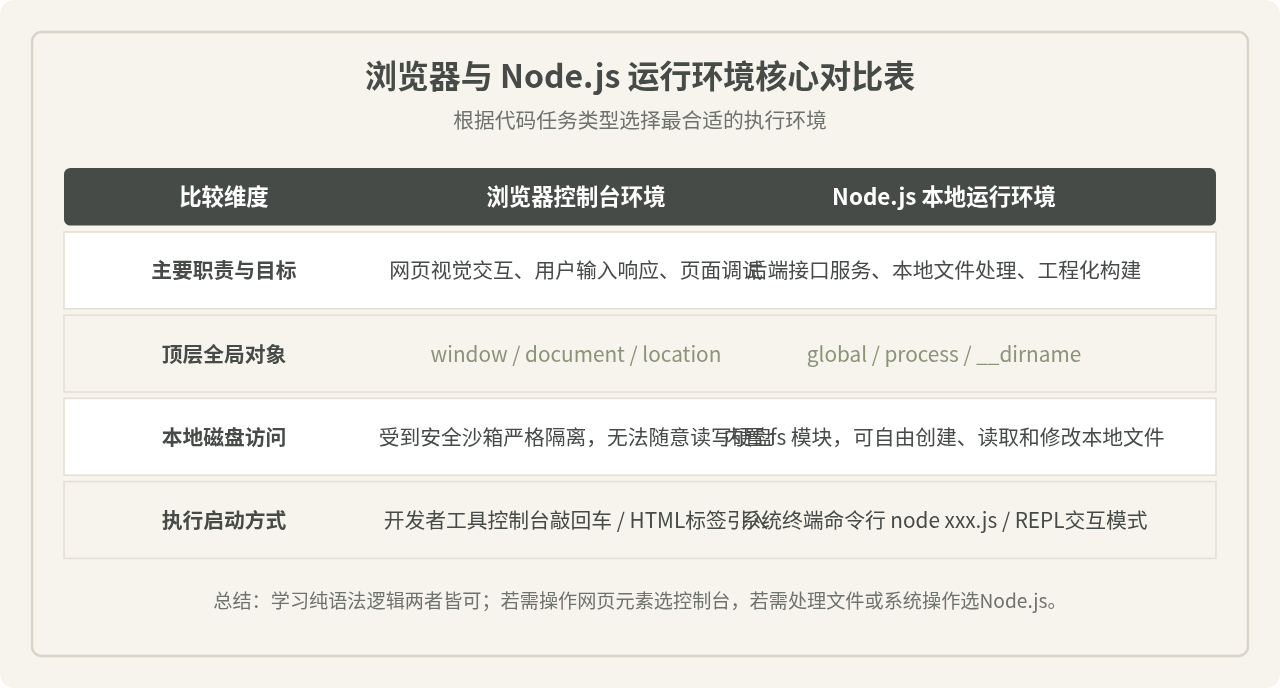
浏览器和Node.js就是目前最主流的两个宿主环境。浏览器环境提供了操作网页界面的DOM API、处理网络请求的Fetch API;而Node.js环境则提供了读取本地硬盘的fs模块、搭建网络服务器的http模块。理解了宿主环境的差异,我们就能明确两者的用法与边界。
二、途径一:在浏览器控制台即时运行JavaScript
如果你刚刚写出第一行代码,想要立即看到输出,浏览器控制台(Console)是最便捷的选择。现代主流浏览器(如 Google Chrome、Microsoft Edge、Firefox、Safari)都内置了功能完善的开发者工具,无需安装任何额外软件。
1. 打开控制台的具体操作
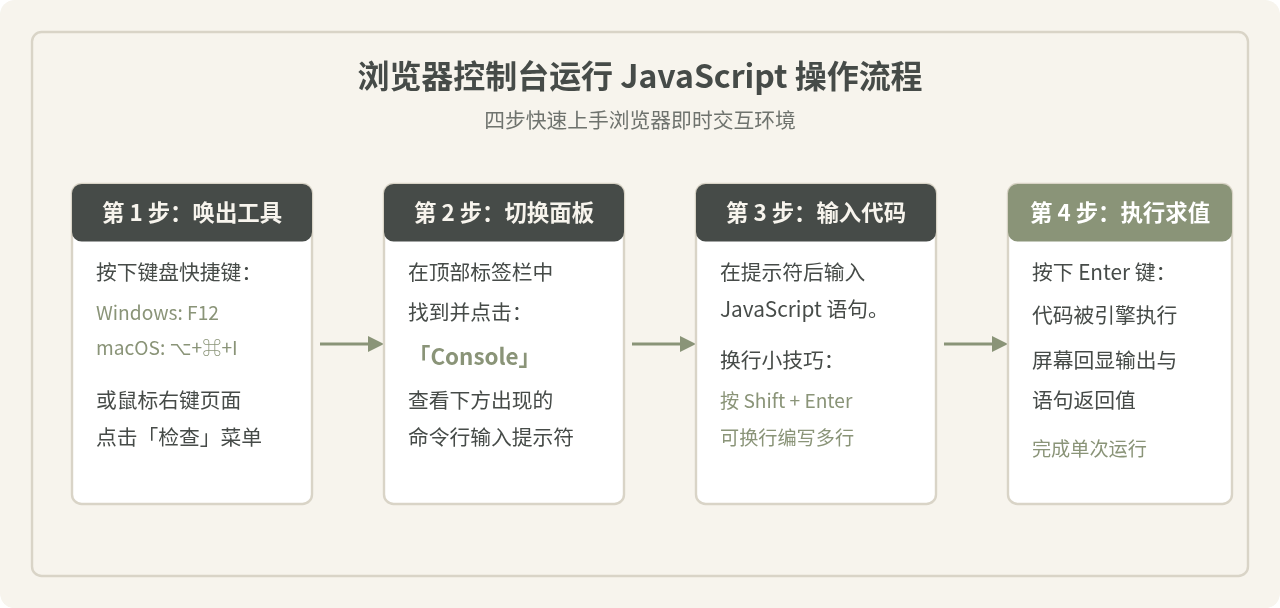
在任意打开的网页中,可以通过以下几种方式呼出开发者工具控制台:
- 快捷键方式:Windows系统按下 F12 或 Ctrl + Shift + I;macOS系统按下 Command + Option + I。
- 鼠标右键方式:在网页任意空白处点击鼠标右键,在弹出的右键菜单中点击“检查”(Inspect)。
- 切换标签页:面板打开后,点击顶部的“Console”(或“控制台”)标签,即可看到一个闪烁的光标输入提示符
>。
2. 输入并执行单行代码
在光标位置输入如下代码,然后按下键盘上的 Enter 键:
console.log("Hello, JavaScript!");< undefined
按下回车后,控制台会首先打印出 Hello, JavaScript!。而在第二行通常会紧跟着出现一行带有浅灰色箭头的 undefined。初学者常误以为这是报错,其实并非如此:console.log() 的任务是向屏幕打印信息,它本身执行完毕后没有向调用者返回值,在JavaScript中无返回值的函数调用默认返回 undefined,控制台只是如实展示了最后一条语句的求值结果。
3. 输入多行代码的技巧
在控制台中直接按 Enter 会立即触发执行。如果需要定义变量并执行多行逻辑,按住 Shift 键的同时敲击 Enter 即可实现换行而不提前执行:
let basePrice = 120;
let discount = 0.85;
let finalPrice = basePrice * discount;
console.log("折后价格为: " + finalPrice);当控制台内容过多时,可以输入 clear() 并回车,或按下快捷键 Ctrl + L(Mac为 Cmd + K)清空屏幕。按下键盘的上下方向键(↑ 和 ↓)可以翻查之前执行过的历史命令。
三、途径二:在Node.js环境中运行JavaScript脚本
浏览器控制台非常适合临时验证几个函数或计算逻辑,但当代码行数增多、需要持久化保存、或者需要读写本地文件时,就需要使用Node.js来运行独立的文件脚本。
1. 确认与安装Node.js
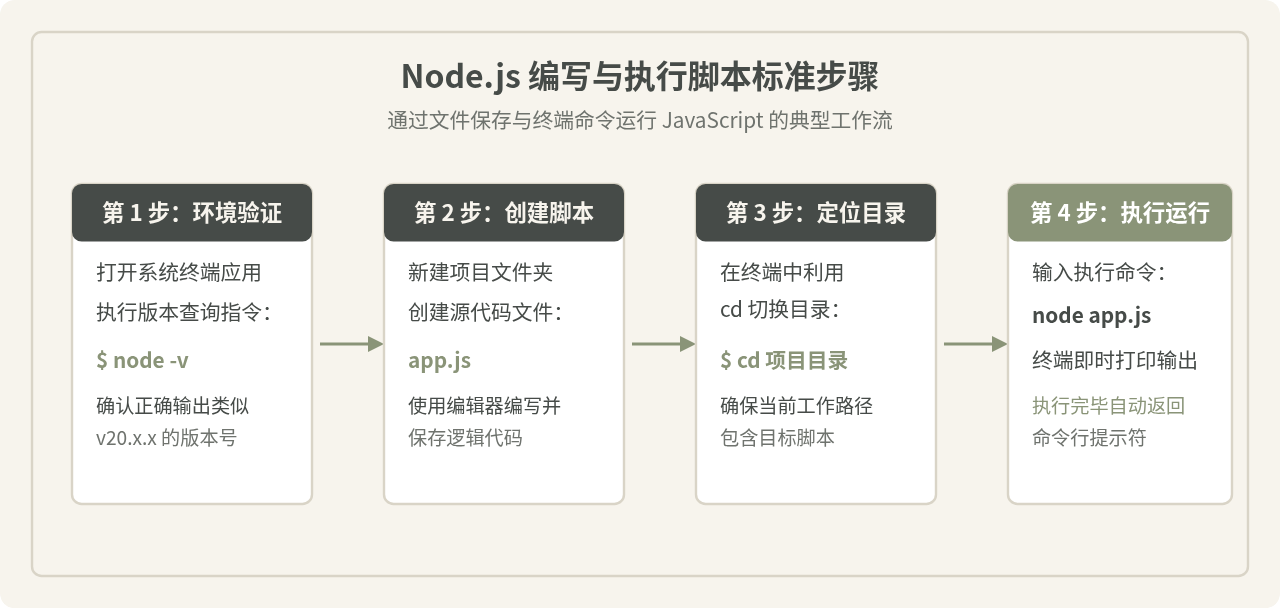
打开系统的命令行终端(Windows中为“终端”、“PowerShell”或“CMD”,macOS中为“终端”Terminal)。在终端中输入以下命令以检查本机是否已安装Node.js:
node -v如果已安装,终端会返回具体的版本号(例如 v20.11.1)。如果提示“找不到命令”或类似报错,则说明尚未安装。读者可前往Node.js官方网站(nodejs.org)下载带有LTS(长期支持版)标识的安装包,按照引导点击“下一步”完成安装即可。
2. 编写脚本文件
在电脑上新建一个工作文件夹(例如 my-js-project)。在该目录下新建一个普通文本文件,将其重命名为 app.js。使用任意文本编辑器(如 VS Code、Sublime Text 或系统自带记事本)打开该文件,写入以下内容:
// 这是一个独立的 JavaScript 脚本文件
const appName = "命令行入门示例";
const currentTime = new Date().toLocaleTimeString();

console.log("=== " + appName + " ===");
console.log("当前系统时间为: " + currentTime);

function calculateArea(radius) {
  return (Math.PI * radius * radius).toFixed(2);
}

const circleArea = calculateArea(5);
console.log("半径为 5 的圆面积为: " + circleArea);
3. 在终端中运行脚本
保存文件后,在终端中切换到 app.js 所在的文件夹路径,然后运行 node 命令跟上文件名:
cd path/to/my-js-project
node app.js当前系统时间为: 15:30:20
半径为 5 的圆面积为: 78.54
命令执行后,Node.js启动V8引擎,读取并解析 app.js 中的语法,依次执行所有语句,将结果输出到终端窗口,最后自动退出程序。这就是在本地运行JavaScript脚本的标准方式。
4. Node.js的REPL交互模式
除了执行文件外,如果在终端中只输入 node 并按回车(不接文件名),会进入类似浏览器控制台的交互式命令行(称为 REPL 模式,Read-Eval-Print Loop)。在其中可以直接输入任意JS语句测试计算:
$ node
Welcome to Node.js v20.11.1.
Type ".help" for more information.
> 100 + 250
350
> Math.sqrt(144)
12
> .exit
测试完毕后,输入 .exit 或连续按下两次 Ctrl + C 即可退出REPL环境。
四、深入辨析:环境差异与初学者的常见误区
在学习过程中,初学者常会接触到一些看似有道理、实则需要限定条件的说法。厘清这些细节有助于建立清晰的技术认知:
误区辨析一:“JavaScript只能用来做网页动态效果”
为什么这种说法看似合理:在很长一段时间里,JavaScript几乎完全绑定在网页中,负责响应按钮点击、表单校验和动画渲染。许多人的第一门网页课也是这么讲授的。
需要修正的地方:这只在“浏览器宿主”这一个特定场景下成立。自从Node.js诞生之后,JavaScript脱离了浏览器界面的束缚,拥有了系统级别的操作能力。如今开发者使用JavaScript不仅能写网页,还能编写服务端API、操作本地数据库、编写跨平台桌面软件(如VS Code)、以及制作日常文件批量处理脚本。
误区辨析二:“只要是JS代码,在哪里运行都一模一样”
为什么这种说法看似合理:ECMAScript核心语法在两处是完全通用的。例如 let a = 1;、数组过滤、对象循环、Promise异步等基础语法,在浏览器与Node.js中行为完全一致。
需要修正的地方:宿主API不可跨界混用。如果把一段带有 document.getElementById("btn") 的代码丢给Node.js执行,终端会立即报错 ReferenceError: document is not defined,因为Node.js没有渲染树和DOM树;反之,若在浏览器控制台写 const fs = require('fs');,浏览器也会抛出 require is not defined。代码能不能通用,取决于它调用的是“语言内置核心能力”还是“特定宿主专属API”。
五、开发入门总结与建议
综上所述,运行JavaScript并不神秘,你完全可以根据当前的学习目标选择合适的运行入口:
- 快速验证语法、练习算法小题或调试网页:直接按下键盘的 F12,在浏览器Console中敲入代码回车,零准备成本,秒出结果。
- 编写超过几十行的成套程序、保存脚本作品或制作自动化小工具:使用代码编辑器把代码存为
.js文件,在终端中输入node 文件名.js运行。
掌握了这两种最基本的运行渠道后,你就可以放心编写和测试自己的JavaScript代码,进而探索更复杂的网页开发或后端应用。
怎么在本地运行JavaScript脚本:Node.js下载安装与环境配置教程
2026-11-05 09:02:33
JavaScript开发环境怎么搭建:Node.js安装与VS Code配置指南
2026-11-03 23:36:59
JavaScript零基础入门:环境搭建与第一个Hello World
2026-11-03 23:34:09
NW.js 是什么:基于 Chromium 和 Node.js 的桌面应用框架
2026-11-03 15:14:00
nvm、n 和官方安装包:哪种 Node.js 升级方式更适合你
2026-11-03 14:54:28
相关标签: