JavaScript怎么读取二维码?html5-qrcode库快速接入指南
本文详细介绍在前端使用JavaScript读取二维码的完整方案,重点讲解html5-qrcode库的双模式接入、摄像头调用、本地图片识别、关键配置及生产环境常见避坑指南。
html5-qrcode。它能在不依赖后端服务的前提下,直接调用移动端或桌面端摄像头完成实时扫码,同时原生支持相册文件与拖拽图片的二维码解析。本文将从运行环境准备、双模式接入、图片解析到生产避坑进行系统讲解。
一、前端扫码的现状与选型背景
在现代浏览器中读取二维码,理论上可以使用实验性的原生 API BarcodeDetector。但该特性在 iOS Safari 以及国内多数安卓定制浏览器中长期未被默认开启或直接缺失。如果完全自主实现,开发者需要处理 navigator.mediaDevices.getUserMedia 视频流抓取、Canvas 抽帧、位图二值化以及底层解码算法,开发成本与机型适配复杂度极高。
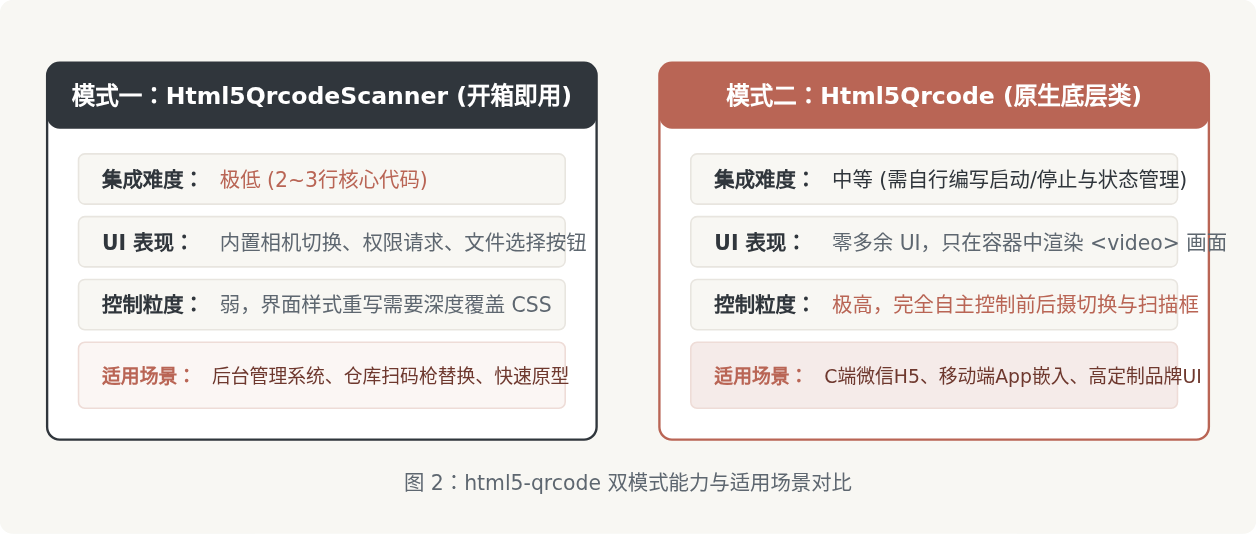
html5-qrcode 是目前社区活跃度高、跨终端适配扎实的 JavaScript 扫码解决方案。其底层集成了 ZXing 算法引擎,封装了复杂的设备媒体流与帧率控制,向上提供了两种集成形态:面向快速建站的预制 UI 组件(Html5QrcodeScanner)与面向深度定制的原生控制类(Html5Qrcode)。
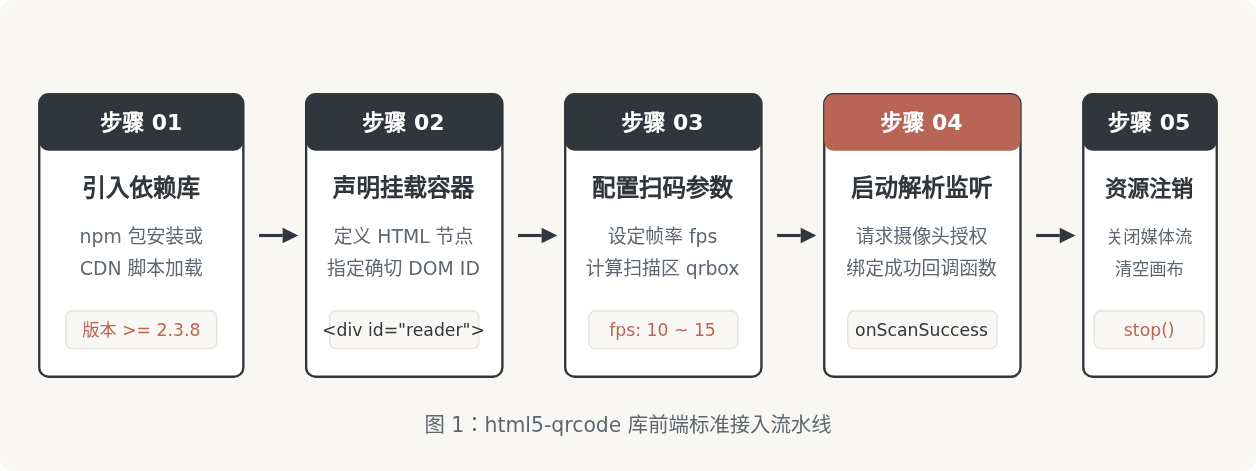
二、运行前提与环境安装
在调用摄像头之前,必须明确 WebRTC 规范的安全上下文限制。现代浏览器出于隐私安全策略,要求媒体捕获接口只能在安全环境下运行:
- 生产域名必须配置并启用 HTTPS 协议;
- 本地调试仅在
http://localhost或http://127.0.0.1域名下允许访问; - 若在内网通过局域网 IP(如
http://192.168.1.100:8080)访问,浏览器会直接拒绝调用getUserMedia权限。
1. 依赖安装
如果是在现代工程化项目(如 Vue、React、Vite、Webpack)中使用,直接通过 npm 安装:
npm install html5-qrcode --save如果是在静态 HTML 页面或快速演示项目中,可以通过公共 CDN 引入:
<script src="https://unpkg.com/html5-qrcode@2.3.8/html5-qrcode.min.js"></script>三、两种核心接入模式与架构差异
html5-qrcode 库设计了两个层级的对外 API:Html5QrcodeScanner 与 Html5Qrcode。理解二者的架构差异,是选对接入方案的关键。
四、方案一:使用 Html5QrcodeScanner 快速开箱即用
如果开发的是企业内部系统、仓储盘点页面或桌面端工具,不需要定制专属的取景框动效,推荐直接采用 Html5QrcodeScanner。它自动包含权限申请提示、多摄像头下拉列表以及本地相册文件切换按钮。
1. HTML 结构准备
在页面中预留一个指定宽度与 ID 的 <div> 容器:
<!-- 容器宽度可自适应,内部视频流将自动等比适配 -->
<div id="reader" style="width: 100%; max-width: 500px; margin: 0 auto;"></div>
2. 初始化与事件监听
// 引入库后直接使用全局对象(或 ES 模块 import { Html5QrcodeScanner } from 'html5-qrcode')
function onScanSuccess(decodedText, decodedResult) {
  // decodedText: 成功读取到的二维码字符串内容
  console.log("扫码结果: ", decodedText);
  alert("识别成功:" + decodedText);

  // 如果只需要扫描一次,可以在此停止扫描器
  html5QrcodeScanner.clear();
}

function onScanFailure(error) {
  // 解码失败时会持续触发(通常是某一帧未发现二维码),通常无需在此向用户弹窗
  // console.warn("当前帧未识别二维码: ", error);
}

// 实例化配置
const html5QrcodeScanner = new Html5QrcodeScanner(
  "reader",
  {
    fps: 10,                 // 每秒抽帧分析次数,推荐 10~15
    qrbox: { width: 250, height: 250 }, // 取景框大小
    aspectRatio: 1.0         // 宽高比
  },
  /* verbose= */ false
);

// 启动渲染
html5QrcodeScanner.render(onScanSuccess, onScanFailure);
五、方案二:使用 Html5Qrcode 实现高度自定义界面
在面向大众用户的移动端 H5 或微信环境中,预制界面的按钮和英文提示往往无法满足产品设计需求。此时应使用底层 Html5Qrcode 类,自主掌控 UI 取景框与生命周期。
1. 设备摄像头枚举与后置镜头选择
移动设备通常包含多个摄像头(超广角、广角、前置自拍等)。在启动前,建议优先获取设备列表,或者直接指定 facingMode: "environment" 强制调用后置主摄:
import { Html5Qrcode } from "html5-qrcode";

const html5QrCode = new Html5Qrcode("custom-reader");

// 方式 A:直接通过 facingMode 约束指定后置摄像头(最常用)
const cameraConfig = { facingMode: "environment" };

// 方式 B:枚举所有摄像头并由逻辑指定
Html5Qrcode.getCameras().then(devices => {
  if (devices && devices.length) {
    const backCamera = devices.find(d => d.label.toLowerCase().includes("back")) || devices[0];
    startScanning(backCamera.id);
  }
}).catch(err => {
  console.error("无法获取摄像头列表: ", err);
});
2. 启动与配置扫描
function startScanning(cameraIdOrConfig) {
  const config = {
    fps: 15,
    qrbox: { width: 220, height: 220 }
  };

  html5QrCode.start(
    cameraIdOrConfig,
    config,
    (decodedText, decodedResult) => {
      // 成功回调
      console.log("解码内容: ", decodedText);

      // 处理业务逻辑,随后停止摄像头
      stopScanning();
    },
    (errorMessage) => {
      // 解析帧失败的静默处理
    }
  ).catch(err => {
    console.error("启动摄像头失败: ", err);
  });
}

// 停止与释放方法
function stopScanning() {
  if (html5QrCode.isScanning) {
    html5QrCode.stop().then(() => {
      console.log("摄像头已成功关闭,硬件占用已释放");
    }).catch(err => {
      console.error("关闭摄像头异常: ", err);
    });
  }
}
六、扩展场景:读取本地相册与拖拽图片
除了实时视频流,html5-qrcode 原生集成了单张图像解码方法 scanFile()。在用户未授予摄像头权限,或用户通过相册上传二维码截图时,该功能构成了绝佳的降级体验。
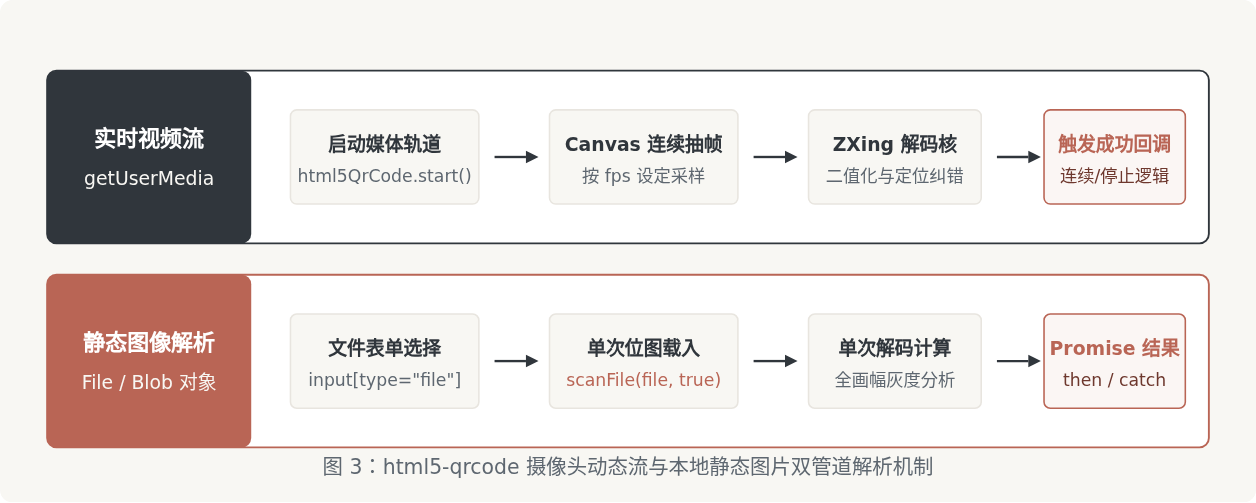
图片文件解析代码示例
// 获取隐藏的文件上传控件
const fileInput = document.getElementById("qr-input-file");

fileInput.addEventListener("change", e => {
  if (e.target.files.length === 0) {
    return;
  }
  const imageFile = e.target.files[0];

  // 实例化(无需挂载到实际可见的扫码区域,可指定虚拟容器)
  const html5QrCode = new Html5Qrcode("reader");

  // scanFile 第二个参数表示是否在容器中渲染该图片预览
  html5QrCode.scanFile(imageFile, /* renderImage= */ true)
    .then(decodedText => {
      console.log("图片中识别出内容: ", decodedText);
      alert("相册解析成功: " + decodedText);
      html5QrCode.clear();
    })
    .catch(err => {
      console.error("图片识别失败,未能找到清晰二维码: ", err);
      alert("无法识别此图片中的二维码,请更换清晰图片");
      html5QrCode.clear();
    });
});
七、生产环境核心避坑指南与排查清单
在真实业务上线过程中,经常会遇到黑屏、无法关闭摄像头、多扫重复提交等问题。以下按高频度整理了排查要点与规避手段:
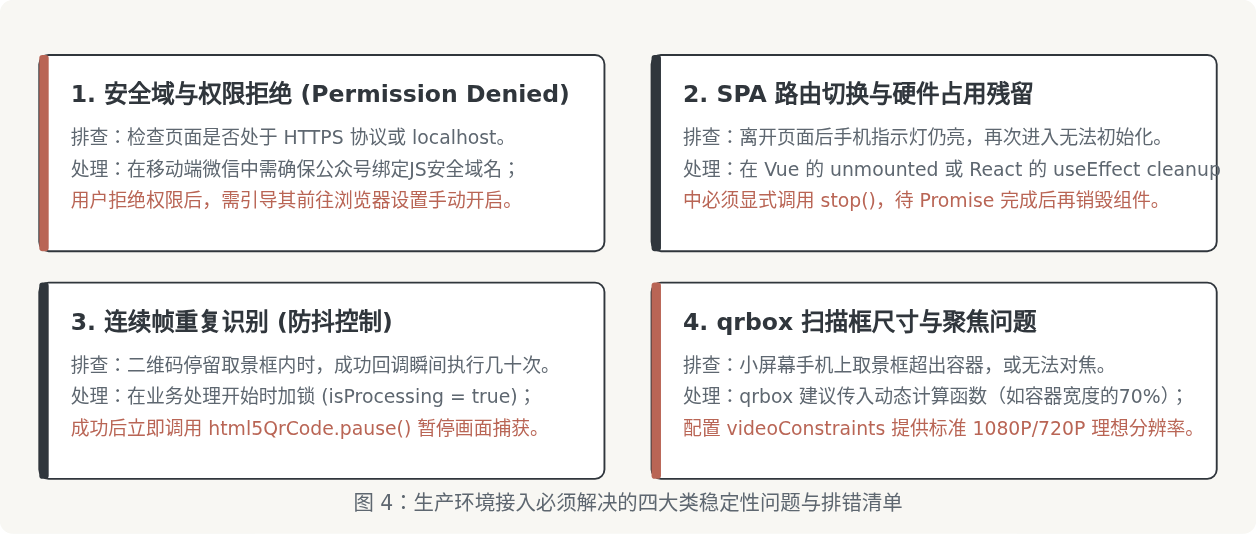
核心避坑代码片段(防抖与资源释放)
let isScanningLocked = false;

function handleScanSuccess(decodedText) {
  // 1. 加锁防止连续多次触发
  if (isScanningLocked) return;
  isScanningLocked = true;

  // 2. 暂停视频分析(保留画面静止,改善交互体验)
  html5QrCode.pause(/* shouldPauseVideo= */ true);

  console.log("处理业务数据:", decodedText);

  // 3. 业务异步处理完毕后决定恢复或停止
  doBusinessApi(decodedText)
    .then(() => {
      // 扫码流程结束,关闭摄像头
      return html5QrCode.stop();
    })
    .catch(err => {
      console.warn("业务校验失败,允许重新扫码: ", err);
      isScanningLocked = false;
      html5QrCode.resume(); // 恢复扫码
    });
}
八、总结与选择建议
在前端使用 JavaScript 解析二维码并非复杂的黑盒技术。通过 html5-qrcode,我们能够以最小的代码代价搭建起跨 Android、iOS 与桌面浏览器的完整扫码通道:
| 业务需求场景 | 推荐接入模式 | 核心原因与优势 |
|---|---|---|
| 后台管理系统 / 内部工具 / 扫码录入 | Html5QrcodeScanner |
开箱即用,自带相机选择列表与文件解析UI,几乎零配置。 |
| 移动端 C 端 H5 / 微信内活动页 / 定制视觉 | Html5Qrcode (底层类) |
无内置多余 UI,可完美融合自定义扫描框动效与前后置切换按钮。 |
| 无摄像头设备 / 权限受限降级 / 相册上传 | html5QrCode.scanFile() |
纯离线位图分析,保障在没有摄像头权限下的功能兜底。 |
在工程落地时,始终注意在全站配置 HTTPS、在组件卸载声明周期中严格执行 stop() 资源释放,并合理利用 pause() / resume() 进行回调防抖,即可构建高稳定性的前端扫码能力。
AOS.js 动画不触发怎么办?排查 DOM 加载与移动端兼容问题
2026-11-05 17:02:26
sigma.js 怎么实现节点点击、拖拽与悬停提示交互
2026-11-05 15:03:27
Matter.js 与 PixiJS/Three.js 集成:分离物理计算与渲染
2026-11-05 13:43:48
主流JS弹幕库选型指南:Danmaku.js等库的功能与体积对比
2026-11-05 09:28:19
JavaScript点击事件监听与交互效果实例
2026-11-05 09:10:19