JavaScript在线实例怎么写?新手使用CodePen创建第一个Demo教程
面向初学者的CodePen使用教程。详细讲解如何在CodePen中创建第一个JavaScript在线实例Demo,包含界面分区、HTML/CSS/JS代码编写、事件交互、控制台调试及分享嵌入全流程。
编写JavaScript在线实例,核心是通过在线代码沙箱直接在浏览器中编写HTML、CSS和JavaScript,免去本地安装Node.js、配置VS Code或搭建本地HTTP服务器的繁琐过程,并能即时看到代码执行效果与对外分享。在众多前端在线编辑器中,CodePen凭借开箱即用、零配置和完善的实时预览机制,是新手制作第一个交互Demo的理想工具。本文将以一个带点击交互和动态变色的“计数器卡片”为例,带你熟悉CodePen的工作界面,手把手完成从写代码、调试排错到发布分享的全流程。
一、认识CodePen的核心工作区与布局
访问CodePen官方网站(codepen.io)后,无需登录即可点击左侧导航栏的“Create > Pen”快速新建一个临时画布。但建议新手注册一个免费账号,以便随时保存修改并在后续查找自己写过的Demo。
打开新建页面后,最直观的界面由三大代码编辑面板和下方的一个实时预览容器构成。理解这四个区域的分工,是在线写实例的第一步:
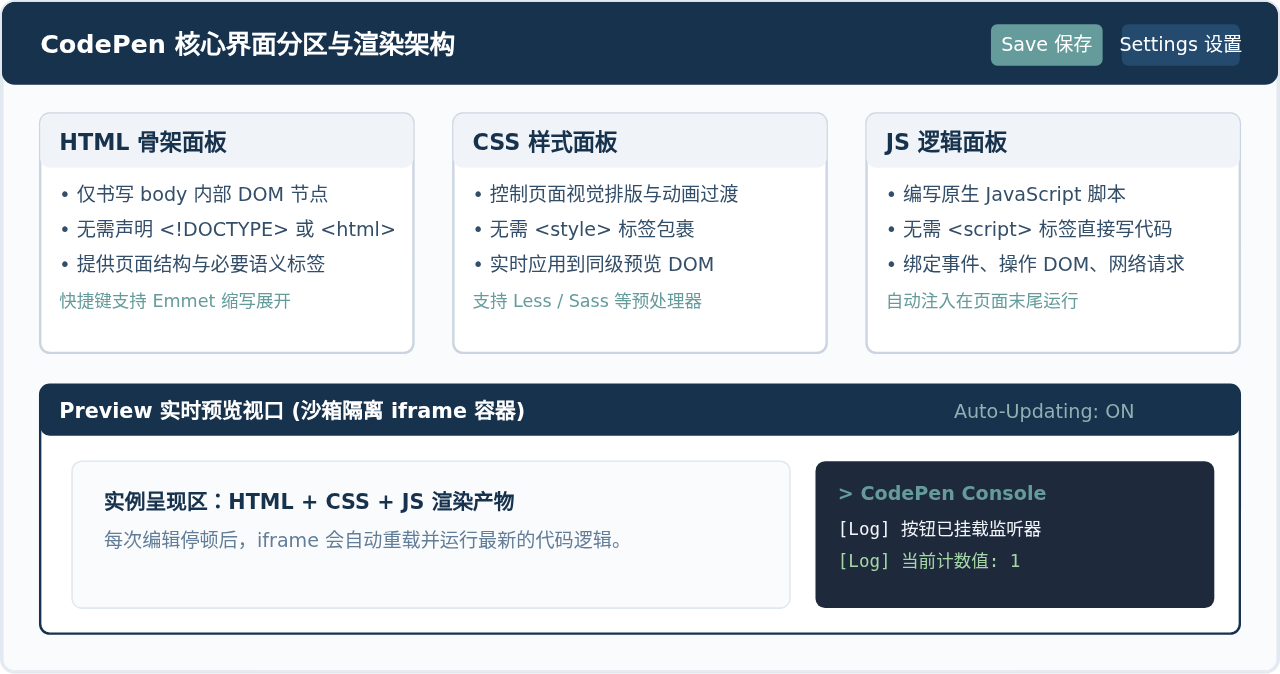
新手在使用该界面时需要注意:
- HTML面板无需完整文档结构:不要在HTML框中输入
<!DOCTYPE html>、<html>或<head>。CodePen会自动将你写的内容放置在宿主页面的<body>标签内。 - JS面板无需使用标签包裹:不要在JS面板输入
<script>或</script>,直接书写纯JS语句即可。 - 底部Console按钮:页面左下角有一个“Console”按钮。点击展开后,可以直接在界面内看到
console.log()的打印内容以及报错信息,无需频繁按F12打开浏览器开发者工具。
二、从零编写第一个交互Demo:点击计数器卡片
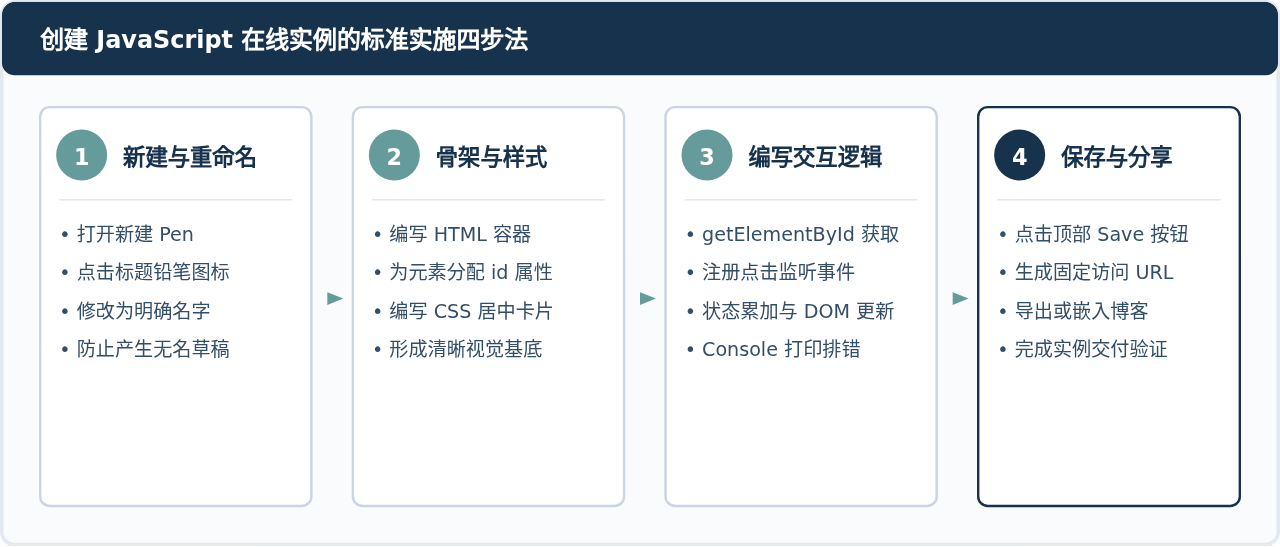
为了让实例既有视觉效果又有明确的逻辑反馈,我们制作一个带有数字累加与变色效果的“交互计数器卡片”。操作流程分为四个明确步骤:
步骤 1:给实例起一个清晰的标题
进入编辑器后,页面左上角默认显示“Untitled”。点击标题旁边的小铅笔图标,将其修改为 JavaScript Counter Demo。起一个规范的名字有助于后期在个人主页(Dashboard)中检索与归类。
步骤 2:在 HTML 面板中搭建骨架
我们需要一个主卡片容器、一个显示计数的标题、两个操作按钮(增加和重置)以及一段状态提示文字。将以下代码完整输入到 HTML 面板中:
<div class="counter-card">
  <h2>点击计数器实例</h2>
  <div class="count-display" id="countDisplay">0</div>
  <p class="status-tip" id="statusTip">点击下方按钮开始计数</p>
  <div class="btn-group">
    <button id="incrementBtn" class="btn primary">增加计数值 (+1)</button>
    <button id="resetBtn" class="btn secondary">重置为零</button>
  </div>
</div>
注意看每一个需要被 JavaScript 控制的标签都赋予了明确的 id(如 countDisplay、incrementBtn、resetBtn、statusTip)。在初学阶段,使用 ID 选择器进行 DOM 节点绑定是最稳妥且不易出错的方式。
步骤 3:在 CSS 面板中添加布局样式
为了让实例显得整洁,我们使用 Flexbox 让卡片居中,并为按钮加入点击按压效果。将以下样式代码输入到 CSS 面板中:
body {
  margin: 0;
  min-height: 100vh;
  display: flex;
  justify-content: center;
  align-items: center;
  background-color: #f0f4f8;
  font-family: -apple-system, BlinkMacSystemFont, "Segoe UI", Roboto, sans-serif;
}

.counter-card {
  background: #ffffff;
  padding: 32px 40px;
  border-radius: 12px;
  box-shadow: 0 4px 16px rgba(23, 50, 77, 0.08);
  text-align: center;
  max-width: 320px;
  width: 100%;
}

.counter-card h2 {
  margin: 0 0 16px 0;
  color: #17324d;
  font-size: 20px;
}

.count-display {
  font-size: 48px;
  font-weight: bold;
  color: #17324d;
  margin: 12px 0;
  transition: color 0.2s ease;
}

/* 强调高亮样式,后续由 JS 动态增加 */
.count-display.active-high {
  color: #659b9b;
  transform: scale(1.05);
}

.status-tip {
  font-size: 14px;
  color: #627d98;
  margin-bottom: 24px;
}

.btn-group {
  display: flex;
  flex-direction: column;
  gap: 10px;
}

.btn {
  padding: 10px 16px;
  border: none;
  border-radius: 6px;
  font-size: 14px;
  font-weight: 500;
  cursor: pointer;
  transition: background 0.15s ease, transform 0.1s ease;
}

.btn:active {
  transform: translateY(1px);
}

.btn.primary {
  background-color: #17324d;
  color: #ffffff;
}

.btn.primary:hover {
  background-color: #244b6e;
}

.btn.secondary {
  background-color: #e2e8f0;
  color: #475569;
}

.btn.secondary:hover {
  background-color: #cbd5e1;
}
步骤 4:在 JS 面板中编写交互逻辑
现在页面有结构和外观,但点击按钮没有任何反应。我们在 JS 面板中写入逻辑:定义一个计数状态变量,获取按钮并绑定点击监听,每次点击累加并同步更新界面。当计数值达到 5 以上时,为数字添加高亮类名。
// 1. 初始化状态变量
let currentCount = 0;

// 2. 获取页面 DOM 元素
const countDisplay = document.getElementById("countDisplay");
const statusTip = document.getElementById("statusTip");
const incrementBtn = document.getElementById("incrementBtn");
const resetBtn = document.getElementById("resetBtn");

// 3. 辅助函数:更新界面显示与样式
function updateUI() {
  countDisplay.textContent = currentCount;

  if (currentCount >= 5) {
    countDisplay.classList.add("active-high");
    statusTip.textContent = "计数值已突破 5,高亮显示!";
  } else if (currentCount > 0) {
    countDisplay.classList.remove("active-high");
    statusTip.textContent = "正在累加,持续点击试试看";
  } else {
    countDisplay.classList.remove("active-high");
    statusTip.textContent = "计数值已归零";
  }
}

// 4. 绑定增加按钮点击事件
incrementBtn.addEventListener("click", function() {
  currentCount += 1;
  console.log("用户点击了累加按钮,最新计数:", currentCount);
  updateUI();
});

// 5. 绑定重置按钮点击事件
resetBtn.addEventListener("click", function() {
  currentCount = 0;
  console.log("用户重置了计数值");
  updateUI();
});

// 控制台提示初始化成功
console.log("Demo 初始化完成,事件监听已就绪。");
代码输入完毕后,无需任何手动编译操作,等待大约 1 秒钟,CodePen 下方的预览区便会自动应用该逻辑。点击“增加计数值”按钮,就能看到数字实时上升,达到 5 时颜色变为灰青强调色,底部的“Console”面板也同步输出了打印记录。
三、CodePen 代码执行机制与调试排错
很多新手初次使用 CodePen 时,经常会遇到“代码写了为什么不生效”或“报错不知道去哪看”的问题。理解在线实例在浏览器底层的执行流,可以帮助我们快速定位故障。
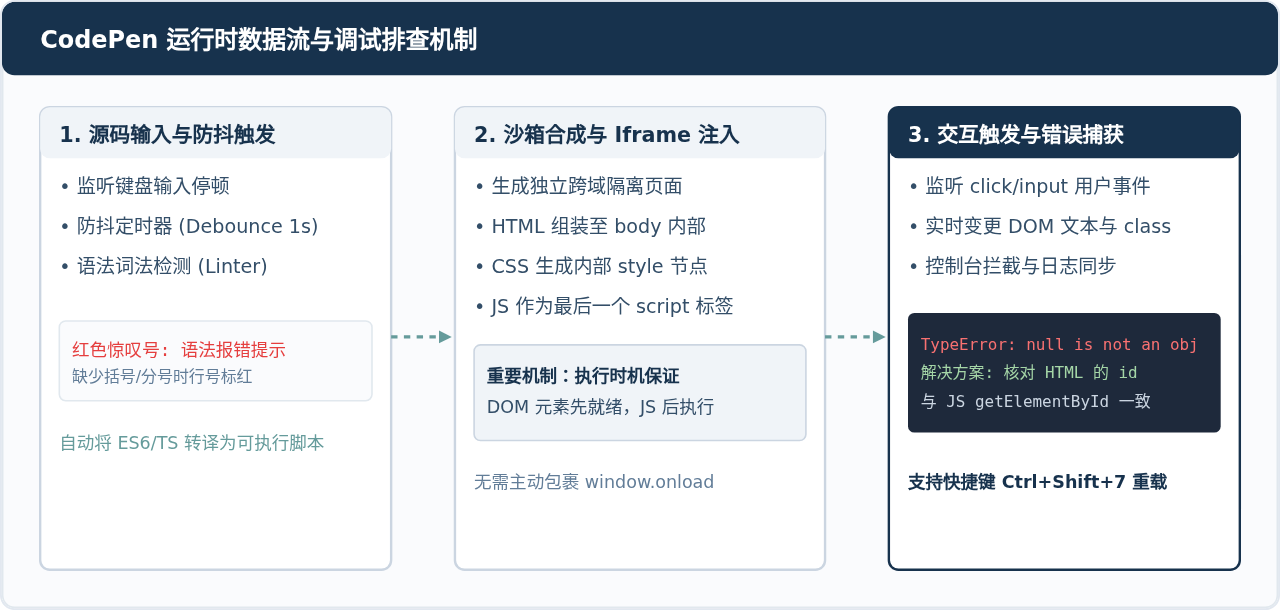
初学者高频排错清单:
1. 报错 Cannot read property 'addEventListener' of null: 这是新手最常遇到的错误。原因是在 JS 中 document.getElementById("btn") 找不到对应节点。请仔细检查 HTML 中标签上的 id="btn" 与 JS 代码里的拼写、大小写是否完全一致(例如把 incrementBtn 误打成了 IncrementBtn)。
2. 引入外部第三方库(如 Lodash、Day.js、GSAP 等): 千万不要直接在 HTML 里粘贴 <script src="...">。正确的做法是:点击 JS 面板齿轮图标(Settings)> 找到“Add External Scripts/Pens” > 在搜索框中输入库的名称,选择官方 CDN 链接后点击保存即可。
3. 实时预览频繁卡死: 如果你在写复杂的循环语句(例如 while 或递归),由于实时预览会在你还没写完退出条件时就尝试执行,可能会触发死循环导致页面崩溃。解决方法是点击右上角用户头像 > “Settings” > “Editor Preferences” > 关闭“Auto-Updating Preview”,改为每次写完手动点击“Run”按钮运行。
四、保存、分享与嵌入外部网站
完成实例的编写与调试后,下一步是将你的成果安全保存并分享给他人。CodePen 提供了多种呈现形态以适配不同的场景需求:
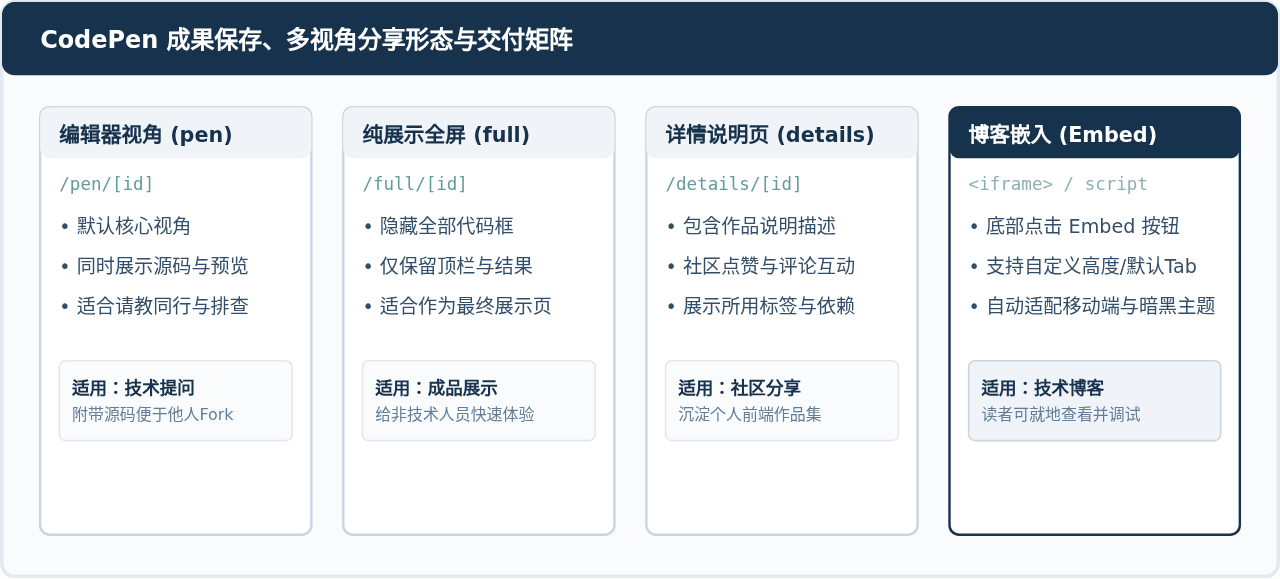
1. 保存与生成固定链接
编写完毕后,点击右上角的“Save”按钮(或直接按下快捷键 Ctrl + S / Mac 上为 Cmd + S)。保存成功后,浏览器的地址栏会生成一个固定 URL,形如 https://codepen.io/[你的用户名]/pen/[唯一字符ID]。只要将这个链接复制发送给其他人,对方打开就能看到你的完整源码和运行成果。
2. 切换全屏演示(Full View)
如果你希望向他人演示交互效果,但不希望代码面板占据屏幕空间,可以点击右上角的“Change View”菜单,切换为“Full Page View”,或者直接将链接中的 /pen/ 修改为 /full/。此时页面将成为全屏独立预览页,只保留底部的纯洁视图。
3. 嵌入到个人技术博客或文档
在撰写前端教程或技术总结时,直接把在线实例嵌入文章是最佳实践。点击 CodePen 右下角的“Embed”按钮,弹出的浮层会允许你定制默认显示的面板(例如只显示 HTML + JS,或者只显示 Result)。复制其生成的 <iframe> 代码直接粘贴到你的博客 Markdown 或 HTML 源码中,读者便能在阅读过程中就地点击运行甚至修改测试。
五、总结与进阶练习建议
编写 JavaScript 在线实例并不是一件高不可攀的事情。通过 CodePen,新手可以专注于最核心的代码编写与逻辑实现,而不用被环境搭建所困扰。我们梳理了“认识三大面板 -> 编写结构样式 -> 绑定事件与逻辑 -> 控制台调试 -> 保存与分享”的标准全流程。
当你顺利完成了这个计数器卡片后,可以尝试在现有代码基础上完成以下两个进阶小练习,巩固对 JavaScript 事件处理的掌握:
- 添加边界限制: 修改 JS 代码,当计数值减到
0时,将“重置”按钮设置为禁用状态(resetBtn.disabled = true),防止无意义的操作。 - 增加倒计时或自动递增: 使用
setInterval函数,为卡片新增一个“自动计时”开关按钮,每隔 1 秒自动增加数值,体验 JavaScript 异步定时器的运行机制。
定制 Quill.js 主题样式:修改默认 CSS 与添加自定义类名
2026-11-04 11:21:35
混淆JS代码怎么在线反混淆并格式化阅读
2026-11-03 21:46:39
JS在线编辑器代码报错怎么调试?控制台使用技巧
2026-11-03 21:24:56
从 marked.js 旧版本升级到最新版:API 变更与迁移指南
2026-11-03 17:38:17
JS富文本编辑器Quill与代码编辑器CodeMirror的区别及应用场景
2026-11-03 16:52:09