Safari和Firefox怎么关闭JavaScript?详细设置教程
本教程详细介绍在 Safari(包含 macOS 与 iOS 端)和 Firefox 浏览器中停用 JavaScript 的具体操作步骤、调试技巧、生效验证方法及注意事项。
about:config 内。本文将完整梳理两款浏览器的具体关闭步骤、快捷切换技巧及操作生效后的验证方法。
一、为什么需要关闭 JavaScript 以及注意事项
JavaScript 负责网页上所有动态交互逻辑,包括表单实时验证、下拉菜单响应、动态数据请求和组件动画。绝大多数现代网站深度依赖脚本驱动,因此在决定停用之前,建议明确以下几个核心影响:
- 主要收益:可以阻断滥用 JavaScript 实现的防复制脚本、遮挡正文的强制登录弹窗、定时全屏广告以及各类第三方行为追踪器;在前端开发阶段,也可以检验页面在无脚本环境下的可访问性(Accessibility)。
- 主要代价:单页应用程序(SPA,如基于 React、Vue 构建的管理系统或平台)将完全无法渲染出页面主体;银行支付认证、人机验证码(Captcha)和无刷新提交等功能将彻底失效。
二、Safari 浏览器关闭 JavaScript 的操作步骤
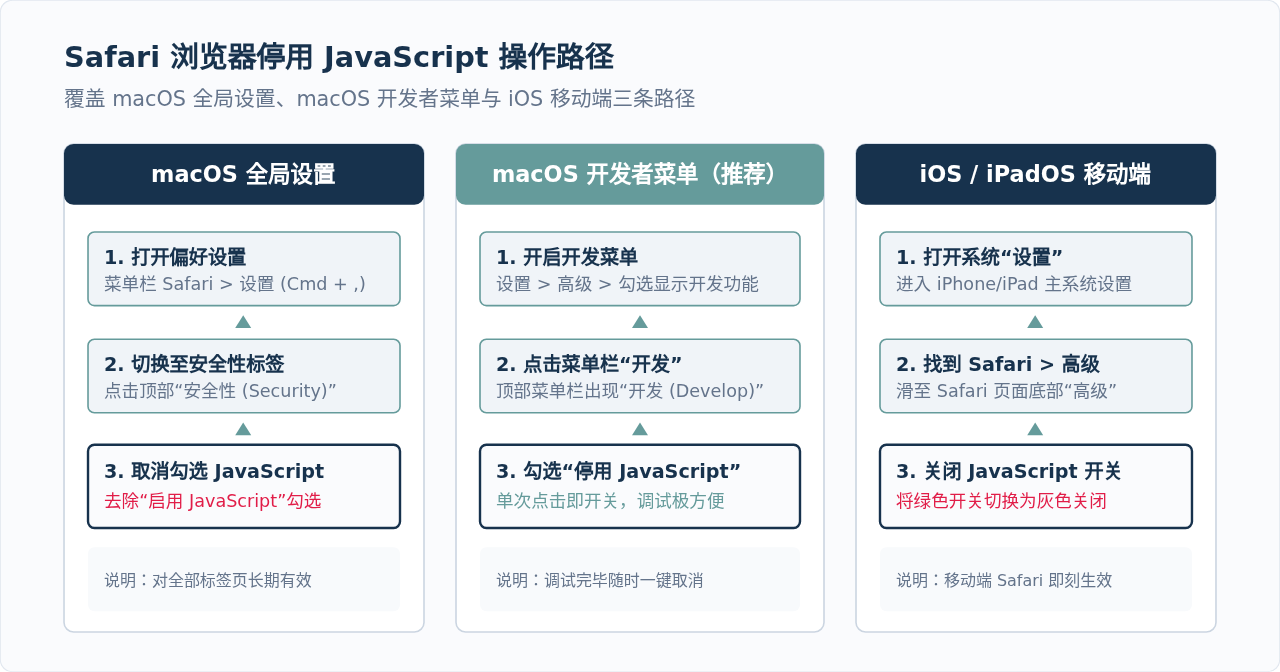
Safari 针对桌面端(macOS)提供了两种关闭途径:一种是面向日常安全管理的应用偏好设置,另一种是面向排查调优的“开发”菜单快捷开关;同时,iPhone 和 iPad(iOS/iPadOS)也能在系统设置中独立调控。
方法 1:macOS Safari 常规安全性设置(长期停用)
- 启动 Safari 浏览器,在屏幕左上角菜单栏点击 Safari 浏览器,选择 设置...(较旧系统版本中为“偏好设置”,快捷键为 Cmd + ,)。
- 在弹出的设置面板顶部导航栏中,点击 安全性 (Security) 图标。
- 找到“网页内容:”一栏,取消勾选 启用 JavaScript。
- 直接关闭设置面板,回到网页点击刷新按钮,页面将完全在无脚本状态下加载。
方法 2:通过“开发”菜单快捷停用(适合临时排查,推荐)
如果只是临时检查某网页,反复进入设置面板非常繁琐。利用 Safari 的开发者工具可以在菜单栏上一键切换:
- 进入 Safari 设置 > 高级 (Advanced)。
- 在面板底部勾选 为网页开发者显示功能(旧版本显示为“在菜单栏中显示‘开发’菜单”)。
- 完成勾选后,顶部系统菜单栏将常驻 开发 (Develop) 项。
- 点击 开发 菜单,向下查找并勾选 停用 JavaScript (Disable JavaScript)。此时该选项前会出现勾选符号,当前网页自动停用脚本;排查完成后再次点击即可快速恢复。
方法 3:iPhone 与 iPad(iOS / iPadOS 系统)
- 在 iOS 设备桌面打开系统自带的 设置 (Settings) 应用。
- 在应用列表中向下滑动,找到并轻点 Safari 浏览器。
- 滑到 Safari 选项的最底端,点击 高级。
- 在高级页面中,找到 JavaScript 选项,将其右侧的绿色滑块切换为关闭状态(灰色)。
三、Firefox(火狐)浏览器关闭 JavaScript 的操作步骤
在较早的历史版本中,Firefox 的常规选项中曾经存在直接勾选项,但由于普通用户误关后极易误以为浏览器或网站损坏,Mozilla 随后将该配置项移入了底层高级配置体系。现在关闭它需要通过 about:config 进行。
桌面端具体操作步骤
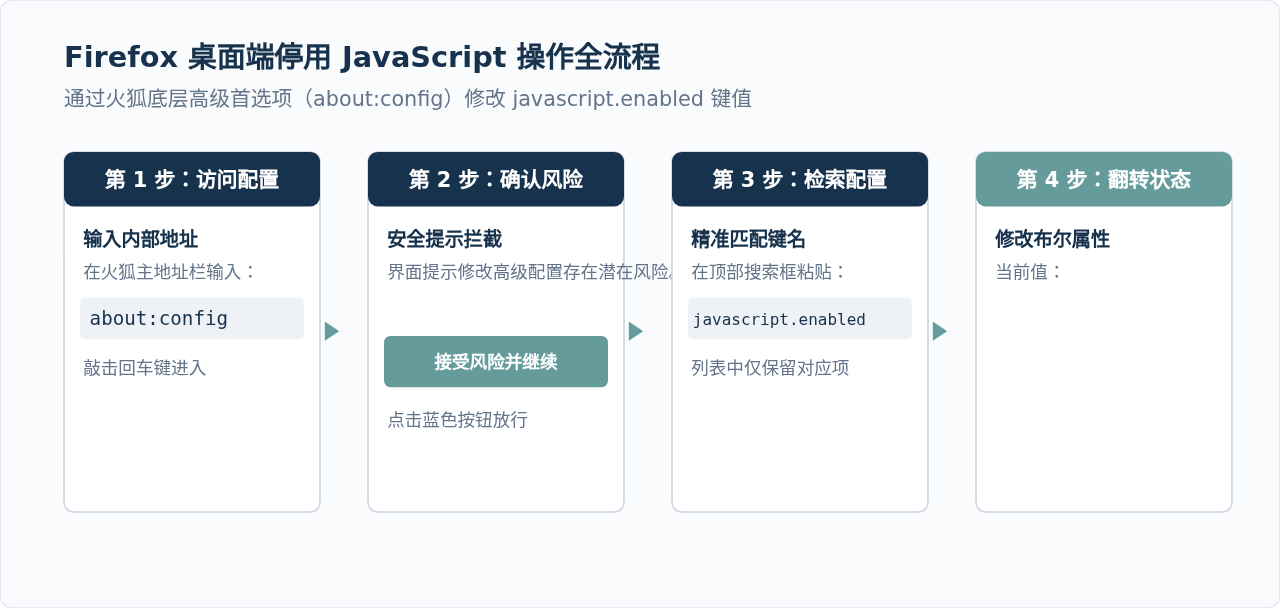
- 打开 Firefox 浏览器,清空地址栏并输入
about:config,然后按键盘回车键。 - 页面会展示提示信息:“此操作可能会影响 Firefox 的性能或安全”。点击蓝色的 接受风险并继续 (Accept the Risk and Continue) 按钮进入底层管理界面。
- 在页面上方的“搜索首选项名称”输入框中,键入
javascript.enabled。 - 检索结果列表中会展示该行配置,其类型为
boolean(布尔值),默认显示为true。 - 双击该条目整行,或者点击该行最右侧的 切换 (Toggle) 图标(双向箭头符号),将数值切换为
false。 - 此时无需重启浏览器,直接打开任意标签页或刷新已打开的页面,JavaScript 将停止执行。若需要重新打开,重复上述动作将其再次改为
true即可。
目前 Firefox for iOS 由于系统内核限制(强制 WebKit)未提供 about:config;而多数新版 Firefox for Android 也禁用了普通通道的 about:config 入口。移动端若有阻断需求,建议使用桌面版配合排查,或安装支持脚本控制的扩展工具(如 uBlock Origin 自定义规则)。
四、JavaScript 停用后的验证方法与双向影响
完成设置后,如何快速确认当前浏览器确实已经停用了 JavaScript?同时,哪些页面表现属于正常预期,哪些属于可修复的兼容性设计?
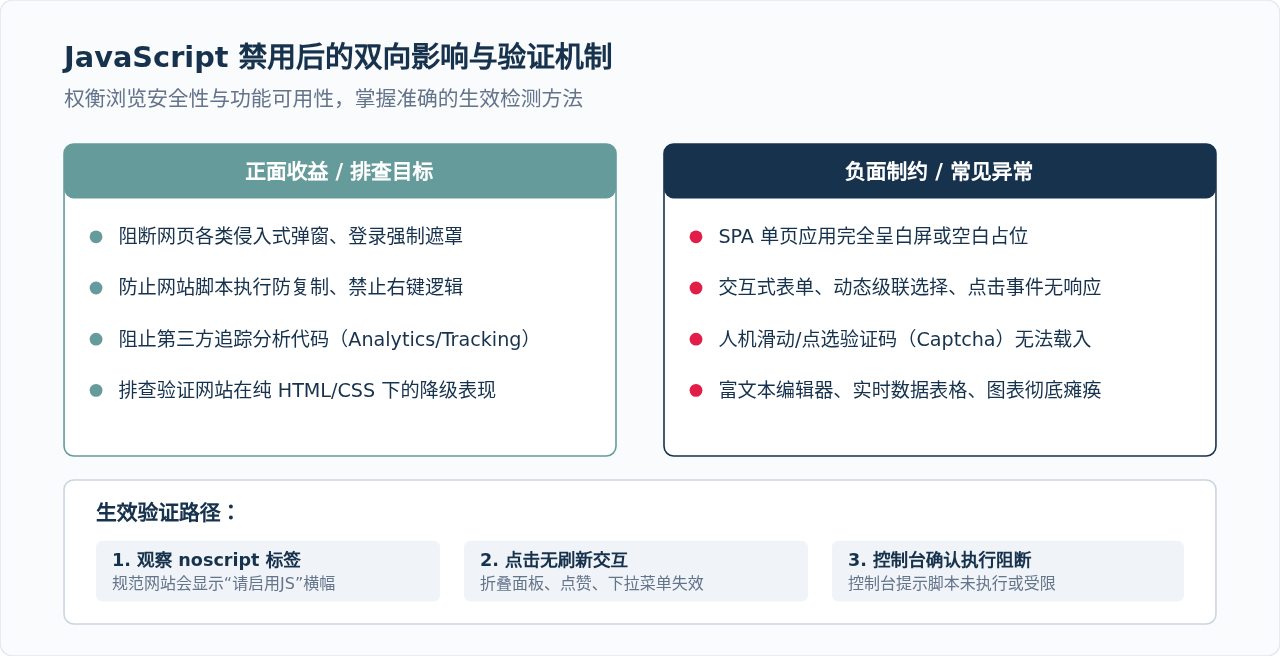
三种快速验证生效的方法
- 测试
<noscript>备用标记:规范构建的 Web 页面通常包含备用标签(例如<noscript>您的浏览器禁用了 JavaScript,某些功能可能无法使用</noscript>)。一旦脚本被成功停用,页面顶部或正文中就会直接显示该警告横幅。 - 触发客户端动态组件:随意点击页面中的“回到顶部”平滑滚动按钮、折叠手风琴面板或图片轮播指示器,如果这些交互完全失去动作反应,则说明脚本已停用。
- 使用简易本地测试文件验证:可以新建一个名为
test.html的本地文本,写入<script>alert('JS已启用');</script>并在 Safari 或 Firefox 中打开。如果页面没有弹出告警框,即证明禁用成功。
五、Safari 与 Firefox 方案对比与总结
为了让读者在实际使用中根据具体场景选用最高效的方案,下表梳理了两款浏览器在各操作维度上的差异:
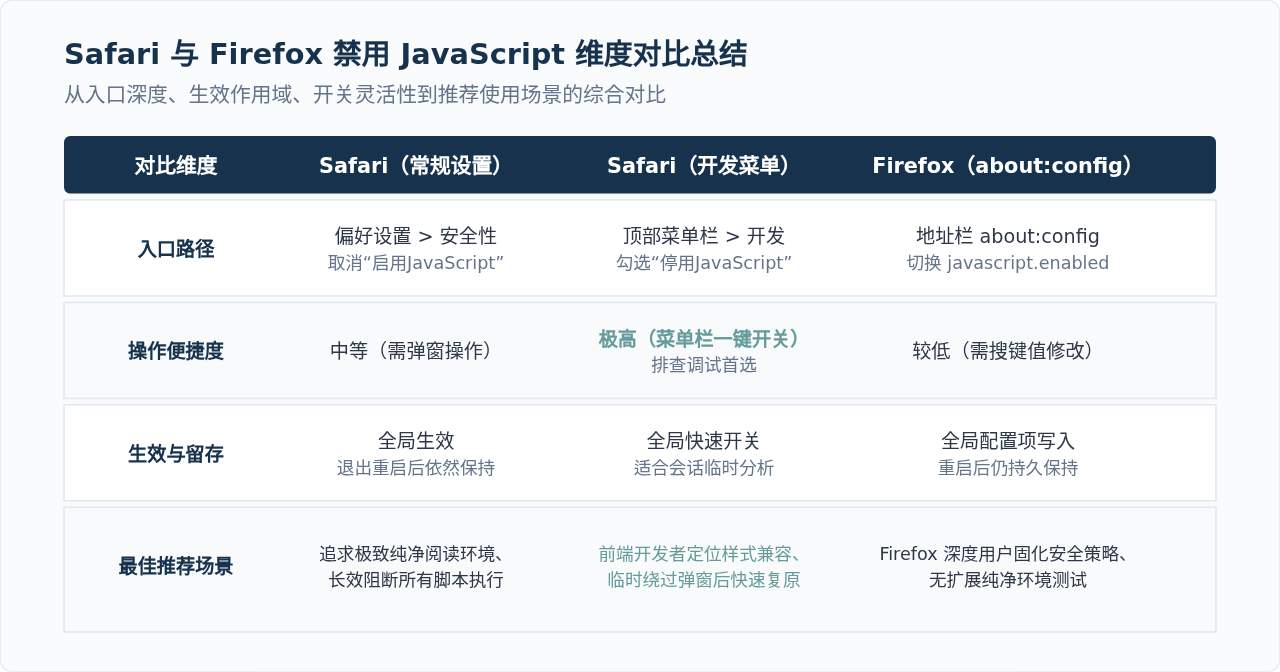
综上所述,如果你使用 macOS 上的 Safari 进行临时测试与调试,最便捷的方式是启用“开发”菜单,直接勾选“停用 JavaScript”,在完成排查后再次点击即可快速复原;如果在 Firefox 中操作,则记住地址栏输入 about:config 并检索 javascript.enabled 进行双击翻转。在不需要全局禁用的日常浏览中,建议在排查结束后及时重新开启,以保证各大动态网站的正常使用体验。
JS数组查找性能对比:find、some与includes该选谁
2026-11-05 17:48:00
怎么优化 React 应用性能?避免不必要的重渲染
2026-11-05 12:43:40
怎么利用 Nuxt.js useHead 优化 SEO 与元数据管理
2026-11-05 10:37:58
JS混淆常见手段解析:字符串加密与控制流平坦化还原思路
2026-11-04 19:07:42
JavaScript能在浏览器中直接获取MAC地址吗
2026-11-03 20:34:17