JavaScript是什么意思,普通用户能删除或禁用吗
深入浅出地解释JavaScript的含义与运行机制,解答普通用户能否在电脑或手机上删除或禁用JavaScript,并提供主流浏览器的管理操作步骤与实用建议。
JavaScript 是现代互联网中最广泛运行的编程脚本语言,内置在各类主流网页浏览器中,专门负责网页的动态效果、交互逻辑与数据更新。不少普通用户在清理电脑或查看系统设置时偶尔看到这个名词,常会产生两个疑问:它究竟是什么软件?如果担心安全或占用空间,能否在设备上把它删除或禁用?简明结论是:普通用户在系统中根本无法“删除”JavaScript,因为它并非独立安装的应用程序;但用户完全可以在浏览器中将其“禁用”或限制特定站点运行。 不过在日常使用中,全局禁用 JavaScript 会导致绝大多数常用网站排版错乱、按钮失灵甚至完全白屏,通常并不推荐普通用户日常关闭它。
一、JavaScript 是什么意思?解开非技术用户的常见困惑
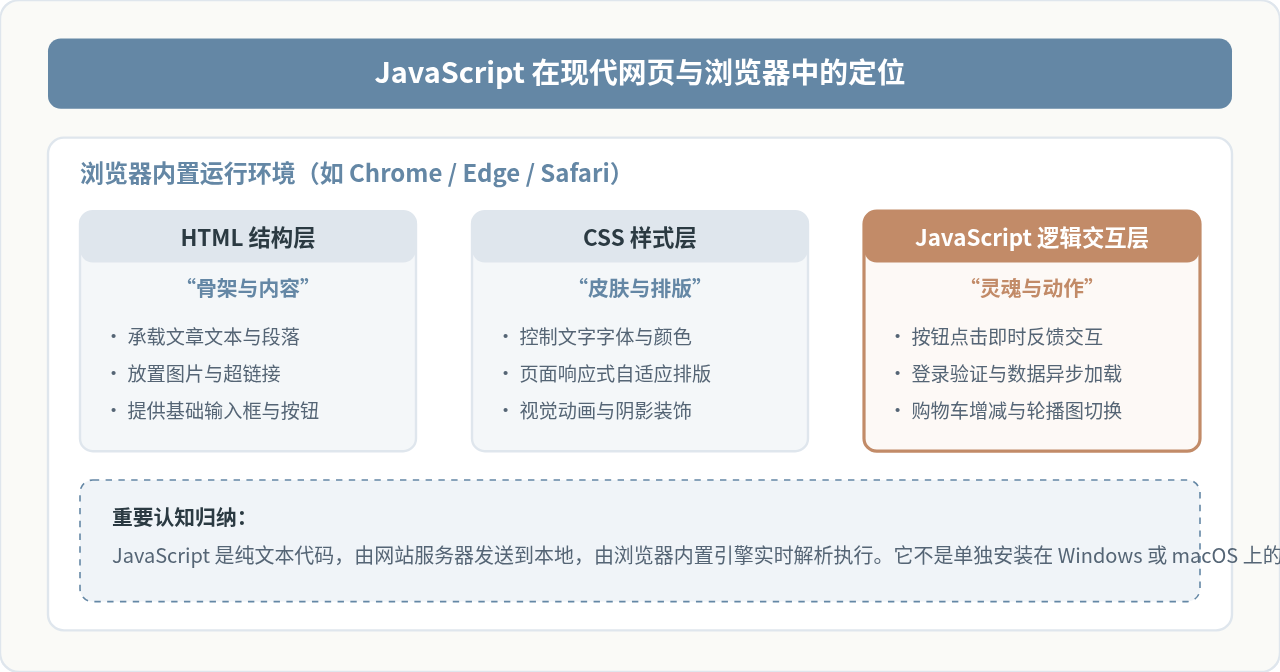
当我们使用浏览器打开任意一个网页时,展现在眼前的页面通常由三种核心技术协同构建,它们通常被形象地比作建筑的不同组成部分:
- HTML(超文本标记语言): 页面的“骨架与内容”。它规定了网页上哪里是标题、段落、表格、图片和输入框。
- CSS(层叠样式表): 页面的“皮肤与装修”。它控制文字大小、排版间距、背景颜色以及在手机或电脑屏幕上的响应式布局。
- JavaScript(脚本语言): 页面的“神经与肌肉”。它让原本静态的网页具备交互能力。例如点击导航栏展开下拉菜单、点击点赞按钮数字立即加一、登录时实时检查密码格式、无需刷新页面即可动态加载新消息等,均是由 JavaScript 实时运行实现的。
初学者容易产生两个认知误区:
第一,JavaScript 不是 Java。 虽然名字里都带有“Java”,但它们是两门完全不同的语言,就像“雷锋”与“雷峰塔”没有亲缘关系一样。Java 曾经作为单独的插件(JRE)安装在电脑中,而 JavaScript 从诞生起就是专门为网页编写脚本的轻量级语言。
第二,JavaScript 不是单独安装的文件。 你的电脑硬盘上不存在一个叫做 JavaScript.exe 或 JavaScript.app 的安装包。所有能够访问网页的工具(如 Google Chrome、Microsoft Edge、Apple Safari、火狐 Firefox 等)内部都已经自带了专门的执行引擎(例如 Chrome 的 V8 引擎)。当你打开网页时,浏览器自动下载网页里的 JavaScript 文本并即刻运行。
二、普通用户能“删除”JavaScript 吗?
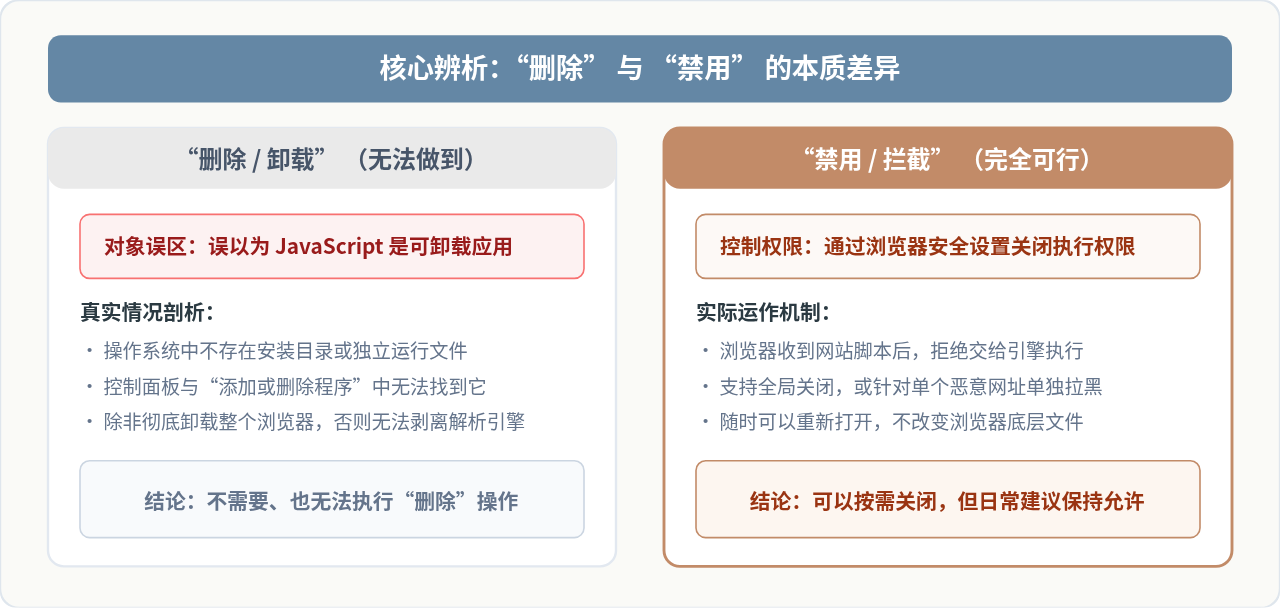
许多用户在控制面板或系统设置中尝试寻找“卸载 JavaScript”的入口,结果一无所获。这是因为在技术定义上,JavaScript 根本无法被单独删除。
为什么无法删除?
JavaScript 解释引擎是浏览器底层代码的有机组成部分。就像汽车出厂时发动机里自带的齿轮组一样,它不是外挂的独立软件。只要你的设备上安装了浏览器,这个执行引擎就必然存在。想要彻底从电脑中“删除”JavaScript 引擎,唯一的办法是将整个浏览器完全卸载,而这显然违背了正常上网的需求。
某些电脑清理软件有时会报告“清理了 JavaScript 缓存文件”,这里的缓存是指曾经访问过的网页为了提高二次打开速度而在本地存储的临时脚本副本(.js 文件)。清理这些文件只是腾出了一点磁盘空间,并未删除 JavaScript 本身。下次打开网页时,浏览器依然会重新拉取并正常运行。
三、普通用户能“禁用”JavaScript 吗?禁用后会发生什么?
虽然不能删除,但普通用户完全可以在浏览器中禁用 JavaScript。现代浏览器都提供了开关,允许用户随时切断脚本的执行许可。
了解“禁用”之后的效果非常关键。一旦在全局范围内关闭 JavaScript,你的上网体验将发生剧烈变化:
1. 禁用带来的负面后果(绝大多数情况)
- 核心功能瘫痪: 几乎所有网站的“登录”、“注册”、“提交订单”按钮都会失去响应,点击后没有任何反应。
- 动态内容无法显示: 微博、B站、知乎、电商网站等依赖滚动自动加载新内容的页面,只会显示最开始的一小段,无法向下滚动刷新。
- 出现空白页面: 许多采用现代单页框架(如 Vue、React)构建的网站,其整个页面内容都是靠 JavaScript 动态生成的。禁用后,打开网站只会看到一片纯白或加载图标停滞。
- 验证码无法加载: 滑块验证码、点选验证码都基于脚本绘制,禁用后无法完成验证。
2. 禁用带来的极少数特殊收益
- 拦截恶性弹窗: 某些充斥着牛皮癣弹窗、强制全屏广告的不良网站,禁用脚本后广告将无法弹出。
- 纯文本极速加载: 对于只包含文字的新闻或博客文章,禁用脚本可以避免下载大量追踪分析脚本,加载速度极快且排版极为纯粹。
- 阻止跟踪行为: 绝大多数第三方用户行为追踪代码无法执行,从而提升了一定程度的浏览隐私。
权衡建议:
现代互联网已经高度“应用化”,网页早已不是二十年前只用来看文字的报纸。全局禁用 JavaScript 弊远大于利,会导致 95% 以上的常用网站无法正常运转。因此,只有在遇到顽固流氓弹窗、或者开发者排查故障时,才建议进行针对性测试,切勿长期全局关闭。
四、主流浏览器中管理 JavaScript 的操作步骤
如果确实需要测试或遇到特定恶意网站想要限制其运行,可以按照以下步骤在主流浏览器中找到该项设置:
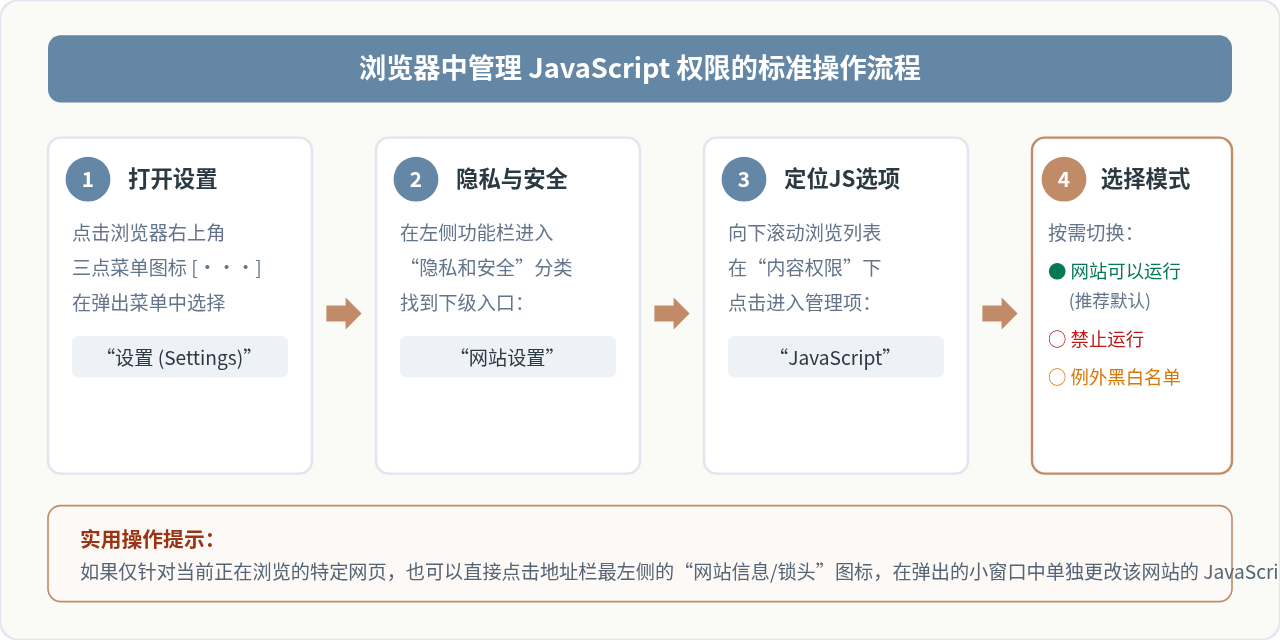
1. Google Chrome 与 Microsoft Edge 浏览器
1. 打开浏览器,点击右上角的三个点(菜单)图标,选择 “设置”。
2. 在左侧菜单栏中点击 “隐私和安全”(Edge 中为“Cookie 和网站权限”)。
3. 找到并点击 “网站设置”(Site Settings)。
4. 在“内容”部分找到 “JavaScript” 项,点击进入。
5. 在默认行为中,勾选 “网站可以发送 JavaScript”(保持推荐开启);若要关闭则选 “不允许网站使用 JavaScript”。
6. 精细化管理技巧: 在下方有“自定义行为”列表,你可以点击“添加”,将经常弹恶性广告的网址单独放入“不允许”列表,这样既不影响常用网站,又能有效限制流氓站点。
2. Apple Safari 浏览器(Mac 电脑)
1. 顶部菜单栏点击 Safari 浏览器 → “设置”(或使用快捷键 Cmd + ,)。
2. 在弹出窗口上方切换到 “安全性” 标签页。
3. 找到 “启用 JavaScript” 选项框,勾选即为开启,取消勾选即为禁用。
3. iPhone / iPad 移动端 Safari
1. 打开系统自带的 “设置” App。
2. 向下滚动找到并点击 “Safari 浏览器”(或在 iOS 18 中位于“App”分级下)。
3. 滑到最底部,点击 “高级”。
4. 找到 “JavaScript” 开关,绿色为开启状态,滑动关闭即为禁用。
五、普通用户的日常决策与实用建议
面对 JavaScript,普通非技术用户应该采取什么态度?以下三条场景化指南可以作为行动依据:
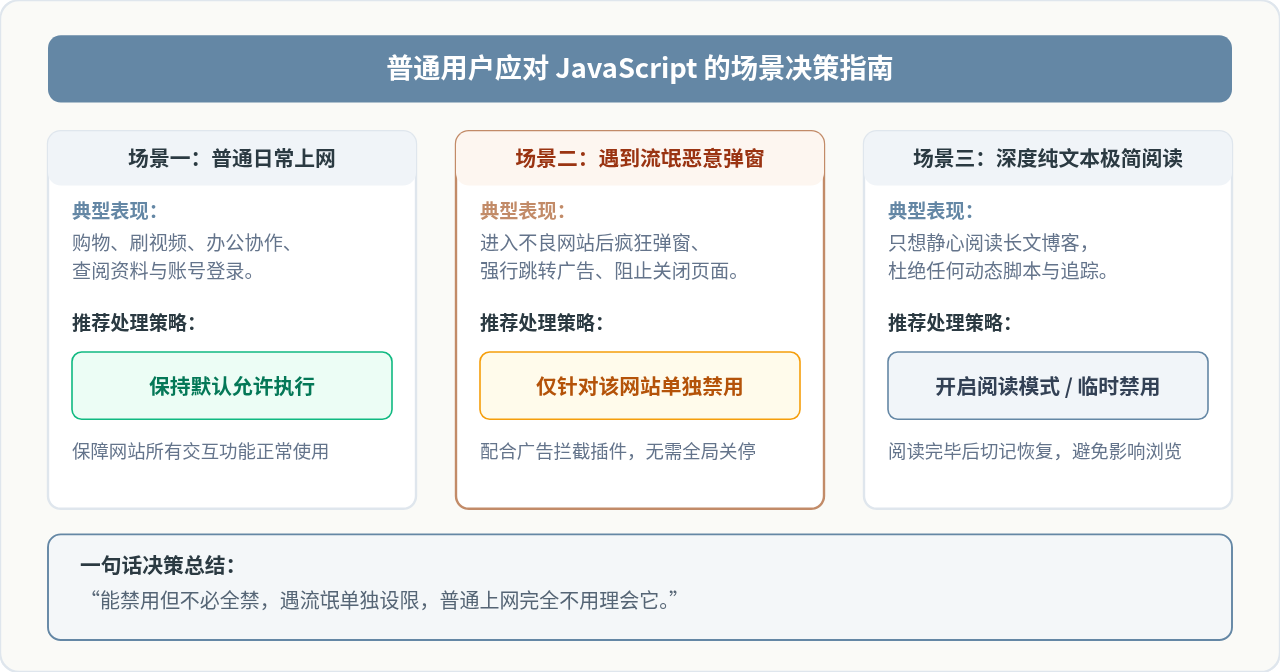
1. 日常使用:保持开启,无需干预
JavaScript 处于“沙箱(Sandbox)”安全机制中运行,这意味着网站上的代码无法直接读取你的本地硬盘照片,也无法静默修改你的系统设置。只要保持浏览器版本为最新,常规浏览是高度安全的,不必因为担忧安全而关闭它。
2. 防范流氓弹窗:优先使用广告拦截扩展
如果你讨厌网页上的恶意弹窗或跟随广告,更优雅的方案是安装成熟的广告拦截扩展(如 uBlock Origin 等),而不是直接关闭 JavaScript。拦截插件可以针对性地过滤恶意脚本规则,同时保留网站正常的登录与结算功能。
3. 遇到页面提示“请启用 JavaScript 后重试”
如果你在访问某些网站时看到类似提示,说明你或家人此前曾误触了浏览器的禁用开关。此时只需按照第四节的步骤,回到浏览器设置中将 JavaScript 重新勾选为“允许”,刷新页面后即可恢复正常使用。
六、常见问题解答 (FAQ)
问:开启 JavaScript 会不会让电脑中毒?
答:极难。现代浏览器对 JavaScript 施加了严格的沙箱隔离,它无法直接调用系统底层执行格式化硬盘、写入系统目录等高危操作。除非你主动从网页上下载了带有木马的 .exe 运行文件并手动双击运行,否则仅凭网页中的 JavaScript 本身是无法穿透沙箱入侵电脑的。
问:为什么手机电池耗电快,有人建议关掉 JavaScript?
答:因为部分复杂的网页包含大量动画和高频计算脚本,确实会增加 CPU 负载。但如果关掉它,大部分手机网页将失去功能。想要省电,更合理的做法是关闭不必要的后台标签页或直接开启浏览器的“阅读模式”。
问:如何只对单个网站临时禁用 JavaScript?
答:在 Chrome、Edge 或 Firefox 打开目标网页后,点击地址栏最左侧的“查看网站信息”(通常是一个锁头或调节器图标),在展开的下拉面板中直接将“JavaScript”权限改为“禁止”,然后按 F5 刷新页面即可。这不会影响其他正常网站的浏览体验。
JS在setTimeout或Ajax回调中打开新标签页失败怎么处理
2026-11-05 15:50:12
JS直播协议选型:HLS、FLV与WebRTC的延迟与兼容性对比
2026-11-05 12:16:14
JS实现回到顶部:scrollTop赋值与浏览器兼容性处理
2026-11-04 23:43:35
JS使用classList动态添加、移除和切换CSS类名
2026-11-04 23:40:58
在 D3.js 中实现平滑过渡动画的技巧
2026-11-03 23:46:09
相关标签: