关闭JavaScript后网页会出现哪些问题?常见故障解析
深入解析在浏览器中关闭JavaScript后网页出现的常见故障表现及底层机制,涵盖单页白屏、动态交互失效、异步加载中断与表单提交异常,并提供浏览器排查与恢复操作指南。
当在浏览器中关闭或禁用JavaScript时,绝大多数现代网站会出现白屏不显示、按钮点击无反应、内容无法滚动加载、登录或表单无法提交等现象。这是因为现代网页不仅依赖HTML定义骨架、CSS控制样式,更依赖JavaScript驱动页面渲染、事件监听、网络通信与状态管理。本文将详细解析关闭JavaScript后网页产生的核心故障表现、底层产生原因,并给出具体的浏览器排查与恢复步骤。
一、为什么关闭JavaScript会引发严重故障
在早期的万维网架构中,网页遵循服务端渲染模式:浏览器向服务器请求页面,服务器直接返回拼接好的完整HTML与数据,浏览器仅负责展示图文与超链接跳转。在此架构下,JavaScript仅承担简单的飘窗特效或基础提示,即便禁用也不影响文章阅读。
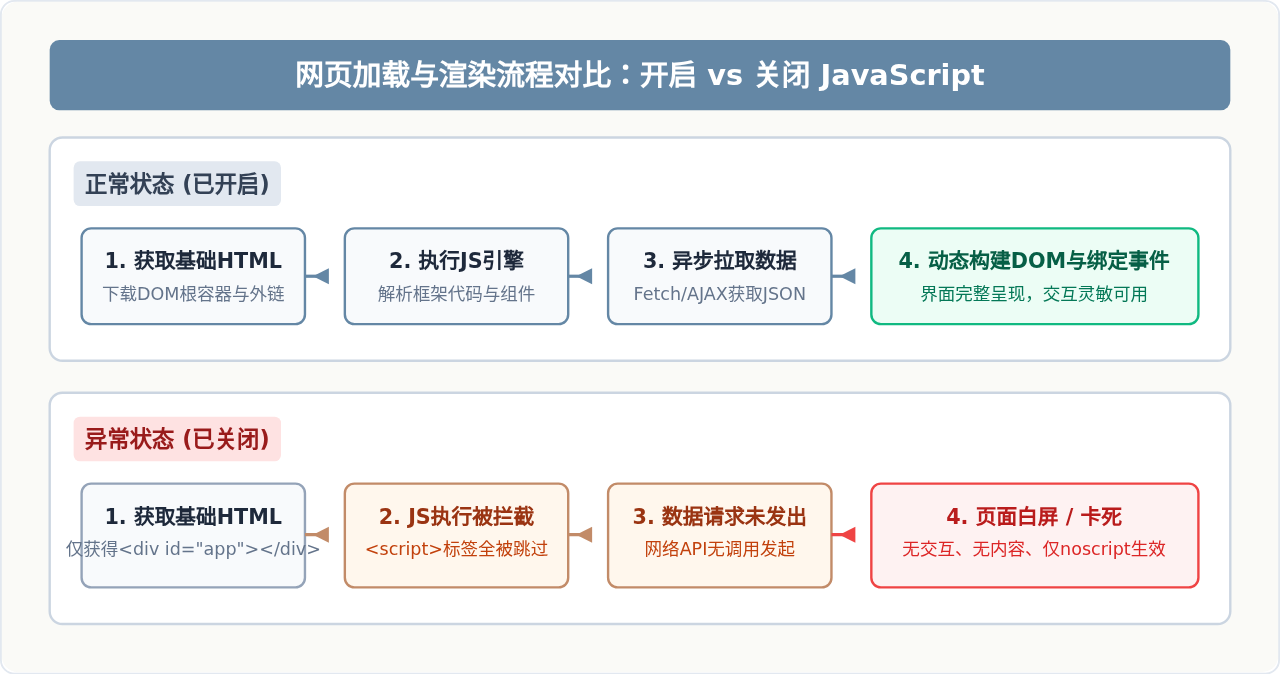
然而现代前端技术广泛演进为客户端渲染(CSR)与单页面应用(SPA)架构。服务器只向浏览器分发一个精简的空白HTML容器和编译打包后的JavaScript脚本包。浏览器的JavaScript引擎负责拉取API接口数据、在内存中动态组装DOM节点并绑定交互事件。一旦关闭JavaScript,整个渲染与通信链条在首站便直接中断。
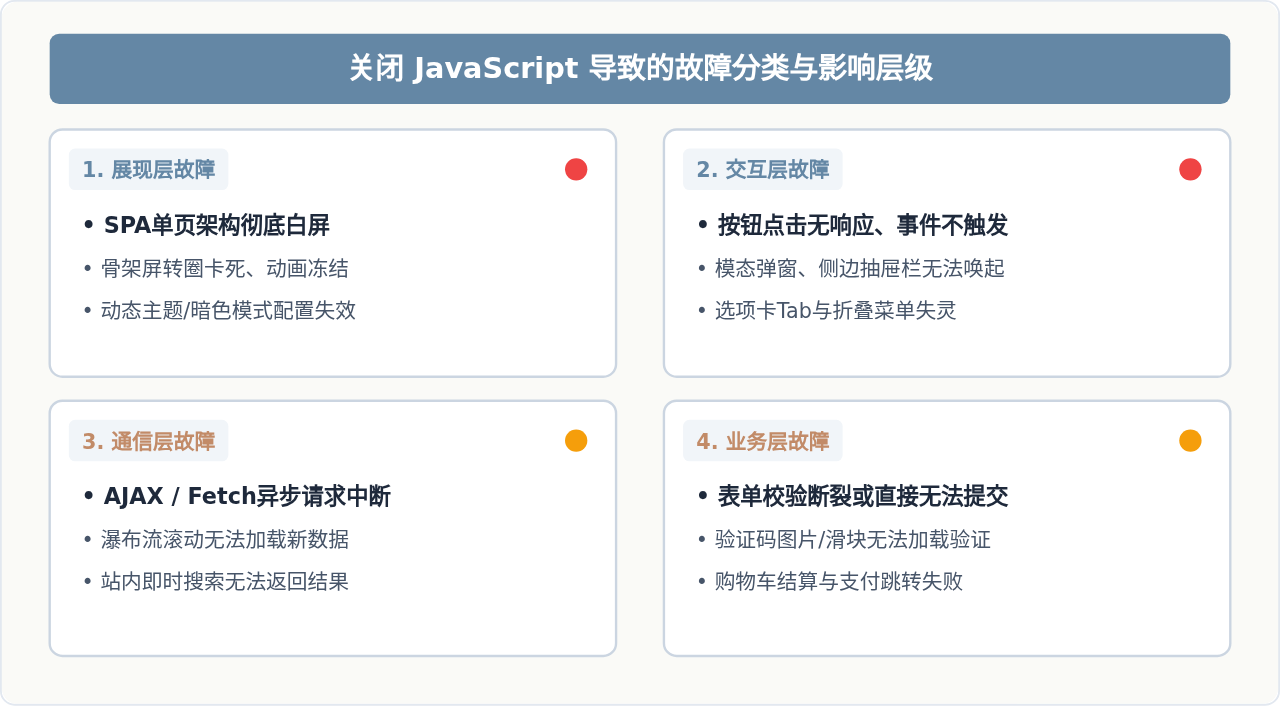
二、关闭JavaScript后的四大核心故障表现
1. 页面完全白屏或无限停留在骨架占位屏
这是现代Web应用最直接的故障现象。如果访问基于React、Vue、Angular或Svelte构建的单页面应用(如大部分在线协作工具、管理后台及移动端适配H5),浏览器窗口将呈现纯白一片,或者长时间停留在灰色的骨架加载动画与进度指示器上。
底层原因:打开此类页面的源代码,可以看到正文主体仅有如下一行占位容器:
原本需要执行bundle.js将真实导航、文本、列表组装为DOM节点并挂载至#root。由于JavaScript被禁用,<script>不会被下载与执行,容器内始终为空。如果开发者配置了<noscript>标签,用户可能会看到“请开启JavaScript以继续使用本网站”的文字提示;若未做兜底处理,则表现为完全白屏。
2. 用户交互全面瘫痪(点击、悬浮无任何反馈)
在具有部分静态HTML内容的网站上,虽然能看到排版与文字,但所有依赖鼠标点击、手势滑动或悬浮展开的组件全部失效:
- 导航折叠菜单失效:点击移动端网页顶部的“汉堡包”三道杠图标,下拉导航列表无法弹出。
- 弹窗与抽屉栏打不开:点击“登录”、“注册”、“查看详情”等模态框(Modal)按钮,屏幕没有任何变化。
- 轮播图(Banner)冻结:图片无法自动轮播,左右切换箭头与下方分页圆点点击均无响应。
- 选项卡(Tabs)无法切换:多标签切换页面固定显示第一个选项卡,点击其他标签无法切换对应内容。
底层原因:浏览器中所有事件监听逻辑均由addEventListener('click', handler)或框架绑定的合成事件控制。当脚本被禁用,浏览器仅保留原生超链接(<a href="...">)与基础锚点跳转能力,所有自定义事件分发通道均处于物理截断状态。
3. 异步数据通信停滞(无法加载新内容与搜索)
现代网站通过Fetch API或XMLHttpRequest实现无刷新拉取数据。一旦关闭JavaScript,以下功能将完全停止工作:
- 无限瀑布流滚动断流:在社交媒体或图片流网站中,向下滑动到页面底部时,无法触发加载下一页内容。
- 输入即搜索(Auto-complete)失效:在搜索框输入文字时,下拉联想词列表无法弹出;点击“搜索”按钮若采用JS拦截,也会毫无反应。
- 动态图表与监控缺失:依赖ECharts、Highcharts等图表库呈现的数据看板直接变成空白方块。
4. 表单验证断层与提交异常
表单在现代网站中承担着登录、注册、留言与支付结算的核心职责,关闭JavaScript通常导致两种截然不同的极端表现:
第一种:点击“提交”完全无响应。现代框架通常在提交时调用event.preventDefault(),改用异步网络请求发送序列化后的JSON数据。如果按钮本身为普通<button type="button">且仅绑定了JS点击函数,关闭脚本后点击它不会有任何网络请求发出。
第二种:直接刷新并报错。若使用的是原生<form action="/api/submit" method="POST">,前端原本设定的密码强度校验、手机号正则匹配、滑块验证码(CAPTCHA)与防跨站请求伪造(CSRF Token)均无法在前端注入。表单提交到后端后,往往会因缺少Token或缺少验证码参数而被服务器直接拒绝。
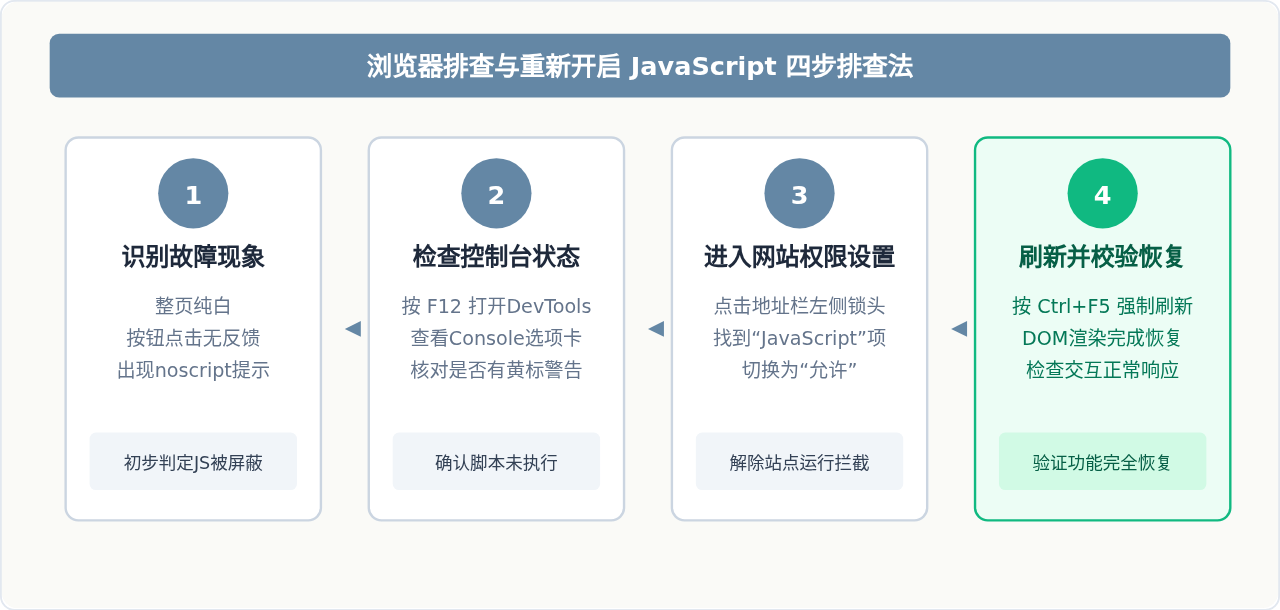
三、浏览器中排查与重新启用 JavaScript 的操作步骤
如果在日常浏览过程中突然遭遇大面积白屏或交互失效,可以按照以下标准步骤排查是否误关了浏览器的JavaScript功能:
各主流浏览器具体配置位置:
- Google Chrome / Microsoft Edge:
- 点击浏览器右上角菜单(三个点)进入
设置→隐私和安全→网站设置。 - 滚动到“内容”区域,找到
JavaScript选项。 - 确保选中“网站可以发送 JavaScript”(或移除在“不允许使用 JavaScript”黑名单中的特定域名)。
- 快捷方式:直接点击地址栏最左侧的锁头(或网站信息图标),在弹出的面板中将“JavaScript”权限由“屏蔽”调整为“允许”。
- 点击浏览器右上角菜单(三个点)进入
- Mozilla Firefox:
- 在地址栏输入
about:config并回车,点击接受风险并继续。 - 在顶部搜索框输入
javascript.enabled。 - 观察其布尔值,若为
false,双击将其切换为true。
- 在地址栏输入
- Apple Safari:
- 打开顶部菜单栏
Safari 浏览器→偏好设置 (Settings)。 - 切换到
安全性 (Security)标签页。 - 勾选“启用 JavaScript (Enable JavaScript)”复选框。
- 打开顶部菜单栏
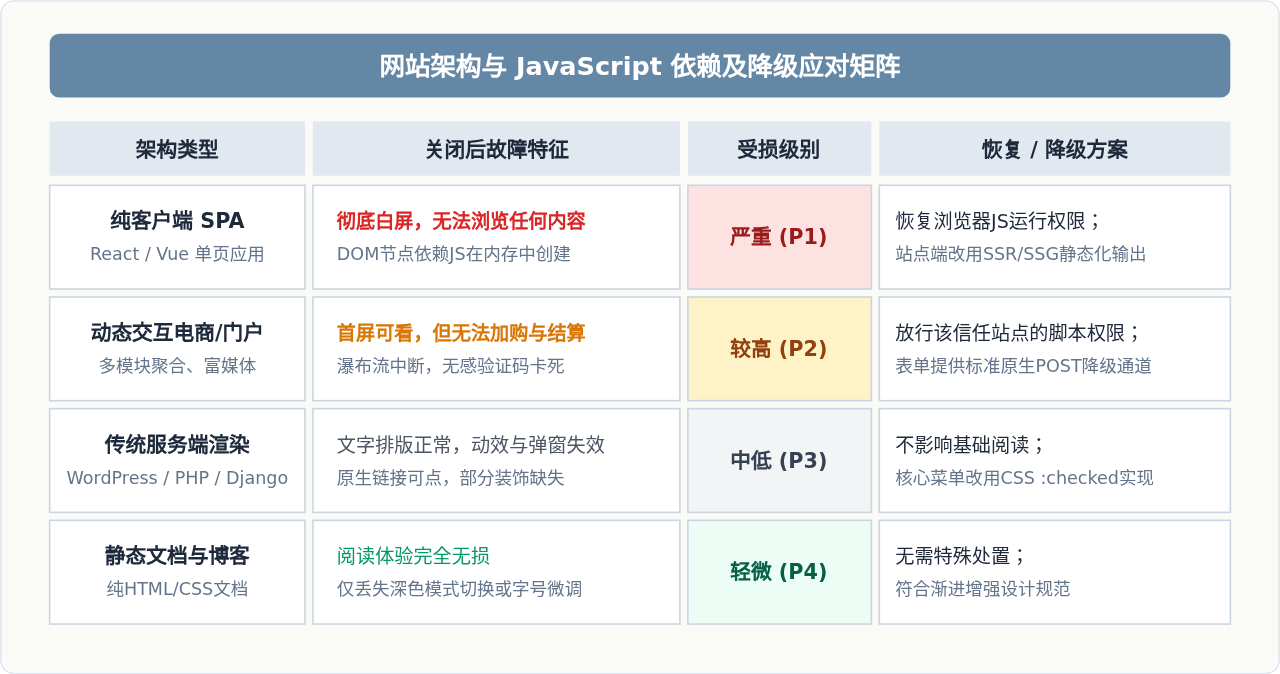
四、不同架构网站受损程度总结与应对建议
并非所有网站在关闭JavaScript后受到的损伤都一样。网页受损程度直接取决于站点的架构设计:
五、总结
关闭JavaScript会导致以现代前端架构驱动的网页出现致命的渲染和功能障碍。对于普通用户而言,若在特定网站遇到白屏或功能瘫痪,优先检查浏览器地址栏的权限设置是否禁用了JavaScript;对于Web开发者而言,虽然JavaScript是现代Web的核心,但在构建关键业务功能(如正文阅读、重要表单提交)时,仍应尽可能遵循“渐进增强”(Progressive Enhancement)与服务端渲染(SSR)策略,并在页面根节点配置清晰的<noscript>引导,确保在极端网络或受限客户端环境下依然具备基本的可访问性。
JavaScript怎么准确判断数据类型:typeof、instanceof与Object.prototype.toString
2026-11-05 17:09:21
JS中将数组和对象混合组装为JSON字符串
2026-11-05 16:41:42
JS运算符优先级与结合性的区别是什么?
2026-11-05 13:22:02
JS Map怎么只遍历Key或Value
2026-11-05 13:00:36
D3.js 与 ECharts 选型对比:灵活性 vs 开发效率
2026-11-05 09:45:01