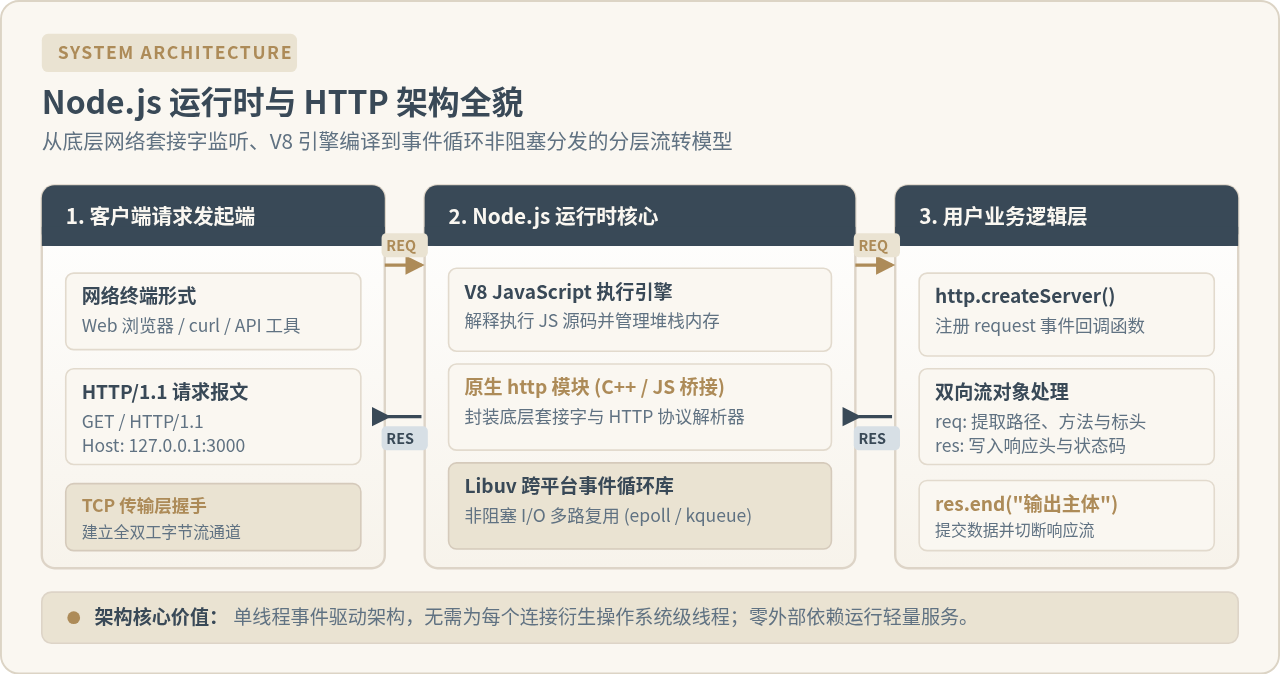
Node.js下载安装教程:怎么配置JavaScript后端开发运行环境
本篇Node.js下载安装与环境配置教程,详细讲解如何从官方渠道下载LTS版本、安装运行时、配置npm全局模块路径与国内镜像源,并通过代码示例验证JavaScript后端开发运行环境。
配置一套稳定高效的 JavaScript 后端开发环境,核心任务是获取官方长期支持版(LTS)运行时、正确配置系统环境变量,并规范 npm 包管理器的全局安装路径与网络镜像源。本文将带你从官网下载开始,逐步完成安装、验证、目录路径与镜像配置,并通过一段原生 HTTP 服务代码验收后端开发环境的有效性。
一、认识 Node.js 与版本选型原则
在前端开发中,JavaScript 运行在浏览器的沙箱环境中,主要负责操作 DOM、监听用户事件和发送异步请求;而 Node.js 是基于 Chrome V8 引擎构建的独立运行时,它将 JavaScript 拓展到了服务端领域。借助底层的 libuv 库,Node.js 具备高效的事件循环与非阻塞异步 I/O 能力,允许程序直接与操作系统底层交互,例如读写磁盘文件、创建 TCP/HTTP 网络服务器、管理进程与操作数据库。
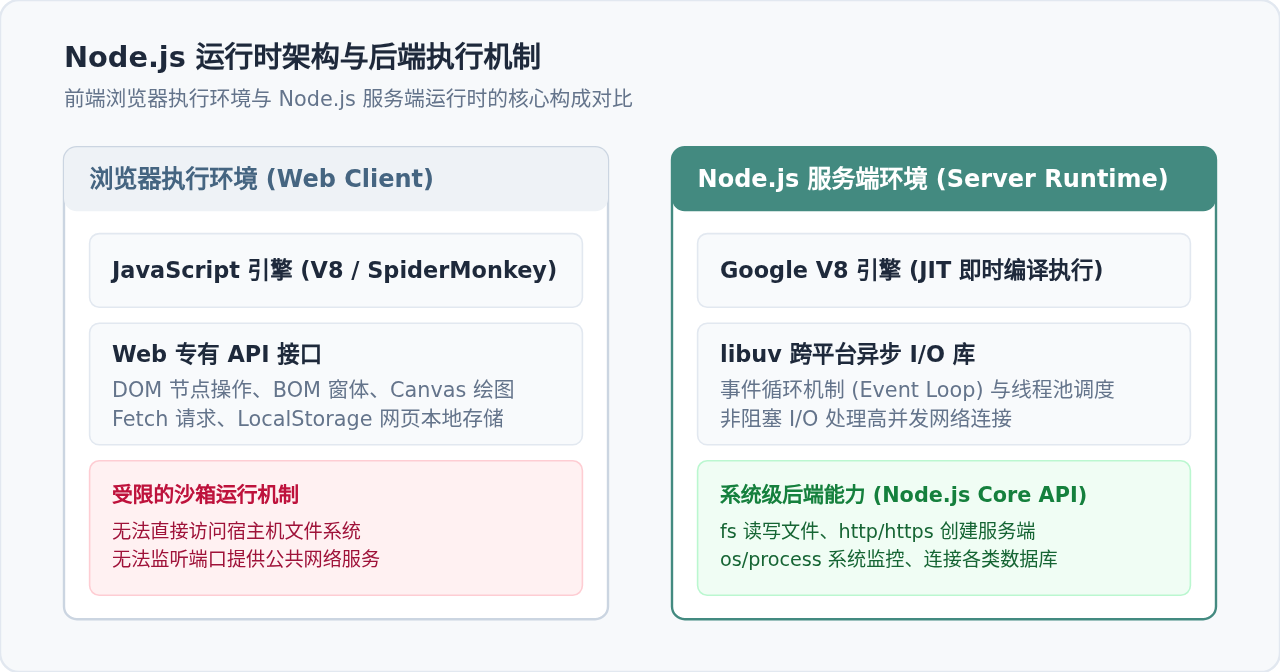
访问官方网站下载时,你会看到两个主要版本分支:
- LTS(Long Term Support,长期支持版):偶数版本号(如 v18、v20、v22 等)。官方提供长达 30 个月的安全补丁和稳定性维护。对于后端生产环境、企业项目或日常学习开发,强烈建议选择 LTS 版本。
- Current(最新尝鲜版):奇数版本号或最新的偶数预览版本。包含 ECMAScript 最新的实验性特性与新 API,但 API 可能发生变动,第三方库的兼容性适配也需要时间,不推荐作为首选开发环境。
二、下载与安装详细步骤
搭建环境的第一步是获取适用于你操作系统的安装介质。推荐直接从官网下载:
- 官方网站主页:
https://nodejs.org/ - 中文镜像分发页面:
https://nodejs.org/zh-cn/download/
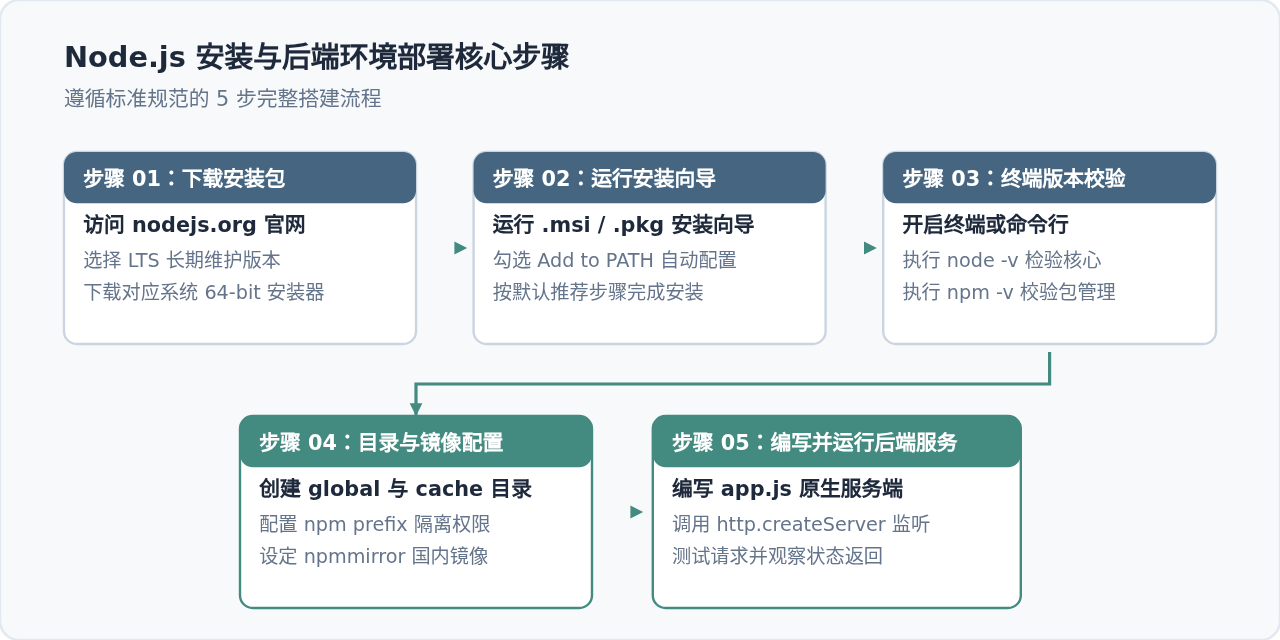
1. Windows 系统安装过程
- 下载
.msi安装文件(例如node-v20.x.x-x64.msi)。 - 双击启动安装向导,依次点击 Next 阅读并接受许可协议。
- 指定安装路径:默认路径通常为
C:\Program Files\nodejs\。如需安装到其他磁盘,请确保路径中不要包含中文或特殊字符。 - 在 Custom Setup(自定义设置)页面中,确认
Add to PATH处于勾选状态(此项默认开启,能自动将 Node.js 和 npm 的执行目录写入系统环境变量)。 - 随后的 Tools for Native Modules 页面提示是否自动安装 Python 及 Visual Studio 编译工具。初学者建议不要勾选,以免下载数 GB 的 C/C++ 编译依赖;后续若用到需要原生编译的模块(如 node-gyp),可再单独补充。
- 点击 Install 开始复制文件,等待安装完毕并点击 Finish。
2. macOS 系统安装过程
- 下载
.pkg安装包,双击启动安装向导。 - 按照系统提示授予管理员权限并完成安装。系统默认会将可执行文件存放在
/usr/local/bin/node和/usr/local/bin/npm(Apple Silicon 芯片下若使用 Homebrew 则为/opt/homebrew/bin)。 - 若习惯使用命令行包管理器,也可以直接在终端执行:
brew install node@20
3. Linux(Ubuntu/Debian)快速安装
Linux 系统自带的软件仓库中 Node.js 版本往往较为陈旧,推荐使用 NodeSource 维护的官方镜像源安装:
# 引入 NodeSource v20.x 官方源配置
curl -fsSL https://deb.nodesource.com/setup_20.x | sudo -E bash -

# 安装 Node.js 运行时及关联依赖
sudo apt-get install -y nodejs
三、安装验证与编写第一个后端脚本
安装完成后,必须通过终端验证 Node.js 核心运行时与附带的 npm 包管理器是否能被操作系统正确识别。
打开终端(Windows 下按 Win + R 输入 powershell 或 cmd;macOS/Linux 打开 Terminal),依次执行以下两条指令:
node -v
npm -v
示例输出如下(实际版本号视下载的 LTS 版本而定):
# 示例输出
v20.18.0
10.8.2注意:如果终端提示 'node' 不是内部或外部命令,也不是可运行的程序,说明操作系统的 PATH 环境变量尚未刷新或未正确录入。此时请先关闭当前终端窗口并重新打开;若依然报错,请检查系统环境变量中是否包含 Node.js 的安装目录。详细排查步骤请参考后文的“常见环境问题”部分。
验证基础命令有效后,我们可以新建一个简单的 JavaScript 脚本,测试其后端系统交互能力。在任意工作目录下新建 check-env.js 文件:
// check-env.js - 验证 Node.js 系统 API 调用
const os = require('os');
const path = require('path');

console.log('=== Node.js 后端开发环境运行信息 ===');
console.log(`Node.js 版本: ${process.version}`);
console.log(`操作系统架构: ${os.platform()} (${os.arch()})`);
console.log(`系统空闲内存: ${(os.freemem() / 1024 / 1024).toFixed(2)} MB`);
console.log(`当前工作目录: ${process.cwd()}`);
console.log('环境检测正常,已具备服务端执行能力。');
在终端中进入该文件所在目录并执行:
node check-env.js运行结果将直接打印当前宿主机的操作系统类型、内存状态与进程工作目录,这证明 JavaScript 已经跳出浏览器限制,成功获得了服务端底层的调度访问权限。
四、深入环境配置:npm 全局目录与镜像加速
npm(Node Package Manager)是随 Node.js 一同安装的官方包管理工具,用于下载安装项目依赖或全局命令行工具(例如 nodemon、pm2、typescript 等)。为了保持环境整洁并避免权限隐患,需要进行两项关键配置:自定义全局包存储路径与配置国内镜像加速源。
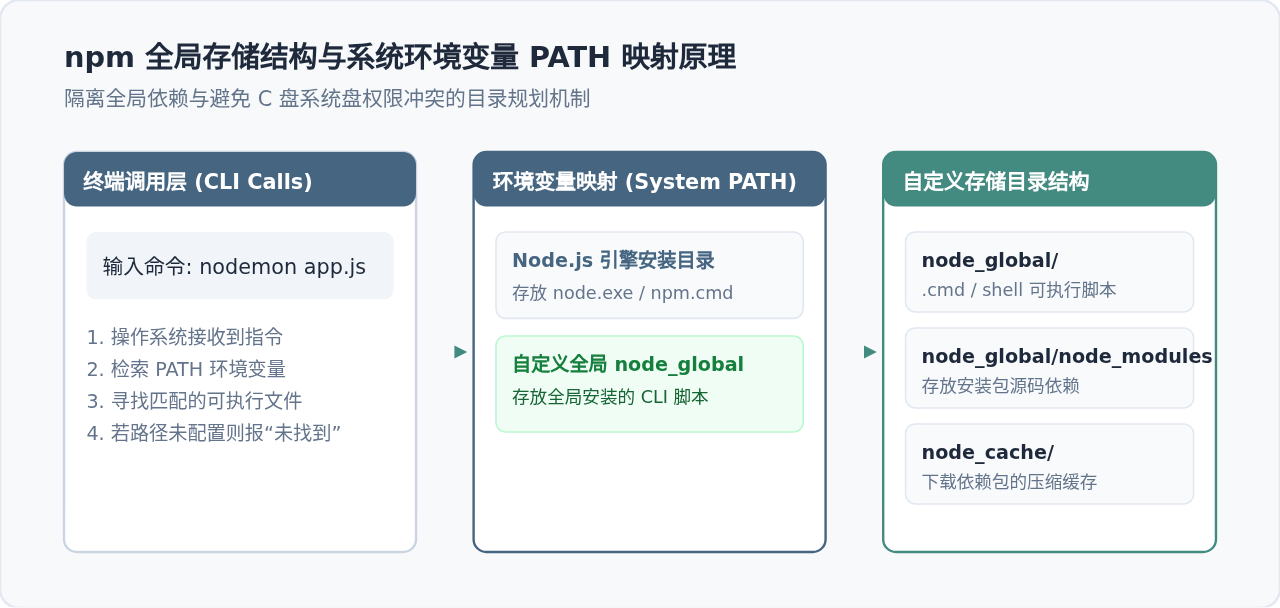
1. 为什么需要修改全局模块目录
在 Windows 环境下,npm 默认会将全局安装的包存放在 C:\Users\<用户名>\AppData\Roaming\npm 目录下。该目录不仅随着使用时间增加会占用宝贵的 C 盘系统盘空间,而且在非管理员权限终端下执行 npm install -g 时极易触发权限不足(EPERM/EACCES)错误。因此,明确指定全局模块路径是规范后端开发环境的最佳实践。
2. 创建目录并绑定 npm prefix 和 cache
假定你的 Node.js 安装在 D:\Nodejs(或者在非系统盘创建独立开发工具目录,例如 D:\Development\nodejs_repo)。在该目录下新建两个子文件夹:
node_global:用于存放全局下载的工具和脚本node_cache:用于存放 npm 下载时的压缩包缓存
在终端中执行以下两条命令,将 npm 的全局路径与缓存路径指向新建目录:
# 设置全局安装路径(请根据你的实际盘符和路径替换)
npm config set prefix "D:\Nodejs\node_global"

# 设置缓存路径
npm config set cache "D:\Nodejs\node_cache"环境变量同步更新:完成上述配置后,必须将自定义的 node_global 路径加入到操作系统的 PATH 环境变量中:
Windows 用户:右键“此电脑” → “属性” → “高级系统设置” → “环境变量”。在用户变量或系统变量中的 Path 项内,新增一条记录:D:\Nodejs\node_global。同时,建议新建系统变量 NODE_PATH,其值为 D:\Nodejs\node_global\node_modules。
macOS / Linux 用户:可直接在 ~/.zshrc 或 ~/.bashrc 中追加 export PATH="<自定义路径>/bin:$PATH"。
3. 配置国内镜像加速源
npm 官方镜像源服务器位于海外,国内直接下载依赖包时常遇到网络超时或下载过慢的问题。国内主流替代源为阿里云维护的 npmmirror(原 taobao 镜像),具有高同步率和高可用性。
配置国内源命令:
npm config set registry https://registry.npmmirror.com验证当前配置生效状态:
npm config get registry控制台应正确输出 https://registry.npmmirror.com/。
如果后续因特殊需要需切回官方默认源,执行以下命令即可:
npm config set registry https://registry.npmjs.org/五、构建第一个原生 Node.js 后端 HTTP 服务
配置完运行环境与包管理器后,接下来我们将通过实际编写一个基础的后端 HTTP 服务器,验证服务监听、路由解析与数据返回的完整流程。
1. 项目目录初始化
新建一个专门的测试项目目录(如 node-backend-demo),并在终端进入该目录,使用 npm 初始化项目清单:
mkdir node-backend-demo
cd node-backend-demo
npm init -y
此时目录中会自动生成一个标准的 package.json 文件,用于记录项目的元信息与后续安装的依赖库。
2. 编写 server.js 服务端入口
在项目根目录下新建 server.js 文件,使用 Node.js 核心内置模块 http 搭建一个微型 Web API 服务,无需额外安装第三方框架:
// server.js - 原生 Node.js 后端 HTTP 服务示例
const http = require('http');

// 定义服务监听端口与主机地址
const PORT = 3000;
const HOST = '127.0.0.1';

// 创建 HTTP 服务实例
const server = http.createServer((req, res) => {
  const { method, url } = req;
  console.log(`[${new Date().toISOString()}] 收到请求: ${method} ${url}`);

  // 设置统一的响应头:JSON 格式与 UTF-8 编码
  res.setHeader('Content-Type', 'application/json; charset=utf-8');

  // 基础路由分支判断
  if (url === '/' && method === 'GET') {
    res.statusCode = 200;
    res.end(JSON.stringify({
      code: 200,
      message: 'Node.js JavaScript 后端开发运行环境已就绪!',
      timestamp: Date.now()
    }));
  } else if (url === '/api/health' && method === 'GET') {
    res.statusCode = 200;
    res.end(JSON.stringify({
      status: 'healthy',
      uptime: process.uptime()
    }));
  } else {
    res.statusCode = 404;
    res.end(JSON.stringify({
      code: 404,
      error: '未找到请求的接口资源'
    }));
  }
});

// 启动端口监听
server.listen(PORT, HOST, () => {
  console.log(`服务已启动,正在监听: http://${HOST}:${PORT}`);
  console.log('按 Ctrl + C 可终止当前服务端进程。');
});
3. 启动并测试服务响应
在终端中执行启动命令:
node server.js启动成功后,终端将输出:
服务已启动,正在监听: http://127.0.0.1:3000
按 Ctrl + C 可终止当前服务端进程。
此时打开浏览器,访问 http://127.0.0.1:3000,页面将返回规范的 JSON 数据:
{
  "code": 200,
  "message": "Node.js JavaScript 后端开发运行环境已就绪!",
  "timestamp": 1729864200000
}
访问 http://127.0.0.1:3000/api/health 可查看系统存活状态。这表明你的计算机已经成功搭建了完备的 JavaScript 后端开发运行环境。
六、常见环境问题与排查指南
在首次配置 Node.js 运行环境过程中,可能会遇到一些经典问题,可参考以下排查步骤快速解决:
1. 报错:'node' 不是内部或外部命令
- 问题原因:Node.js 的可执行文件安装目录未登记在系统环境变量
PATH中,或者修改环境变量后未重新开启终端。 - 解决办法:打开系统环境变量面板,在
Path列表中添加 Node.js 的实际安装路径(如C:\Program Files\nodejs\)。确认保存后,完全关闭当前的 VS Code、PowerShell 或 CMD 窗口,重新打开后再测试node -v。
2. 全局安装的命令(如 nodemon)提示找不到
- 问题原因:修改了
npm config set prefix后,未将对应的node_global目录加入到PATH中。 - 解决办法:确保自定义的
node_global绝对路径已加入环境变量Path中。如果在 Windows 系统下安装了全局包,可在该文件夹下看到对应的.cmd批处理文件。
3. Windows PowerShell 报错:因为在此系统上禁止运行脚本
- 问题原因:PowerShell 默认启用了受限制的执行策略(Restricted),阻止非签名的脚本运行。
- 解决办法:以管理员身份打开 PowerShell,输入以下指令允许本地脚本执行:
系统提示确认时输入Set-ExecutionPolicy RemoteSigned -Scope CurrentUserY确认即可。
4. 项目开发需要多个 Node.js 版本时怎么办?
如果未来参与不同的团队项目,有的旧项目依赖 Node.js 14 或 16,而新项目需要 Node.js 20 或更高版本,直接通过安装包覆盖安装会导致频繁冲突。此时推荐使用版本管理工具:
- nvm-windows(Windows 平台):从 GitHub 搜索
coreybutler/nvm-windows下载安装,可通过nvm install 20.18.0和nvm use 20.18.0实现秒级版本切换。 - nvm / fnm(macOS / Linux 平台):使用标准的
nvm或由 Rust 编写的高性能fnm(Fast Node Manager),能够基于项目根目录的.nvmrc自动切换所需版本。
七、运行环境搭建验收清单
至此,整个环境的搭建与测试工作已全部完成。下表与图示总结了环境就绪的核心检验项,读者可对照进行最终自检:
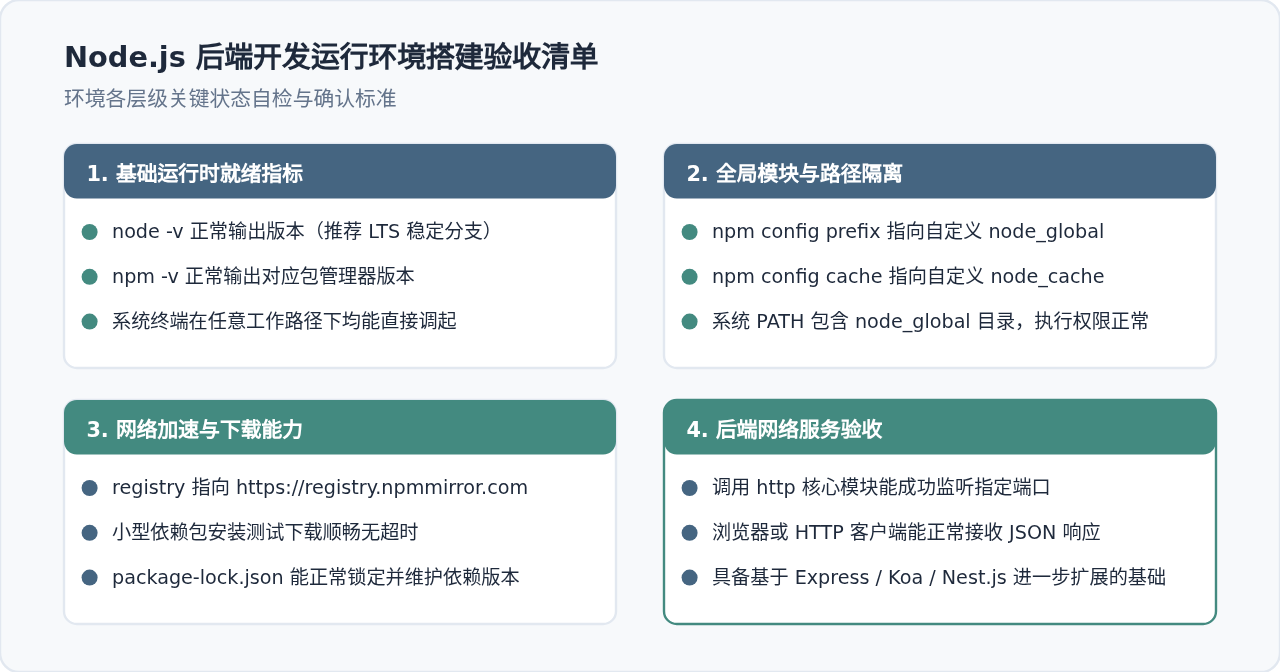
| 配置项目 | 检查命令 | 期望返回结果 |
|---|---|---|
| Node.js 运行时 | node -v |
输出版本号(如 v20.x.x) |
| npm 包管理器 | npm -v |
输出版本号(如 10.x.x) |
| 全局安装目录 | npm config get prefix |
指向自定义的 node_global 路径 |
| 全局缓存目录 | npm config get cache |
指向自定义的 node_cache 路径 |
| 国内镜像源 | npm config get registry |
https://registry.npmmirror.com/ |
| HTTP 服务监听 | node server.js |
终端提示服务启动,浏览器能访问并返回数据 |
完成以上步骤后,你的计算机已经具备了标准、干净且易于维护的 JavaScript 后端开发环境。后续无论是开发基于 Express、Koa 的 RESTful API 接口,还是搭建基于 Nest.js、Fastify 的大型工程化微服务,均可在此运行环境上直接展开工作。
Java和JavaScript的应用场景分工:后端企业级开发与Web前端交互
2026-11-05 15:57:34
除了浏览器和Node.js,还有哪些轻量级Js脚本运行工具?
2026-11-04 17:38:24
无需后端:用JavaScript实现简单网站的本地数据存储
2026-11-03 23:03:30
Node.js 下载慢或官网打不开怎么办
2026-11-03 18:19:37
JS解析大体积Excel文件内存溢出怎么办
2026-11-03 18:19:37