FileSaver.js在浏览器JavaScript下载中的优势与使用指南
全面讲解FileSaver.js在现代Web前端文件下载中的核心优势、工作原理、安装引入方法、常见场景示例(文本、JSON、CSV防乱码、Canvas绘图)及注意事项。
在前端网页开发中,直接由浏览器客户端生成或处理文件并触发本地保存是一项高频需求。例如后台导出当前表格数据、用户保存画布签名、下载运行日志或导出前端状态配置文件。如果完全依赖原生代码实现,往往需要手动处理 Blob 对象、创建不可见的超链接、管理临时对象链接以及兼顾不同内核与移动端浏览器的各种边界怪异表现。FileSaver.js 是一个经典且被广泛验证的轻量级 JavaScript 库,它提供统一的 saveAs() 接口,专门解决前端在浏览器环境下保存文件时的兼容性与稳定性难题。本文将系统阐述其核心优势、运作机制、安装与使用方法,并提供具体的代码示例和避坑指南。
一、浏览器纯前端下载的痛点与方案对比
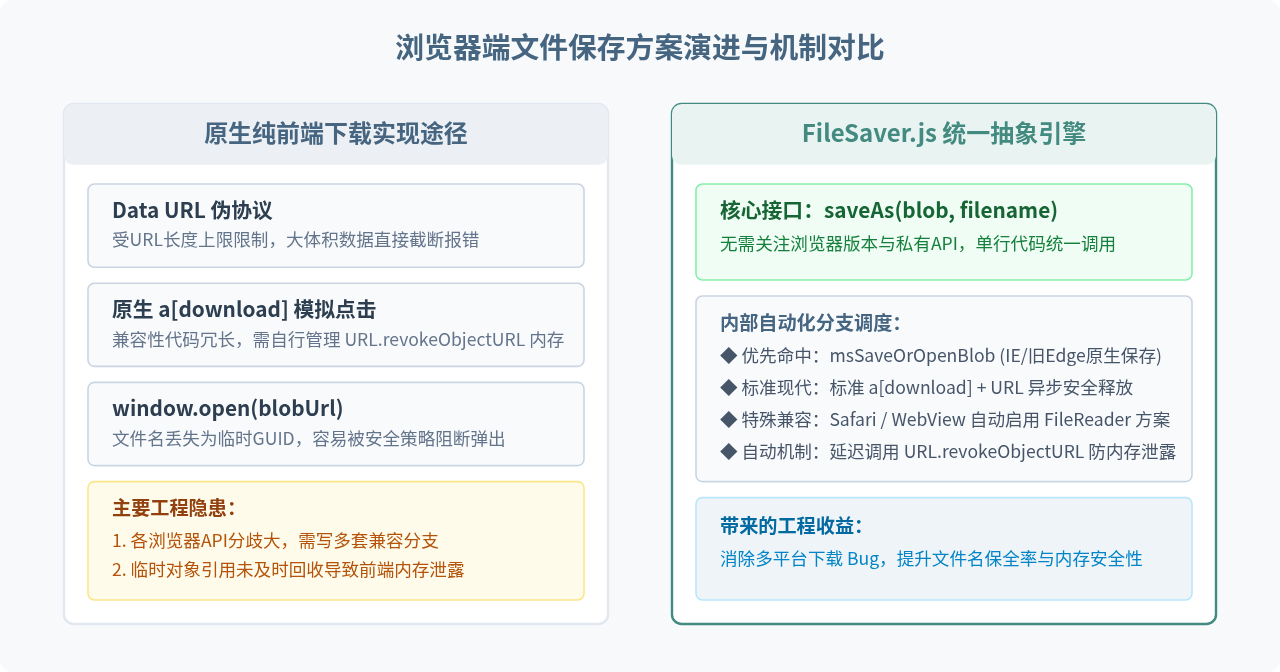
在深入了解 FileSaver.js 之前,我们需要明确为什么原生的下载写法常常不够可靠。传统上,纯前端文件下载主要有以下三种原生探索:
- 使用 Data URL(如
data:text/plain;charset=utf-8,...): 将内容编码后写入 URL 触发跳转。缺点是现代主流浏览器对 Data URL 的长度有硬性限制(通常在数兆字节内就会静默截断或抛出网络错误),并且大文本编码消耗极多内存。 - 使用
<a download="filename" href="blob:...">模拟点击: 这是现代标准规范,先通过URL.createObjectURL(blob)生成临时内存指针,再动态挂载<a>标签并派发点击。但各浏览器在非标准环境(如老版本 Edge/IE、iOS 早期 Safari、嵌在 App 内部的 WebView)对download属性支持参差不齐,有时直接打开新标签页导致文件名丢失为一长串哈希串,且若开发者忘记调用URL.revokeObjectURL(),会导致严重的内存泄漏。 - 使用
window.open(blobUrl)或直接跳转: 极易触发浏览器的弹窗拦截器(Popup Blocker),且用户无法自定义下载文件名,体验极差。
二、FileSaver.js 的核心优势
选择引入一个工具库,关键在于它能否显著降低业务代码的复杂度并消除隐蔽的兼容缺陷。FileSaver.js 的优势体现在四个方面:
- 全自动的浏览器能力嗅探与降级: 很多开发者不知道,旧版 IE 和早期 Edge 不支持在动态
<a>标签上使用download属性,必须通过其特有的navigator.msSaveOrOpenBlob才能正常弹出保存窗口。FileSaver.js 在内部自动检测运行环境,优先采用各平台的最优保存通道。 - 精准的文件名保全: 在 iOS 微信、Safari 或某些移动端壳内浏览器中,直接打开 Object URL 常导致文件被命名为“Unknown”或一串哈希字符。FileSaver.js 结合了文件类型探测和对应的 Header 重定向/FileReader 数据流转,尽最大可能保证文件名与扩展名不丢失。
- 自动且安全的内存释放机制: 当使用
URL.createObjectURL(blob)创建指向内存的 URI 后,如果立即调用URL.revokeObjectURL(),在部分浏览器中下载还没开始文件句柄就失效了;如果不回收,单页应用长时间运行会导致内存激增。FileSaver.js 内置了合理的异步延迟回收队列,兼顾了下载触发与垃圾回收。 - 轻量级与零外部依赖: 库文件经压缩后体积仅有数千字节,无任何第三方依赖,不会对应用打包体积造成负担。
三、安装与模块引入
FileSaver.js 支持现代工程化构建工具(Vite、Webpack、Rollup)以及传统直接通过 CDN 引入的方式。
1. 通过包管理器安装
# 使用 npm 安装
npm install file-saver --save

# 如果使用 TypeScript,可安装社区提供的类型定义声明
npm install @types/file-saver --save-dev
2. 在代码中导入
// ES Module 语法(Vue、React、Angular 等项目中推荐)
import { saveAs } from 'file-saver';

// CommonJS 规范
const { saveAs } = require('file-saver');
3. 通过 CDN 标签直接引入
如果是在静态 HTML 或非模块化项目中,可以直接通过 <script> 标签引入,引入后全局变量 window.saveAs 即可直接调用:
<script src="https://cdn.jsdelivr.net/npm/file-saver@2.0.5/dist/FileSaver.min.js"></script>
<script>
  // 此时 window.saveAs 已可用
  console.log(typeof window.saveAs); // "function"
</script>
四、核心工作流程与标准操作步骤
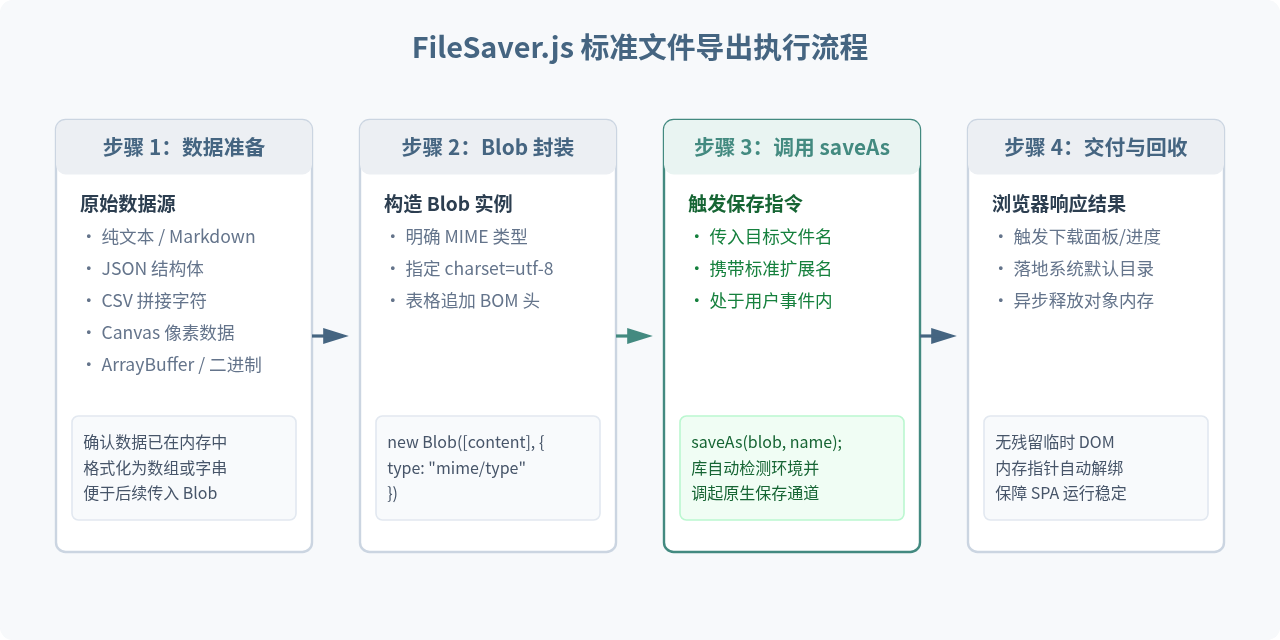
无论需要导出哪种格式的文件,使用 FileSaver.js 的核心逻辑都可以归纳为四个标准化步骤:数据准备、Blob 封装、执行保存、状态反馈与异常处理。
五、常见场景实战代码指南
在实际业务中,不同文件类型在组装 Blob 时的参数设置有所不同。以下是四个最常见的前端导出场景:
1. 导出文本或 JSON 数据
纯文本与 JSON 是最直接的场景,直接利用字符串实例化 Blob 即可:
import { saveAs } from 'file-saver';

// 导出纯文本文件
function exportLogText(content, filename = 'system-log.txt') {
  const blob = new Blob([content], { type: 'text/plain;charset=utf-8' });
  saveAs(blob, filename);
}

// 导出格式化后的 JSON 配置文件
function exportConfig(configObject, filename = 'app-config.json') {
  const jsonString = JSON.stringify(configObject, null, 2);
  const blob = new Blob([jsonString], { type: 'application/json;charset=utf-8' });
  saveAs(blob, filename);
}
2. 导出 CSV 表格并在 Excel 中防乱码(关键技巧)
许多开发者在前端拼接 CSV 导出后,用 Windows 版本的 Microsoft Excel 打开时,中文字符会出现一堆乱码。原因在于:Excel 默认以系统本地编码(如 GBK/ANSI)解析 CSV 文件,除非文件开头带有明确的 UTF-8 字节顺序标记(BOM)。解决办法是在 Blob 数组的最前面放入 Unicode 字符 \uFEFF:
import { saveAs } from 'file-saver';

function exportCsvTable(rows, filename = 'user-report.csv') {
  // 1. 将二维数组转换为以逗号分隔、换行符换行的 CSV 字符串
  const csvContent = rows
    .map(row => row.map(cell => `"${String(cell).replace(/"/g, '""')}"`).join(','))
    .join('\r\n');

  // 2. 关键:在内容前插入 \uFEFF 声明 UTF-8 BOM
  const blob = new Blob(['\uFEFF' + csvContent], {
    type: 'text/csv;charset=utf-8'
  });

  // 3. 调起下载
  saveAs(blob, filename);
}

// 使用示例
const tableData = [
  ['序号', '用户名', '角色', '创建日期'],
  [1, '张三', '超级管理员', '2026-03-15'],
  [2, '李四', '财务审核员', '2026-03-18']
];
exportCsvTable(tableData);
3. 导出 Canvas 图形(签名板、ECharts、图片裁剪)
处理 Canvas 图像时,推荐使用原生的 canvas.toBlob() 方法异步转换二进制,避免通过 toDataURL() 生成庞大的 Base64 字符串消耗双倍内存:
import { saveAs } from 'file-saver';

function saveCanvasImage(canvasElement, filename = 'chart-export.png') {
  // 原生 toBlob 性能远优于 toDataURL
  canvasElement.toBlob(blob => {
    if (!blob) {
      console.error('Canvas 转换 Blob 失败');
      return;
    }
    saveAs(blob, filename);
  }, 'image/png');
}
4. 结合 Fetch API 另存远程跨域文件并重命名
有时后端返回的文件下载链接是一个带有随机字符或哈希防盗链的 URL。如果直接引导用户点击,下载下来的文件名是杂乱无章的代码。可以通过 fetch 拿到数据流后,由 FileSaver.js 命名保存:
import { saveAs } from 'file-saver';

async function downloadAndRenameRemoteFile(fileUrl, customName) {
  try {
    const response = await fetch(fileUrl, {
      method: 'GET',
      mode: 'cors' // 需要服务端开启 CORS 跨域许可
    });

    if (!response.ok) {
      throw new Error(`网络响应错误,状态码: ${response.status}`);
    }

    const fileBlob = await response.blob();
    saveAs(fileBlob, customName);
  } catch (error) {
    console.error('下载远程资源失败:', error);
  }
}
六、重要注意事项与常见避坑点
- 必须由直接的用户手势触发: 现代浏览器为了防止网页滥用下载骚扰用户,强制要求文件下载动作必须由显式的用户交互事件(如
click、touchend)同步或准同步发起。如果将saveAs()放在一个执行时间超过几秒的复杂异步回调后,浏览器可能会直接将下载静默拦截。最佳实践: 在用户点击按钮后先给出“导出中”加载状态,耗时的计算尽量优化或放在 Web Worker 中,完成后立即调起保存。 - 内存上限与大文件风险:
Blob是驻留在浏览器可用内存(RAM)中的。如果试图在前端一次性拼装超过 500MB 甚至数 GB 的超大文件,极易触发浏览器的内存溢出错误(Out of Memory)导致页面崩溃或白屏。对于超过数百兆的特大文件,应首选后端流式写入(Content-Disposition: attachment)或前端使用基于 Streams API 的扩展方案。 - 移动端环境的特殊行为: 在 iOS 版 Safari 中,系统默认安全机制可能会在点击下载时直接将文件在新标签页预览打开,而不是像桌面端那样弹出明确的保存到本地弹窗。这是操作系统层面的策略,此时用户通常需要手动点击底部的“分享”菜单选择“存储到文件”。
- 同名文件覆盖机制: 浏览器保存文件时,如果本地下载目录已有同名文件,浏览器会根据操作系统规则自动追加
(1)、(2)后缀,Web 页面无法直接静默覆盖本地磁盘上的已有同名文件。
七、选型决策与现代前瞻总结
随着 Web 技术的发展,W3C 推出了 File System Access API(例如 window.showSaveFilePicker()),允许网页直接弹出系统的“另存为”目录选择窗口,并支持原地覆写文件。但该标准目前主要由 Chromium 内核(Chrome、Edge)支持,Safari 和 Firefox 出于安全隐私策略跟进相对保守。因此在面对广泛的外部用户或多端适配需求时,FileSaver.js 依然是工程落地中兼容性最佳的通用方案。
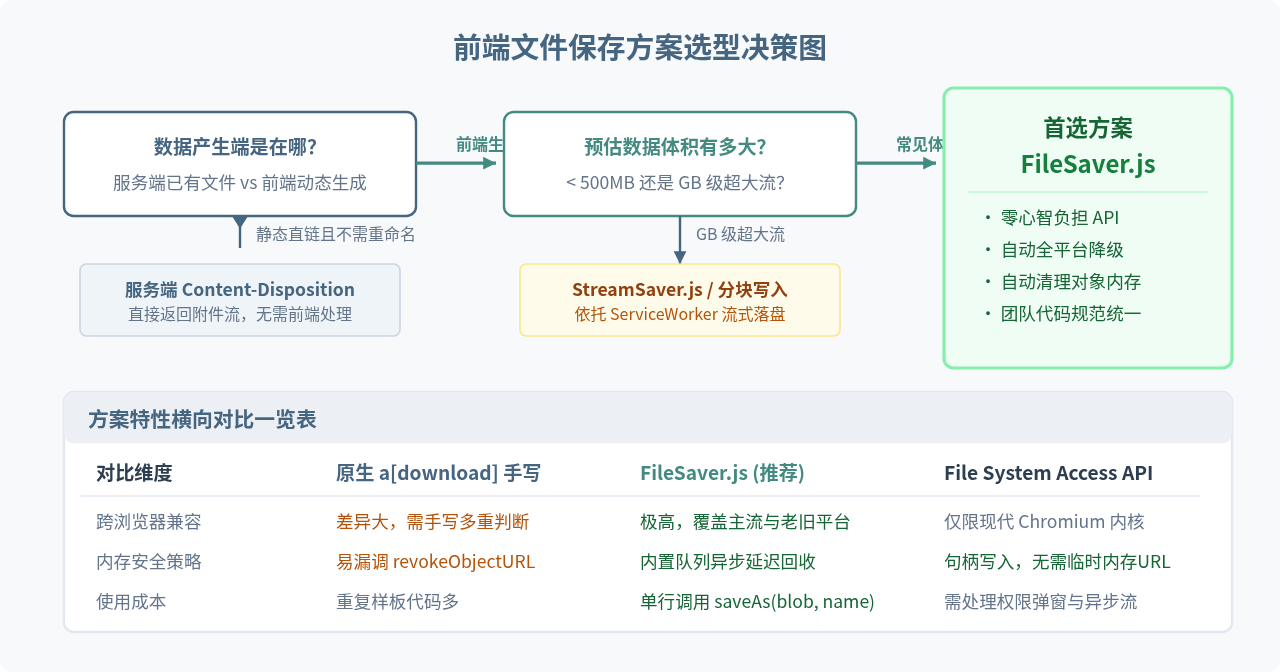
综上所述,FileSaver.js 以极简的 API 设计和周密的环境适配机制,优雅地解决了前端浏览器保存文件的历史包袱。在面对常见体积的文本日志、报表导出、图形保存等常规业务场景时,它依然是稳妥、省心且值得信赖的工程标准选择。
D3.js 处理大规模数据点的性能优化策略
2026-11-05 15:37:25
JS实现网页摄像头实时扫码:结合getUserMedia与jsQR教程
2026-11-05 15:27:28
D3.js v5 迁移到 v7 的 API 变更与注意事项
2026-11-05 11:57:17
使用 animate.js 实现多元素协同的序列动画
2026-11-04 22:27:53
JS拖拽排序时怎么添加平滑动画效果?FLIP技术实战
2026-11-04 10:12:22