安卓手机运行JavaScript脚本:Auto.js与Termux方案对比
深入对比在安卓手机上运行JavaScript脚本的两大主流方案:Auto.js与Termux。分析两者的运行架构、应用场景、实操步骤与选型决策依据。
在安卓手机上运行 JavaScript 脚本主要存在两条成熟但方向迥异的技术路线:一条是以 Auto.js 为代表的“屏幕交互与无障碍自动化”路线,另一条是以 Termux 为代表的“Linux 环境与标准 Node.js 运行时”路线。前者专注于借助系统无障碍接口控制其他 App 界面、识别屏幕图文与模拟点击;后者则专注于提供标准 POSIX 运行环境,支持完整的 npm 生态,用于网络请求、数据解析、后台定时服务和本地自动化运维。本文通过实机操作流程、架构差异剖析和多维对比,帮助读者根据具体任务选择最适合的实施方案。
一、底层架构与运行原理的本质差异
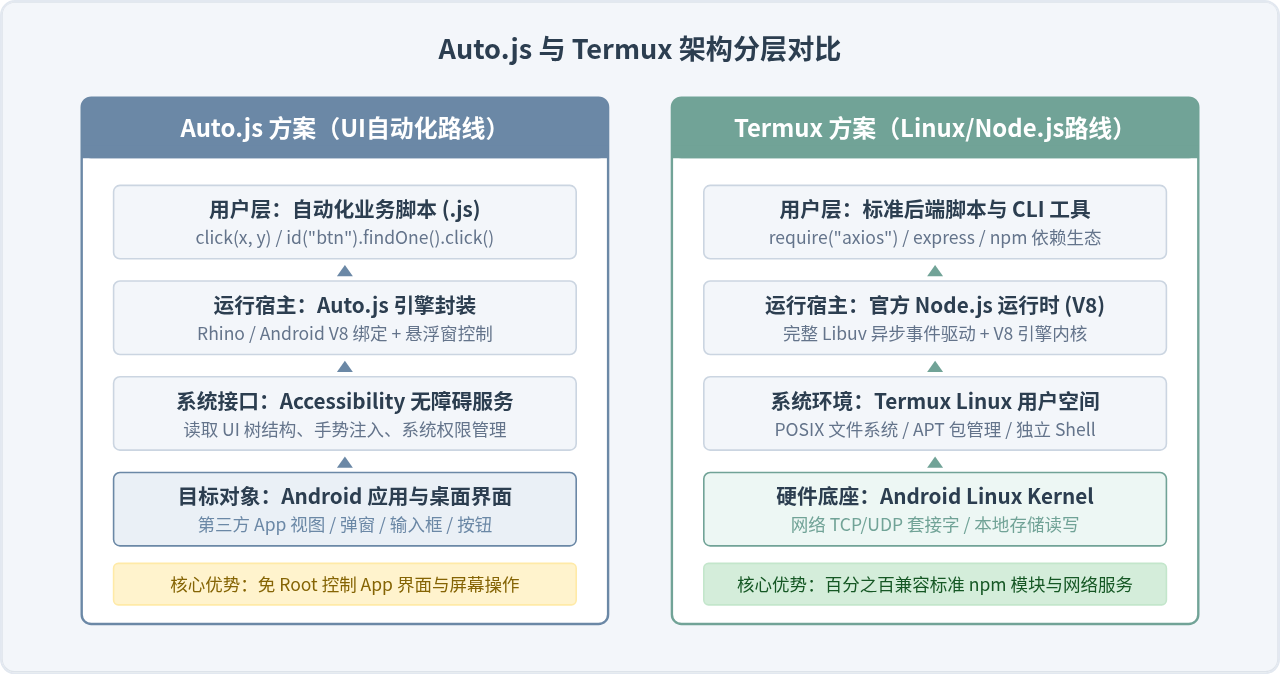
理解这两种方案的差异,首先需要厘清它们在安卓操作系统中所处的层次。JavaScript 本身只是一门解释型编程语言,它在移动端能够调用的 API 完全取决于外层宿主环境所暴露的能力接口。
Auto.js 本质上是一个标准的 Android 原生应用程序(APK)。它内置了 JavaScript 解释引擎(早期版本基于 Mozilla Rhino,后续演进版本整合了轻量化 V8 或 Node 运行时),其核心价值在于它打通了 JavaScript 代码与 Android 原生系统的辅助功能服务(AccessibilityService)。通过封装系统原生 API,Auto.js 的 JS 脚本可以直接抓取当前屏幕的控件层级(NodeInfo)、计算屏幕绝对坐标、模拟手势滑动以及操作剪贴板与通知栏。
Termux 则是一个 Android 平台上的终端模拟器与 Linux 环境应用。它利用了 Android 底层的 Linux 内核,在无需获得 Root 权限的前提下,构建了一个用户态(Userspace)的微型 Linux 文件系统(遵循 Filesystem Hierarchy Standard,基础路径位于应用的私有存储空间下)。在 Termux 中运行 JavaScript,是通过其自带包管理器安装官方编译的 nodejs 软件包。此时 JavaScript 运行在完整的 V8 引擎中,脚本遵循标准的 Node.js 模块规范,拥有完整的文件 I/O、网络套接字以及多线程 Worker 支持。
二、方案一实战:Auto.js 的场景与编写流程
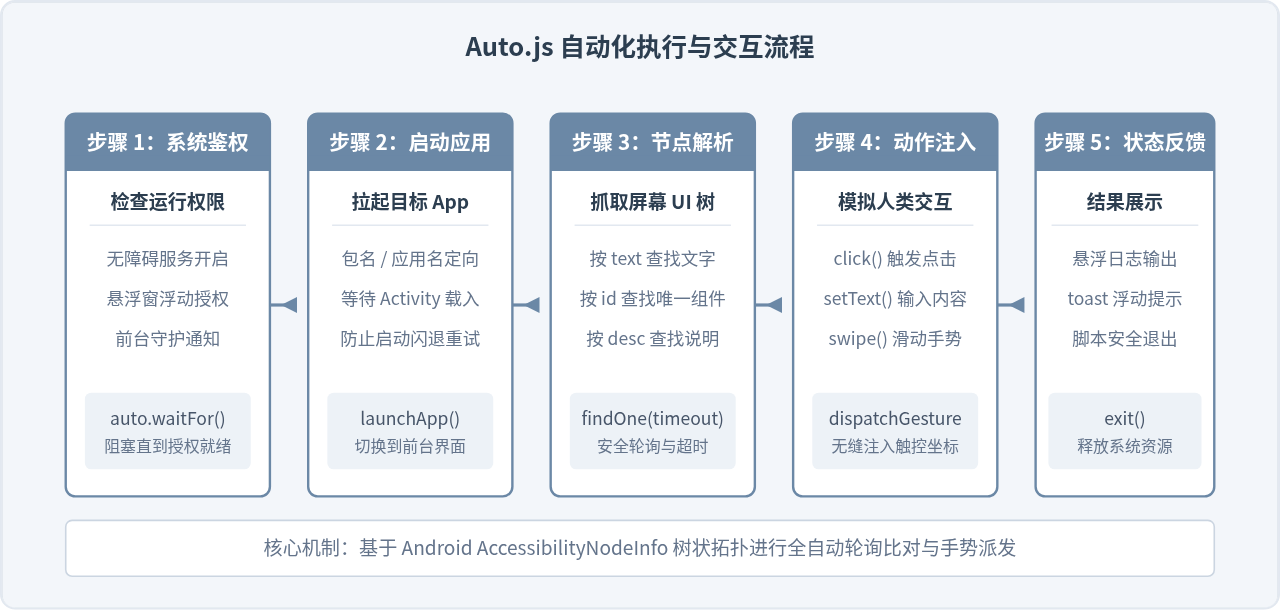
Auto.js 的核心适用场景是移动端交互自动化。当需求必须在特定 App 内触发、需要模拟真人手动点击、自动打卡、自动阅读滑屏或批量填充手机表单时,Auto.js 是非常直观的选择。
1. 环境准备与权限配置
Auto.js 能够模拟操作的前提是用户显式授权。安装对应版本后,必须在安卓系统设置中开启以下权限:
- 无障碍服务(Accessibility Service):这是脚本读取屏幕 UI 节点树和模拟手势的绝对前提。进入系统“设置 -> 无障碍 -> 已安装的服务”,找到 Auto.js 并切换为开启。
- 悬浮窗权限(Display over other apps):用于在执行过程中显示控制菜单、运行日志和紧急停止按钮。
- 后台电量消耗限制设为“无限制”:防止安卓系统电池管理机制在锁屏或后台运行几分钟后强制结束进程。
2. 编写典型的控件交互脚本
在 Auto.js 的脚本编辑器中,代码使用其定制的全局函数来检索界面元素并触发动作。以下是一个标准的自动化操作示例:
// 检查并确保无障碍服务已启动
auto.waitFor();

// 提示用户脚本开始运行,并在屏幕弹出悬浮提示
toast("自动化脚本启动,准备执行");

// 唤醒屏幕并启动目标应用(以系统设置应用为例)
app.launchApp("设置");

// 等待目标页面中的关键控件出现(最长等待 5000 毫秒)
var targetTitle = text("WLAN").findOne(5000);

if (targetTitle != null) {
    // 找到控件后,点击该控件所在区域或其可点击父级
    targetTitle.parent().click();
    sleep(1500); // 暂停 1.5 秒等待页面渲染

    // 在子页面中模拟滑动操作:swipe(startX, startY, endX, endY, duration)
    swipe(500, 1500, 500, 600, 500);
    toast("已成功进入并完成滑动");
} else {
    toast("未找到指定控件,脚本终止");
}很多初学者喜欢直接使用 click(x, y) 绝对坐标点击,这种方式极易因不同手机屏幕分辨率、系统缩放比例或刘海屏适配问题导致脚本失效。推荐优先使用 id("view_id")、text("文字") 或 desc("描述") 结合 find() 进行语义化节点定位。
三、方案二实战:Termux + Node.js 的搭建与执行步骤
如果需求是运行一个数据抓取脚本、部署小型本地 Web 服务、执行定时向微信/飞书发送消息的 Webhook,或者是批量处理手机存储中的文本与图片文件,那么 Termux + Node.js 方案在稳定性和生态支持上具有决定性优势。
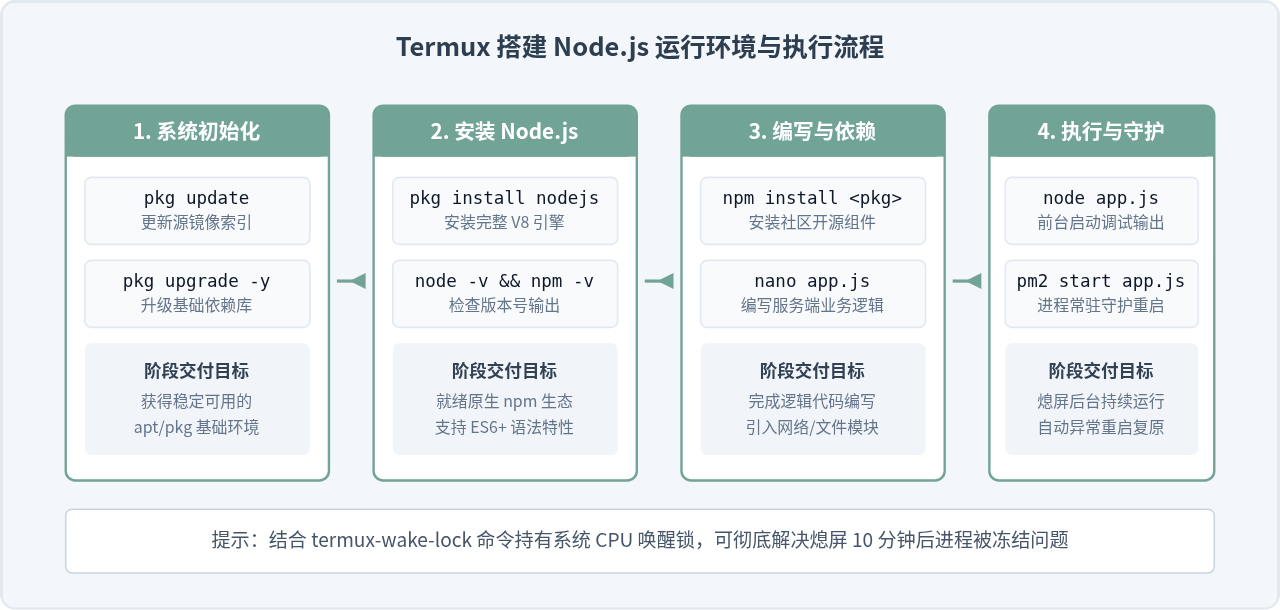
1. 安装环境与更新基础软件源
推荐从官方 F-Droid 或 GitHub Releases 获取 Termux 最新安装包,安装完成后打开终端,依次执行以下命令:
# 步骤 1:同步并升级软件源(遇到提示默认按回车即可)
pkg update && pkg upgrade -y

# 步骤 2:安装 Node.js 运行时及开发依赖工具
pkg install nodejs -y

# 步骤 3:验证环境是否配置成功
node -v
npm -v
执行完成后,若终端分别打印出类似 v20.x.x 和 10.x.x 的版本号,则表明 Node.js 运行环境已经在手机本地就绪。
2. 编写与运行标准 JavaScript 脚本
在 Termux 中,可以使用内置的 nano 编辑器或通过软链接直接编辑手机存储中的文件。这里我们编写一个创建本地轻量 HTTP 服务的示例脚本:
// 创建工作目录并进入
mkdir -p ~/projects/mobile-server && cd ~/projects/mobile-server

// 初始化 npm 项目(生成 package.json)
npm init -y

// 编写主执行文件 server.js
cat << 'EOF' > server.js
const http = require('http');
const os = require('os');

const server = http.createServer((req, res) => {
    res.writeHead(200, { 'Content-Type': 'application/json; charset=utf-8' });
    const payload = {
        message: "来自安卓手机 Termux 的原生响应",
        platform: os.platform(),
        arch: os.arch(),
        uptimeSeconds: Math.floor(os.uptime()),
        timestamp: new Date().toISOString()
    };
    res.end(JSON.stringify(payload, null, 2));
});

const PORT = 3000;
server.listen(PORT, '0.0.0.0', () => {
    console.log(`[成功] 服务已在本地运行: http://127.0.0.1:${PORT}`);
});
EOF

// 启动执行脚本
node server.js
当看到控制台输出 [成功] 服务已在本地运行 后,打开手机上的任何浏览器访问 http://127.0.0.1:3000,即可看到手机自身返回的 JSON 数据。由于运行在标准 Node.js 环境下,axios、lodash、cheerio、dayjs 等百万 npm 社区库均可通过 npm install <package> 直接无缝安装使用。
3. 进阶:后台保活与硬件传感器扩展
为了让 Termux 在熄屏状态下不被系统杀掉,可以在下拉通知栏点击 Termux 通知中的 Acquire Wakelock,或者在命令行输入 termux-wake-lock 命令持有 CPU 唤醒锁。此外,安装 Termux:API 插件及 pkg install termux-api 软件包后,Node.js 脚本可以通过 child_process.exec 轻松调用手机底层硬件(如读取电池电量、获取 GPS 经纬度、触发震动或发送系统通知)。
四、核心特性与关键能力全方位对比
为了让读者建立清晰的判断标准,下表从环境支持、权限需求、执行能力以及典型适用场景四个方面对 Auto.js 与 Termux 进行了系统横向对比:
| 对比维度 | Auto.js 方案 | Termux + Node.js 方案 |
|---|---|---|
| 内核与引擎 | 定制 Rhino 或嵌入式移动 V8 引擎;部分高级语法(如顶层 await、动态 import)受版本限制。 | 标准桌面级 Node.js 官方构建版本;完整支持 ES2023+ 规范与 WebAssembly。 |
| 核心系统权限 | 依赖 无障碍服务(核心)、悬浮窗、前台服务;无需 Root。 | 依赖 存储读取权限(可选)、后台省电白名单;无需 Root。 |
| 界面交互能力 | 极强。原生解析安卓 UI 控件树,模拟点击、长按、滑动、文字录入、屏幕取色。 | 无直接界面交互能力。无法点击其他 App 的屏幕按钮或识别屏幕图像。 |
| npm 生态支持 | 较弱。无法直接使用依赖 C++ 编译的原生模块,部分涉及网络套接字的库无法正常运行。 | 完整支持。支持 npm install 绝大部分纯 JS 库及标准网络服务库。 |
| 长时后台稳定性 | 一般。受安卓无障碍服务偶发崩溃或系统深度休眠清理影响,容易中断。 | 极高。配合 termux-wake-lock 与 pm2,即使熄屏数天也能稳定驻留。 |
| 开发调试体验 | 提供手机内嵌代码编辑器,支持悬浮窗实时查看 console 日志与断点。 | 标准 Linux 终端,支持通过 SSH 远程连接使用电脑 VS Code 进行远程开发调试。 |
| 典型适用场景 | App 自动签到、抢票抢单辅助、游戏日常重复操作、手机系统配置批量修改。 | 轻量 Web 后端、定时网络爬虫、文件自动化重命名/归档、本地 API 网关。 |
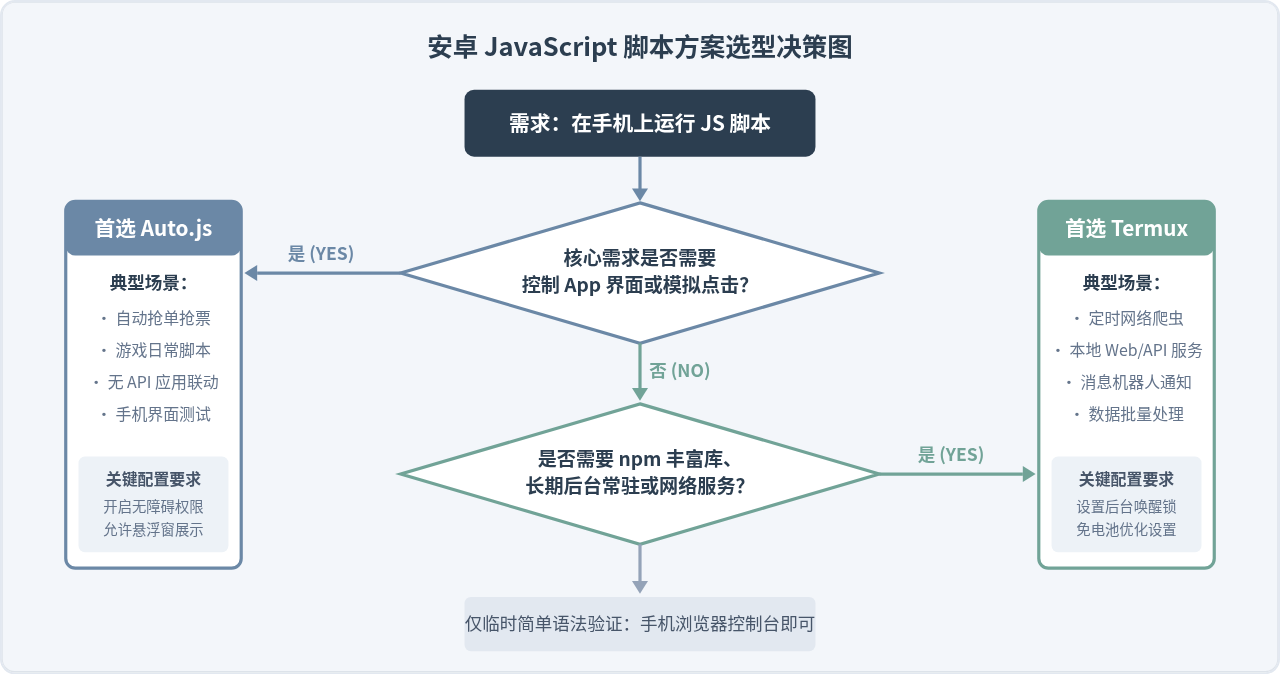
五、选型决策指南:我应该用哪一个?
在实际选择时,无需纠结于哪种方案“更先进”,而应该从任务的输入与输出对象出发做出判断:
- 第一判断准则:任务是否必须通过“看屏幕”和“点屏幕”来完成?
如果是,比如需要打开特定银行客户端完成转账确认,或者在没有开放 API 的电商 App 界面上点击“立即结算”,Auto.js 是唯一可行的非 Root 方案。Termux 是纯文本命令行与后台环境,无法触碰图形界面上的按钮。
- 第二判断准则:任务是否通过网络协议(HTTP/WebSocket)即可完成?
如果是定时抓取某个网站的新闻、监控服务器状态并发送企业微信告警通知、或者运行一个小型博客/文件传输服务,果断选择 Termux。Termux 执行效率更高,内存占用更小,且完全不会霸占手机屏幕,不会干扰日常正常使用。
- 进阶协同思路:两者联动发挥最大威力
在复杂的移动端自动化场景中,两者还可以组合使用:由 Termux 在后台常驻运行 Node.js 脚本,负责处理复杂的加解密计算、数据库存储与网络通信;当需要操作屏幕时,Termux 通过发送本地 HTTP 请求通知 Auto.js 的内置服务器,触发 Auto.js 执行一段点击屏幕的子动作。这种组合兼顾了 Node.js 的计算生态与 Auto.js 的系统控制能力。
六、总结
在安卓手机上运行 JavaScript 脚本并非单一技术的竞争,而是两种不同工具在移动端自动化生态中的分工互补:
- Auto.js 是“界面操作员”:它打破了应用之间的壁垒,以最贴近真实用户操作的方式,帮助我们在没有开放接口的安卓生态中实现按键自动化、界面测试与操作流转。
- Termux 是“微型服务器”:它将完整的 Node.js 标准运行时和 Linux 终端搬到了随身携带的口袋设备中,是编写爬虫、搭建轻量服务、执行网络定时任务的高性能利器。
根据具体任务的技术边界选择对工具,能够大幅降低开发调试成本,让 JavaScript 脚本在移动端发挥出最大的效能。
Node.js中使用path模块获取文件名
2026-11-05 15:15:15
Node.js中url模块与querystring模块处理查询字符串的区别
2026-11-05 15:04:45
JavaScript(JS)主要用来做什么
2026-11-05 10:10:47
怎么修改Node.js和npm的全局安装路径与缓存目录
2026-11-04 19:48:28
NW.js 常见问题排查:Node 模块加载失败与版本兼容解决
2026-11-04 11:22:45