JavaScript新手入门指南:从环境搭建到运行第一段代码
面向初学者的JavaScript实用入门指南,系统梳理浏览器与Node.js两大运行环境,提供从轻量工具准备、控制台直接运行、HTML引入脚本到终端执行的完整操作步骤与常见报错排查。
一、理解 JavaScript 的两类运行环境
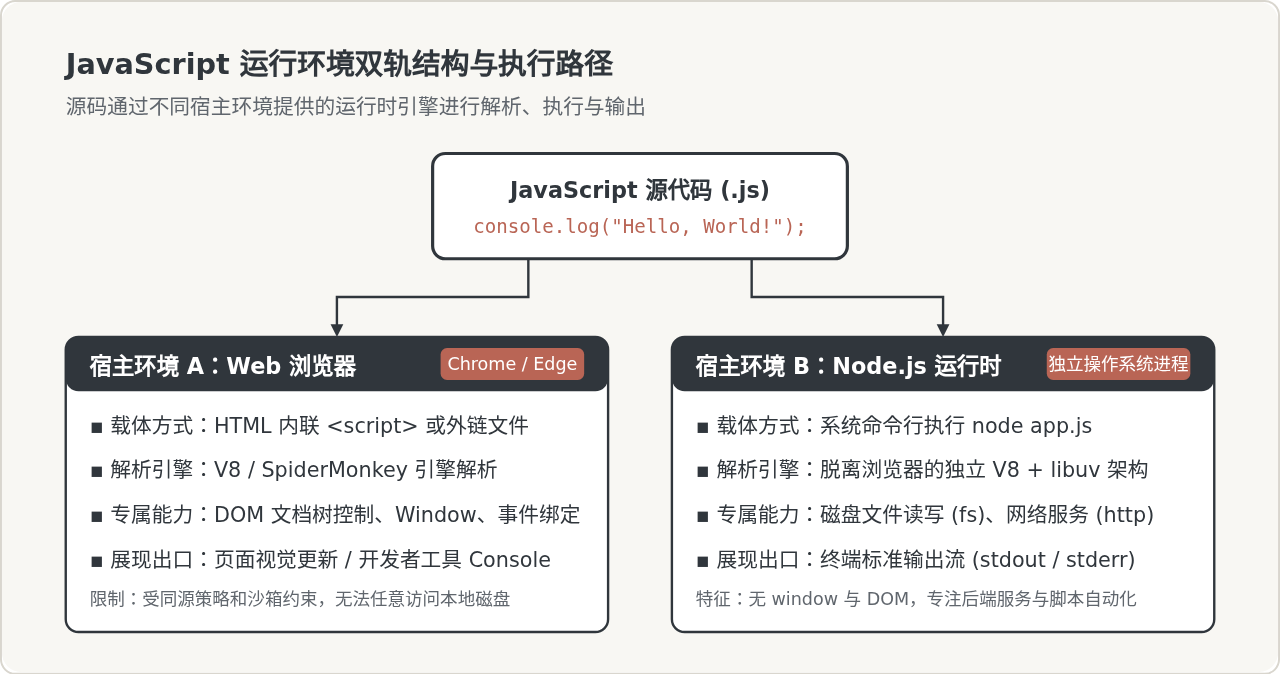
学习 JavaScript 前,首先需要建立一个清晰的技术边界认知:JavaScript 本身是一门编程语言规范(ECMAScript),但要让它发挥作用,必须依赖“宿主环境”为其提供输入、输出和系统接口。
初学者通常会面对两种典型的运行宿主:
- Web 浏览器环境(Chrome、Edge、Firefox 等):每个现代浏览器都内置了高性能 JS 引擎(例如 Chrome 的 V8、Firefox 的 SpiderMonkey)。在此环境中,JavaScript 可以操作页面中的 DOM(文档对象模型)与 BOM(浏览器对象模型),实现按钮交互、数据请求和页面重绘,但出于安全沙箱限制,无法随意读取本地磁盘文件。
- Node.js 运行时环境:Node.js 将 V8 引擎提取出来,与底层的系统异步 I/O 库结合,使其能够直接运行在操作系统上。在此环境中,JavaScript 可以像 Python、Java 一样读写本地文件、监听网络端口和执行系统命令,但它不再具备
window或document等浏览器特有的网页对象。
二、开发准备与工具配置
刚开始编写 JavaScript 时,不需要安装笨重庞大的集成开发环境(IDE)。保持开发链路轻量、清晰,能更直接地理解代码从保存到被执行的每个环节。
1. 文本与代码编辑器
推荐使用 Visual Studio Code(简称 VS Code)。它是目前前端开发中最主流的代码编辑器,轻量、免费且原生支持 JavaScript 语法高亮与自动补全。
在电脑中新建一个专门用于存放练习代码的文件夹(例如 learn-js),然后在 VS Code 中点击“文件” -> “打开文件夹”,即可建立清爽的工作目录。
2. 现代 Web 浏览器
推荐使用 Google Chrome 或 Microsoft Edge。安装浏览器后,按下键盘上的 F12 键(Mac 电脑为 Command + Option + I),即可呼出核心调试工具“开发者工具”(DevTools)。其中名为 Console(控制台)的面板,就是我们接下来运行第一行代码的试验台。
3. Node.js 运行时(可选但推荐)
如果希望在系统命令行中执行 JavaScript,可以访问 Node.js 官方网站下载安装包。建议新手选择标有 LTS(长期支持版) 的安装包,按照安装向导默认选项下一步即可完成。安装完成后,打开操作系统的命令行窗口(Windows PowerShell 或 macOS 终端 Terminal),输入以下命令验证:
# 检查 Node.js 版本号
node -v
# 终端正确输出类似:v20.12.2(具体版本号因下载时机而异)
三、运行第一段代码的三种方式
从零开始运行代码,可以从最直接的即时运行,逐步过渡到标准项目工程。以下按由简到繁的顺序介绍三种常见方式。
方式一:在浏览器控制台(Console)直接运行
这是零配置、最快速的验证方式,非常适合验证基础语法、变量赋值与运算逻辑。
- 打开 Chrome 或 Edge 浏览器,新建一个空白标签页。
- 按下
F12打开开发者工具,点击顶部切换到 Console 选项卡。 - 在闪烁的光标处输入以下代码,然后敲击回车键(Enter):
console.log("你好,JavaScript!这是我的第一行代码。");回车后,控制台会立刻打印出这行文字,下方可能会伴随一行浅灰色的 undefined。不必担心,undefined 代表 console.log() 函数执行完毕后的返回值,而文字内容已经被成功输出。
控制台还支持多行输入与即时计算。例如尝试输入:
let price = 25;
let count = 4;
console.log("总金额为:" + (price * count));
回车后即可观察到输出 总金额为:100。这种交互模式称为 REPL(Read-Eval-Print Loop,读取-求值-输出循环)。
方式二:编写 HTML 引入并由浏览器加载执行
在实际网页开发中,JavaScript 并不能独立浮在空中,而是通过 HTML 文件挂载到网页上。这是前端开发最核心的标准模式。
首先了解浏览器加载并执行 JavaScript 的内部时序:当浏览器读取到 HTML 中的 <script> 标签时,会交由 JS 引擎解析代码,随后完成执行。
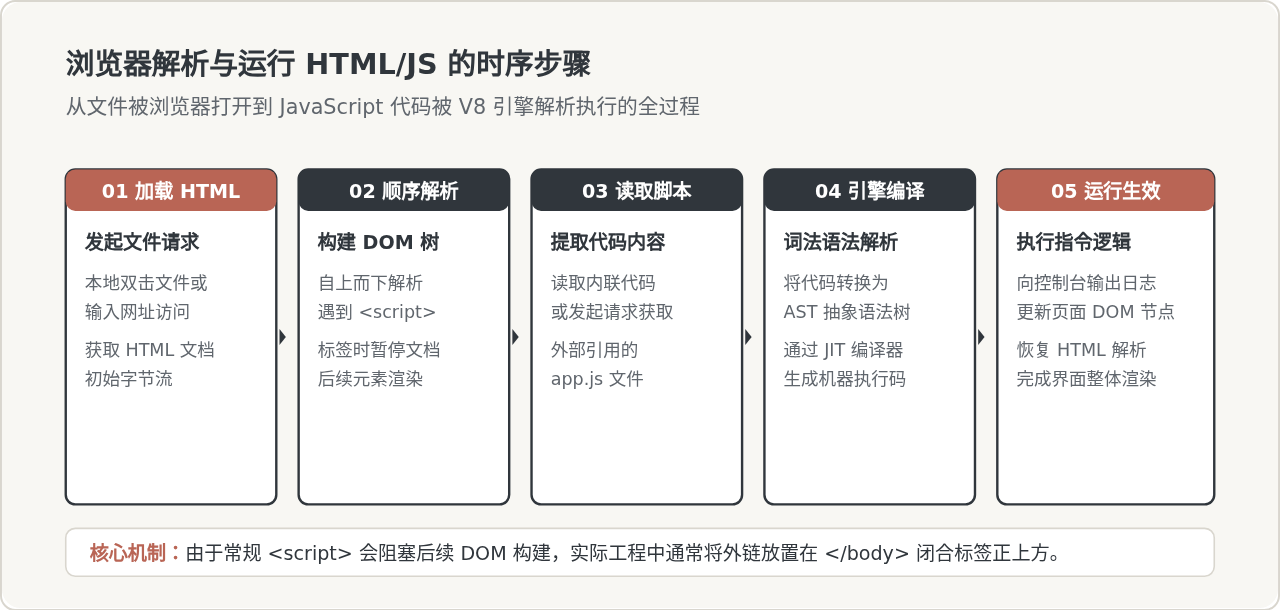
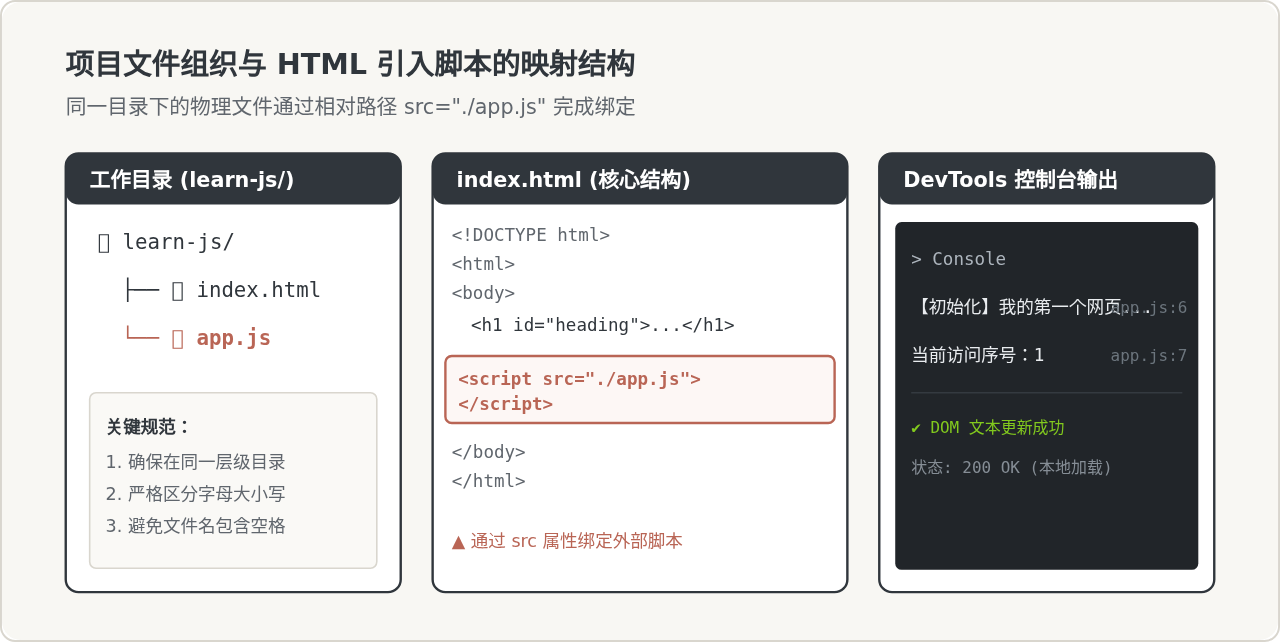
在具体操作时,建议采用“结构与逻辑分离”的外链式写法。请按照以下步骤组织文件:
- 在 VS Code 打开的
learn-js文件夹中,新建文件index.html。 - 在同一目录下,新建文件
app.js。 - 在
app.js中写入具体的 JavaScript 逻辑:
// 定义欢迎文本与计算数据
const appTitle = "我的第一个网页脚本";
const visitCount = 1;

// 打印信息至浏览器控制台
console.log("【初始化】" + appTitle);
console.log("当前访问序号:" + visitCount);

// 尝试修改网页中的标题文本
const headingElement = document.getElementById("welcome-heading");
if (headingElement) {
  headingElement.textContent = "JavaScript 已成功接管页面内容!";
}
随后编写 index.html,并通过 <script src="./app.js"></script> 完成与脚本的连接:
<!DOCTYPE html>
<html lang="zh-CN">
<head>
  <meta charset="UTF-8">
  <meta name="viewport" content="width=device-width, initial-scale=1.0">
  <title>JavaScript 入门验证</title>
</head>
<body>
  <h1 id="welcome-heading">正在等待脚本加载...</h1>
  <p>请按 F12 打开开发者工具查看 Console 输出。</p>

  <!-- 将 script 放在 body 最底部,确保上方 DOM 元素已经生成 -->
  <script src="./app.js"></script>
</body>
</html>
保存这两个文件后,直接在文件管理器中双击 index.html,它会自动在默认浏览器中打开。你会立刻发现页面中的大标题从“正在等待脚本加载...”变为了“JavaScript 已成功接管页面内容!”,按下 F12 切换至 Console,控制台也整齐打印出了 app.js 中的调试信息。
方式三:在本地命令行通过 Node.js 独立运行
如果你编写的代码属于纯算法逻辑、数据转换或打算运行在服务器后端,不需要任何界面参与,那么直接通过 Node.js 运行是最直接的方式。
- 在
learn-js目录下新建文件server.js。 - 编写如下可直接计算并输出系统环境信息的代码:
// 基础运算与数据定义
const systemName = "Node.js 运行时环境";
const timestamp = new Date().toLocaleString();

console.log("-----------------------------------------");
console.log("欢迎运行独立脚本!当前宿主:" + systemName);
console.log("当前执行时间戳:" + timestamp);
console.log("50 与 120 的累加和为:" + (50 + 120));
console.log("-----------------------------------------");
打开 VS Code 内置终端(点击顶部菜单“终端” -> “新建终端”),确保当前终端路径就在 learn-js 目录下,输入执行命令:
# 在命令行执行脚本
node server.js

# 终端中立即打印输出如下内容:
-----------------------------------------
欢迎运行独立脚本!当前宿主:Node.js 运行时环境
当前执行时间戳:2026/10/26 14:30:00
50 与 120 的累加和为:170
-----------------------------------------
在这个过程中,Node.js 直接读取本地的 server.js 文件,交由内部 V8 引擎编译执行,并将结果直接定向到终端的输出流中,整个过程无需任何网页支撑。
四、新手初次运行常见报错与排查路线
编写代码时报错是完全正常的学习过程。掌握如何看懂控制台的错误提示,是每位初学者的第一项核心能力。以下梳理了初学阶段出现频率最高的问题与应对方法:
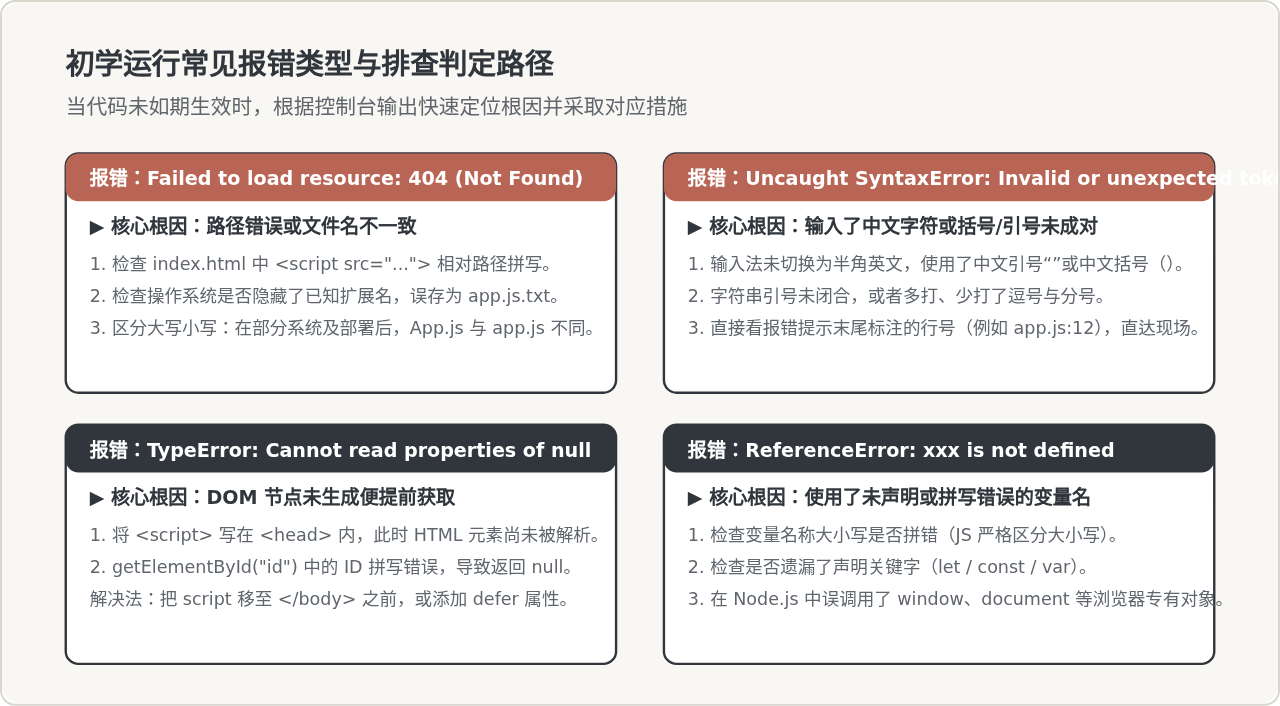
app.js:14)。点击该链接,DevTools 会自动切换到 Sources 源代码面板,并精准高亮报错发生的那一行,极大提升排查效率。
五、核心要点总结与后续进阶路径
回顾从搭建到运行的全流程,核心逻辑可以凝练为以下三点:
| 运行方式 | 适用场景 | 核心命令 / 载体 | 新手关键关注点 |
|---|---|---|---|
| 浏览器 Console | 语法测试、简单计算、临时调试 | 直接在 F12 控制台输入 | 刷新页面后代码不保存,仅作临时验证 |
| HTML + JS 文件 | 网页前端交互、DOM 动态渲染 | <script src="./app.js"> |
确保相对路径正确,避免脚本阻塞页面渲染 |
| Node.js 命令行 | 独立脚本、后端服务、自动化工具 | 终端输入 node app.js |
无浏览器 DOM 对象,专注于控制台输入输出 |
完成第一段代码的成功运行后,你已经跨过了编程学习最关键的“起跑线”。接下来建议顺着以下顺序继续深入探索:
- 基础语法与数据类型:掌握
const与let的使用边界,理解 Number、String、Boolean、Array 和 Object 等核心数据结构。 - 逻辑控制与函数组织:学习
if/else条件判断、for循环,以及如何用函数(function与箭头函数)复用逻辑。 - DOM 操作与事件监听:学会使用
document.querySelector()选取页面元素,并通过addEventListener()监听用户的点击与输入事件,构建真正具备生动交互体验的动态网页。
Java和JavaScript的应用场景分工:后端企业级开发与Web前端交互
2026-11-05 15:57:34
除了浏览器和Node.js,还有哪些轻量级Js脚本运行工具?
2026-11-04 17:38:24
无需后端:用JavaScript实现简单网站的本地数据存储
2026-11-03 23:03:30
Node.js 下载慢或官网打不开怎么办
2026-11-03 18:19:37
JS解析大体积Excel文件内存溢出怎么办
2026-11-03 18:19:37