JavaScript 调试实战:从基础断点到性能分析的全指南
本文深入解析 JavaScript 调试的核心方法与技巧,重点介绍 Chrome 开发者工具的高级功能。内容涵盖断点、条件断点、DOM 节点变化监听、XHR 断点及异常暂停等调试手段,并探讨引用类型记录陷阱、表格化输出、代码片段管理及性能审查工具的使用,旨在帮助开发者提升前端调试效率与代码质量。
JavaScript 调试环境认知
JavaScript(简称 JS)作为网页前端开发的核心语言,直接在浏览器环境中运行。早期开发者常误以为需要在服务器端或集成开发环境(如 VS.NET)中进行调试,这往往导致效率低下且体验痛苦。实际上,由于 JS 的执行环境是浏览器而非服务器,直接在浏览器内部进行开发与调试才是正确且高效的做法。
浏览器开发者工具概览
浏览器开发者工具
尽管 Safari 和 Firefox 的内置工具也在不断进步,但 Chrome 开发者工具仍是许多开发者的首选。Firefox 用户可结合 Firebug 与内置工具使用,若 Firefox 团队持续优化内置功能,Firebug 未来或许会被取代。
无论偏好如何,开发者应具备在目标浏览器中调试任意代码的能力。目标浏览器可能包含较旧的版本如 IE8,也可能不包含,关键在于掌握跨浏览器的调试能力。
熟练掌握所选浏览器的开发者工具是基础。此外,利用集成开发环境(IDE)或第三方软件提供的额外调试支持,也能显著提升调试效率。
尽管调试工具各异,但核心原理相通。早在 90 年代使用 Borland C 环境时,断点、条件断点、监视变量等基础概念就已确立。2000 年左右在 Java 中捕获异常时,堆栈跟踪(Stack traces)的概念同样适用。即便在 JavaScript 中称为错误(Error),检查堆栈跟踪对于定位问题依然至关重要,其价值与以往无异。
前端开发具有一些特有的调试知识点,例如:
前端调试核心技巧
DOM 检查、DOM 断点、调试事件、内存泄露分析以及断点设置。
断点与条件断点设置
在源代码中使用 `debugger` 语句可插入断点。当执行流到达该语句时,程序会暂停。此时,控制台会显示当前作用域的上下文,包括所有局部变量和全局变量。将鼠标悬停在变量上即可查看其具体值。
除了普通断点,还可以创建条件断点:
JavaScript
if (condition) {
  debugger;
}
开发者可根据需求在工具中手动插入断点和条件断点。在 Chrome 开发者工具的 Sources 视图中,点击行号即可添加断点。若需设置条件,可在断点上右键并选择“编辑断点(Edit Breakpoint)”来实现。
DOM 节点变化监听
节点变化的断点
调试复杂或“垃圾”代码时,常遇到 DOM 节点在运行过程中意外改变的问题。Chrome 开发者工具提供了检测元素树节点变化的断点功能,能有效辅助此类问题的排查。
在 Elements 视图中,右键点击目标元素,从上下文菜单中选择“Break on…”即可设置。
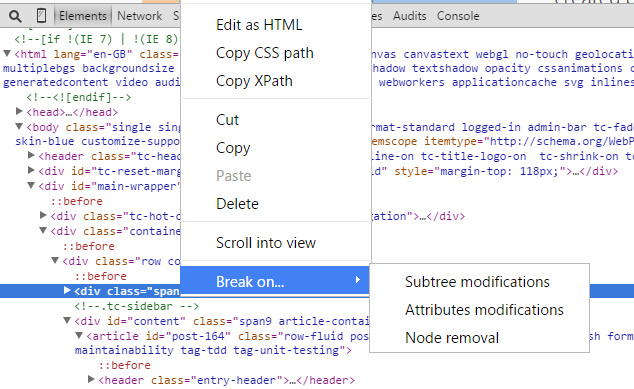
DOM 断点通常包括以下几种类型:
选定节点子树(sub-tree)中的节点变化、选定节点属性的变化以及节点的删除操作。
引用类型记录陷阱
避免记录引用类型
记录对象或数组时需注意,原始类型的值在引用对象记录中可能会随代码执行发生变化。查看引用类型时务必牢记,记录与查看期间代码的执行可能影响观测结果。
例如,在 Chrome 开发者工具中执行以下代码:
JavaScript
var wallets = [{ amount: 0 }];
setInterval( function() {
  console.log( wallets, wallets[0], wallets[0].amount );
  wallets[0].amount += 100;
}, 1000 );
上述代码中,第二个和第三个属性的值是正确的,但第一个属性中对象引用的值是不可靠的。当第一次在开发者工具中显示该属性时,`amount` 域的值即已确定。无论后续关闭并重新打开多少次同一引用,该值均不会更新。
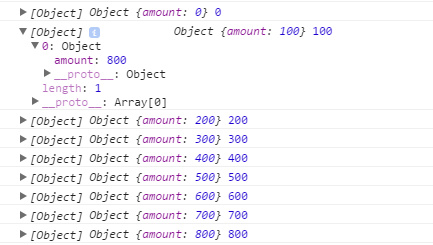
记录参考类型
始终明确记录的内容。记录原始类型时,建议使用带断点的 watch 表达式。对于异步代码,应避免记录引用类型,以免产生误导。
表格化数据输出
表格记录
部分开发者工具支持使用 `console.table` 在控制台以表格形式记录对象数组。
尝试在 Chrome 开发者工具中执行下列代码:
JavaScript
console.table(
  [
    {
      id: 1,
      name: 'John',
      address: 'Bay street 1'
    },
    {
      id: 2,
      name: 'Jack',
      address: 'Valley road 2.'
    },
    {
      id: 3,
      name: 'Jim',
      address: 'Hill street 3.'
    }
  ] );
输出呈现为美观的表格。所有原始类型的值会立即显示,并反映记录时的状态。虽然也可记录复杂类型,但其内容仅显示类型而非具体内容。因此,`console.table` 适用于展示由具有原始类型值的对象构成的二维数据结构。
XHR 与事件监听器调试
XHR 断点
当遇到错误的 AJAX 请求且无法立即定位提交代码时,XHR 断点能节省大量时间。当发起特定类型的 AJAX 请求时,该断点会暂停代码执行,并高亮显示提交请求的代码段。
在 Chrome 开发者工具的 Sources 标签页中,点击“+”图标,输入 URL 片段。当 AJAX 请求的 URL 包含该片段时,JavaScript 代码将自动中断。
事件监听器断点
Chrome 开发者工具可捕获各类事件。当用户按下键盘或点击鼠标时,可针对触发的事件进行调试。
异常处理与代码片段管理
异常时暂停
Chrome 开发者工具支持在抛出异常时暂停 JavaScript 代码执行。这允许开发者在 Error 对象创建时观察应用状态。
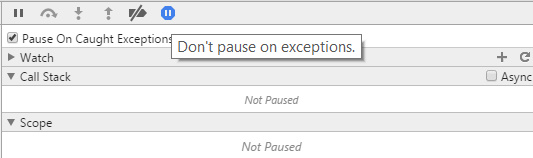
异常时暂停
Sources 标签页左侧面板包含“代码片段(Snippet)”子标签页,用于保存代码片段以辅助调试。
若坚持使用控制台调试且需反复编写相同代码,建议将代码抽象为调试片段。这不仅便于复用,还可将调试技巧分享给同事。
Paul Irish 发布过一些基本的调试代码片段,例如在函数执行前插入断点。审查这些片段并搜索网络上的其他资源,具有很高的价值。
在函数执行前插入断点
若能获取函数调用的源代码,可在函数调用前插入断点以终止执行。如需调试 `f` 函数,使用 `debug(f)` 语句即可添加此类断点。
最小化代码与 Source Map
Unminify 最小化代码
(译者注:unminify 指解压缩并进行反混淆处理)
尽可能使用 source map。有时生产环境代码无法使用 source map,但无论如何,都不应直接对生产代码进行调试。
(译者注:sourcemap 是针对压缩合并后的 Web 代码进行调试的工具)
若无 source map,最后可求助于 Chrome 开发者工具 Sources 标签页中的格式化按钮(Pretty Print Button)。该按钮位于源代码文本区域下方,图标为 `{}`。它会对源代码进行美化并调整行号,使调试更便捷,堆栈跟踪也更有效。
格式化按钮仅在不得已时使用。从某种意义上说,代码若命名缺乏明确语义,便显得“丑陋”。
控制台书签与调用栈
DOM 元素的控制台书签
Chrome 开发者工具和 Firebug 均提供书签功能,用于显示在元素标签页(Chrome)或 HTML 标签页(Firebug)中最后点击的 DOM 元素。若依次选择了 A 元素、B 元素和 C 元素,
$0 表示 C 元素,$1 表示 B 元素,$2 表示 A 元素。
若随后选择了元素 D,则 $0、$1、$2 和 $3 将分别代表 D、C、B 和 A。
访问调用栈
JavaScript
var f = function() { g(); }
var g = function() { h(); }
var h = function() { console.trace('trace in h'); }
f();
Chrome 开发者工具的 Sources 标签页在 Watch 表达式下方显示调用栈。
性能审查与总结
性能审查
性能审查工具通常非常有用,可用于防止内存泄露并检测网站需优化的区域。由于这些工具并不了解具体业务逻辑,部分建议可忽略。总体而言,性能分析工具能有效提升网站性能,实现显著优化。
审查工具举例:
Chrome 开发者工具的 Audit 标签页以及 YSlow。
熟能生巧
你可能已熟悉某些调试技巧,其他技巧也能帮你节省大量时间。建议在实践中应用这些技巧,并在几周后重新阅读本文。你会发现,关注点会在短时间内发生显著变化。
JS 鼠标滚轮事件频繁触发导致卡顿怎么优化?
2026-11-05 17:08:07
优化JS回到顶部性能:防抖节流与requestAnimationFrame应用
2026-11-05 16:33:51
JS中Array、Set与Map的区别及应用场景选择
2026-11-05 16:03:02
PixiJS 常见报错排查:纹理跨域、黑屏与内存泄漏解决
2026-11-05 10:05:21
JS数组find与filter取值区别及性能对比
2026-11-05 08:39:21