JavaScript FileReader读取文件基础教程:实例化与事件监听
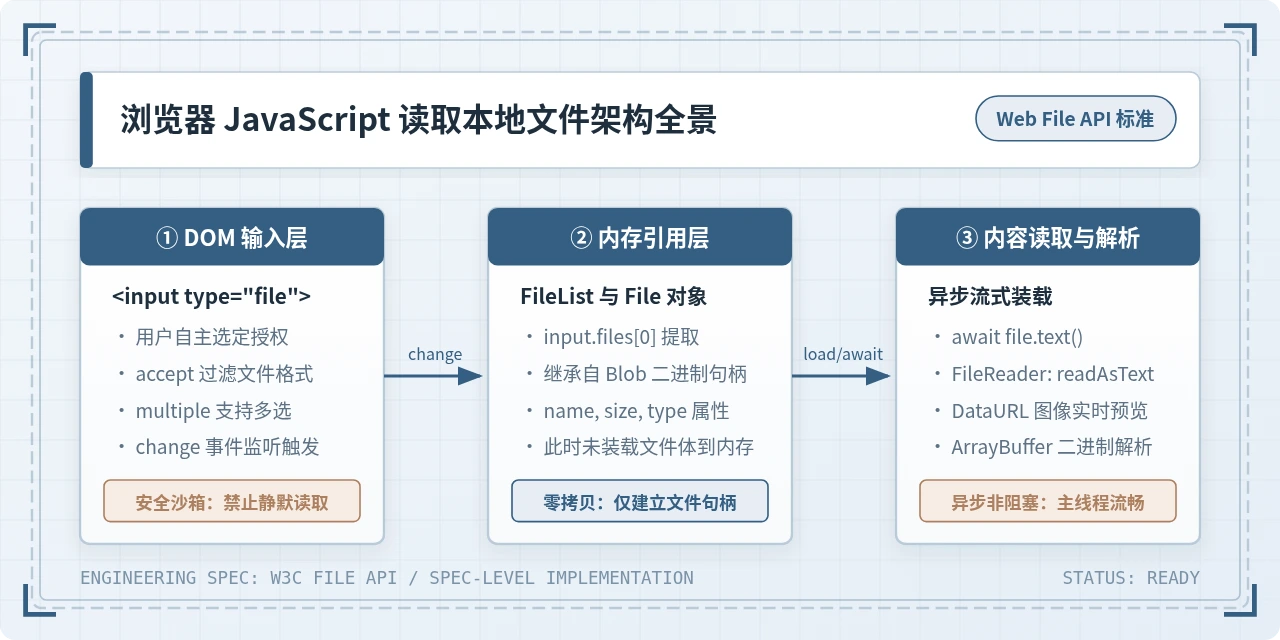
通过 new FileReader() 实例化读取器,绑定 onload 事件处理结果,并在文件选择后调用 readAsDataURL 或 readAsText 即可。

核心流程与数据映射
FileReader 是异步对象,其核心在于监听状态变化。当用户触发文件选择时,将 input 的 files[0] 传入读取方法,读取完成后 result 属性即包含数据。
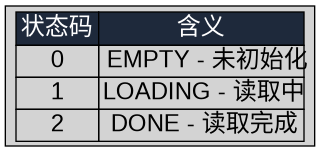
读取过程分为几个阶段:EMPTY(初始)、LOADING(进行中)和 DONE(完成)。开发者通常只需关注 onloadend 来判断操作是否结束,或通过 onload 直接获取成功的数据。若需区分成功与失败,可结合 error 属性检查。
实现图片预览与文本读取
以下代码展示了如何在一个 HTML 页面中同时支持图片预览和文本内容读取。将代码保存为 index.html 并在浏览器打开即可运行。
<!DOCTYPE html>
<html lang="zh">
<head>
    <meta charset="UTF-8">
    <title>FileReader Demo</title>
</head>
<body>
    <input type="file" id="fileInput">
    <img id="preview" style="max-width: 200px; display: none;">
    <script>
        document.getElementById('fileInput').addEventListener('change', function(e) {
            const file = e.target.files[0];
            if (!file) return;

            const reader = new FileReader();

            reader.onload = function(event) {
                if (file.type.startsWith('image/')) {
                    const img = document.getElementById('preview');
                    img.src = event.target.result;
                    img.style.display = 'block';
                } else {
                    console.log('Text Content:', event.target.result);
                }
            };

            reader.onerror = function() {
                console.error('Read failed');
            };

            if (file.type.startsWith('image/')) {
                reader.readAsDataURL(file);
            } else {
                reader.readAsText(file);
            }
        });
    </script>
</body>
</html>
运行后选择图片文件,页面下方会显示预览图;选择 .txt 文件,控制台会打印文本内容。若选择大文件,注意观察控制台是否有延迟输出,这反映了同步阻塞的影响。
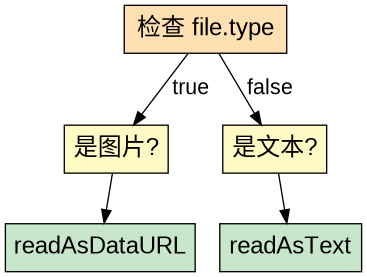
该示例使用了一个 input type="file" 元素。当用户选择文件后,脚本判断文件类型:如果是图片则转为 Data URL 显示在页面上;如果是文本则读取为字符串并输出到控制台。这种分支处理能覆盖常见的文件读取场景。
处理大文件与内存溢出风险
当读取超过几十 MB 的文件时,直接使用 readAsArrayBuffer 或 readAsDataURL 可能导致主线程阻塞或内存飙升,此时应改用分块读取或流式处理。
在上述完整程序中,如果替换为一个巨大的 JSON 文件,onload 回调可能会延迟很久才触发。对于此类场景,建议先检查 file.size,若超过阈值则提示用户或使用 slice 方法配合 readAsArrayBuffer 进行分批处理,避免一次性加载整个文件到内存中。
兼容性注意事项
FileReader 在现代浏览器中支持良好,但在 IE10 及以下版本不可用。若需兼容旧版 IE,需使用 ActiveXObject 或第三方库。
移动端 Safari 对 FileReader 的支持在某些版本中存在限制,特别是对于非图片类型的文件读取。建议在测试环境中覆盖主要目标平台的浏览器版本,确保 type 判断逻辑与实际 MIME 类型一致。
JS怎么获取display:none隐藏div的宽高尺寸
2026-11-28
移动端 H5 页面调用 JS 关闭浏览器为何无效
2026-11-28
js下拉框选中触发事件怎么写?用 change 读取选项并更新页面
2026-11-28
JavaScript使用children[0]获取第一个子元素的方法与注意事项
2026-11-28