浏览器JS怎么通过FileReader读取用户上传的本地JSON文件
使用 FileReader 的 readAsText 方法读取文件,并在 onload 回调中通过 JSON.parse 解析文本为对象。

选择文件与读取流程
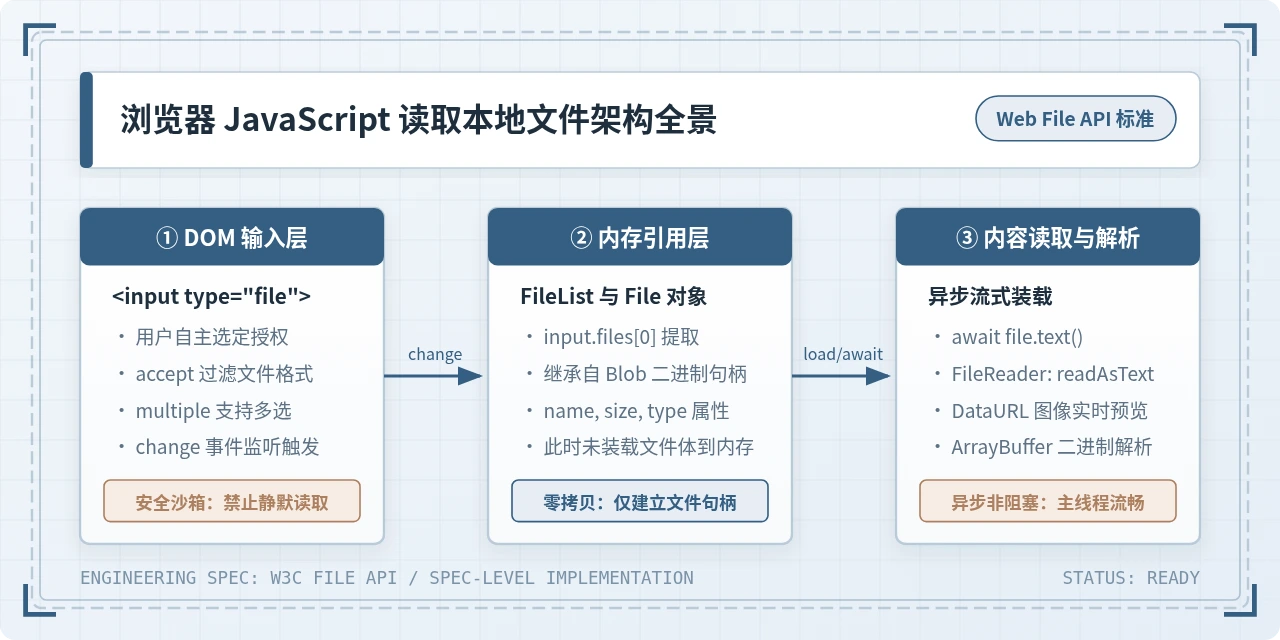
创建 <input type="file"> 元素让用户选择本地 JSON 文件,监听 change 事件获取 File 对象。实例化 FileReader 后调用 readAsText(file) 启动异步读取操作。
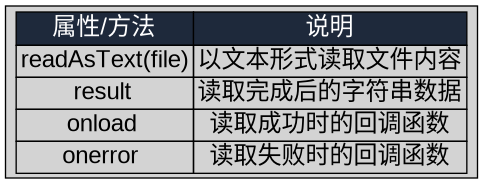
FileReader 是浏览器提供的用于读取用户本地文件的 API。当用户通过文件选择器选中一个 JSON 文件时,event.target.files[0] 即为该文件的 File 对象。调用 readAsText 会将文件内容以 UTF-8 编码读取为字符串。此过程是异步的,结果不会立即返回,而是通过绑定在 reader.onload 上的回调函数处理。若需支持多文件选择,可遍历 files 集合分别处理,但通常单个 JSON 文件读取只需关注第一个文件。
解析JSON数据与错误处理
在 reader.onload 事件中,访问 reader.result 获取读取到的字符串,并使用 JSON.parse() 将其转换为 JavaScript 对象。务必包裹在 try...catch 中以捕获格式错误的 JSON 导致的异常。

<!DOCTYPE html>
<html lang="zh">
<head>
    <meta charset="UTF-8">
    <title>JS Read Local JSON</title>
</head>
<body>
    <input type="file" id="jsonInput" accept=".json">
    <div id="output"></div>

    <script>
        document.getElementById('jsonInput').addEventListener('change', function(event) {
            const file = event.target.files[0];
            if (!file) return;

            // 仅允许 .json 扩展名
            if (!file.name.endsWith('.json')) {
                alert('请选择有效的 JSON 文件');
                return;
            }

            const reader = new FileReader();

            reader.onload = function(e) {
                try {
                    const jsonStr = e.target.result;
                    const jsonData = JSON.parse(jsonStr);
                    console.log('解析成功:', jsonData);
                    document.getElementById('output').innerText = '解析成功: ' + JSON.stringify(jsonData, null, 2);
                } catch (err) {
                    console.error('JSON 解析失败:', err);
                    document.getElementById('output').innerText = '解析失败: ' + err.message;
                }
            };

            reader.onerror = function() {
                console.error('文件读取错误');
                document.getElementById('output').innerText = '文件读取出错';
            };

            reader.readAsText(file);
        });
    </script>
</body>
</html>
运行页面后点击“选择文件”,选取一个合法的 JSON 文件。控制台将输出解析后的对象,页面上方显示格式化后的 JSON 字符串。若选择的文件内容不符合 JSON 规范,页面会显示具体的解析错误信息,如 “Unexpected token” 或 “Unterminated string”。此示例适用于所有现代浏览器,无需额外依赖。
reader.result 仅在读取成功且 onload 触发后才包含有效数据。如果文件格式不是合法的 JSON(例如缺少括号、引号不匹配或包含注释),JSON.parse 会抛出 SyntaxError。因此,最佳实践是在解析前进行简单的类型检查,并确保在 try...catch 块中执行解析逻辑,以便在解析失败时给出明确的用户提示或日志记录,避免程序静默崩溃。
完整实现示例
以下代码展示了从 HTML 输入框到最终解析完成的完整闭环,包含必要的 DOM 操作和错误边界处理。
将上述逻辑整合为一个独立的函数 handleFileSelect,绑定到文件输入框的 change 事件。该函数先验证是否有文件被选中,然后初始化 FileReader,设置 onload 和 onerror 处理器。在 onload 中尝试解析 JSON,成功则将对象存入全局变量或更新 UI,失败则显示错误信息。这种结构清晰分离了文件读取和数据解析两个阶段,便于维护和扩展。
JS控制div隐藏后仍占位怎么办
2026-11-27
移动端Safari与Chrome中JS页面刷新事件的兼容性差异
2026-11-27
怎么处理多层JS模态框嵌套时的z-index层级冲突
2026-11-27
JS设置scrollTop无效怎么办?常见原因与排查思路
2026-11-27
JS图片裁剪后上传模糊怎么办?优化Canvas导出清晰度
2026-11-27