JS设置scrollTop无效怎么办?常见原因与排查思路
检查目标元素是否设置了 overflow: auto 或 scroll ,并确保其高度小于内容高度。若仍无效,确认操作的是否为正确的 DOM 节点(如 document.body 与 document.documentElement )。
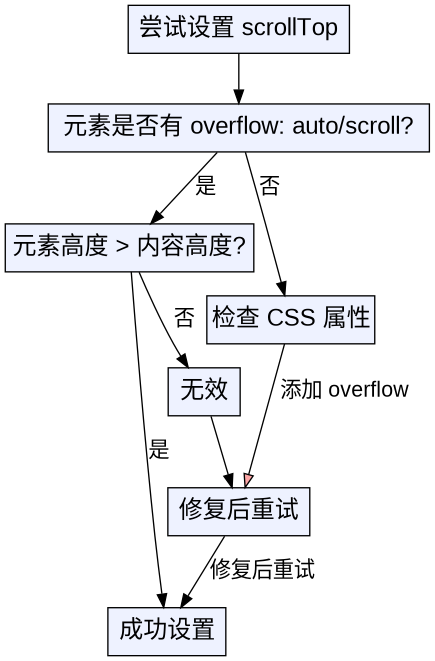
排查滚动容器属性与层级关系
设置 scrollTop 的前提是元素本身具备滚动能力。如果元素的 CSS 中未定义 overflow 属性,或者其值为 visible,浏览器会忽略对 scrollTop 的赋值。需确保目标元素不是页面根节点,而是具体的可滚动容器。

在移动端或某些桌面端布局中,开发者常误将滚动行为绑定到 <body> 上,而实际渲染时 <html> 才是滚动源。通过控制台打印 window.getComputedStyle(element).overflowY 可快速验证该属性是否为 auto 或 scroll。同时,检查父级元素是否设置了 overflow: hidden,这会截断子元素的滚动上下文。
区分 document.body 与 document.documentElement
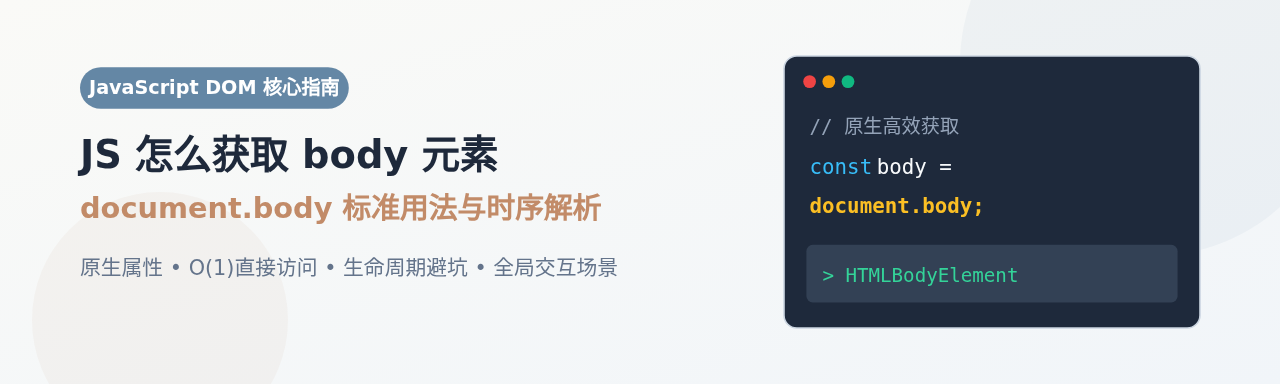
在标准文档模式下,现代浏览器通常使用 document.documentElement(即 <html> 标签)作为滚动容器,而非 document.body。直接修改 body.scrollTop 可能在部分浏览器中返回 0 或无效。

<!DOCTYPE html>
<html lang="zh">
<head>
    <meta charset="UTF-8">
    <title>Scroll Fix Demo</title>
    <style>
        body, html { margin: 0; padding: 0; height: 100%; }
        #container {
            height: 200px;
            overflow-y: auto;
            border: 1px solid #ccc;
            background: #f9f9f9;
        }
        .item { height: 50px; border-bottom: 1px solid #eee; line-height: 50px; padding-left: 10px; }
        button { margin-top: 10px; padding: 5px 10px; cursor: pointer; }
    </style>
</head>
<body>
    <div id="container">
        <div class="item">Item 1</div>
        <div class="item">Item 2</div>
        <div class="item">Item 3</div>
        <div class="item">Item 4</div>
        <div class="item">Item 5</div>
    </div>
    <button id="btn-set">Set ScrollTop to 100</button>
    <button id="btn-add">Add Item & Reset</button>

    <script>
        const container = document.getElementById('container');
        const btnSet = document.getElementById('btn-set');
        const btnAdd = document.getElementById('btn-add');

        // 正确设置 scrollTop 的函数
        function setScrollPos(pos) {
            // 优先使用 documentElement,兼容大多数现代浏览器
            const root = document.documentElement || document.body;
            root.scrollTop = pos;
            console.log('Set scrollTop to:', pos, 'Actual:', root.scrollTop);
        }

        btnSet.addEventListener('click', () => {
            setScrollPos(100);
        });

        btnAdd.addEventListener('click', () => {
            const newItem = document.createElement('div');
            newItem.className = 'item';
            newItem.textContent = 'New Item ' + (container.children.length + 1);
            container.appendChild(newItem);

            // 动态添加内容后,重新应用滚动位置
            // 注意:这里模拟一个场景,如果之前设置了 scrollTop,
            // 新内容可能导致布局变化,需重新确认位置
            setTimeout(() => {
                setScrollPos(100);
            }, 0);
        });
    </script>
</body>
</html>
运行上述 HTML 文件,点击 "Set ScrollTop to 100" 按钮,控制台应输出 Set scrollTop to: 100 Actual: 100,且容器滚动至指定位置。若输出 Actual: 0,请检查 CSS 中 #container 是否缺少 overflow-y: auto 或高度不足。点击 "Add Item & Reset" 后,新项被追加,滚动位置保持在 100 像素处,证明 setTimeout 延迟执行有效避免了重排冲突。
为确保兼容性,应优先操作 document.documentElement。以下代码展示了如何安全地设置全局滚动位置,并处理了不同浏览器内核的差异。将代码保存为 scroll-fix.html,在浏览器中打开即可测试。
处理动态内容加载后的滚动重置
当页面内容通过 AJAX 或用户交互动态增加时,手动设置的 scrollTop 可能被后续的重排(Reflow)覆盖。此时需确保在 DOM 更新完成后再次应用滚动值。
若使用框架如 Vue 或 React,需在视图更新周期结束后执行滚动逻辑。原生 JS 可通过 setTimeout 或 MutationObserver 监听变化。以下程序演示了如何在内容插入后保持滚动位置,并模拟了无效设置的常见陷阱。
JS控制div隐藏后仍占位怎么办
2026-11-27
移动端Safari与Chrome中JS页面刷新事件的兼容性差异
2026-11-27
怎么处理多层JS模态框嵌套时的z-index层级冲突
2026-11-27
浏览器JS怎么通过FileReader读取用户上传的本地JSON文件
2026-11-27
JS图片裁剪后上传模糊怎么办?优化Canvas导出清晰度
2026-11-27