JS怎么实现拖拽文件上传功能
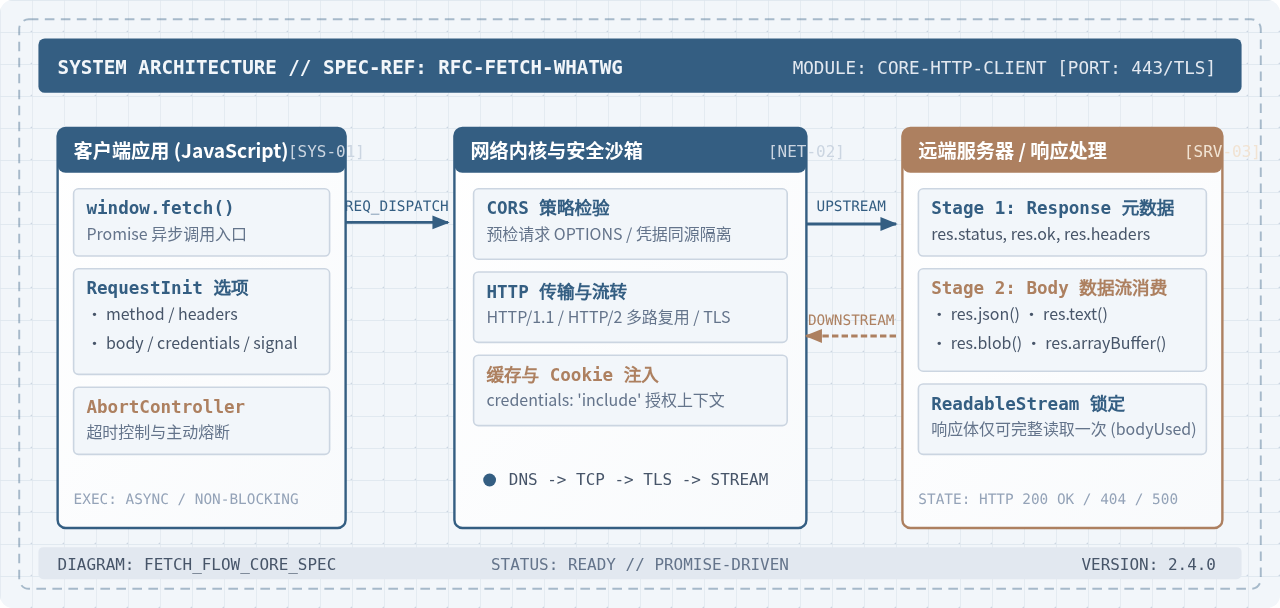
在 HTML 元素上监听 dragover 和 drop 事件,阻止默认行为以允许放置,从 event.dataTransfer.files 获取文件列表,使用 FormData 对象封装并通过 XMLHttpRequest 或 fetch 发送请求。

拖拽交互与事件处理
将目标区域设为可放置状态需要阻止默认的 dragenter 和 dragover 行为。浏览器默认会在检测到文件拖入时尝试打开该文件,必须调用 preventDefault() 来覆盖这一行为。同时,通过添加视觉反馈(如改变背景色)提升用户体验。
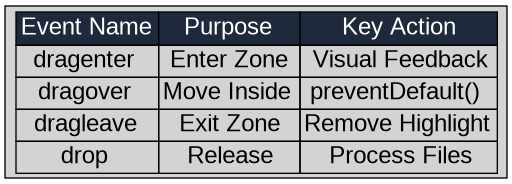
dragover 事件会频繁触发,因此性能优化很重要,只需在事件中执行必要的逻辑即可。当用户松开鼠标释放文件时,触发 drop 事件。此时,所有被拖拽的文件都存储在 event.dataTransfer.files 中,这是一个类似数组的 FileList 对象。我们需要遍历这个集合来处理单个文件。
构建上传请求与发送
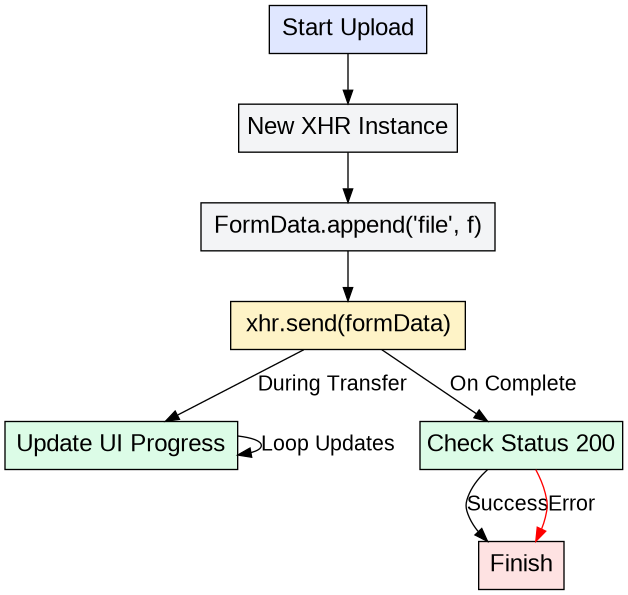
获取到文件后,创建一个 FormData 实例。将文件添加到表单数据中,指定字段名以便后端接收。推荐使用 XMLHttpRequest 因为它对上传进度的支持更原生且广泛兼容,当然也可以使用现代 fetch API。
<!DOCTYPE html>
<html lang="zh">
<head>
<meta charset="UTF-8">
<title>JS File Drag Upload</title>
<style>
#drop-zone {
width: 300px;
height: 200px;
border: 2px dashed #ccc;
display: flex;
align-items: center;
justify-content: center;
margin: 20px;
transition: background-color 0.3s;
}
#drop-zone.dragover {
background-color: #eef2ff;
border-color: #3b82f6;
}
#status {
margin-left: 20px;
}
</style>
</head>
<body>
<div id="drop-zone">Drag & Drop Files Here</div>
<div id="status"></div>
<script>
const dropZone = document.getElementById('drop-zone');
const statusDiv = document.getElementById('status');
// 阻止默认行为,允许放置
['dragenter', 'dragover', 'dragleave', 'drop'].forEach(eventName => {
dropZone.addEventListener(eventName, preventDefaults, false);
});
function preventDefaults(e) {
e.preventDefault();
e.stopPropagation();
}
// 视觉反馈
['dragenter', 'dragover'].forEach(eventName => {
dropZone.addEventListener(eventName, highlight, false);
});
['dragleave', 'drop'].forEach(eventName => {
dropZone.addEventListener(eventName, unhighlight, false);
});
function highlight(e) {
dropZone.classList.add('dragover');
}
function unhighlight(e) {
dropZone.classList.remove('dragover');
}
// 处理 dropped 文件
dropZone.addEventListener('drop', handleDrop, false);
function handleDrop(e) {
const dt = e.dataTransfer;
const files = dt.files;
handleFiles(files);
}
function handleFiles(files) {
([...files]).forEach(uploadFile);
}
function uploadFile(file) {
statusDiv.innerText = `Uploading: ${file.name}`;
const xhr = new XMLHttpRequest();
// 监听上传进度
xhr.upload.onprogress = function(e) {
if (e.lengthComputable) {
const percent = (e.loaded / e.total * 100).toFixed(2);
statusDiv.innerText = `Uploading: ${file.name} (${percent}%)`;
}
};
xhr.open('POST', '/upload', true);
xhr.onload = function() {
if (xhr.status === 200) {
statusDiv.innerText = `Success: ${file.name}`;
} else {
statusDiv.innerText = `Error: ${file.name}`;
}
};
xhr.onerror = function() {
statusDiv.innerText = `Network Error: ${file.name}`;
};
const formData = new FormData();
formData.append('file', file); // 后端接收的字段名为 'file'
xhr.send(formData);
}
</script>
</body>
</html>
程序运行后,将文件拖入虚线框,背景变蓝表示识别成功。松开鼠标后,控制台或网络面板可见 POST 请求。状态文字会显示文件名和百分比进度。若后端接口非 /upload,需修改 xhr.open 中的 URL。错误时会显示 Network Error 或具体 HTTP 状态码。
使用 XMLHttpRequest 可以方便地监听 upload.onprogress 来实现进度条功能。设置请求头时不要手动设置 Content-Type,让浏览器自动根据 FormData 生成正确的 multipart/form-data 边界。确保在发送前检查文件是否有效,避免空上传。
处理多文件与错误情况
实际场景中往往涉及多个文件的拖拽。代码需要处理 FileList 中的每一个文件,并单独管理每个文件的上传状态。如果某个文件上传失败,不应中断其他文件的上传流程。
可以通过为每个文件创建独立的 XHR 实例来实现并行上传。监听 error 和 abort 事件来处理网络错误或用户取消操作。对于大文件,可以考虑分片上传,但这需要后端配合支持范围请求。基本的单文件或多文件同步/异步上传逻辑已能满足大多数常规需求。
JavaScript怎么将Date对象格式化为YYYY-MM-DD等自定义字符串
2026-11-26 20:06:24
JS原生实现文件上传:FormData与Fetch API基础教程
2026-11-26 12:43:54
Shirudo为Linux主机提供运行时防护,镜像密钥仍需排查
2026-11-26 12:06:10
WordPress拦截WP connect六款插件投毒更新
2026-11-26 10:22:23
解决JS new Date()时区偏差:UTC时间与本地时间格式化差异
2026-11-25 22:09:39