JavaScript需要安装什么软件?浏览器与Node.js环境详解
详细解答学习与运行JavaScript需要安装什么软件。全面解析浏览器内置引擎与Node.js独立运行时的核心构成、安装配置流程、API能力差异与实际选型决策。
运行和学习 JavaScript 并不强制要求安装任何额外的专业开发软件。如果你只是希望验证语法、尝试基础逻辑或体验脚本交互,每台电脑上自带的主流网页浏览器(如 Chrome、Edge、Safari 或 Firefox)就已经内置了工业级的 JavaScript 引擎,打开控制台即可直接键入并运行代码。但如果你需要编写长篇项目代码、脱离浏览器读写本地文件、开发服务端接口或构建现代前端工程,则需要安装代码编辑器(如 Visual Studio Code)和独立运行时软件 Node.js。本文将系统拆解浏览器与 Node.js 两种运行环境的底层构成、安装验证步骤及选型依据。
一、无需安装软件的极简起点:浏览器内置运行时
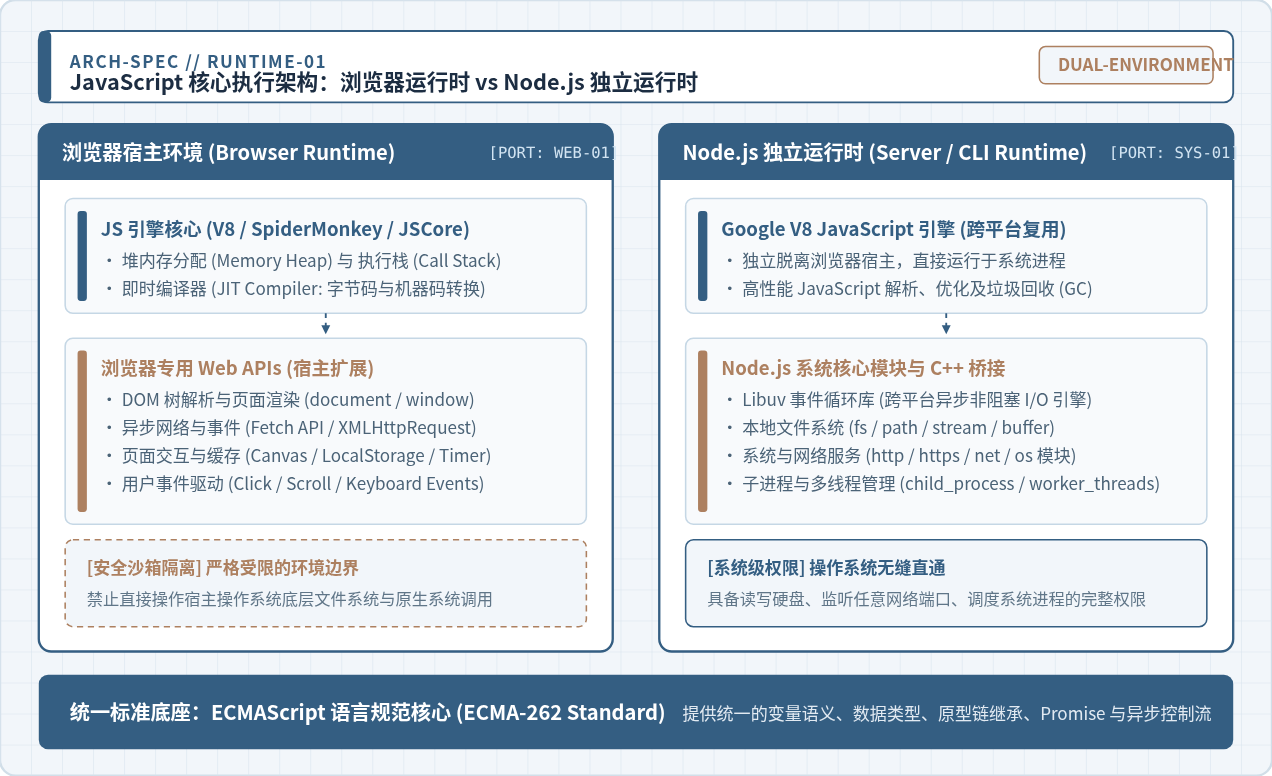
很多初学者误以为 JavaScript 像 C++、Java 或 Python 那样,必须先从官网下载对应的 SDK 或编译器才能运行。事实上,JavaScript 最初就是为网页浏览器设计的脚本语言。所有现代浏览器在出厂时均自带完整的 JavaScript 解释与即时编译(JIT)引擎:
- Google Chrome 与 Microsoft Edge:内置 Google 开发的 V8 引擎。
- Apple Safari:内置 WebKit 项目的 JavaScriptCore 引擎(Nitro)。
- Mozilla Firefox:内置自主研发的 SpiderMonkey 引擎。
这意味着任何一台拥有现代浏览器的计算机,都已经具备开箱即用的 JavaScript 运行环境。
如何直接调出浏览器控制台
你可以直接通过浏览器内置的“开发者工具”运行 JavaScript:
- 打开任意网页,在键盘上按下快捷键:Windows/Linux 系统按
F12(或Ctrl + Shift + I);macOS 系统按Cmd + Option + I。 - 在弹出的开发者工具面板中,切换至 Console(控制台) 标签页。
- 在底部的输入提示符
>处直接输入 JavaScript 代码并按回车键:
console.log("你好,JavaScript!");
const price = 99;
const discount = 0.8;
console.log("折后价格为:" + (price * discount));你好,JavaScript!
> console.log("折后价格为:" + (price * discount));
折后价格为:79.2
控制台会即时输出运行结果。这种方式适合零门槛体验语法、临时测试小段算法或排查网页运行时错误。但控制台的缺点也很明显:页面一旦刷新或关闭,输入的临时代码就会丢失,无法用于持久化保存和维护大型项目。
二、进阶开发载体:代码编辑器与本地 HTML 文件
当需要编写多行脚本、保存代码并在下一次继续修改时,你就需要一套能够长久保存代码文件的开发载体。虽然系统自带的记事本可以编辑文本,但它缺少语法高亮、自动补全、行号显示和括号配对检查,极易因拼写失误导致难以排查的语法错误。
1. 推荐安装的代码编辑器:Visual Studio Code
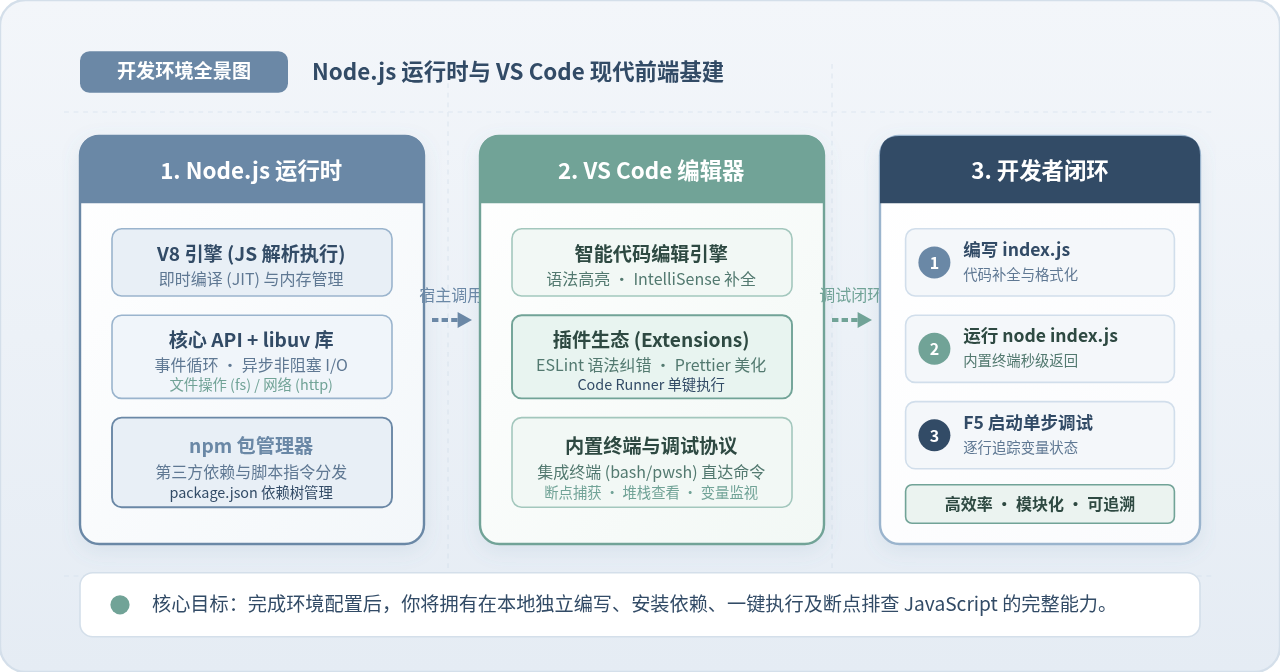
目前前端与全栈开发事实上的通用标准编辑器是微软开源的 Visual Studio Code(简称 VS Code)。它具有轻量、跨平台、内存开销适中以及插件生态丰富的优势。访问官网 code.visualstudio.com 下载对应系统的安装包,按提示默认安装即可。
2. 本地网页载体联动运行
安装编辑器后,你可以通过“HTML 载体文件 + 外部 JS 脚本”的方式将代码保存在本地硬盘中:
在本地新建一个工作目录,分别创建 index.html 和 main.js 两个文件:
<!-- index.html 网页文件 -->
<!DOCTYPE html>
<html lang="zh-CN">
<head>
  <meta charset="UTF-8">
  <title>本地 JavaScript 运行测试</title>
</head>
<body>
  <h1>JavaScript 正在浏览器中运行</h1>
  <button id="testBtn">点击触发逻辑</button>
  <script src="main.js"></script>
</body>
</html>
// main.js 独立脚本文件
const btn = document.getElementById("testBtn");
btn.addEventListener("click", function() {
alert("按钮已被点击,脚本执行成功!");
console.log("事件触发时间:", new Date().toLocaleTimeString());
});保存后,直接在文件管理器中双击 index.html,系统默认浏览器会自动打开并解析运行该网页。点击按钮即可看到弹窗反馈,并在按 F12 打开的控制台中查看日志。到这一步为止,你仍然不需要安装 Node.js 就能完成绝大多数传统网页前端交互的开发学习。
三、脱离浏览器的系统级运行环境:认识 Node.js
既然浏览器已经能运行 JavaScript,为什么现代开发中大家都在强调安装 Node.js 呢?
原因在于运行环境的边界限制。浏览器是一个严格受限的“安全沙箱”(Sandbox),出于防范恶意网站盗取用户文件的考量,网页中的 JavaScript 绝对不允许直接扫描用户的本地硬盘、无法任意监听操作系统的网络端口,也无法调度计算机底层的进程。这使得纯浏览器环境下的 JavaScript 只能停留在“用户端界面交互”层面。
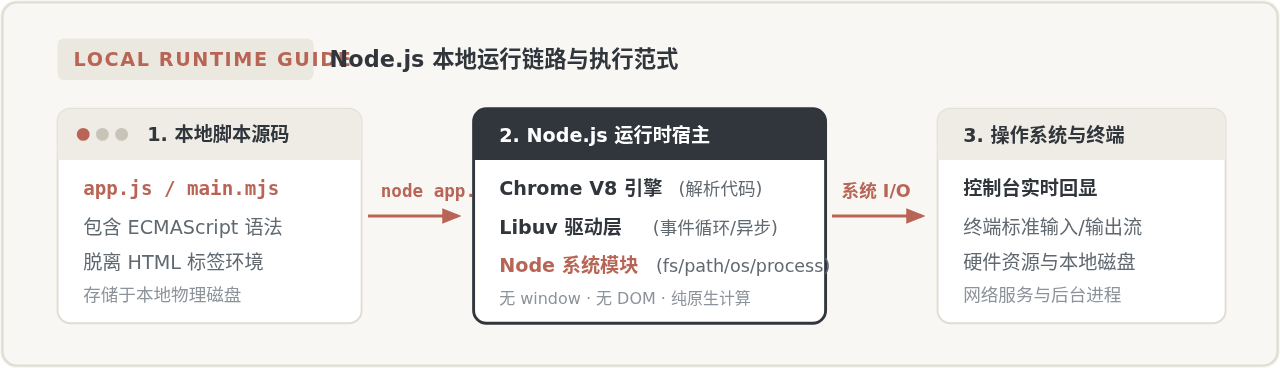
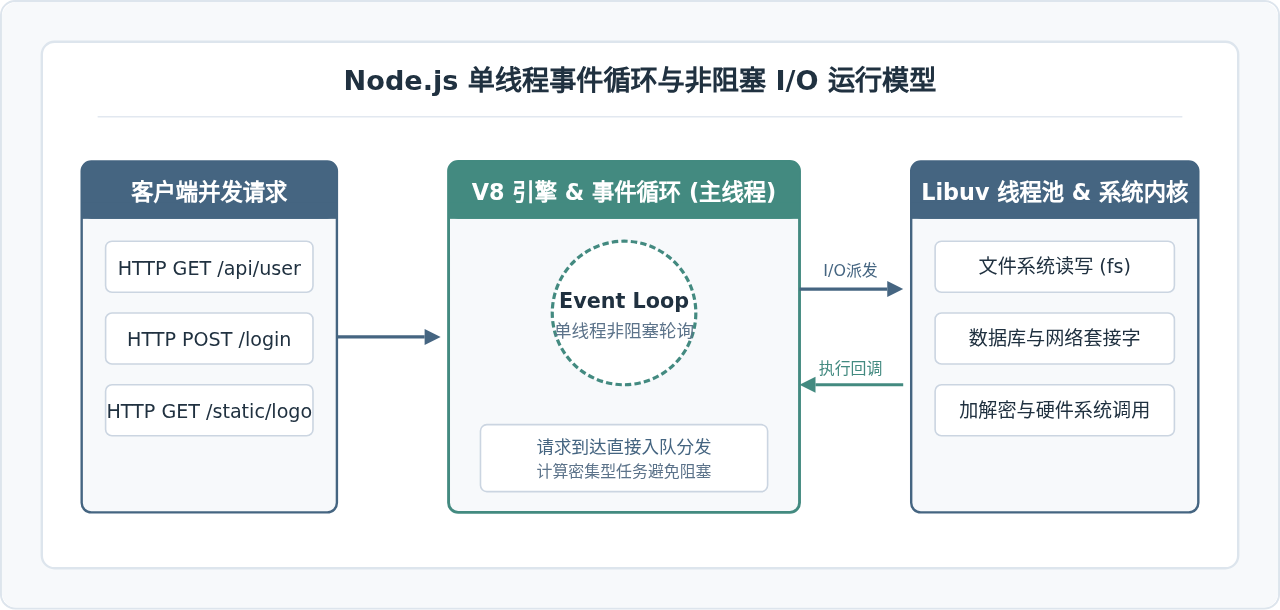
2009 年,开发者 Ryan Dahl 把 Google Chrome 浏览器底层开源的高性能 V8 引擎 剥离出来,结合 C++ 编写的底层系统接口以及异步非阻塞 I/O 核心库 Libuv,打包封装成了一个独立的系统级运行时软件,命名为 Node.js。
一旦安装了 Node.js,JavaScript 便获得了与 Python、Java 相同的系统级开发能力:
- 本地文件与目录读写:通过内置的
fs模块批量读取、创建、重命名或压缩本地文件。 - 搭建后端网络服务:通过
http、https模块监听 80、3000 等系统端口,处理 API 请求与数据库读写。 - 驱动现代前端工程化工具链:当前流行的 Vue CLI、React Create App、Vite、Webpack、ESLint、TailwindCSS 等构建编译工具,全部是运行在 Node.js 之上的 npm 包。
四、Node.js 与 npm 的安装配置与执行验证
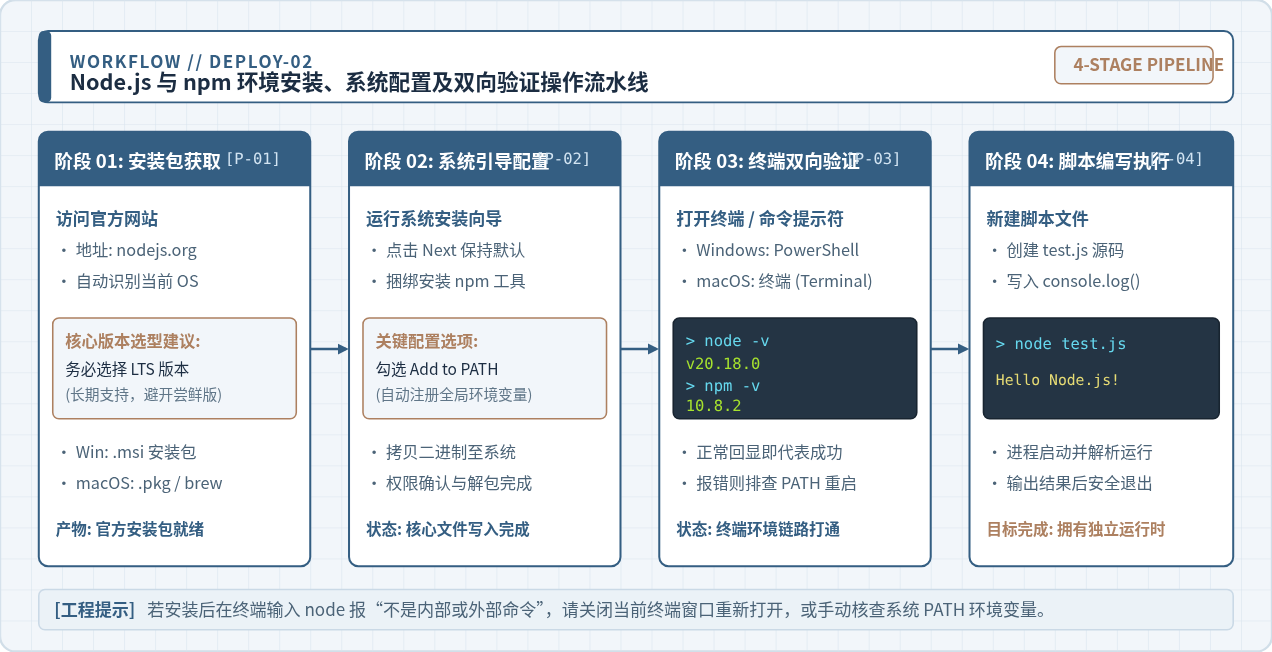
如果你需要进行服务端接口编写、系统批处理脚本开发,或者准备学习现代前端框架(如 Vue、React),那么安装 Node.js 是必须的环节。
1. 下载与版本选择标准
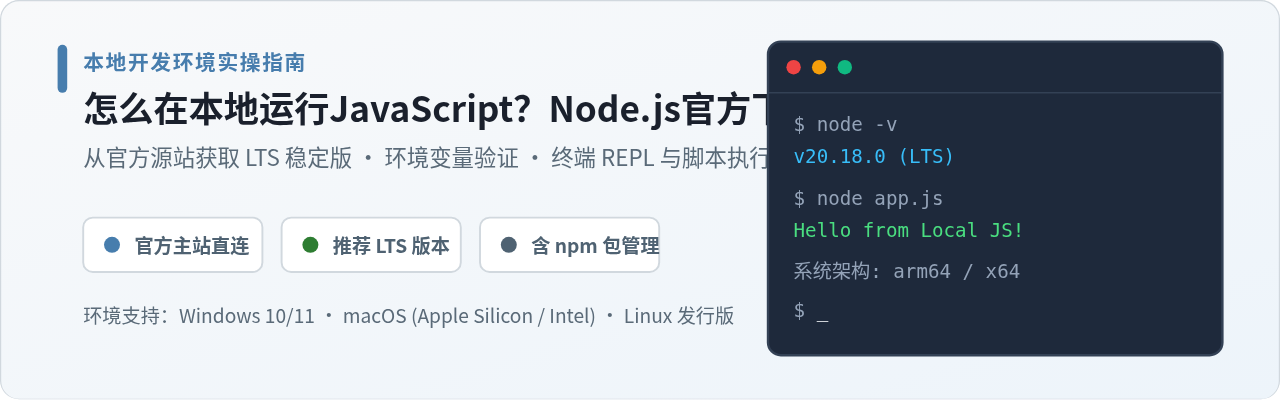
访问 Node.js 官方网站(https://nodejs.org),官网首页会提供两个版本的下载按钮:
- LTS 版本(Long Term Support,长期支持版):经过全面稳定性测试,推荐绝大多数开发者、新手以及生产环境选择该版本。
- Current 版本(最新特性版):包含最新研发的试验性功能,变动频繁,仅适合尝鲜最新 ECMAScript 语法特性的场景。
2. 系统安装步骤说明
- Windows 系统:下载
.msi格式安装包,双击启动安装向导,一路点击“Next”。其中在“Custom Setup”步骤,确保Add to PATH(添加至系统环境变量)保持默认勾选状态。 - macOS 系统:下载
.pkg格式安装包并按提示安装;或者在已有 Homebrew 的终端中执行brew install node。 - 自带的 npm 工具:Node.js 安装包在安装时会自动捆绑安装 npm(Node Package Manager)。它是全球最大的开源代码包生态分发工具,用于下载第三方工具和库。
3. 终端双向环境验证
安装完成后,打开操作系统终端(Windows 用户使用 PowerShell 或 cmd,macOS 用户打开“终端”Terminal),分别输入以下命令并回车:
v20.18.0
> npm -v
10.8.2
如果两条命令均能正常打印出以 v 开头的版本号数字(以上版本号为执行示例),说明 Node.js 与 npm 已经成功注册到系统路径中,环境配置完成。
4. 编写并运行你的第一个 Node.js 脚本
在任意文件夹中新建一个名为 system-info.js 的纯脚本文件,输入以下调用系统 API 的代码:
// system-info.js
const os = require("os");

console.log("================ 系统环境信息 ================");
console.log("操作系统架构:", os.arch());
console.log("操作平台名称:", os.platform());
console.log("逻辑 CPU 核心数:", os.cpus().length);
console.log("系统总物理内存:", (os.totalmem() / 1024 / 1024 / 1024).toFixed(2) + " GB");
console.log("当前用户主目录:", os.homedir());
console.log("=============================================");
在终端中切换到该文件所在目录,输入 node system-info.js 并回车执行:
================ 系统环境信息 ================
操作系统架构: arm64
操作平台名称: darwin
逻辑 CPU 核心数: 8
系统总物理内存: 16.00 GB
当前用户主目录: /Users/developer
=============================================
可以看到,这段 JavaScript 代码不需要借助任何网页或浏览器窗口,直接在操作系统控制台输出了底层硬件参数,证明了其作为独立通用脚本语言的能力。
五、深度剖析:浏览器环境与 Node.js 环境的核心差异
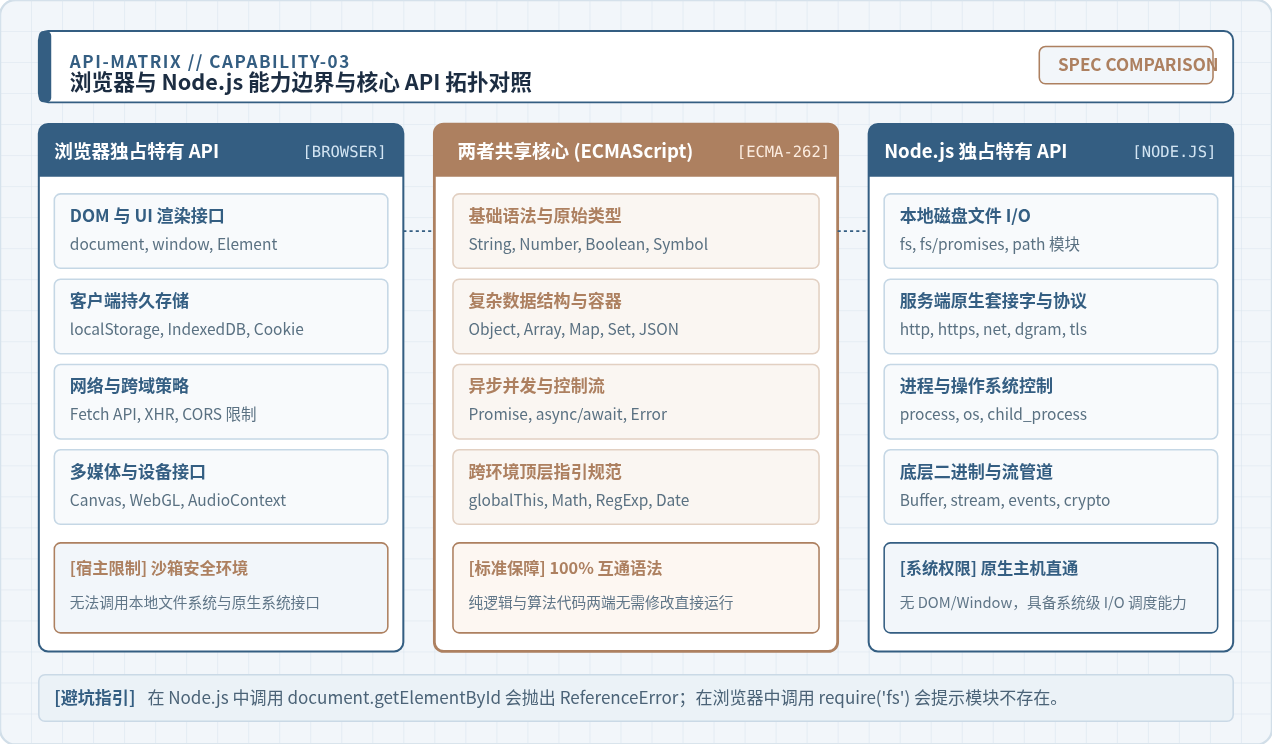
尽管两者运行的都是同一种编程语言(遵循相同的 ECMA-262 语言规范),但由于宿主目标截然不同,它们所暴露的全局能力存在本质区别:
| 对比维度 | 浏览器运行环境 (Browser) | Node.js 运行环境 (Server/CLI) |
|---|---|---|
| 宿主载体 | 网页浏览器进程 | 操作系统直接调度的独立系统进程 |
| 全局顶层对象 | window(代表浏览器窗口) |
global(现代规范统一支持 globalThis) |
| 文档对象模型 (DOM) | 原生支持(document, HTMLElement) |
无原生 DOM 树(无窗口与渲染树概念) |
| 文件系统权限 | 受沙箱隔离,禁止任意读写本地磁盘文件 | 具备完整系统权限,通过 fs 模块自由读写 |
| 网络服务监听 | 只能作为客户端发起请求(Fetch/XHR) | 可直接作为服务端监听网络端口(http.createServer) |
| 系统进程管理 | 不支持 | 支持通过 process、child_process 管理进程 |
| 包管理机制 | 传统通过 CDN 或现代前端打包工具输出 | 原生自带 npm 包管理器,支持庞大第三方库 |
- 在 Node.js 中执行
alert("提示")或document.getElementById("app")会抛出ReferenceError: document is not defined。 - 在浏览器网页端执行
require("fs")会抛出模块无法解析或未定义的错误。编写代码前必须清楚目标代码在哪一个宿主中运行。
六、开发目标与软件安装决策指南
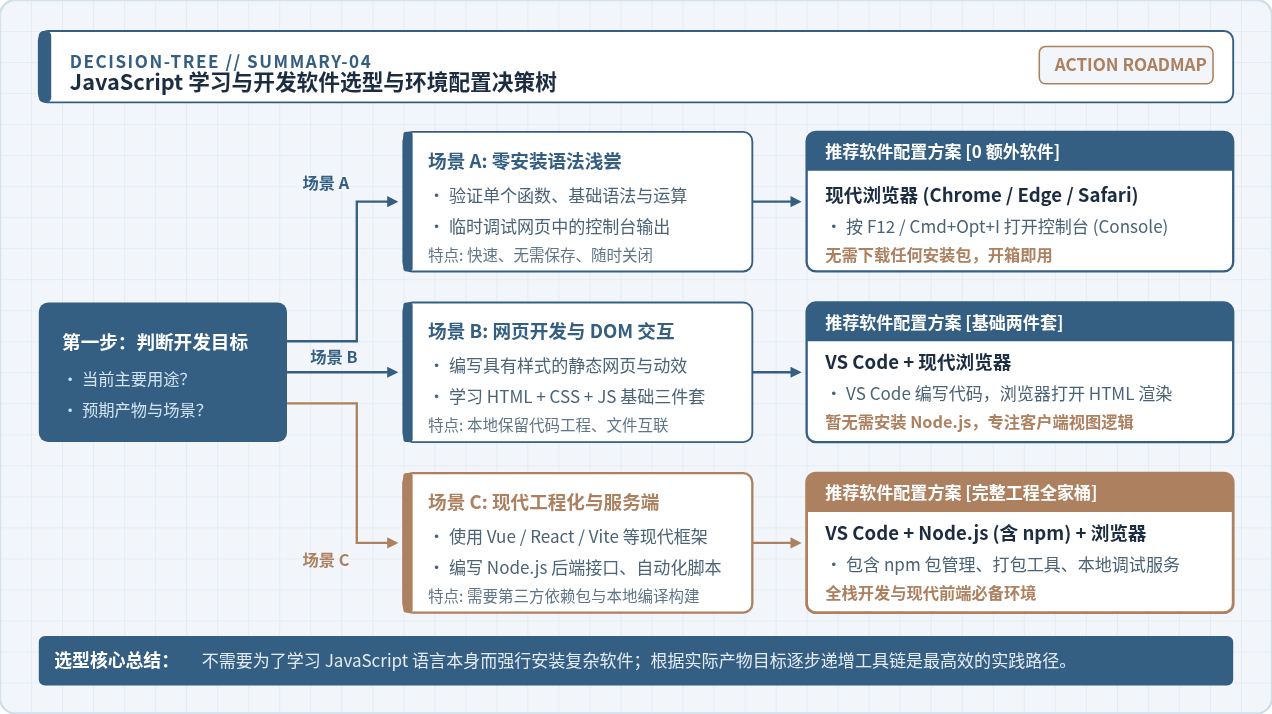
结合前面的分析,面对“JavaScript 需要安装什么软件”这个问题,可以根据读者当前具体的学习阶段与开发需求,归纳为三条清晰的安装路径:
路径 A:零安装快速体验(适合好奇尝试、算法练习)
- 需要安装的软件:0 个(无需任何下载)。
- 使用方式:直接打开电脑上现有的任意主流浏览器,按下
F12进入 Console 控制台,即可立刻练习基础语法、变量运算、条件循环与函数。
路径 B:标准网页前端开发(适合学习 HTML/CSS/JS 网页三件套)
- 需要安装的软件:代码编辑器(VS Code)+ 现代网页浏览器。
- 使用方式:在 VS Code 中编写
.html、.css与.js文件,通过本地浏览器直接双击预览页面渲染效果与 DOM 交互。此阶段依然不需要提前配置 Node.js,能够有效减轻初学者的工具链认知负担。
路径 C:现代全栈工程化开发(适合学习 Vue/React 框架、构建工具或后端接口)
- 需要安装的软件:VS Code + Node.js (LTS 版,内置 npm) + 现代浏览器 + Git 版本控制工具。
- 使用方式:在终端中通过
npm install安装项目依赖包,使用npm run dev启动本地轻量化开发服务器(如 Vite 开发服务器),利用 Node.js 将现代化单文件组件与 TypeScript 实时编译打包为浏览器可执行的代码。
总结
JavaScript 本身并不依赖特定的重型开发集成环境(IDE)。从“零软件”直接利用浏览器开发者控制台起步,到安装 Visual Studio Code 规范化编写本地代码工程,再到按需安装 Node.js 扩展至服务端与现代化构建生态,每一阶段所需软件都对应着清晰的能力需求。读者完全可以根据当前的实际任务,从最简路径逐步扩展工具链,避免在一开始被多余的环境配置分散学习精力。
JS输出对象方法对比:console.log、JSON.stringify与util.inspect怎么选
2026-11-20 22:22:54
Node.js中怎么使用fs模块读取JSON配置文件
2026-11-20 20:20:29
Vue.js 安装教程:Node.js 环境检查与 Vite 项目初始化步骤
2026-11-20 13:05:28
JavaScript生成验证码后怎么与后端进行校验交互
2026-11-19 19:56:57
Node.js中http模块与Axios请求超时的配置区别
2026-11-18 17:17:24