JavaScript监听时间控件值变化并实时获取
介绍如何使用JavaScript监听HTML原生时间控件的值变化并实时获取最新时间,涵盖input与change事件差异、value与valueAsDate属性读取、防抖处理及常见问题。
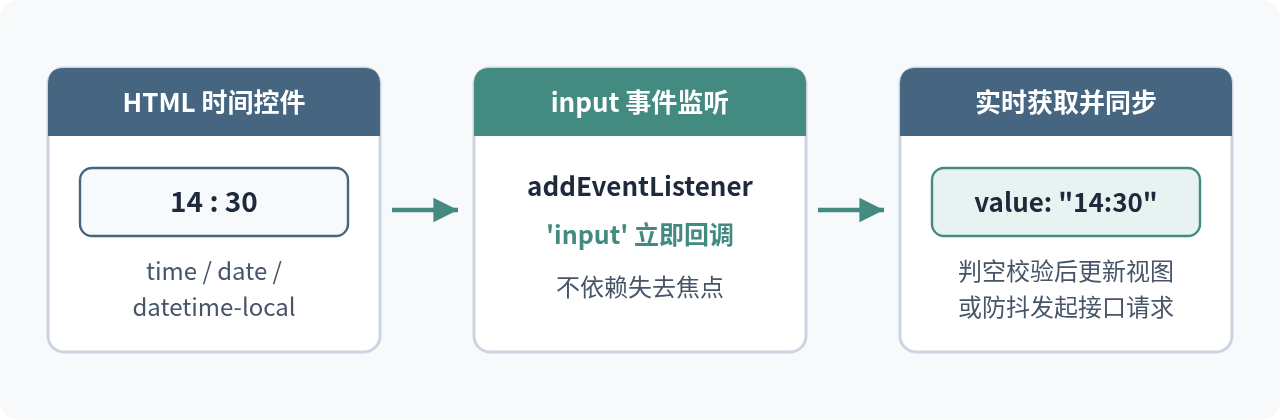
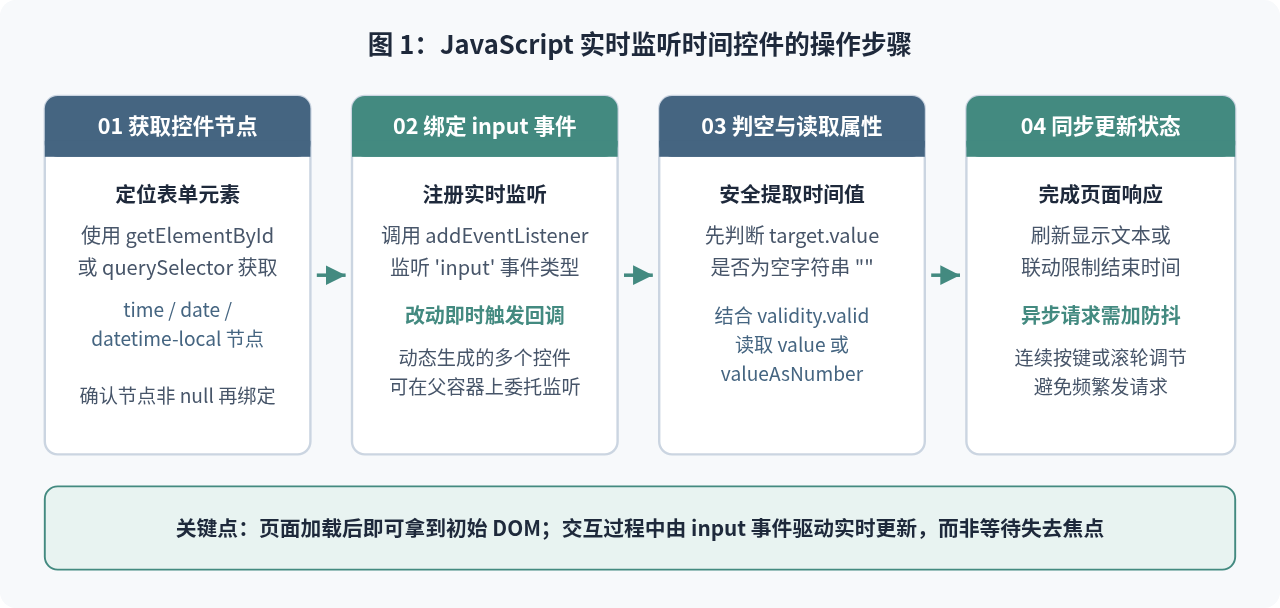
要在 JavaScript 中监听 HTML 原生时间控件(<input type="time">、<input type="date"> 和 <input type="datetime-local">)的值变化并实时获取最新结果,核心做法是为控件绑定 input 事件,在回调函数中直接读取 event.target.value。与常见的 change 事件相比,input 事件不需要等待控件失去焦点,用户在面板点选或键盘改写数值后就能立刻拿到结果。下面按基础实现、事件触发时机、属性取值方式与边界场景分步说明。
一、基础实现:使用 input 事件实时监听
HTML5 原生时间控件在交互过程中会向外部派发 input 事件。只要通过 addEventListener('input', ...) 注册监听器,每次有效修改都会立刻执行回调函数。
下面的完整示例包含时间、日期、日期时间三种常见控件。将代码保存为本地 time-watch.html 文件并用现代浏览器(如 Chrome、Edge、Firefox 或 Safari)打开,修改任意控件中的时间,下方区域都会同步输出最新值。
<!DOCTYPE html>
<html lang="zh-CN">
<head>
  <meta charset="UTF-8">
  <title>时间控件实时监听示例</title>
</head>
<body>
  <label>选择时间:
    <input type="time" id="timeInput" value="09:30">
  </label>
  <br><br>
  <label>选择日期:
    <input type="date" id="dateInput">
  </label>
  <br><br>
  <label>选择日期与时间:
    <input type="datetime-local" id="dtInput">
  </label>

  <p>实时结果:<span id="result">等待修改</span></p>

  <script>
    const timeInput = document.getElementById('timeInput');
    const dateInput = document.getElementById('dateInput');
    const dtInput = document.getElementById('dtInput');
    const resultEl = document.getElementById('result');

    function handleTimeChange(event) {
      const target = event.target;
      if (!target.value) {
        resultEl.textContent = `${target.id} 当前为空或尚未输入完整`;
        return;
      }
      resultEl.textContent = `${target.id} 最新值:${target.value}`;
    }

    [timeInput, dateInput, dtInput].forEach((input) => {
      input.addEventListener('input', handleTimeChange);
    });
  </script>
</body>
</html>实时结果:timeInput 最新值:14:45代码里在读取 target.value 后先做了一次 if (!target.value) 判断。这是因为用户清空控件或刚输入一半(例如只输入了小时、分钟还是占位符 --)时,控件依然可能触发事件,但此时获取到的值是空字符串 "",提前判空可以防止后续解析逻辑报错。
二、为什么选 input 而不是 change:两者触发时机差异
很多开发者习惯给表单控件写 change 监听,但在时间控件上,change 往往让人觉得“反应慢半拍”。原因在于浏览器的事件规范对两者的定义不同:
input事件:只要用户修改了控件内部的值,使控件处于新的有效状态或被清空,就会立即触发,不需要离开输入框。change事件:表示用户“确认了本次修改”。在桌面端使用键盘分段输入时间(小时、分钟、秒)或使用上下微调箭头时,只要焦点还停留在控件内部,许多浏览器不会触发change,直到用户按回车或点击页面其他区域让控件失去焦点(blur)才触发。
如果要在页面上实现“一边调时间、一边显示时长计算或校验提示”,应当绑定 input 事件;只有当你希望用户彻底改完并离开输入框后才做校验提示(避免在刚输入一半时就弹出红色报错),才更适合使用 change。
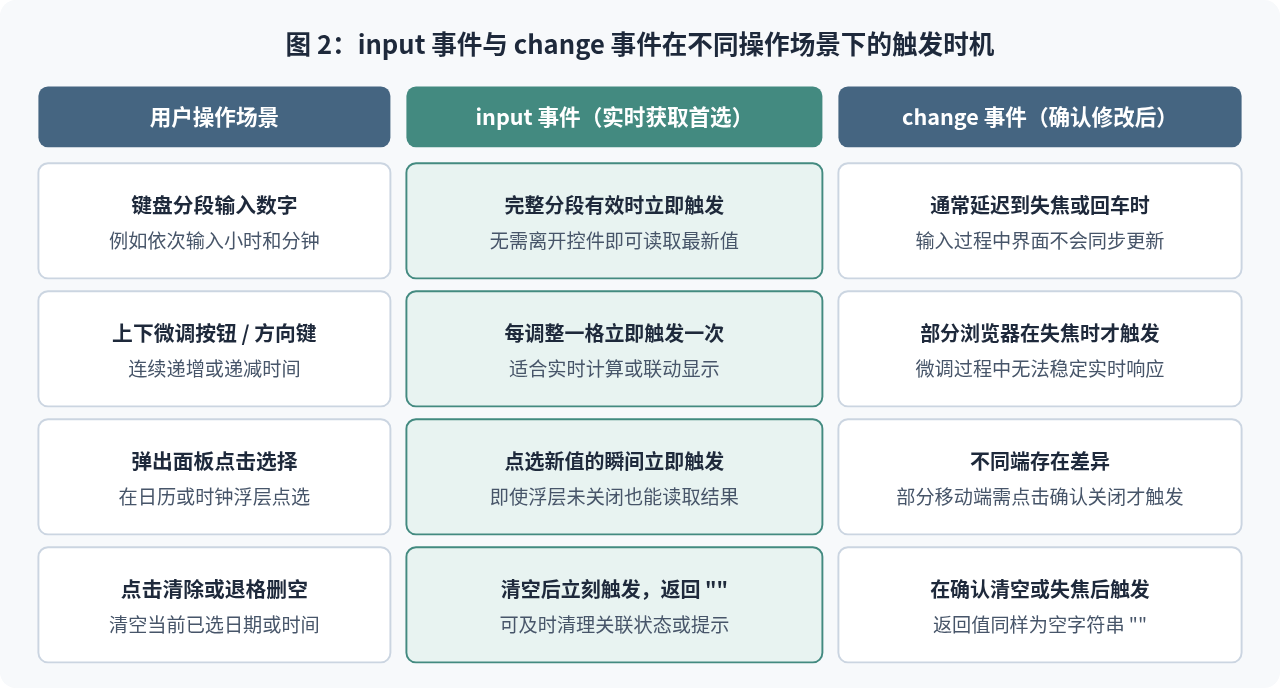
input 和 change,在点选面板或失焦时会触发两次回调。通常只保留 input 即可;若为兼容某些自定义时间组件而同时监听两个事件,可以在回调里缓存上一次处理过的值,发现与当前值相同时直接 return。
三、实时获取值的三种属性与格式细节
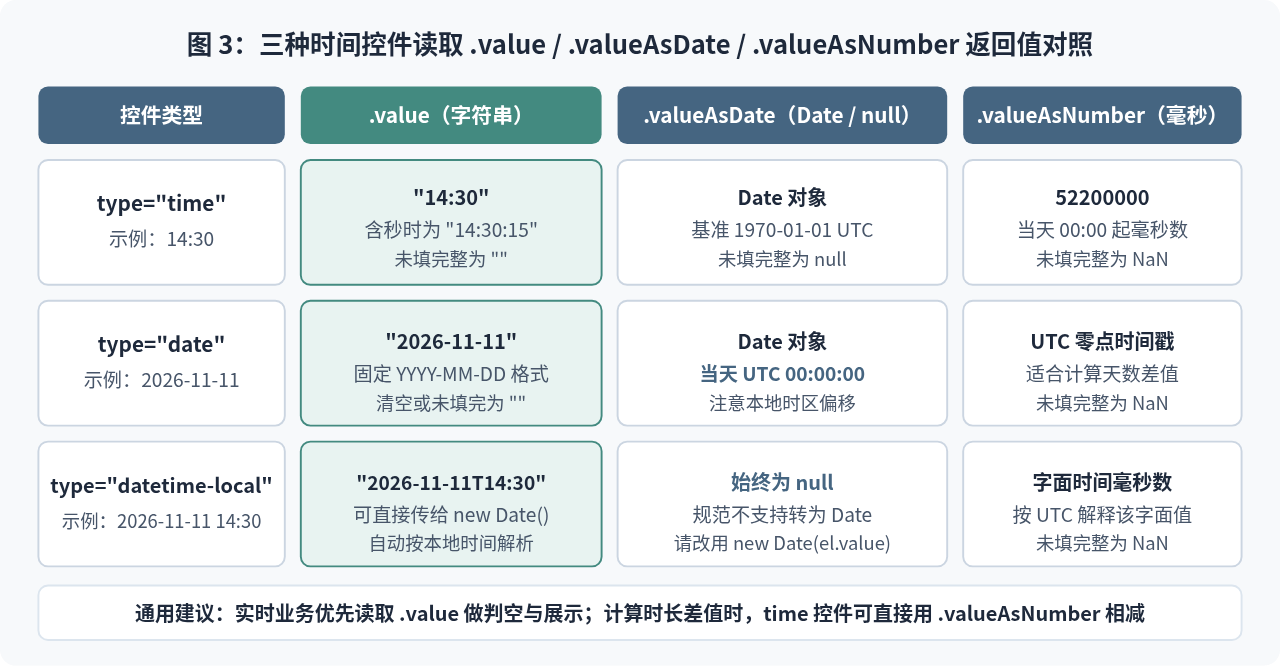
监听触发后,除了常用的 value,时间控件还提供 valueAsDate 和 valueAsNumber 两个原生属性。三者返回的数据类型和时区基准并不相同,用错容易出现 8 小时时差或 null 异常。
el.value:返回标准格式的字符串。time控件返回"HH:MM"(若启用秒则可能为"HH:MM:SS");date控件返回"YYYY-MM-DD";datetime-local控件返回"YYYY-MM-DDTHH:MM"(或带秒)。未填写完整或被清空时返回""。el.valueAsDate:对date控件返回对应日期 UTC 零点 的Date对象;对time控件返回1970-01-01当天对应 UTC 时间的Date对象;对datetime-local控件始终返回null(HTML 规范不为其提供Date转换)。未填完整时也为null。el.valueAsNumber:返回数字毫秒值。time控件返回当天00:00起算的毫秒数(例如14:30为52200000),直接相减就能算出两个时间的间隔毫秒数;date与datetime-local返回按 UTC 计算的毫秒时间戳;未填完整时返回NaN。
const dtInput = document.getElementById('dtInput');

dtInput.addEventListener('input', (event) => {
  const el = event.target;
  if (!el.value || !el.validity.valid) {
    console.log('值未完整或不符合范围限制');
    return;
  }

  // datetime-local 的 valueAsDate 为 null,需要通过 .value 构造本地 Date
  const localDate = new Date(el.value);
  console.log({
    rawValue: el.value,
    valueAsDate: el.valueAsDate,
    valueAsNumber: el.valueAsNumber,
    localDateText: localDate.toLocaleString()
  });
});{
rawValue: "2026-11-11T14:30",
valueAsDate: null,
valueAsNumber: 1794407400000,
localDateText: "2026/11/11 14:30:00"
}<input type="date"> 时,若直接用 new Date("2026-11-11") 解析 el.value,JavaScript 也会按 UTC 零点解析,在东八区会显示成当天早上 8 点。如果需要表示本地零点,可以把横杠替换为斜杠或手动拆分年月日:const [y, m, d] = el.value.split('-').map(Number); new Date(y, m - 1, d);。对于 <input type="time" step="1"> 这类包含秒数的控件,不要假设 el.value 长度固定为 5,应按冒号分隔后取前两段或三段。
四、实际开发中的高频问题与对应写法
1. 连续微调时间导致接口请求过于频繁(加防抖)
当时间控件用于筛选日志、查询日程或联动后端计算时,用户每按一次方向键或滚轮都会触发 input 事件。如果每次回调都直接发起 fetch 请求,会产生大量无用的中间请求。此时应保留实时监听,但对请求动作加上 300 毫秒左右的防抖延迟:界面文本立刻更新,接口请求等用户停手后再发。
const filterDate = document.getElementById('filterDate');
let timerId = null;

filterDate.addEventListener('input', (event) => {
  const value = event.target.value;
  if (!value) {
    clearTimeout(timerId);
    return;
  }

  clearTimeout(timerId);
  timerId = setTimeout(() => {
    console.log('向后端请求该日期数据:', value);
    // fetch(`/api/schedule?date=${encodeURIComponent(value)}`)
  }, 300);
});
2. 约束开始时间与结束时间联动(设置 min 与校验)
预订或筛选场景常要求结束时间不能早于开始时间。在开始时间控件的 input 回调中,可以直接把它的 value 赋给结束时间控件的 min 属性,再判断当前结束时间是否已经小于新的最小值。
const startTime = document.getElementById('startTime');
const endTime = document.getElementById('endTime');

startTime.addEventListener('input', () => {
  if (!startTime.value) {
    endTime.removeAttribute('min');
    return;
  }
  endTime.min = startTime.value;
  if (endTime.value && endTime.value < startTime.value) {
    endTime.value = startTime.value;
  }
});
3. 通过 JS 代码赋值不会自动触发监听回调
像上面例子中的 endTime.value = startTime.value,以及“点击快捷按钮设为今天”这类脚本赋值操作,浏览器不会自动触发 input 或 change 事件。如果 endTime 上面还绑定了其他实时计算逻辑,赋值后需要主动派发一次事件,或直接调用对应的处理函数:
function setQuickTime(inputEl, newTime) {
  inputEl.value = newTime;
  inputEl.dispatchEvent(new Event('input', { bubbles: true }));
}
4. 页面动态新增多个时间控件时使用事件委托
如果表格或表单支持“新增一行时间段”,给每一行单独绑定监听器容易遗漏或造成内存清理麻烦。可以把 input 事件统一绑定到父容器上,通过 event.target.matches() 判断触发源是否属于目标时间控件:
const listContainer = document.getElementById('scheduleList');

listContainer.addEventListener('input', (event) => {
  const target = event.target;
  if (!target.matches('input[type="time"]')) {
    return;
  }
  if (!target.value) return;
  console.log('行内时间已更新:', target.dataset.rowId, target.value);
});
五、根据场景选择合适的监听与取值方案
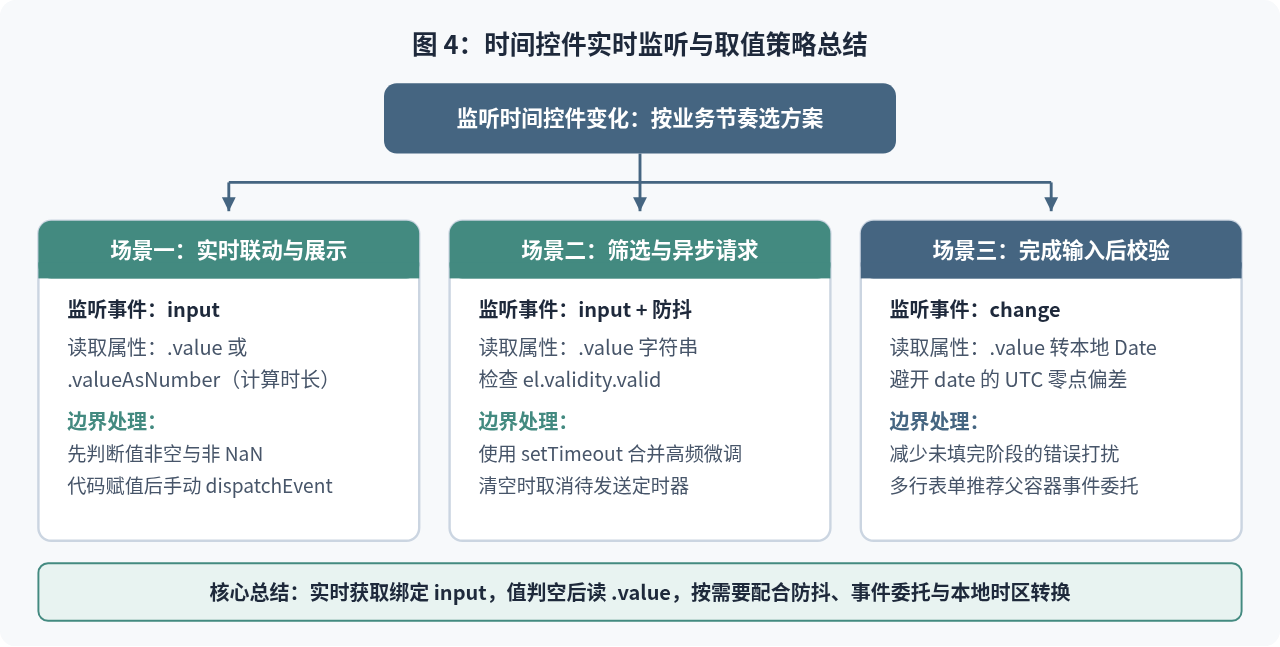
不同业务对“实时”的要求不同。对照下表和图 4,可以直接确定需要监听的事件、读取的属性以及配套边界处理。
| 业务需求 | 推荐事件 | 读取属性与处理方式 |
|---|---|---|
即时展示已选时间、动态联动 min/max |
input |
读取 el.value,先判断 if (!el.value) return |
| 按时间实时筛选列表、请求后端接口 | input |
读取 el.value,检查 el.validity.valid 并加防抖 |
计算两个 time 控件的间隔时长 |
input |
两者的 el.valueAsNumber 直接相减,先排除 Number.isNaN() |
| 需要等到用户完整填完离开后再提示错误 | change |
读取 el.value,配合 checkValidity() 提示错误信息 |
JavaScript element.focus() 基础用法与参数说明
2026-11-22 23:34:05
JS设置的字体样式不生效怎么办
2026-11-22 22:21:24
JS设置背景颜色不生效的排查方法
2026-11-22 22:08:58
JS获取元素id返回null或undefined怎么办
2026-11-22 15:50:44
JS防止表单重复提交:点击后立即禁用按钮
2026-11-22 14:34:08