频繁修改JS style属性导致的性能问题与优化
解析JavaScript频繁修改元素style属性触发重排、重绘与强制同步布局的原因,并提供读写分离、合并写入、transform合成层与Performance面板验证的具体优化方法。
在页面交互、列表更新或动画效果中,使用 JavaScript 频繁修改元素的 element.style 属性,往往会引发页面掉帧、滚动卡顿甚至主线程短时阻塞。造成这种现象的主要原因是连续触发了浏览器的样式计算、重排(Reflow / Layout)与重绘(Repaint),以及在读写混用时触发了强制同步布局。通过分离 DOM 读写顺序、合并样式写入、改用 transform 与 requestAnimationFrame,并用开发者工具验证渲染耗时,就能系统地解决这类性能瓶颈。
为什么频繁修改 style 会拖慢页面
浏览器把 JavaScript 对 DOM 和样式的改动呈现到屏幕上,通常要经过五个阶段:JavaScript 执行、样式计算(Recalculate Style)、布局/重排(Layout)、绘制(Paint)和合成(Composite)。其中“布局”需要计算元素在视口中的准确几何位置与尺寸,而“绘制”需要把像素填充到位图图层中,这两步通常比单纯的合成更耗时。
单次修改一两个样式属性很难察觉到开销,真正让主线程吃紧的通常是以下两种模式同时发生:
- 高频改动几何属性:在循环、滚动监听或定时器中反复修改
width、height、top、left、margin等属性,会让元素及相邻节点的几何关系不断变化,使浏览器在每一帧都不得不重新布局和绘制。 - 读写混用触发强制同步布局(Layout Thrashing):正常情况下,浏览器会把同一帧内多次对
style的修改先暂存起来,等脚本执行完再统一做一次样式计算和布局。但如果在刚写完style后立刻读取offsetWidth、offsetHeight、clientTop或调用getBoundingClientRect(),浏览器为了返回最新且准确的数值,只能立刻中断等待、强制当场执行一次样式计算与布局。把这种“先写后读”放进循环,就会产生连续多次同步重排。
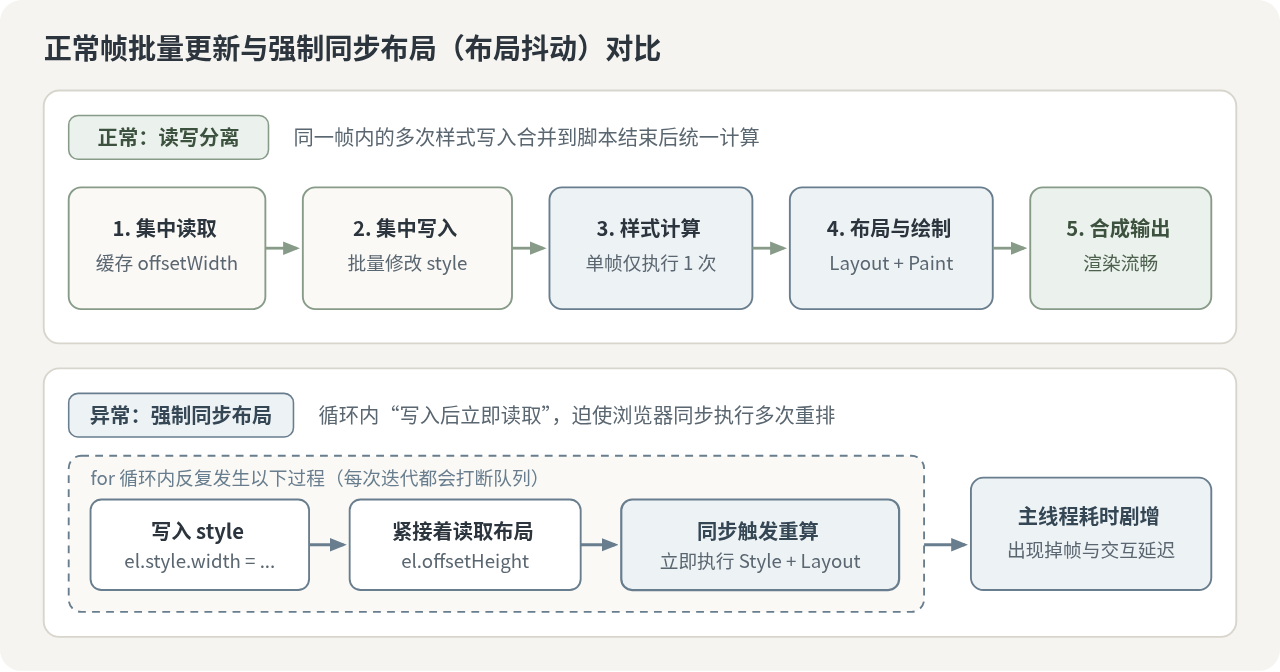
不同样式修改方式的差异与影响
在优化 style 修改前,需要分清两类常见对比:一是修改不同 CSS 属性时渲染管线经过的阶段差异;二是更新多条样式时,逐条修改 element.style 与通过 classList 切换样式类之间的适用边界。
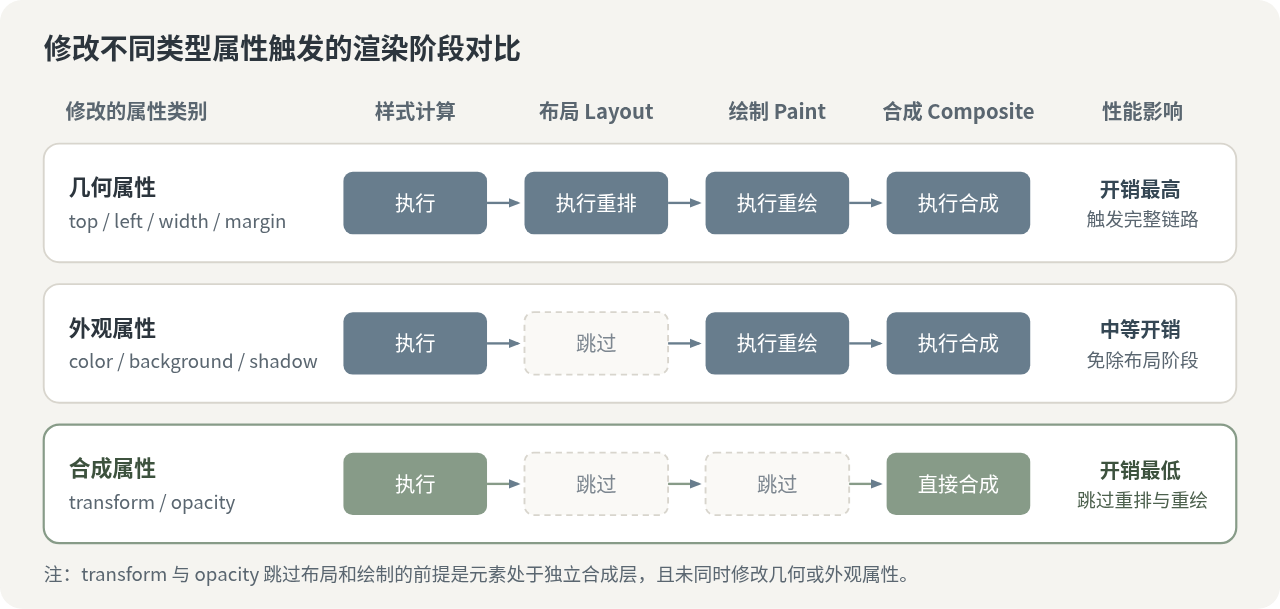
在具体的写入方式上,逐条修改 element.style 与切换预定义 CSS 类(classList)也存在关键差异,这决定了不同场景下的选择依据:
| 对比维度 | 逐条修改 element.style |
切换 CSS 类(classList) |
|---|---|---|
| DOM 操作与样式维护 | 同一元素改 5 个样式需要 5 次属性写入,样式规则分散在 JS 逻辑中。 | 只需 1 次类名切换即可应用整组样式,结构与表现分离。 |
| 连续动态数值支持 | 适合实时变化的坐标、角度、进度等无固定上限的连续值。 | 无法预先为每个像素坐标生成类名,更适合有限的离散状态。 |
| 容易被忽略的影响 | 若写完紧跟布局属性读取,极易在无意中制造强制同步重排。 | 若只是切换类名,但内部包含大量影响布局的属性,依然会触发一次重排。 |
这一差异的重要性在于:优化不能简单理解为“把所有 style 全换成 class”。当界面状态是有限的(如展开、高亮、禁用),切换 classList 更干净且只改动一次 DOM;当数值是连续计算的(如鼠标拖拽或滚动视差),保留内联写入但把属性限制为 transform、opacity 或 CSS 自定义属性,才是正确的方向。
优化频繁修改 style 的四个实操步骤
下面以一个常见的“列表卡片批量对齐并移动位置”的前端逻辑为例,按实际排查与重构顺序给出完整步骤。
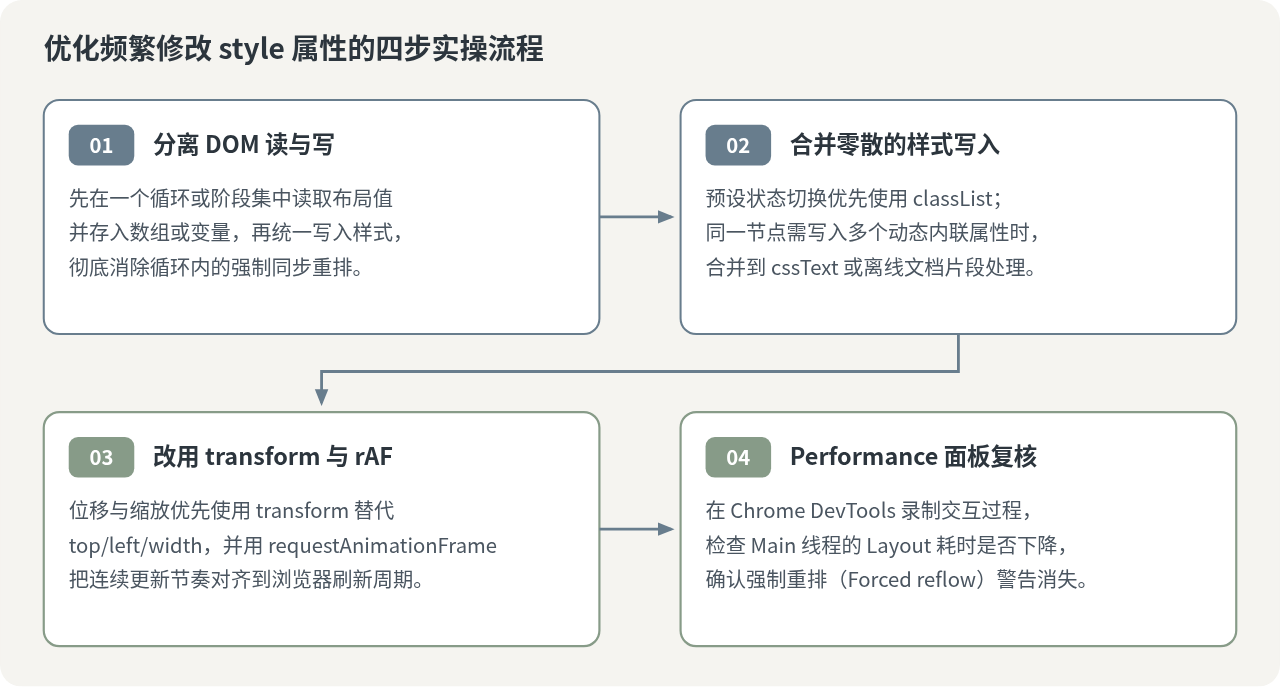
步骤 1:分离 DOM 读写操作,消除强制同步布局
在现代浏览器页面脚本中,下面这段代码是典型的性能反例:每次循环先写入 style.width,紧接着读取 offsetHeight,导致浏览器在每轮迭代中都被迫立即重排。
// 反例:循环内先写 style 再读 offsetHeight,触发强制同步布局
const cards = document.querySelectorAll('.card');

for (let i = 0; i < cards.length; i++) {
  const card = cards[i];
  // 写入样式,使当前布局失效
  card.style.width = `${200 + i * 10}px`;
  // 紧接着读取几何属性,迫使浏览器立刻同步重排
  const currentHeight = card.offsetHeight;
  card.style.lineHeight = `${currentHeight}px`;
}
修正方法是把“读取”与“写入”拆成两个独立循环:先集中读取并缓存所有计算所需的高度,再统一执行写入操作。
// 正例:先批量读取并缓存,再集中写入样式
const cards = document.querySelectorAll('.card');
const heights = [];

for (let i = 0; i < cards.length; i++) {
  heights.push(cards[i].offsetHeight);
}

for (let i = 0; i < cards.length; i++) {
  const card = cards[i];
  card.style.width = `${200 + i * 10}px`;
  card.style.lineHeight = `${heights[i]}px`;
}
如果项目中有多个独立模块都需要在同一帧读写 DOM,也可以引入轻量任务队列(如把读回调与写回调分别入队并在一帧内先读后写),防止不同函数交替调用时重新出现“先写后读”。
步骤 2:合并样式修改,减少零散的 style 属性赋值
当需要给同一个元素同时更新多项外观属性时,可以按情况选择 classList 或 style.cssText,减少重复的 DOM 属性访问。
/* 预设在 CSS 文件中的状态类 */
.panel-active {
  background-color: #ebf1ec;
  border-color: #879b88;
  opacity: 1;
}
// 场景 A:状态固定时,直接切换类名
const panel = document.querySelector('#status-panel');
panel.classList.add('panel-active');
// 场景 B:属性值是运行时动态计算时,合并为一次 cssText 赋值
const nextWidth = 320;
const nextOpacity = 0.92;
panel.style.cssText += `; width: ${nextWidth}px; opacity: ${nextOpacity};`;element.style.cssText 赋值(使用 =)会清空该元素原有的全部行内样式;若需保留原有行内样式,应使用 += 并确保拼接前带有分号,避免前一条声明缺少分号导致语法失效。
如果是循环创建并初始化大量节点样式,先在内存中通过 DocumentFragment 完成所有节点的样式赋值,最后一次性挂载到容器节点中,能避免节点逐个插入文档流时反复触发布局计算。
步骤 3:改用 transform 与 requestAnimationFrame
对于拖拽位移、滚动联动或连续位移动画,继续修改 top 和 left 会让每一帧都重新执行布局与绘制。将位移动作改为 transform: translate3d(...),并放进 requestAnimationFrame 中按屏幕刷新节奏节流,可以绕过重排与重绘。
// 浏览器环境:使用 transform + requestAnimationFrame 处理连续位移
const slider = document.querySelector('#slider-box');
let latestX = 0;
let latestY = 0;
let rafId = null;

function applyPosition() {
  slider.style.transform = `translate3d(${latestX}px, ${latestY}px, 0)`;
  rafId = null;
}

window.addEventListener('pointermove', (event) => {
  latestX = event.clientX;
  latestY = event.clientY;

  // 同一渲染帧内多次触发 pointermove 时,只保留一次渲染任务
  if (rafId === null) {
    rafId = requestAnimationFrame(applyPosition);
  }
});
这里有两个实用细节:一是 rafId === null 的锁机制能避免高回报率鼠标在一帧内多次覆盖 style.transform;二是如果同时需要调整元素透明度和位置,可以在 CSS 中预先为运动元素声明 will-change: transform, opacity,并在动画彻底结束时清除该属性,避免长期占用过多独立合成层内存。
步骤 4:在 Chrome DevTools 中验证优化效果
改完代码后,应在真实浏览器环境验证渲染管线是否真正减少了重排:
- 打开目标页面,按快捷键打开 Chrome DevTools,切换到 Performance(性能) 面板。
- 点击左上角圆形 Record(录制) 按钮,执行触发样式更新的交互(如拖拽元素或触发批量列表更新)约 2 到 3 秒后点击 Stop。
- 在生成的时间轴中展开 Main 线程轨道,放大交互区间进行查看。
完成优化后,对比优化前后的火焰图记录,应能看到以下变化(下方为典型排查判断对照示例):
示例观察对比(非实测固定耗时):
优化前:Main 轨道出现密集紫色 "Layout" 色块,右上角带红色警示角标,
        摘要栏提示 "Warning: Forced reflow is a likely performance bottleneck."
优化后:交互期间仅保留 "Composite Layers" 与极少量样式计算,
        循环内的连续 "Forced reflow" 警告消失,单帧任务分布均匀。
常见误区与场景选择总结
在实际项目中落地这些优化时,有三个容易走偏的做法需要提前避开:
- 把所有动态坐标强行写成 CSS 类:对于拖拽或跟随鼠标的连续坐标,每帧坐标都不同,硬套类名只会导致维护大量临时类或反复修改样式表规则。这类连续变量应直接修改
transform或更新绑定的 CSS 自定义属性(如el.style.setProperty('--x', `${x}px`)),让 CSS 负责transform: translate3d(var(--x), 0, 0)。 - 给页面大量静止元素加上
will-change: transform:will-change会提示浏览器提前创建独立合成层,但合成层需要消耗额外的显存与图层管理时间。把它加在列表的上百个静止卡片上,反而容易引发内存升高和滚动卡顿。 - 通过设置
display: none隐藏元素后去读取宽高:虽然把元素设为display: none后批量改写其内部子元素样式可以避开渲染流计算,但脱离渲染流的元素调用offsetWidth会返回0。如果逻辑依赖尺寸计算,应先在可见状态读完数值,再离线批处理。
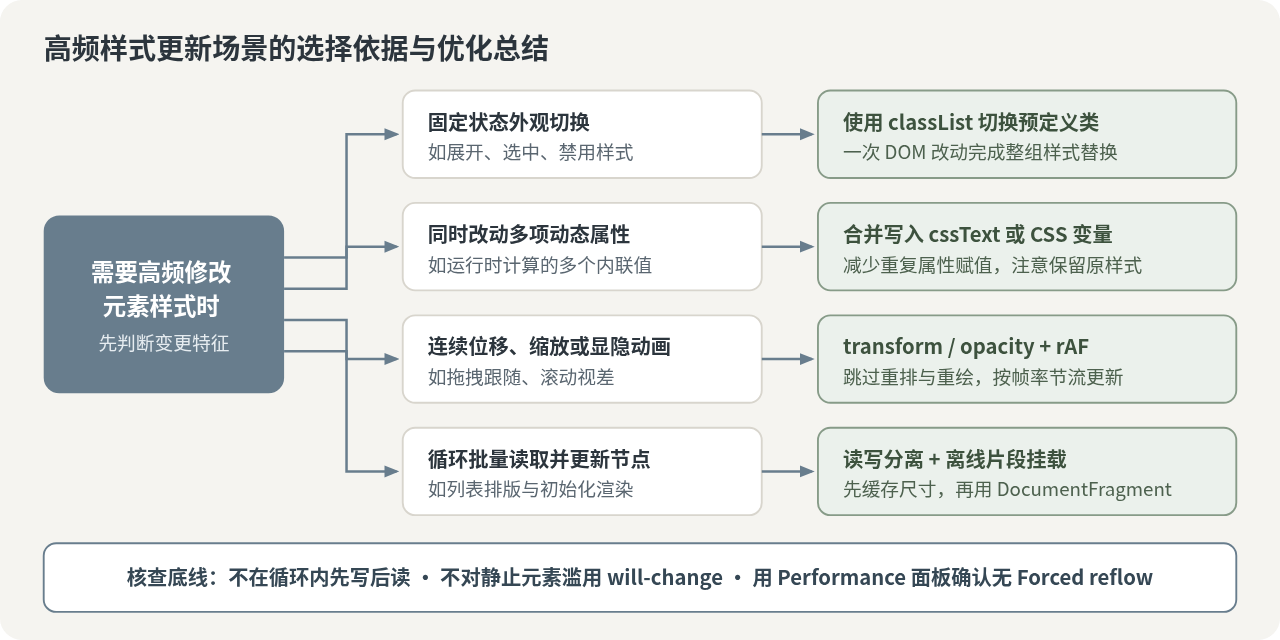
整体来看,优化频繁修改 JS style 属性的关键并不在于禁用内联样式,而是避免“在循环中写完立刻读”、避免用几何属性承担高频动画,以及让批量更新尽量落在同一渲染周期内完成。按上述步骤调整并结合 Performance 面板核查,就能定位并消除绝大多数由样式操作引起的界面卡顿。
PHP 8.5.13紧急修复CVE-2026-129474:魔术方法回溯RCE影响与升级教程
2026-11-23 11:10:00
解决JS批量生成PDF时的内存溢出与性能卡顿
2026-11-22 16:14:28
JS实现垂直居中的性能优化:防抖与requestAnimationFrame
2026-11-21 13:08:06
优化JavaScript在浏览器页面中的渲染性能技巧
2026-11-21 11:20:29
JS怎么原地合并数组以提升性能?push.apply与循环方案
2026-11-21 10:34:36